| Comprar en OSOYOO |
Comprar en EE.UU. |
 |
 |
Hardware: Raspberry Pi 3/4B / 5
Pantalla: OSOYOO Pantalla táctil DSI 3,5″ 480×800 V4.0 (N.° de modelo: 2026005500)
Sistema: Raspberry Pi OS Bookworm / Trixie 64bit (Versión: 2025-10-01 y posteriores)
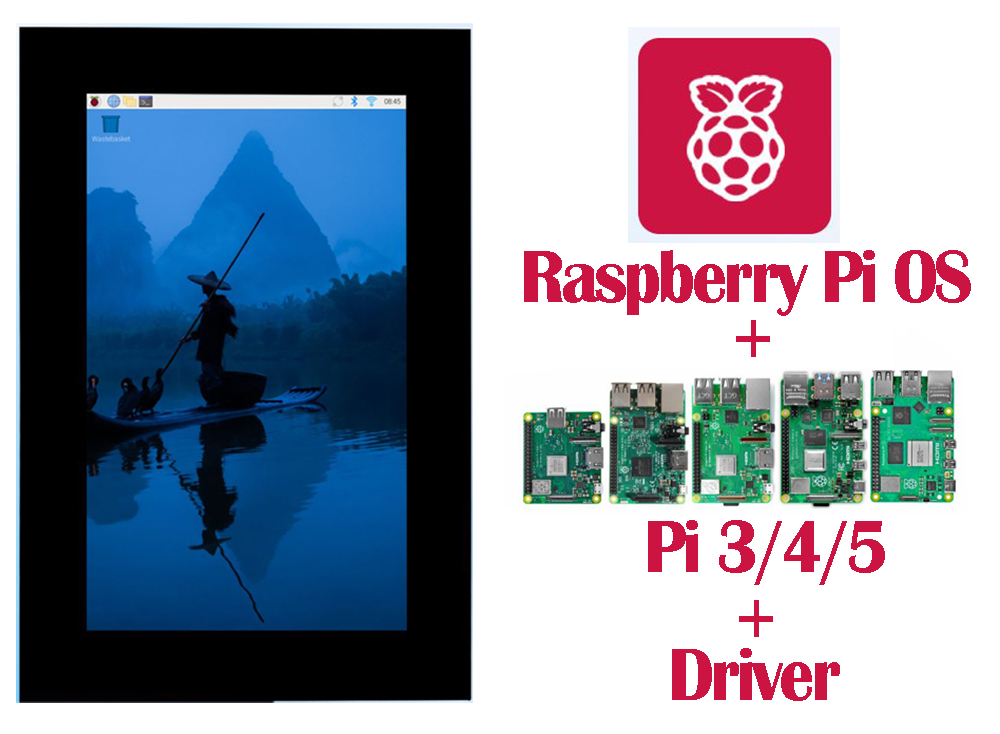 Tabla de contenidos
- Conexión de hardware
- Instalar el controlador
- Ajuste del brillo
- Rotación de pantalla
- Selección del modo táctil
- Usar el teclado en pantalla
1. Conexión de hardware
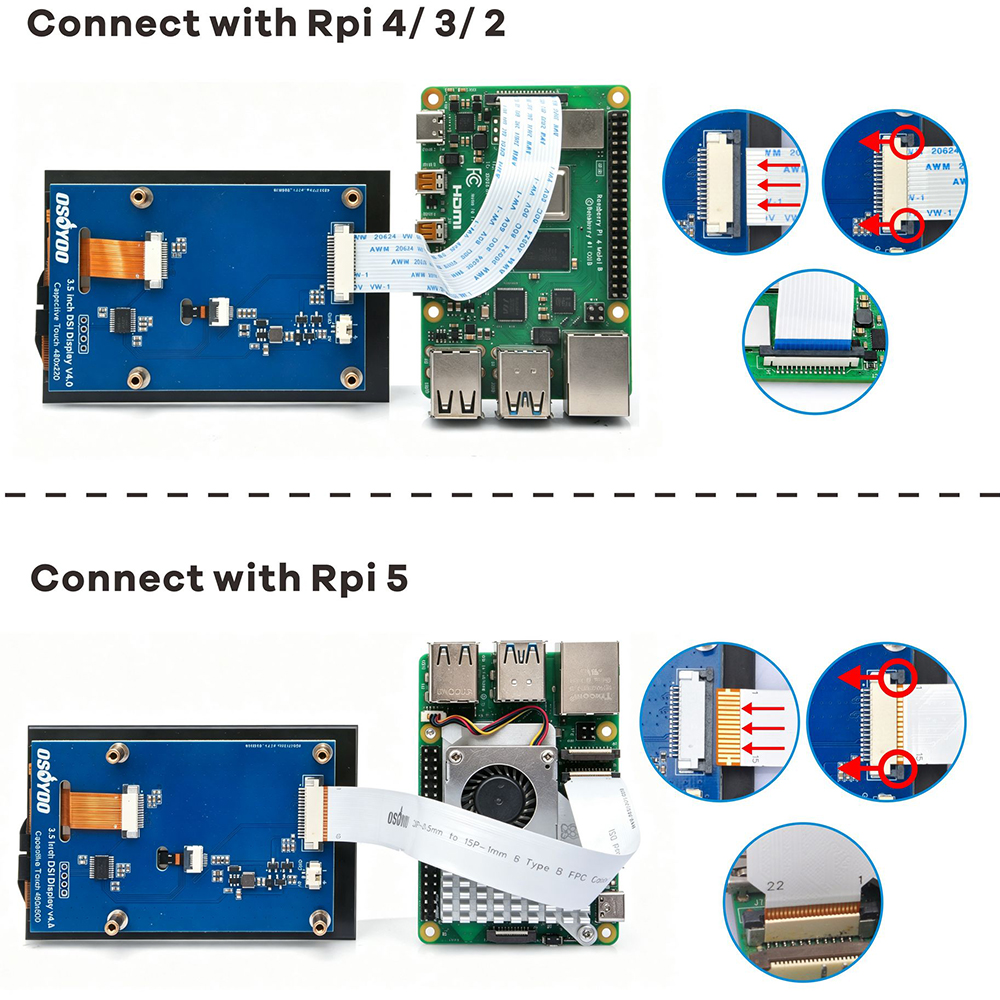
Selección de placa y cable: los Raspberry Pi 4B / 3B+ / 3B / 2B tienen un único conector DISPLAY de 15 pines y usan un cable de 15 a 15 pines; el Raspberry Pi 5 tiene dos conectores DISP0 / DISP1 de 22 pines y necesita un cable de 22 a 15 pines. El Compute Module (CM4 / CM5) depende del conector de la placa portadora. Los Raspberry Pi Zero / Zero 2 W no tienen conector DSI y no son compatibles.
- Apaga el Raspberry Pi y desconecta el cable de alimentación.
- Levanta suavemente el pestillo negro del conector DSI / DISPLAY del Pi, inserta el cable plano FPC con los contactos metálicos mirando hacia el PCB y vuelve a cerrar el pestillo.
- Inserta el otro extremo del cable en el conector DSI de la parte trasera de la pantalla de la misma manera.
- Fija la pantalla al Pi con separadores, comprueba que ambos extremos del cable estén bien colocados y enciende el dispositivo.
Nota: conecta y desconecta siempre el cable con el dispositivo apagado. Si la alimentación a través del cable es insuficiente (parpadeo / táctil no responde / pantalla en negro), usa el cable incluido para conectar el 5V de la pantalla al pin 5V del Raspberry Pi y GND al pin GND (consulta el manual del producto, apartado Alimentación).
2. Instalar el controlador
Nota: este producto requiere la instalación del controlador antes de su uso. El controlador es de código abierto y un único script hace todo (detecta automáticamente el modelo de Pi, instala dependencias, compila y actualiza /boot/firmware/config.txt).
Paso 1: Preparación
Antes de instalar el controlador de pantalla, asegúrate de que tu Raspberry Pi está correctamente configurado y es accesible de forma remota.
- Instalar Raspberry Pi OS
Usa Raspberry Pi Imager para grabar Raspberry Pi OS en una tarjeta microSD. Para instrucciones detalladas, consulta:
https://osoyoo.com/2025/09/09/installation-os-with-raspberry-pi-imager/#9
- Conectar el Raspberry Pi a un punto de acceso Wi-Fi
Inserta la tarjeta microSD en tu Raspberry Pi y enciéndelo. Asegúrate de que el Raspberry Pi esté conectado al mismo punto de acceso/red Wi-Fi que tu PC e identifica la dirección IP del Raspberry Pi.
- Habilitar SSH
Asegúrate de que SSH esté habilitado en tu Raspberry Pi para poder acceder a él de forma remota desde tu PC.
- Conectar la pantalla
Conecta la pantalla a tu Raspberry Pi siguiendo las instrucciones de conexión de hardware.
- Verificar el acceso remoto
Usa un cliente SSH en tu PC para conectarte al Raspberry Pi y confirma que puedes acceder a él y controlarlo de forma remota. Para instrucciones detalladas, consulta:
https://osoyoo.com/2025/09/09/installation-os-with-raspberry-pi-imager/#10
Paso 2: Instalar el controlador
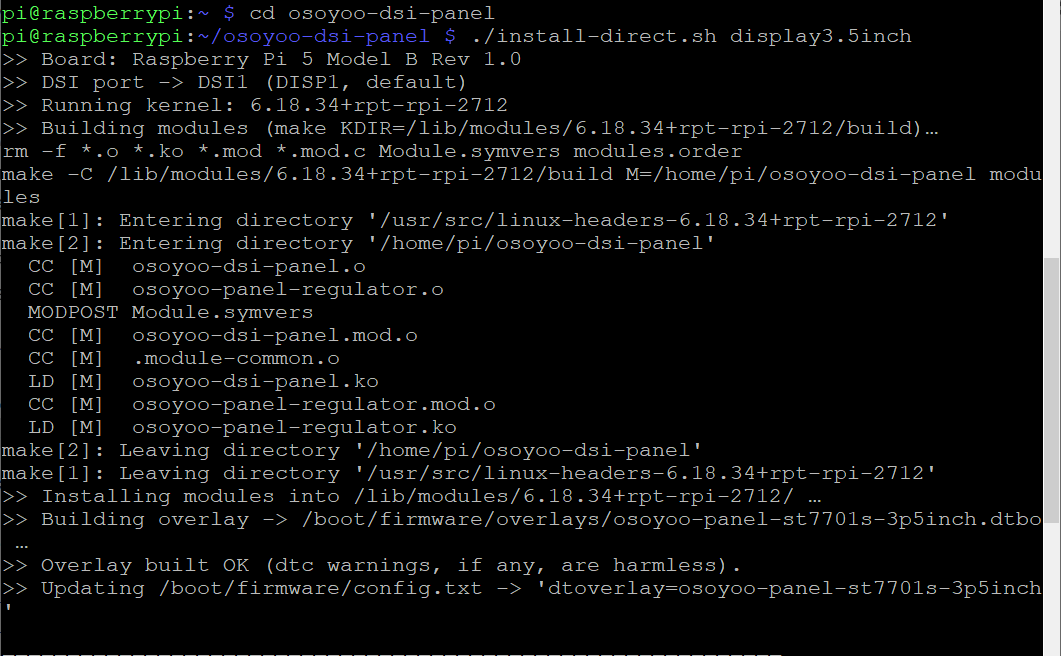
1. Abre un terminal en tu PC usando tu cliente SSH y ejecuta los siguientes comandos uno a uno:
sudo apt update
git clone https://github.com/osoyoo/osoyoo-dsi-panel.git
cd osoyoo-dsi-panel
./install-direct.sh display3.5inch
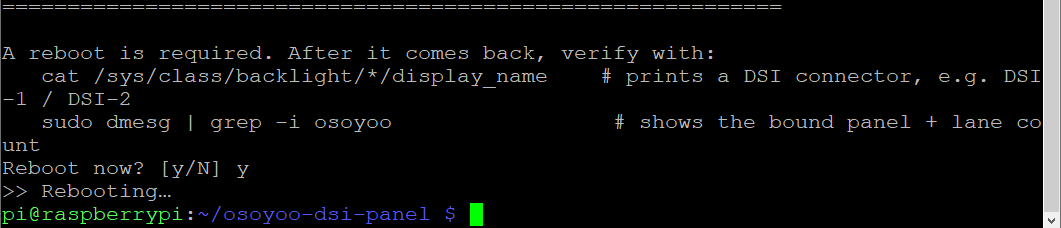
2. El script solicita reiniciar al finalizar — elige sí (o ejecuta sudo reboot). Tras el reinicio, la pantalla funciona y el táctil está activo.


3. Pi 5 / CM5 (dos puertos DSI): añade dsi0 o dsi1 según el conector al que esté conectado el cable:
./install-direct.sh display3.5inch dsi0    # panel en el puerto DISP0
./install-direct.sh display3.5inch dsi1    # panel en el puerto DISP1
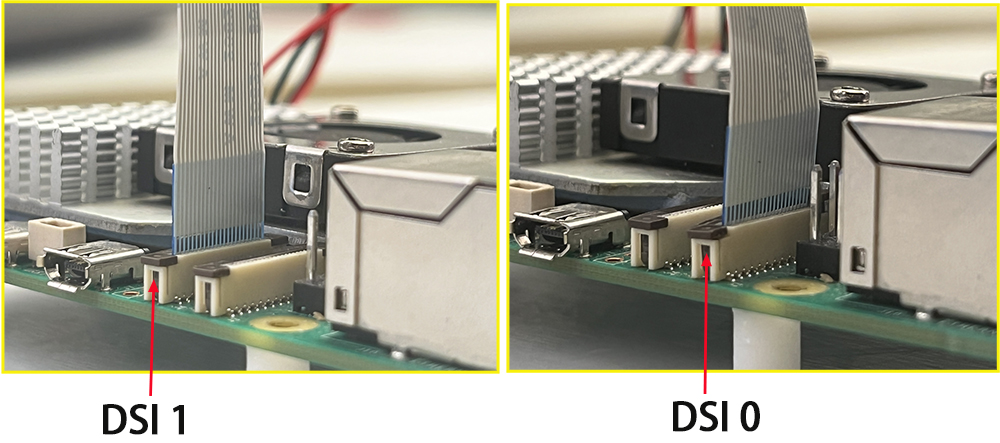
4. El Pi 3 / Pi 4 tiene un único puerto DSI, por lo que este argumento no es necesario. En caso de duda, ejecuta sin argumento; si el panel no muestra nada, vuelve a ejecutar con el otro puerto. El Compute Module (CM4 / CM5) se instala de la misma manera (una plataforma CM no detecta automáticamente el DSI — debe configurarse en config.txt, lo cual hace el script por ti).
Verificar tras el reinicio:
cat /sys/class/backlight/*/display_name    # muestra un conector DSI, p. ej. DSI-1 / DSI-2
sudo dmesg | grep -i osoyoo                 # muestra el panel vinculado
Consejo: ejecuta como usuario normal — no compiles como root (sudo su); el script usa sudo solo donde es necesario. Ten paciencia en el primer arranque; si la pantalla permanece en negro mucho tiempo, comprueba que el cable esté bien insertado, que la alimentación sea suficiente y que el puerto DSI coincida con el comando.
3. Ajuste del brillo
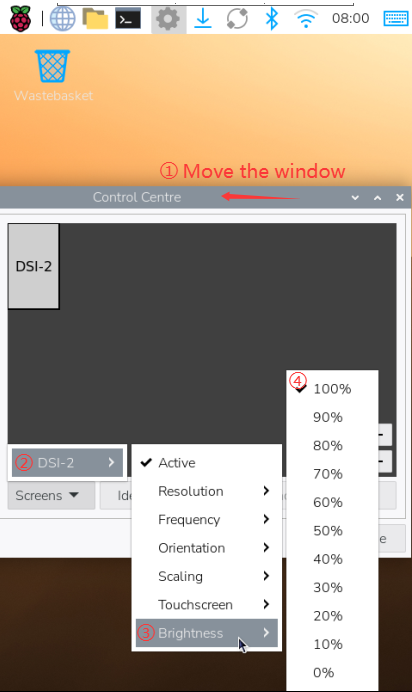
(En los menús siguientes, DSI-1 puede aparecer como DSI-2 en un Pi 5 — usa el conector que se muestre.)
1) Ajuste mediante la interfaz gráfica
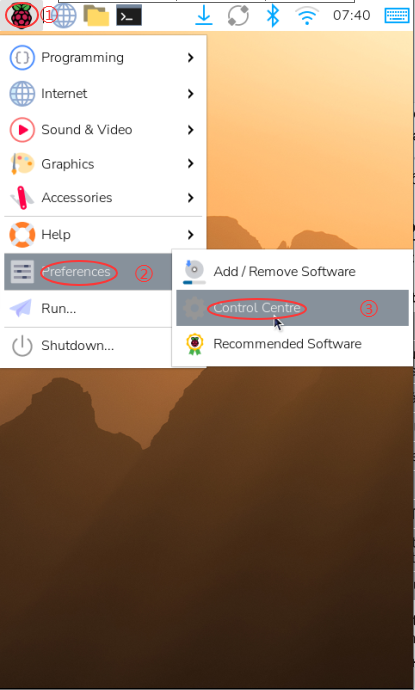
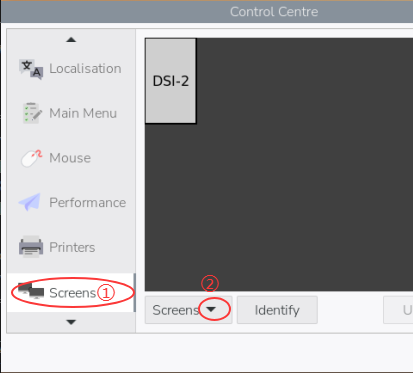
En el escritorio, abre Menú principal → Preferencias → Configuración de pantalla, selecciona Pantalla → DSI-1 → Brillo, arrastra el control deslizante para ajustar en tiempo real y haz clic en Aplicar para guardar.
2) Ajuste del brillo desde el terminal
Sin escritorio o para control por script, usa la línea de comandos:
#install the brightnessctl
sudo apt-get install brightnessctl -y
# set brightness by percentage
brightnessctl set 60%
# You can change 60 to a value between 0 and 100.
# or write the brightness value directly (max value depends on the device, the max value is 31)
echo 20 | sudo tee /sys/class/backlight/*/brightness
# You can change 20 to a value between 0 and 31.
4. Rotación de pantalla
1) Rotación mediante la interfaz gráfica
En el escritorio, para que el táctil rote junto con la pantalla, asocia el dispositivo táctil una vez:
- Abre Configuración de pantalla → Pantalla → DSI-1 → Pantalla táctil y marca el dispositivo táctil de esta pantalla en la lista.
- Ve luego a Pantalla → DSI-1 → Orientación, elige la dirección y haz clic en Aplicar; la pantalla y el táctil rotan ahora juntos (omite este paso si ya está marcado).
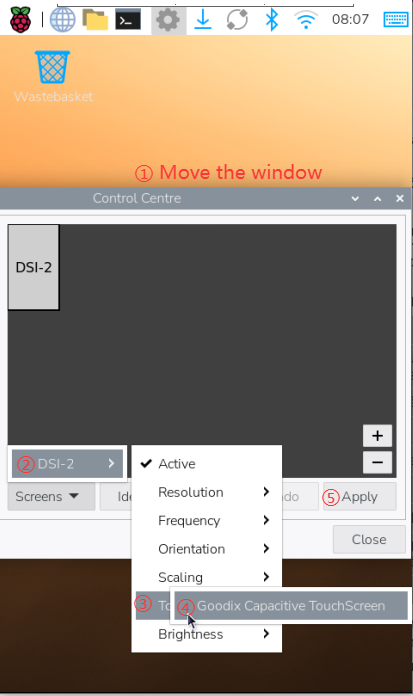
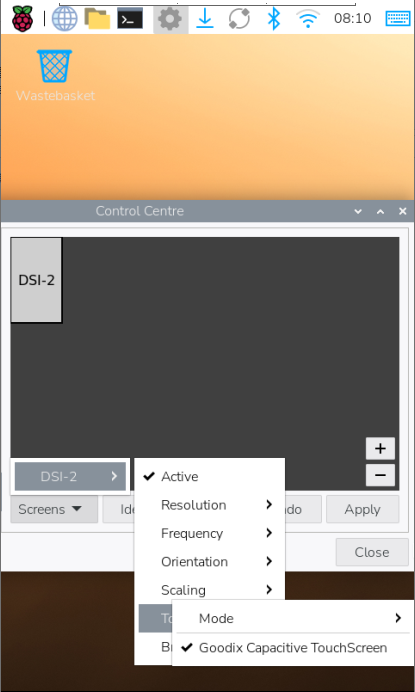
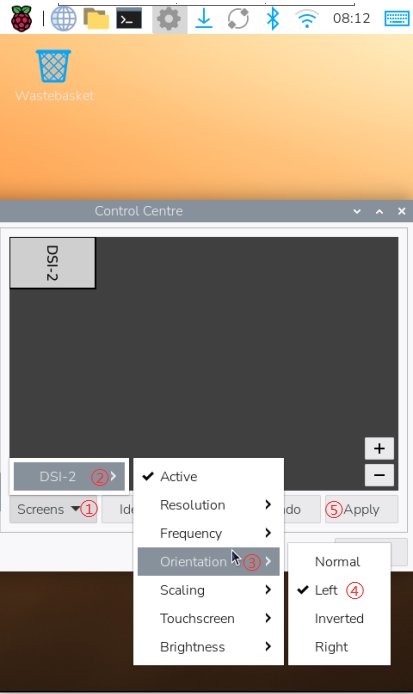
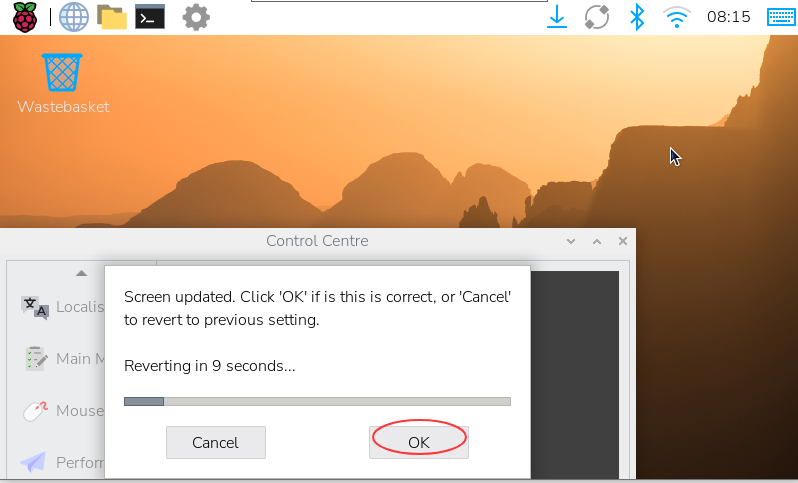
Consejo: una vez asociado, el táctil sigue automáticamente cada rotación de la pantalla. Si también tienes conectado un monitor HDMI, el táctil puede extenderse por todo el escritorio multi-monitor y registrar pulsaciones en el lugar equivocado; en ese caso vincula el táctil a la salida de este panel (consulta la nota labwc en el README del repositorio de código abierto).
2) Rotación en la versión Lite (sin interfaz gráfica)
En Raspberry Pi OS Lite (línea de comandos), añade un parámetro de rotación a la línea dtoverlay que el script de instalación agregó en /boot/firmware/config.txt, por ejemplo:
# rotate 90 degrees (0 / 90 / 180 / 270)
dtoverlay=osoyoo-panel-st7701s-3p5inch,rotation=90
Guarda y reinicia para aplicar los cambios.
5. Selección del modo táctil
El táctil está calibrado a la orientación predeterminada de fábrica. Si, en una orientación de montaje concreta, la dirección táctil no coincide con el movimiento del dedo, añade un parámetro de dirección táctil a la línea dtoverlay en /boot/firmware/config.txt:
# append as needed: invx (flip left/right) / invy (flip up/down) / swapxy (swap X/Y)
dtoverlay=osoyoo-panel-st7701s-3p5inch,invx
Guarda, reinicia y prueba las opciones una a una hasta que el táctil coincida con tu dedo.
Multitáctil: con el Raspberry Pi OS oficial, esta pantalla funciona como pantalla monotáctil; la compatibilidad con multitáctil y gestos depende de la versión del sistema operativo y de la aplicación concreta.
6. Usar el teclado en pantalla
Cuando no hay un teclado físico disponible, activa el teclado en pantalla: abre Preferencias → Configuración de Raspberry Pi → Pantalla y activa el Teclado en pantalla; toca cualquier campo de texto para mostrarlo.
Páginas relacionadas: Manual del producto | Guía de instalación del controlador Ubuntu | Uso con ESP32‑P4
Soporte: [email protected] | osoyoo.com
OSOYOO Pantalla táctil DSI de 3,5 pulgadas – versión del documento v1.2