| Acquista da OSOYOO |
Acquista negli USA |
 |
 |
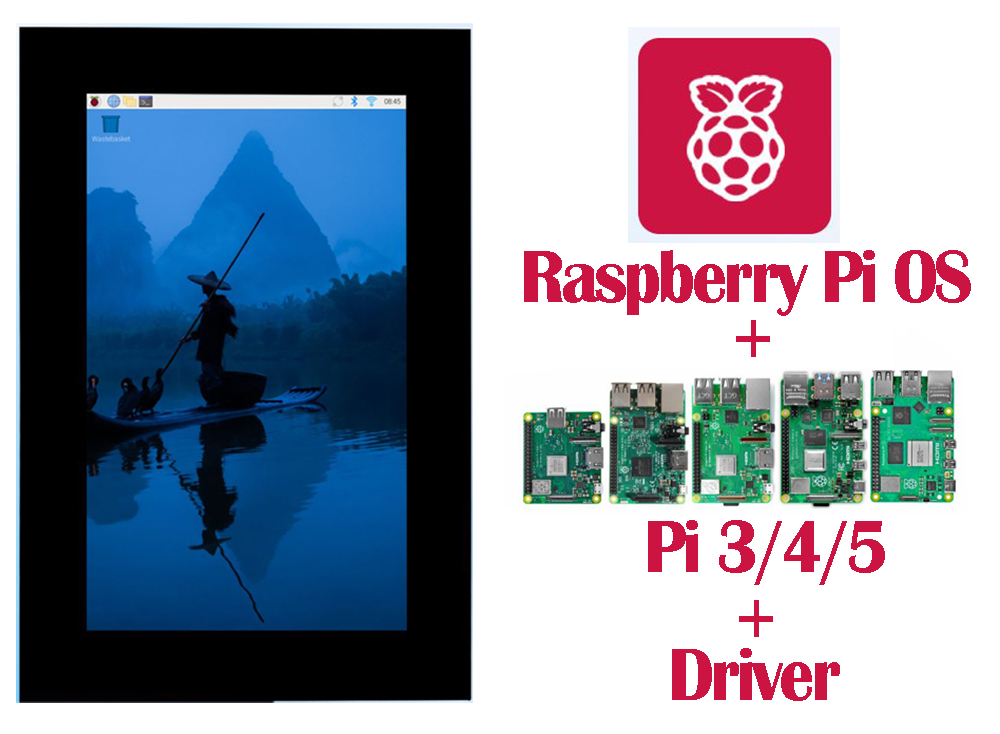
Hardware: Raspberry Pi 3/4B / 5
Schermo: OSOYOO Touchscreen DSI 3,5″ 480×800 V4.0 (N° modello: 2026005500)
Sistema: Raspberry Pi OS Bookworm / Trixie 64bit (Versione: 2025-10-01 e successive)
 Indice
- Collegamento hardware
- Installare il driver
- Regolazione della luminosità
- Rotazione del display
- Selezione della modalità touch
- Utilizzo della tastiera su schermo
1. Collegamento hardware
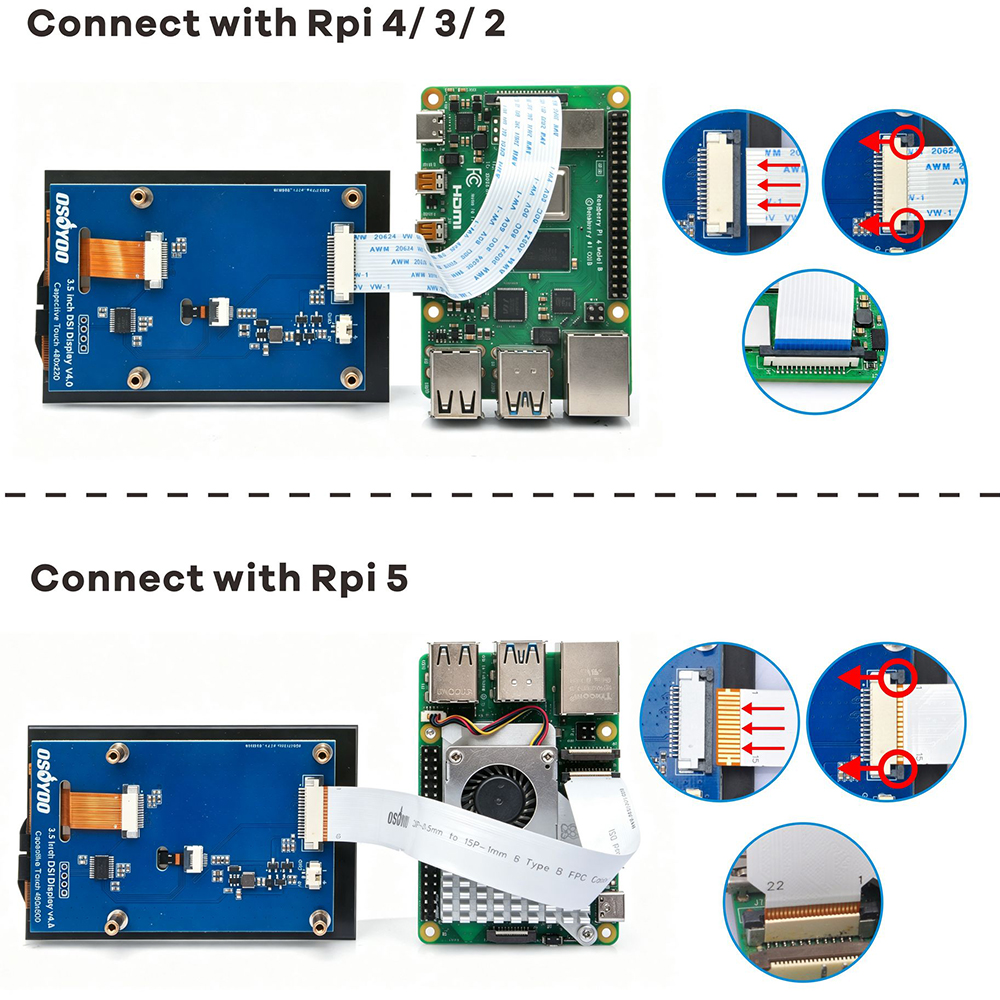
Scelta della scheda e del cavo: i Raspberry Pi 4B / 3B+ / 3B / 2B hanno un unico connettore DISPLAY a 15 pin e usano un cavo da 15 a 15 pin; il Raspberry Pi 5 ha due connettori DISP0 / DISP1 a 22 pin e richiede un cavo da 22 a 15 pin. Il Compute Module (CM4 / CM5) dipende dal connettore della scheda portante. I Raspberry Pi Zero / Zero 2 W non hanno connettori DSI e non sono compatibili.
- Spegni il Raspberry Pi e scollega il cavo di alimentazione.
- Solleva delicatamente il fermo nero sul connettore DSI / DISPLAY del Pi, inserisci il cavo piatto FPC con i contatti metallici rivolti verso il PCB, quindi richiudi il fermo.
- Inserisci l’altra estremità del cavo nel connettore DSI sul retro del display nello stesso modo.
- Fissa il display al Pi con i distanziali, verifica che entrambe le estremità del cavo siano ben inserite, quindi accendi.
Nota: collega e scollega sempre il cavo a dispositivo spento. Se l’alimentazione tramite il cavo è insufficiente (sfarfallio / touch non reattivo / schermo nero), usa il cavo in dotazione per collegare il 5V del display al pin 5V del Raspberry Pi e GND al pin GND (vedi il Manuale del prodotto, Alimentazione).
2. Installare il driver
Nota: questo prodotto richiede l’installazione del driver prima dell’uso. Il driver è open source e un unico script fa tutto (rileva automaticamente il modello di Pi, installa le dipendenze, compila e aggiorna /boot/firmware/config.txt).
Passo 1: Preparazione
Prima di installare il driver del display, assicurati che il tuo Raspberry Pi sia configurato correttamente e accessibile da remoto.
- Installare Raspberry Pi OS
Usa Raspberry Pi Imager per scrivere Raspberry Pi OS su una scheda microSD. Per istruzioni dettagliate, fai riferimento a:
https://osoyoo.com/2025/09/09/installation-os-with-raspberry-pi-imager/#9
- Connettere il Raspberry Pi a un hotspot Wi-Fi
Inserisci la scheda microSD nel Raspberry Pi e accendilo. Assicurati che il Raspberry Pi sia connesso allo stesso hotspot/rete Wi-Fi del tuo PC e individua l’indirizzo IP del Raspberry Pi.
- Abilitare SSH
Assicurati che SSH sia abilitato sul tuo Raspberry Pi in modo da potervi accedere da remoto dal tuo PC.
- Collegare il display
Collega il display al tuo Raspberry Pi seguendo le istruzioni di collegamento hardware.
- Verificare l’accesso remoto
Usa un client SSH sul tuo PC per connetterti al Raspberry Pi e verifica di potervi accedere e controllarlo da remoto. Per istruzioni dettagliate, fai riferimento a:
https://osoyoo.com/2025/09/09/installation-os-with-raspberry-pi-imager/#10
Passo 2: Installare il driver
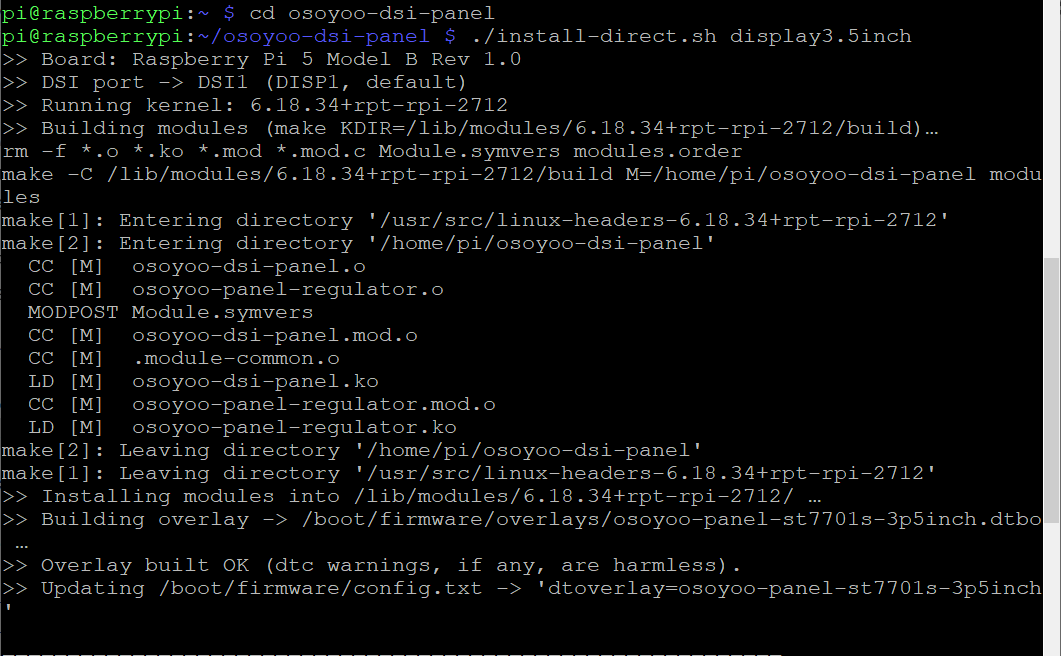
1. Apri un terminale sul tuo PC tramite il client SSH ed esegui i seguenti comandi uno alla volta:
sudo apt update
git clone https://github.com/osoyoo/osoyoo-dsi-panel.git
cd osoyoo-dsi-panel
./install-direct.sh display3.5inch
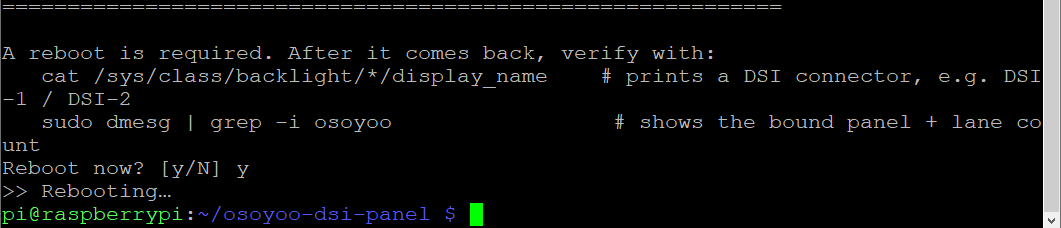
2. Lo script chiede di riavviare alla fine — scegli sì (oppure esegui sudo reboot). Dopo il riavvio il display funziona e il touch è attivo.


3. Pi 5 / CM5 (due porte DSI): aggiungi dsi0 o dsi1 a seconda della porta a cui è collegato il cavo:
./install-direct.sh display3.5inch dsi0    # pannello sulla porta DISP0
./install-direct.sh display3.5inch dsi1    # pannello sulla porta DISP1
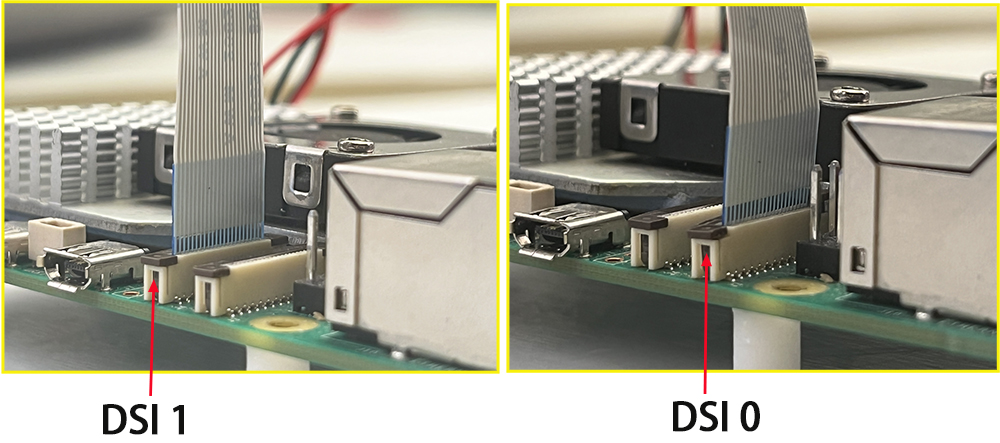
4. Il Pi 3 / Pi 4 ha una sola porta DSI, quindi questo argomento non è necessario. In caso di dubbio, esegui senza argomento; se il pannello rimane nero, riesegui con l’altra porta. Il Compute Module (CM4 / CM5) si installa allo stesso modo (una piattaforma CM non rileva automaticamente il DSI — deve essere impostato in config.txt, il che viene fatto automaticamente dallo script).
Verifica dopo il riavvio:
cat /sys/class/backlight/*/display_name    # mostra un connettore DSI, es. DSI-1 / DSI-2
sudo dmesg | grep -i osoyoo                 # mostra il pannello associato
Suggerimento: esegui come utente normale — non compilare come root (sudo su); lo script usa sudo solo dove necessario. Sii paziente al primo avvio; se lo schermo rimane nero a lungo, verifica che il cavo sia inserito correttamente, che l’alimentazione sia sufficiente e che la porta DSI corrisponda al comando.
3. Regolazione della luminosità
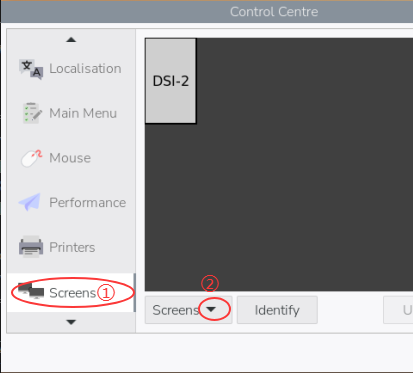
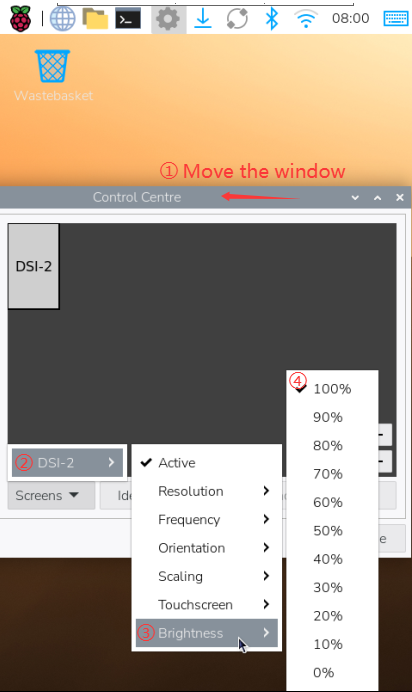
(Nei menu sottostanti, DSI-1 potrebbe apparire come DSI-2 su un Pi 5 — usa il connettore mostrato.)
1) Regolazione tramite interfaccia grafica
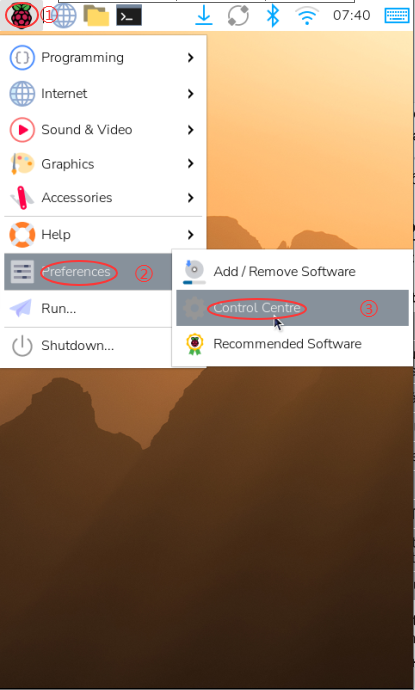
Sul desktop, apri Menu principale → Preferenze → Configurazione schermo, seleziona Schermo → DSI-1 → Luminosità, trascina il cursore per regolare in tempo reale e clicca su Applica per salvare.
2) Regolazione della luminosità dal terminale
Senza desktop o per un controllo tramite script, usa la riga di comando:
#install the brightnessctl
sudo apt-get install brightnessctl -y
# set brightness by percentage
brightnessctl set 60%
# You can change 60 to a value between 0 and 100.
# or write the brightness value directly (max value depends on the device, the max value is 31)
echo 20 | sudo tee /sys/class/backlight/*/brightness
# You can change 20 to a value between 0 and 31.
4. Rotazione del display
1) Rotazione tramite interfaccia grafica
Sul desktop, per fare in modo che il touch ruoti insieme al display, associa il dispositivo touch una volta:
- Apri Configurazione schermo → Schermo → DSI-1 → Touchscreen e spunta il dispositivo touch di questo display nell’elenco.
- Vai quindi in Schermo → DSI-1 → Orientamento, scegli la direzione e clicca su Applica; display e touch ruoteranno ora insieme (salta questo passo se è già selezionato).
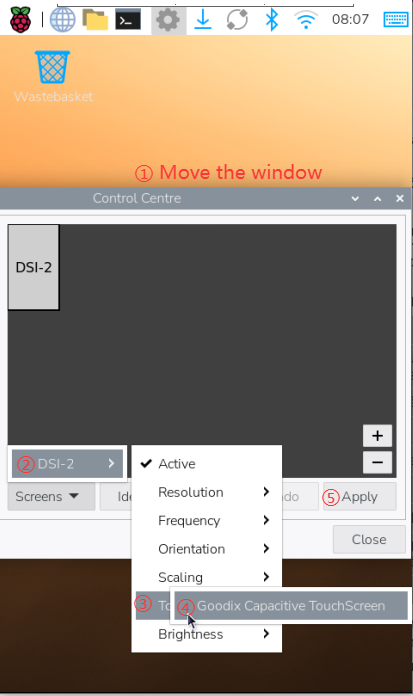
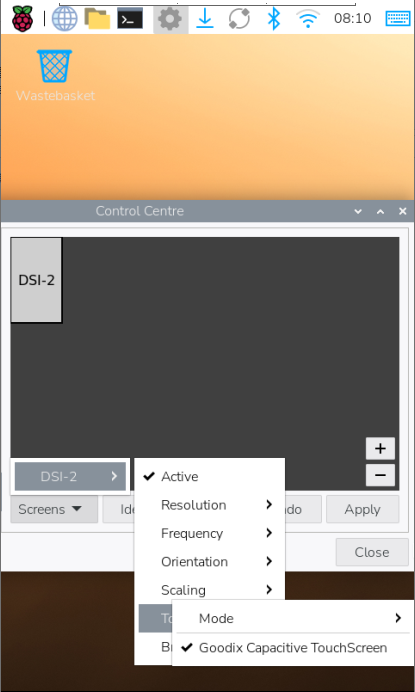
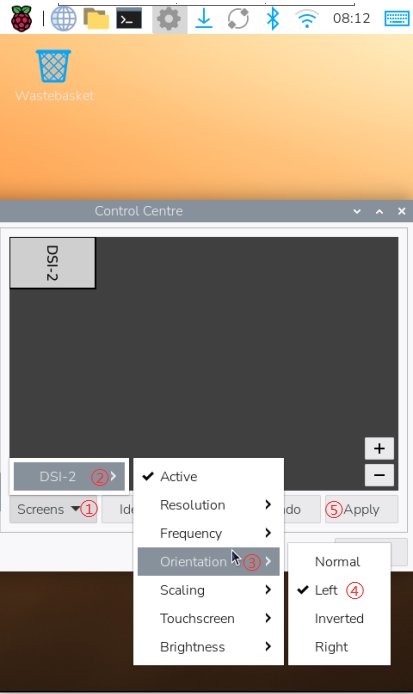
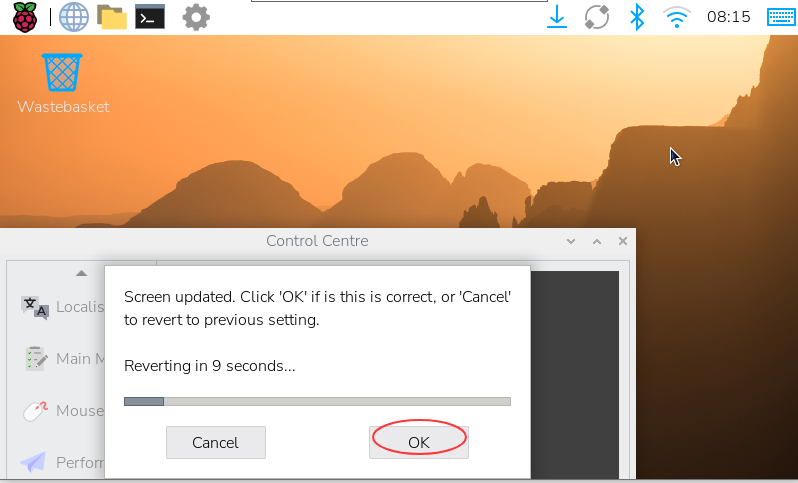
Suggerimento: una volta associato, il touch segue automaticamente ogni rotazione del display. Se è collegato anche un monitor HDMI, il touch potrebbe estendersi su tutto il desktop multi-monitor e finire nel posto sbagliato; in tal caso associa il touch all’uscita di questo pannello (vedi la nota labwc nel README del repository open source).
2) Rotazione in versione Lite (senza interfaccia grafica)
Su Raspberry Pi OS Lite (riga di comando), aggiungi un parametro di rotazione alla riga dtoverlay che lo script di installazione ha inserito in /boot/firmware/config.txt, ad esempio:
# rotate 90 degrees (0 / 90 / 180 / 270)
dtoverlay=osoyoo-panel-st7701s-3p5inch,rotation=90
Salva e riavvia per applicare le modifiche.
5. Selezione della modalità touch
Il touch è calibrato sull’orientamento predefinito in fabbrica. Se, in un particolare orientamento di montaggio, la direzione del touch non corrisponde al movimento del dito, aggiungi un parametro di direzione touch alla riga dtoverlay in /boot/firmware/config.txt:
# append as needed: invx (flip left/right) / invy (flip up/down) / swapxy (swap X/Y)
dtoverlay=osoyoo-panel-st7701s-3p5inch,invx
Salva, riavvia e prova le opzioni una alla volta finché il touch non corrisponde al dito.
Multi-touch: con il Raspberry Pi OS ufficiale, questo display funziona come schermo single-touch; il supporto al multi-touch e ai gesti dipende dalla versione del sistema operativo e dall’applicazione specifica.
6. Utilizzo della tastiera su schermo
Quando non è disponibile una tastiera fisica, abilita la tastiera su schermo: apri Preferenze → Configurazione Raspberry Pi → Display e attiva la Tastiera su schermo; tocca un campo di testo per farla comparire.
Pagine correlate: Manuale del prodotto | Guida installazione driver Ubuntu | Utilizzo con ESP32‑P4
Supporto: [email protected] | osoyoo.com
OSOYOO Touchscreen DSI da 3,5 pollici – versione documento v1.2