製品名: OSOYOO 3.5インチ HDMI 抵抗膜方式タッチスクリーン
対応OS: Raspberry Pi OS Bookworm & Trixie (バージョン: 2025-10-01 以前)
対応機種: Raspberry Pi 5, 4, 3B+, 3, 2
ディスプレイシステム: X11 (タッチ機能に必要)
ケース付き3.5インチ HDMIスクリーンを購入:
1概要
OSOYOO 3.5 HDMI 抵抗膜方式タッチスクリーンは、Raspberry PiのデフォルトのWayfireグラフィックスシステムでは正常に動作しません。しかし、これらのモデルのデフォルトグラフィックスシステムをX11に変更すれば、正常に動作します。
Bullseye/BusterシステムでOSOYOO 3.5 HDMI 抵抗膜方式タッチスクリーンを適応させるためのチュートリアルは、引き続き適用可能です。ただし、タッチスクリーン機能はBookwormのデフォルトのWayfireグラフィックスシステムでは動作しないようです。BookwormのデフォルトのWayfireグラフィックスシステムでこの抵抗膜方式タッチスクリーンを調整したい場合は、追加の設定手順が必要になる可能性があります。この場合、ADS7846タッチスクリーンをBookwormのWayfireと互換性を持たせるために、他の方法や設定を検討する必要があるかもしれません。タッチスクリーンの調整に関する詳細なサポートについては、BookwormおよびWayfireの公式ドキュメントやコミュニティフォーラムを参照することをお勧めします。
2Bookworm/Trixie OSでのインストール
2.1 ハードウェアの接続
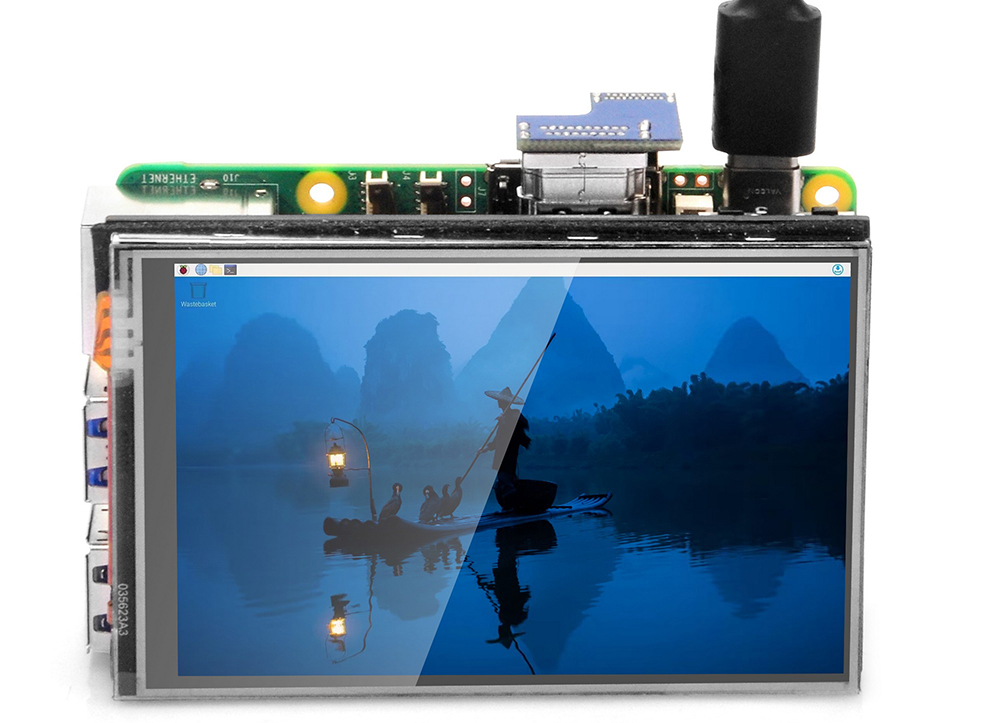
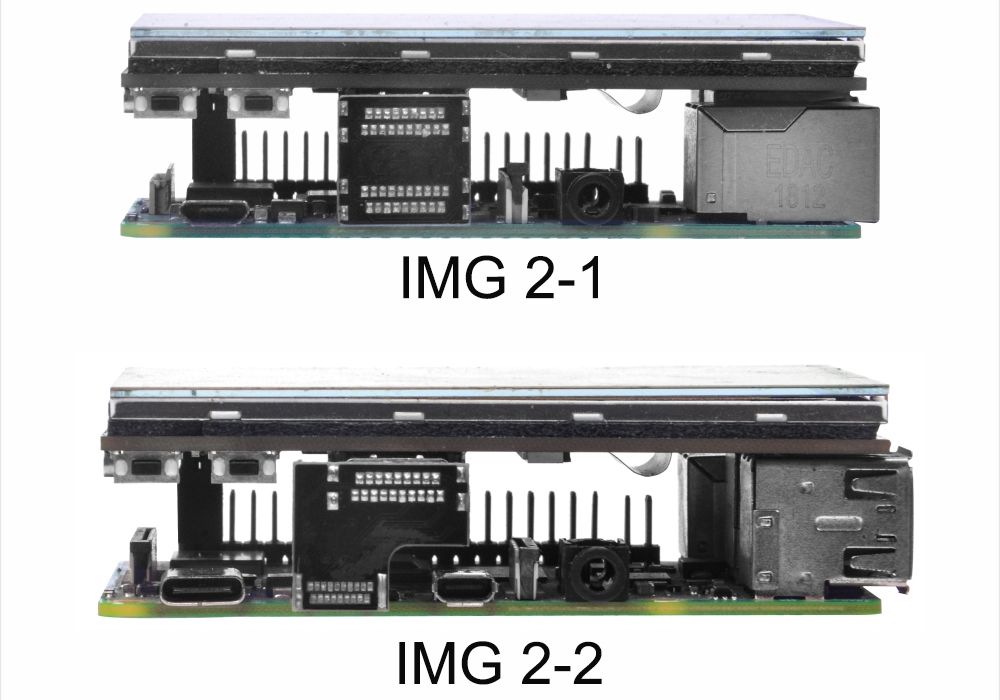
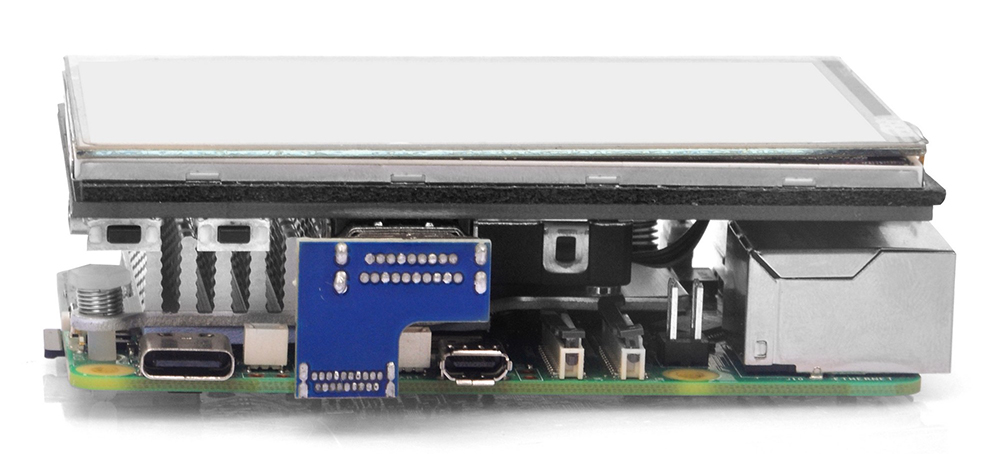
GPIOとHDMIインターフェースを接続します。Raspberry Piには40本のGPIOピンがあり、スクリーンには12本のピンがあります。接続する際は、対応するピンとRaspberry Piのピンに注意してください。
2.2 イメージファイルとドライバーのインストール
2) イメージの書き込みが完了したら、TFカードのルートディレクトリにある config.txt ファイルを開き、config.txtの末尾に以下のコードを追加して保存し、TFカードを安全に終了してください。.
dtoverlay=bw-ads7846,penirq=25,xmin=200,xmax=3900,ymin=200,ymax=3900,speed=50000
3) bw-ads7846.dtboファイルをダウンロードしてください。このファイルをオーバーレイディレクトリにコピーしてください。(/boot/overlays/)
または、Raspberry Piをネットワークに接続した後、SSH経由で bw-ads7846.dtbo をダウンロードすることもできます:
sudo wget -O /boot/firmware/overlays/bw-ads7846.dtbo https://osoyoo.com/driver/HDMI-3.5/bw-ads7846.dtbo
5) TFカードをRaspberry Piに挿入し、Raspberry Piの電源を入れて、10秒以上待つと正常に表示されます。しかし、その時点でタッチ操作が異常な場合は、以下の手順でタッチ操作を調整する必要があります。
2.3 タッチ設定
注: デフォルトでは解像度が高すぎるため、SSH、VNC、またはその他のリモートデスクトップツールを介してRaspberry Piをリモート制御することをお勧めします。(ここではWindowsユーザー向けにPuTTYを使用します。Raspberry Piのリモート制御の詳細については、こちらをご覧ください:
https://osoyoo.com/ja/?p=56660)
ステップ 1) Waylandの代わりにX11を使用するように設定する
1. まず以下のコマンドを実行します:
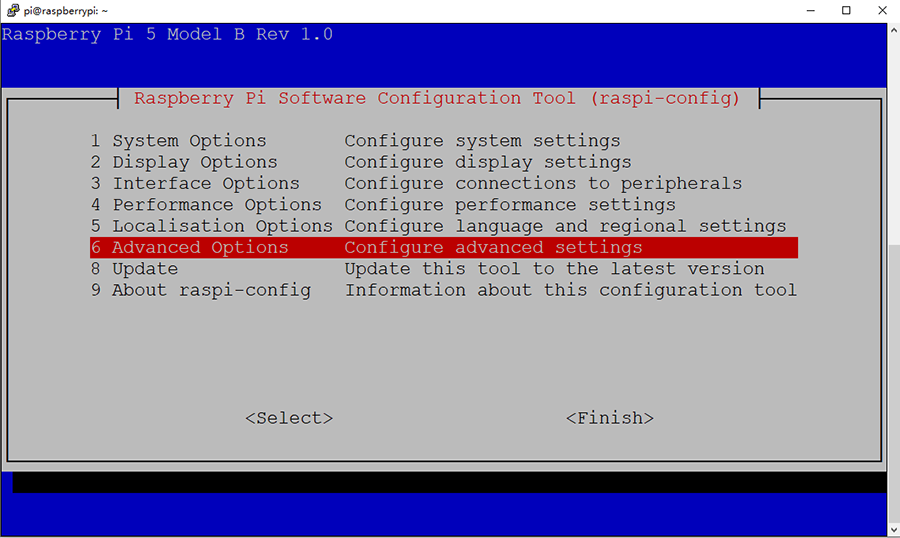
sudo raspi-config
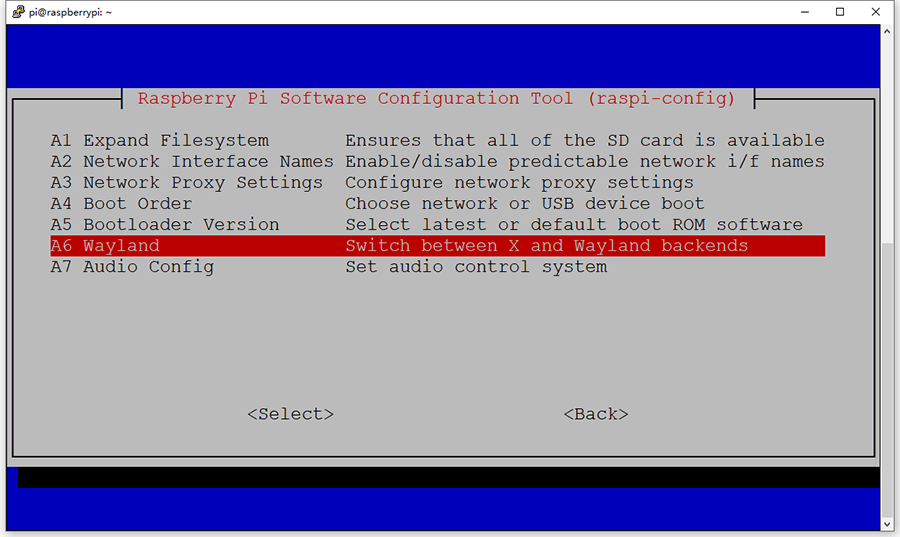
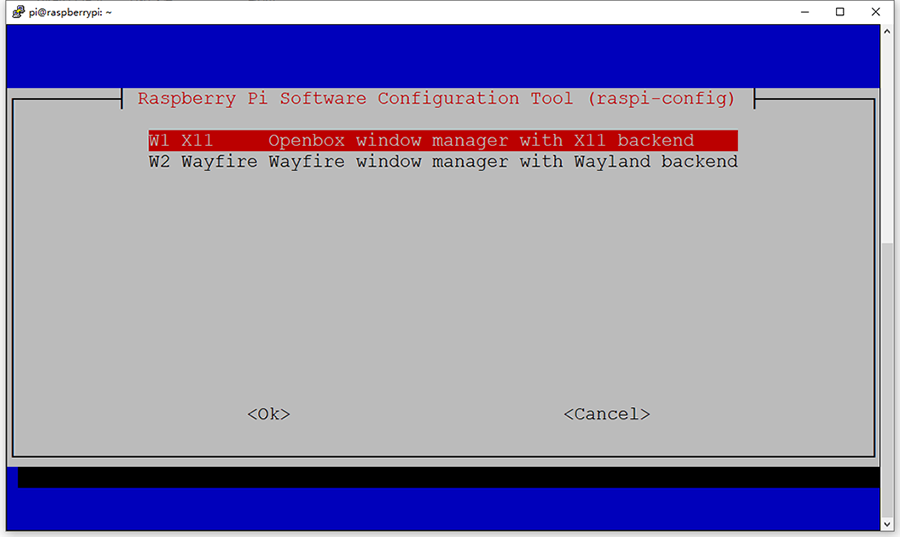
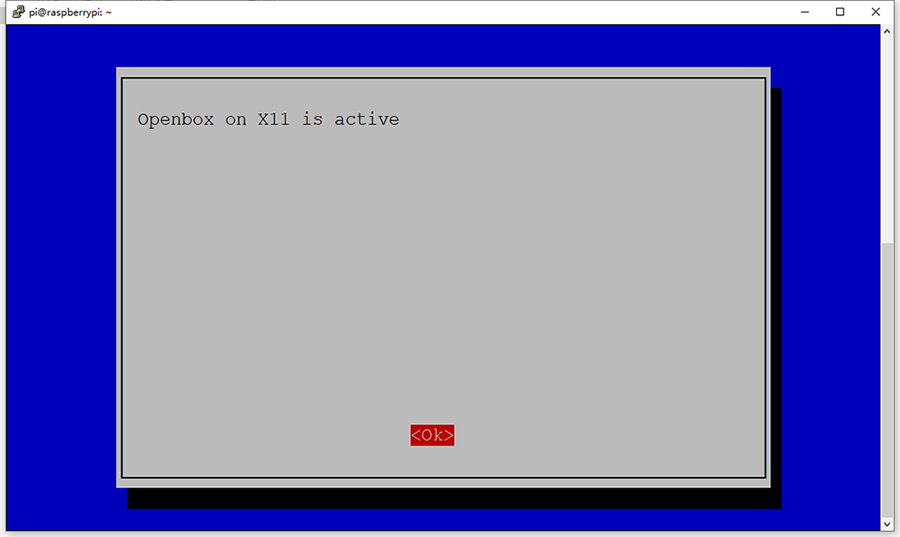
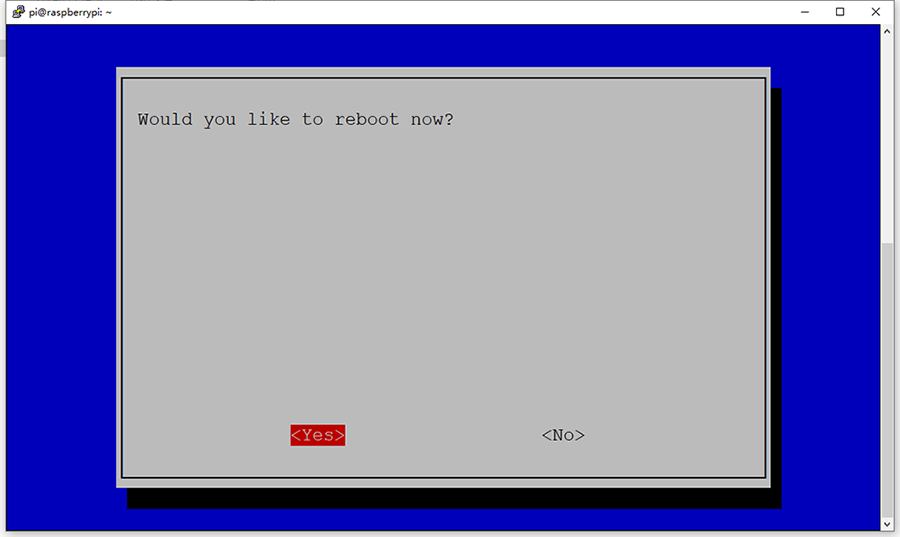
2. 次に 詳細設定 (Advanced Options) を選択し、デスクトップに使用するバックエンドを制御する Wayland を選択してから、X11 を選択します。設定を保存してRaspberry Piを 再起動 します。BookwormではPi 4およびPi 5でデフォルトがWaylandになっているため、W1 X11 に切り替える必要があります。
ステップ 2) 画面設定の変更
マウスを使用して画面を操作し、Raspberry Pi アイコン → 設定 → Screen Configuration をクリックします。新しいウィンドウで layout → screen → HDMI → resolution → 640×480 をクリックし、Apply をクリックして、ポップアップで OK をクリックします。解像度は 640×480 に設定することをお勧めします。
注: Raspberry Pi OS Bookworm ブランチ システムでは、dtoverlay=vc4-kms-v3d がデフォルトでロードされているため、/boot/config.txt で解像度を変更することは無効です。
ステップ 3) XPT2046 ドライバーとキャリブレーターのインストール
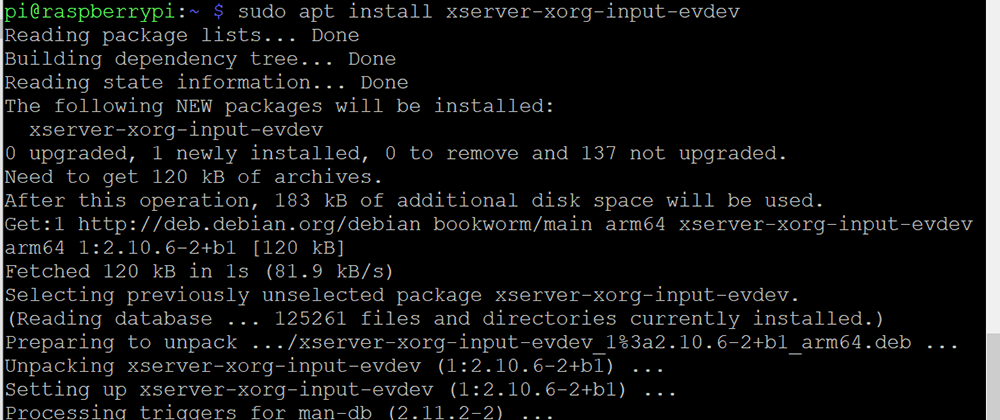
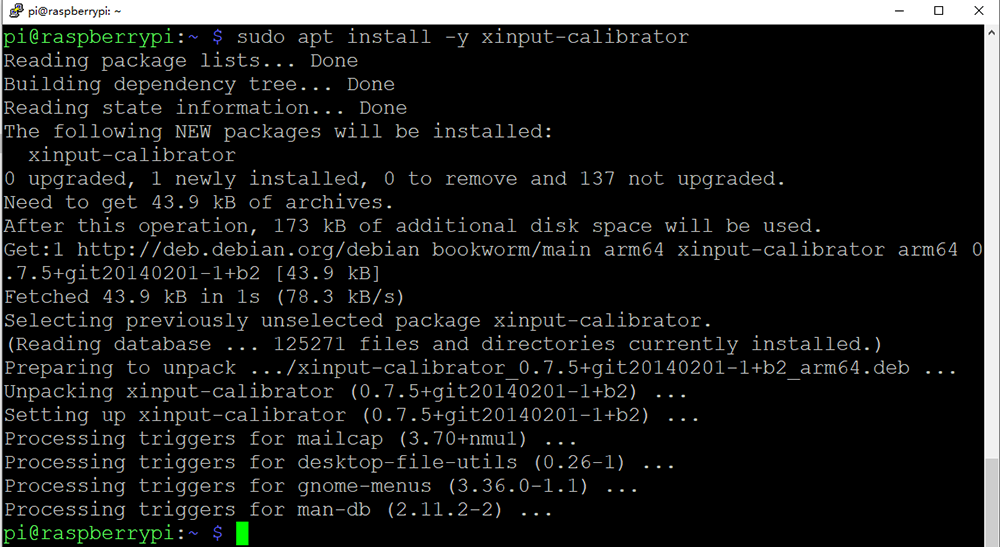
以下のコマンドを入力して、xpt2046ドライバーとキャリブレーターをインストールします:
sudo apt install xserver-xorg-input-evdev
sudo apt install -y xinput-calibrator
ステップ 4) タッチキャリブレーションファイルの設定
1. 以下のコマンドを実行します:
sudo cp -rf /usr/share/X11/xorg.conf.d/10-evdev.conf /usr/share/X11/xorg.conf.d/45-evdev.conf
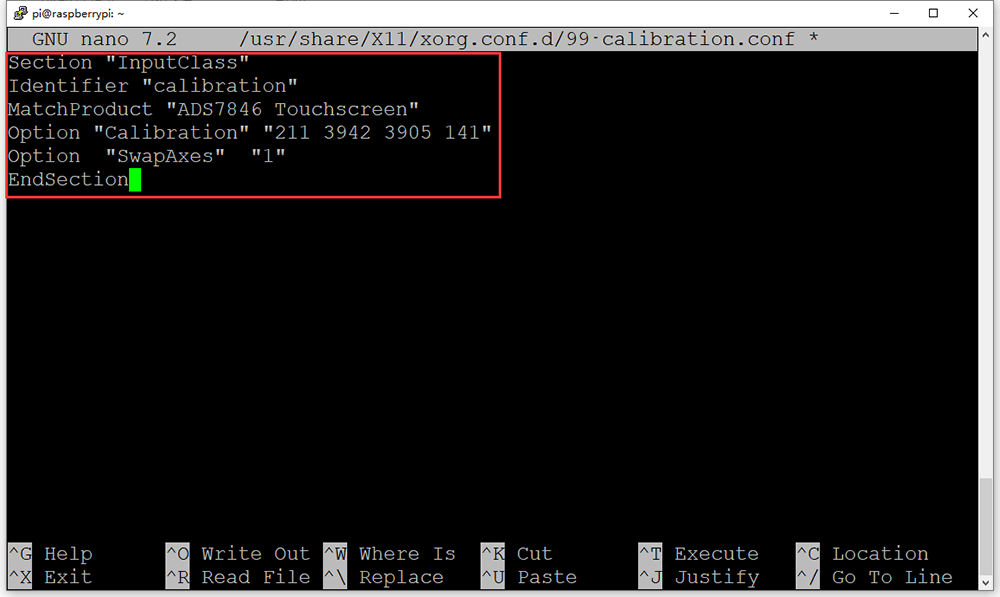
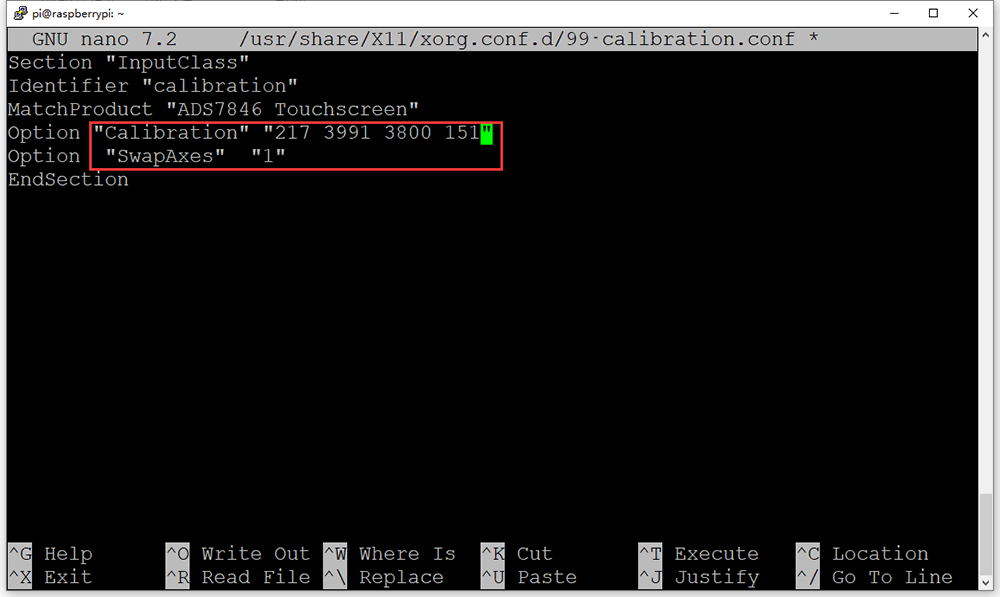
sudo nano /usr/share/X11/xorg.conf.d/99-calibration.conf
2. 99-calibration.conf に以下のパラメータを追加します:
Section "InputClass"
Identifier "calibration"
MatchProduct "ADS7846 Touchscreen"
Option "Calibration" "211 3942 3905 141"
Option  "SwapAxes"  "1"
EndSection
3. Ctrl + X を押し、次に Y、そして Enter を押してファイルを保存します。その後、以下のコマンドを実行してRaspberry Piを再起動します:
sudo reboot
ステップ 5) タッチのキャリブレーション
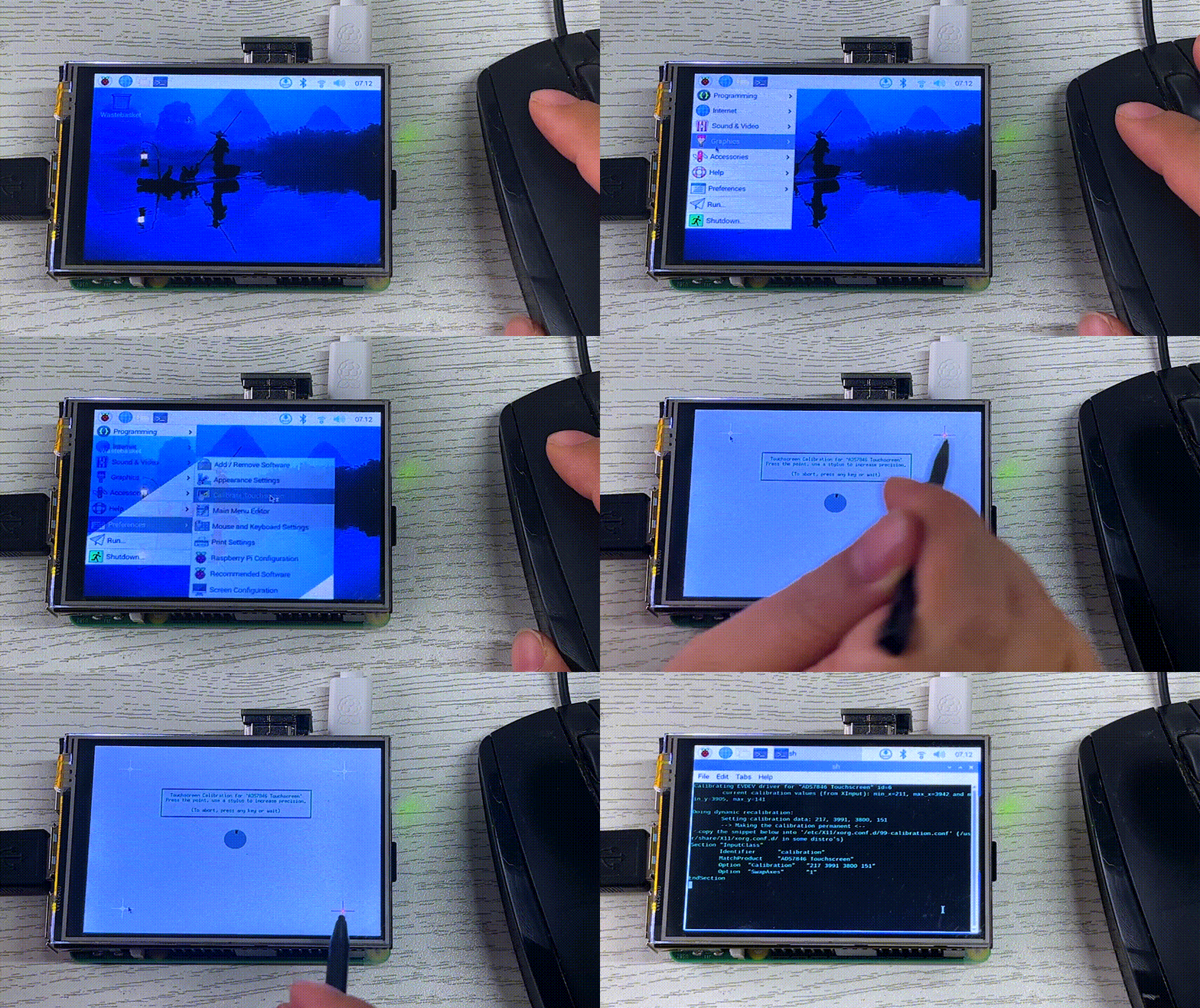
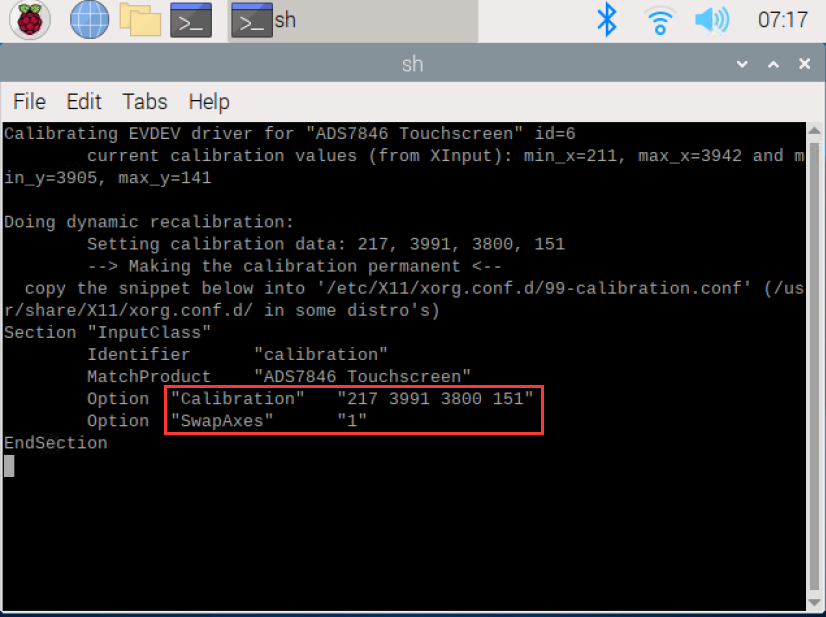
a. マウスを使用して画面を操作し、メインメニューから [設定] → [タッチのキャリブレーションscreen] をクリックします(またはターミナルで DISPLAY=:0.0 xinput_calibrator と入力します)。四隅の十字マークをクリックすると、以前 99-calibration.conf ファイルに書き込んだものと同様のキャリブレーション値が表示されます。
b. キャリブレーション(四隅の十字マークをクリック)後、以前 99-calibration.conf ファイルに書き込んだものと同様のキャリブレーション値が表示されます。
c. 以下のコマンドを入力して、再度 99-calibration.conf ファイルを編集します:
sudo nano /usr/share/X11/xorg.conf.d/99-calibration.conf
d. 以下の行を、キャリブレーション結果(ステップ b)で表示された新しい値に置き換えます。タッチ操作を確認し、正しくない場合はキャリブレーションを繰り返してください。
Option  "Calibration" "211 3942 3905 141"
Option  "SwapAxes" "1"
備考: これを行うことは、Waylandを使用しなくなることを意味します。すべてのPiがWaylandを使用するように「変換」され、そのオプションが廃止される可能性が高いため、これは一時的な解決策に過ぎないかもしれません。確かに、Wayland内でキャリブレーションを行う方法がわかれば素晴らしいのですが、何も見つけることができませんでした。
現時点では、WaylandはRaspberry Pi 4および5でのみデフォルトです。以前のプラットフォームでのWayfireのパフォーマンスはまだ最適化されている最中であるため、当面は古いX11ディスプレイサーバーとOpenboxウィンドウマネージャーを引き続き実行しますが、いずれはこれらのプラットフォームもWayfireに切り替えられる予定です。
2.4 X11デスクトップシステムが正常に動作しているか確認する方法
ターミナルで以下のコマンドを使用することで、どちらが実行されているかを確認できます(SSHなどのツールを使用してシステムに接続し、このコマンドを実行しても結果は表示されません):
echo $GDMSESSION
LXDE-pi-wayfire は Wayland を意味しますLXDE-pi-x は X11 を意味します
3画面の向きの設定
Raspberry Pi アイコン → 設定 → Screen Configuration をクリックし、新しいウィンドウで layout → screen → HDMI → orientation → 適切な方向を選択 し、Apply をクリックして、ポップアップで OK をクリックします。
重要: 回転が完了した後、上記の手順に従ってタッチを再キャリブレーションする必要があります。
Raspberry Piの公式投稿をフォローし、チュートリアルを更新していきます!
4テクニカルサポート
サポートが必要な場合やフィードバックがある場合は、チケットを送信してください。当チームが1~2営業日以内に返信いたします。
営業時間: 午前9時 ~ 午後6時 GMT+8 (月曜日 ~ 金曜日)
お問い合わせ: [email protected]
















I’ve followed all this through, and the display and touch is working fine. However, I can’t figure out how to turn the display off (and on)?
Things like:
echo 100 > /sys/class/backlight/rpi_backlight/brightness
sudo brightnessctl set 100%
…don’t seem to work. There’s a little button on the display that turns it off, and the Amazon description suggested it was possible in software, but how?
I found the answer… You need to:
1) apt install ddcutil
2) use raspi-config to enable I2C
3) See here for details: https://osoyoo.com/2023/08/06/osoyoo-3-5-inch-hdmi-screen-v1-2-ddc-ci-function/
TLDR; `ddcutil setvcp d6 3` -> turns the display to suspend/off
`ddcutil setvcp d6 1` -> turns the display to on