| OSOYOOで購入 |
米国で購入 |
 |
 |
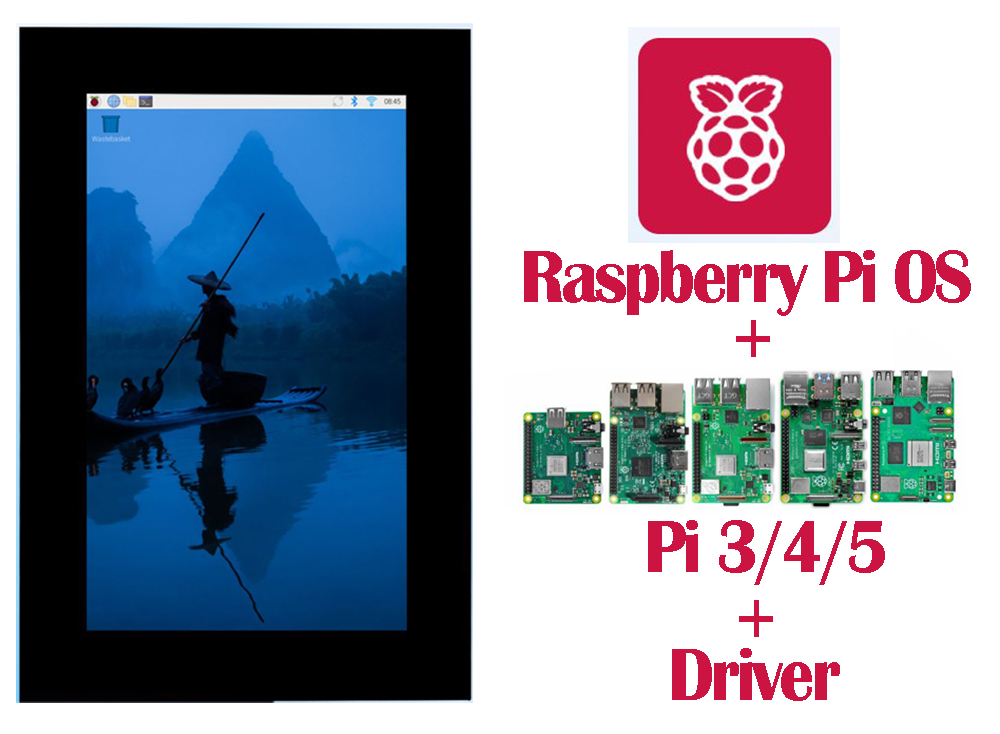
ハードウェア: Raspberry Pi 3/4B / 5
スクリーン: OSOYOO 3.5インチ DSI タッチスクリーン 480×800 V4.0(モデル番号:2026005500)
システム: Raspberry Pi OS Bookworm / Trixie 64bit(バージョン:2025-10-01以降)
 目次
- ハードウェア接続
- ドライバーのインストール
- バックライトの明るさ調整
- 画面の回転
- タッチモードの選択
- スクリーンキーボードの使用
1. ハードウェア接続
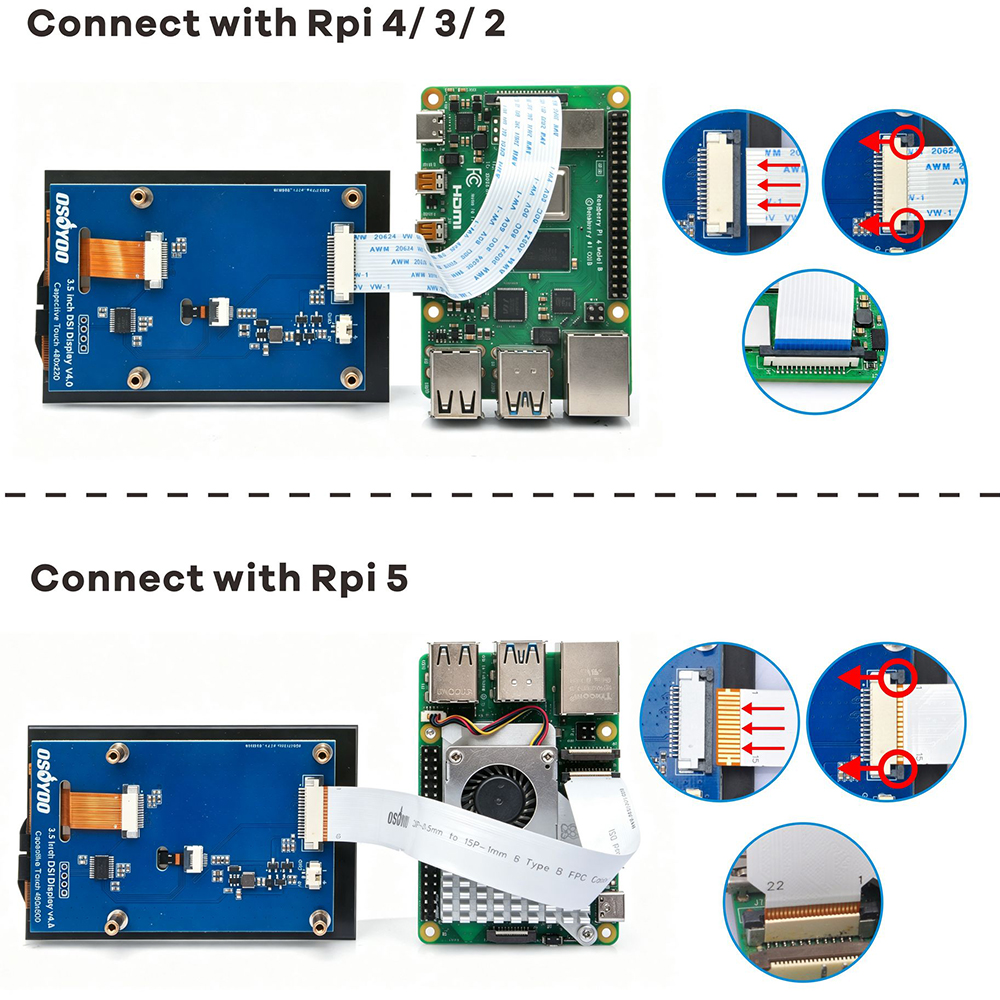
ボードとケーブルの選択: Raspberry Pi 4B / 3B+ / 3B / 2B には 15ピンDISPLAYコネクタが1つあり、15ピン対15ピンのケーブルを使用します。Raspberry Pi 5 には 22ピンDISP0 / DISP1コネクタが2つあり、22ピン対15ピンのケーブルが必要です。Compute Module(CM4 / CM5)はキャリアボードのコネクタに依存します。Raspberry Pi Zero / Zero 2 W にはDSIコネクタがなく、対応していません。
- Raspberry Piの電源を切り、電源ケーブルを抜いてください。
- PiのDSI / DISPLAYコネクタの黒いロックを静かに開き、FPCリボンケーブルを金属接点がPCBに向くように差し込んでから、ロックを閉じてください。
- リボンケーブルのもう一方の端を、同じようにディスプレイ背面のDSIコネクタに差し込んでください。
- スタンドオフでディスプレイをPiに固定し、ケーブル両端がしっかり固定されていることを確認してから電源を入れてください。
注意:リボンケーブルの接続・取り外しは必ず電源を切った状態で行ってください。リボン経由の電力が不足する場合(ちらつき・タッチ無反応・画面が映らない)は、付属ケーブルでディスプレイの5VをRaspberry Piの5Vピンに、GNDをGNDピンに接続してください(製品マニュアルの電源供給を参照)。
2. ドライバーのインストール
注意:この製品は使用前にドライバーのインストールが必要です。ドライバーはオープンソースで、1つのスクリプトがすべて行います(Piモデルを自動検出し、依存関係をインストールしてビルドし、/boot/firmware/config.txtを更新します)。
ステップ1:準備
ディスプレイドライバーをインストールする前に、Raspberry Piが正しく設定されリモートアクセスできる状態であることを確認してください。
- Raspberry Pi OSのインストール
Raspberry Pi Imagerを使用してRaspberry Pi OSをmicroSDカードに書き込みます。詳しい手順については、以下を参照してください:
https://osoyoo.com/2025/09/09/installation-os-with-raspberry-pi-imager/#9
- Raspberry PiをWi-Fiホットスポットに接続する
microSDカードをRaspberry Piに挿入し、電源を入れます。Raspberry PiをPCと同じWi-Fiホットスポット/ネットワークに接続し、Raspberry PiのIPアドレスを確認してください。
- SSHを有効にする
PCからリモートアクセスできるよう、Raspberry PiでSSHが有効になっていることを確認してください。
- ディスプレイを接続する
ハードウェア接続の説明に従って、ディスプレイをRaspberry Piに接続してください。
- リモートアクセスの確認
PCのSSHクライアントを使用してRaspberry Piに接続し、リモートでアクセス・操作できることを確認してください。詳しい手順については、以下を参照してください:
https://osoyoo.com/2025/09/09/installation-os-with-raspberry-pi-imager/#10
ステップ2:ドライバーのインストール
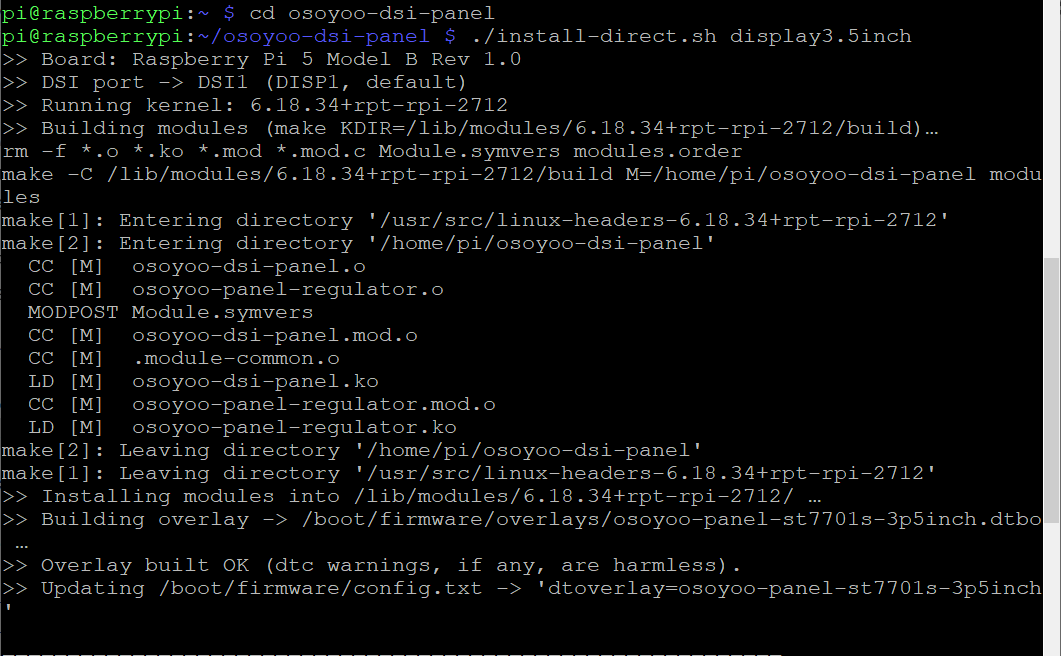
1. SSHクライアントを使用してPCでターミナルを開き、以下のコマンドを1つずつ実行してください:
sudo apt update
git clone https://github.com/osoyoo/osoyoo-dsi-panel.git
cd osoyoo-dsi-panel
./install-direct.sh display3.5inch
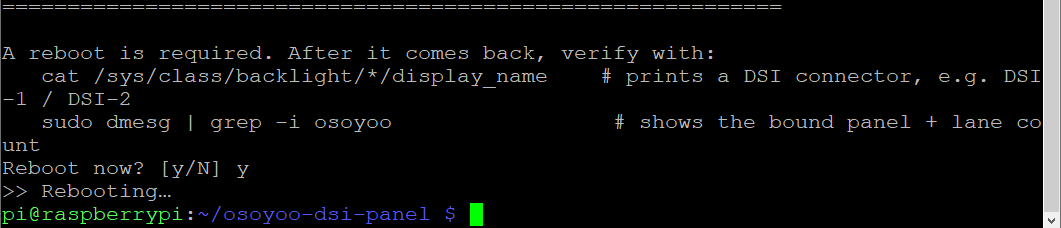
2. スクリプトは最後に再起動を求めます。「はい」を選択してください(または sudo reboot を実行)。再起動後、ディスプレイが表示されタッチが動作します。


3. Pi 5 / CM5(DSIポートが2つ):リボンケーブルが接続されているコネクタに応じて dsi0 または dsi1 を追加してください:
./install-direct.sh display3.5inch dsi0    # DISP0ポートのパネル
./install-direct.sh display3.5inch dsi1    # DISP1ポートのパネル
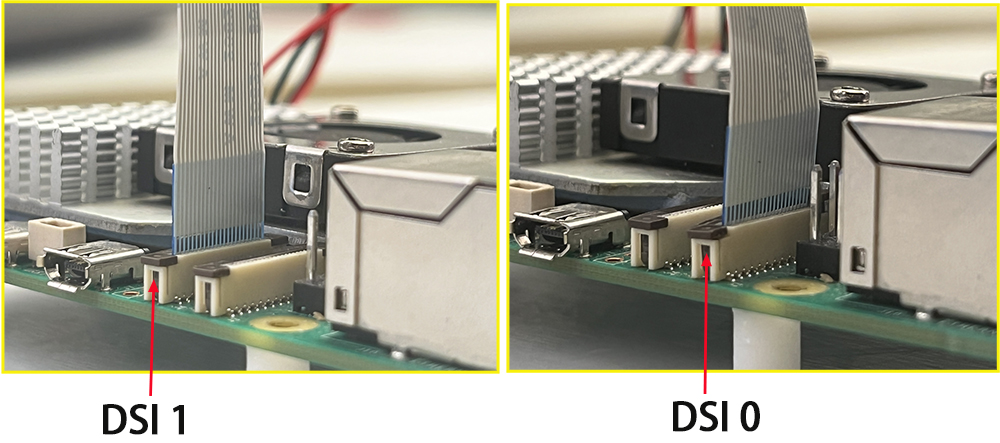
4. Pi 3 / Pi 4はDSIポートが1つのみのため、この引数は不要です。不明な場合は引数なしで実行し、パネルが映らない場合は別のポートで再実行してください。Compute Module(CM4 / CM5)も同じ方法でインストールします(CMプラットフォームはDSIを自動検出しないため、config.txtで設定する必要がありますが、スクリプトが自動で行います)。
再起動後の確認:
cat /sys/class/backlight/*/display_name    # DSIコネクタ名(例:DSI-1 / DSI-2)が表示される
sudo dmesg | grep -i osoyoo                 # バインドされたパネルを表示
ヒント:通常ユーザーとして実行してください — rootとしてビルドしないでください(sudo su)。スクリプトは必要な箇所のみsudoを使用します。初回起動時は少し時間がかかります。画面が長時間真っ黒な場合は、リボンがしっかり刺さっているか、電力が十分か、DSIポートがコマンドと一致しているかを確認してください。
3. バックライトの明るさ調整
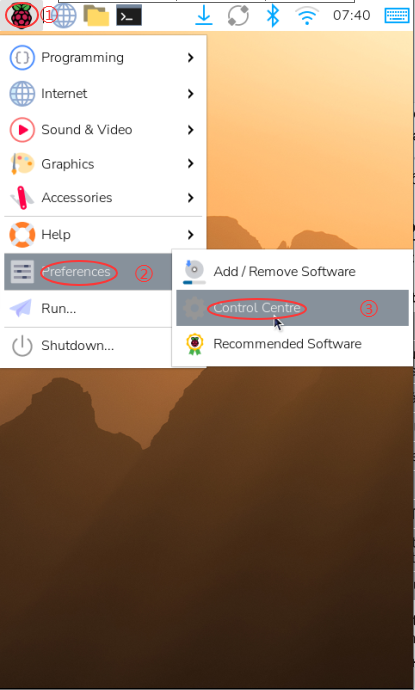
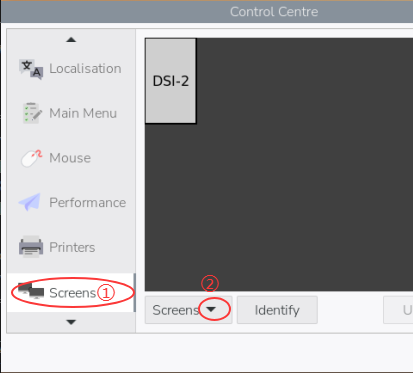
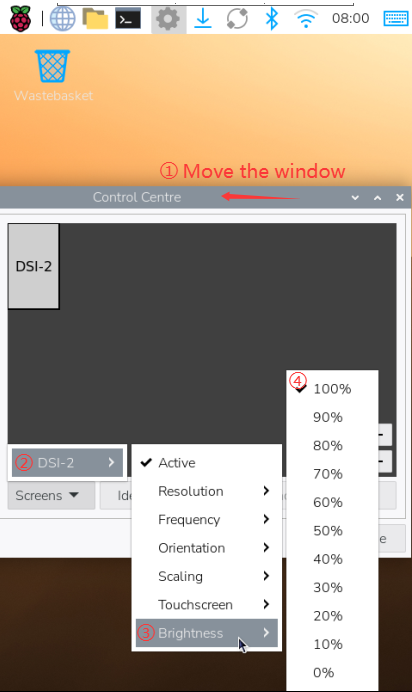
(以下のメニューでは、Pi 5ではDSI-1がDSI-2と表示される場合があります。表示されているコネクタを使用してください。)
1) GUIによる明るさ調整
デスクトップ上でメインメニュー → 設定 → 画面設定を開き、画面 → DSI-1 → 明るさを選択し、スライダーをドラッグしてリアルタイムで調整し、適用をクリックして保存します。
2) ターミナルからの明るさ調整
デスクトップがない環境やスクリプト制御には、コマンドラインを使用します:
#install the brightnessctl
sudo apt-get install brightnessctl -y
# set brightness by percentage
brightnessctl set 60%
# You can change 60 to a value between 0 and 100.
# or write the brightness value directly (max value depends on the device, the max value is 31)
echo 20 | sudo tee /sys/class/backlight/*/brightness
# You can change 20 to a value between 0 and 31.
4. 画面の回転
1) GUIによる回転
デスクトップで、タッチもディスプレイと一緒に回転させるには、タッチデバイスを一度関連付けてください:
- 画面設定 → 画面 → DSI-1 → タッチスクリーンを開き、一覧でこのディスプレイのタッチデバイスにチェックを入れてください。
- 次に画面 → DSI-1 → 向きへ移動し、方向を選択して適用をクリックします。ディスプレイとタッチが一緒に回転するようになります(すでにチェックされている場合はこの手順をスキップ)。
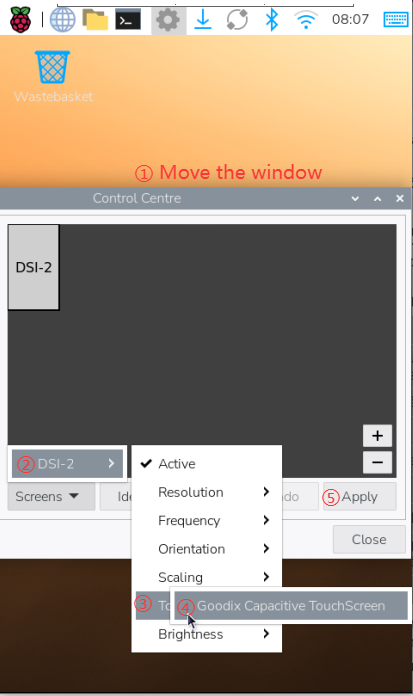
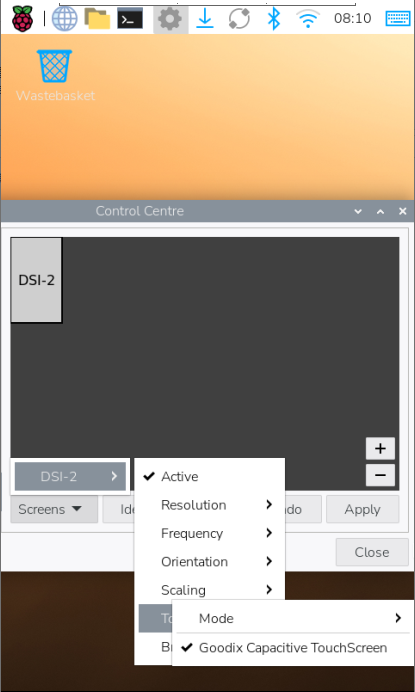
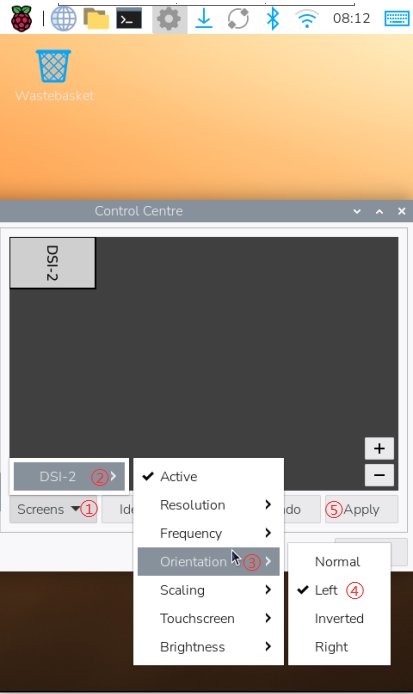
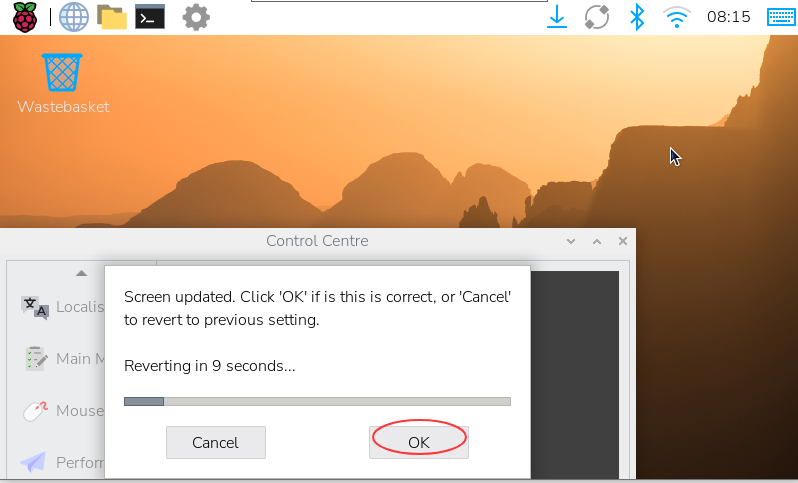
ヒント:一度関連付けると、ディスプレイを回転させるたびにタッチが自動的に追従します。HDMIモニターも接続している場合、タッチがマルチモニターデスクトップ全体に広がり、誤った位置に反応することがあります。その場合は、このパネルの出力にタッチを紐付けてください(オープンソースリポジトリのREADMEのlabwcに関する注記を参照)。
2) Lite版(ヘッドレス)での回転
Raspberry Pi OS Lite(コマンドライン)では、インストールスクリプトが/boot/firmware/config.txtに追加したdtoverlay行に回転パラメーターを追加します。例:
# rotate 90 degrees (0 / 90 / 180 / 270)
dtoverlay=osoyoo-panel-st7701s-3p5inch,rotation=90
保存して再起動すると設定が有効になります。
5. タッチモードの選択
タッチは工場出荷時にデフォルトの向きに合わせてキャリブレーションされています。特定の取り付け向きでタッチの方向が指の動きと合わない場合は、/boot/firmware/config.txtのdtoverlay行にタッチ方向パラメーターを追加してください:
# append as needed: invx (flip left/right) / invy (flip up/down) / swapxy (swap X/Y)
dtoverlay=osoyoo-panel-st7701s-3p5inch,invx
保存して再起動し、タッチが指と一致するまで各オプションを1つずつ試してください。
マルチタッチについて:公式Raspberry Pi OSでは、このディスプレイはシングルタッチ画面として動作します。マルチタッチやジェスチャーが使用できるかどうかは、OSのバージョンと特定のアプリケーションによります。
6. スクリーンキーボードの使用
物理キーボードが使用できない場合は、スクリーンキーボードを有効にしてください:設定 → Raspberry Pi の設定 → ディスプレイを開き、スクリーンキーボードをオンにします。テキストフィールドをタップすると表示されます。
関連ページ: 製品マニュアル | Ubuntu ドライバーインストールガイド | ESP32‑P4との使用方法
サポート:[email protected] | osoyoo.com
OSOYOO 3.5インチ DSI タッチスクリーン ドキュメントバージョン v1.2