| Bei OSOYOO kaufen |
In den USA kaufen |
 |
 |
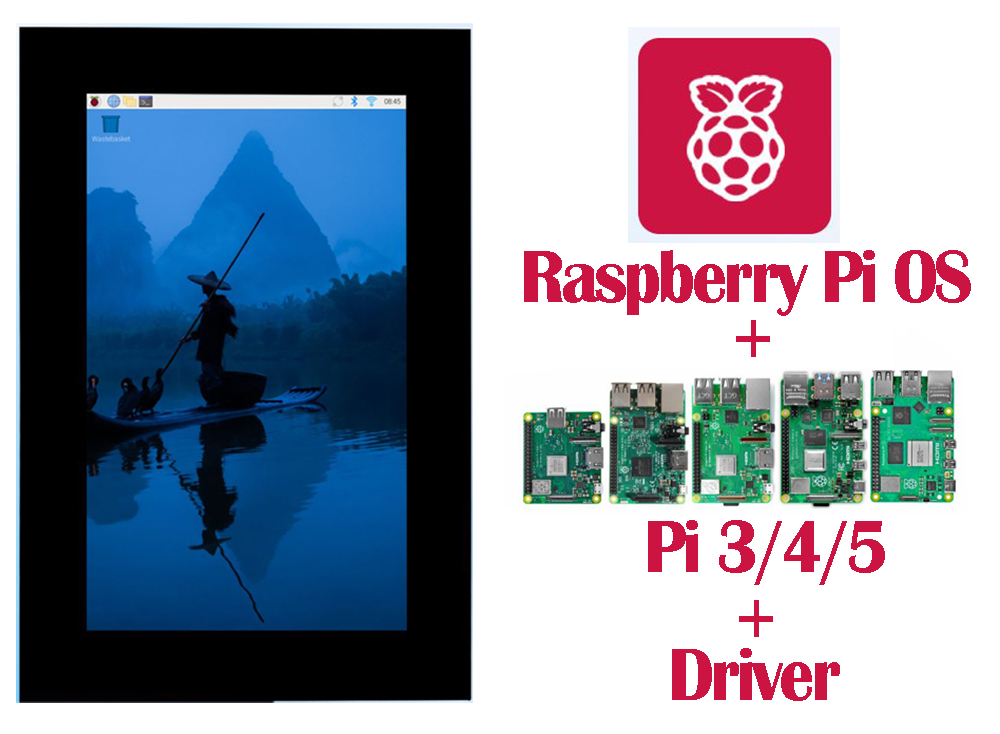
Hardware: Raspberry Pi 3/4B / 5
Bildschirm: OSOYOO 3.5″ DSI Touchscreen 480×800 V4.0 (Modell-Nr.: 2026005500)
System: Raspberry Pi OS Bookworm / Trixie 64bit (Version: 2025-10-01 und neuer)
 Inhaltsverzeichnis
- Hardware-Verbindung
- Treiber installieren
- Hintergrundbeleuchtung einstellen
- Bildschirmrotation
- Touch-Modus-Auswahl
- Bildschirmtastatur verwenden
1. Hardware-Verbindung
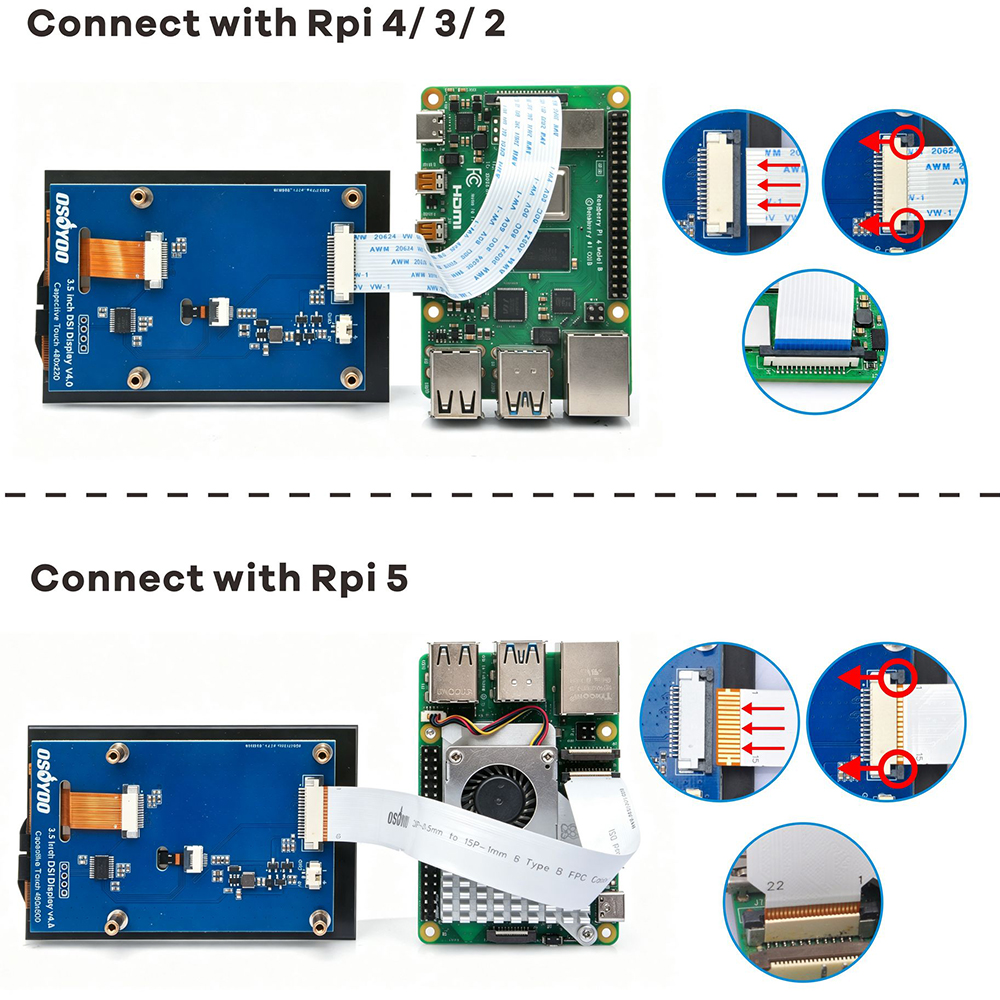
Platinen- und Kabelauswahl: Raspberry Pi 4B / 3B+ / 3B / 2B haben einen einzelnen 15-poligen DISPLAY-Anschluss und verwenden ein 15-poliges Kabel; Raspberry Pi 5 hat zwei 22-polige DISP0 / DISP1-Anschlüsse und benötigt ein 22-auf-15-poliges Kabel. Das Compute Module (CM4 / CM5) hängt vom Anschluss der Trägerkarte ab. Raspberry Pi Zero / Zero 2 W haben keinen DSI-Anschluss und sind nicht kompatibel.
- Schalte den Raspberry Pi aus und ziehe das Netzkabel ab.
- Klappe die schwarze Verriegelung am DSI / DISPLAY-Anschluss des Pi vorsichtig hoch, stecke das FPC-Flachbandkabel mit den Metallkontakten zur Platine zeigend ein und drücke die Verriegelung wieder zu.
- Stecke das andere Ende des Kabels auf die gleiche Weise in den DSI-Anschluss auf der Rückseite des Displays.
- Befestige das Display mit Abstandsbolzen am Pi, stelle sicher, dass beide Kabelenden fest sitzen, und schalte dann ein.
Hinweis: das Kabel immer nur im ausgeschalteten Zustand anschließen oder trennen. Wenn die Stromversorgung über das Kabel nicht ausreicht (Flackern / unresponsiver Touch / kein Bild), verbinde mit dem mitgelieferten Kabel 5V des Displays mit dem 5V-Pin des Raspberry Pi und GND mit dem GND-Pin (siehe Produkthandbuch, Stromversorgung).
2. Treiber installieren
Hinweis: Dieses Produkt benötigt vor der Verwendung eine Treiberinstallation. Der Treiber ist Open-Source und ein einziges Skript erledigt alles (erkennt das Pi-Modell automatisch, installiert Abhängigkeiten, kompiliert und aktualisiert /boot/firmware/config.txt).
Schritt 1: Vorbereitung
Stelle vor der Installation des Display-Treibers sicher, dass dein Raspberry Pi korrekt konfiguriert ist und per Fernzugriff erreichbar ist.
- Raspberry Pi OS installieren
Verwende den Raspberry Pi Imager, um Raspberry Pi OS auf eine microSD-Karte zu flashen. Eine ausführliche Anleitung findest du hier:
https://osoyoo.com/2025/09/09/installation-os-with-raspberry-pi-imager/#9
- Raspberry Pi mit einem WLAN-Hotspot verbinden
Stecke die microSD-Karte in deinen Raspberry Pi und schalte ihn ein. Stelle sicher, dass der Raspberry Pi mit demselben WLAN-Hotspot/Netzwerk wie dein PC verbunden ist, und ermittle die IP-Adresse des Raspberry Pi.
- SSH aktivieren
Stelle sicher, dass SSH auf deinem Raspberry Pi aktiviert ist, damit du von deinem PC aus remote darauf zugreifen kannst.
- Display anschließen
Schließe das Display gemäß der Hardware-Verbindungsanleitung an deinen Raspberry Pi an.
- Fernzugriff überprüfen
Verwende einen SSH-Client auf deinem PC, um eine Verbindung zum Raspberry Pi herzustellen, und bestätige, dass du remote darauf zugreifen und es steuern kannst. Eine ausführliche Anleitung findest du hier:
https://osoyoo.com/2025/09/09/installation-os-with-raspberry-pi-imager/#10
Schritt 2: Treiber installieren
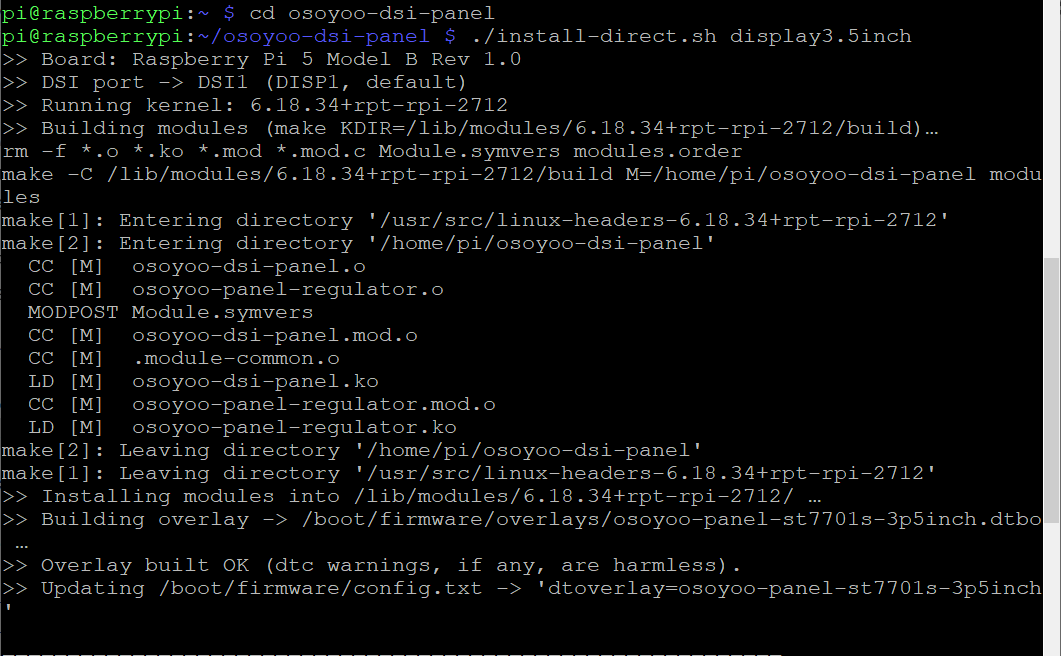
1. Öffne ein Terminal auf deinem PC über deinen SSH-Client und führe die folgenden Befehle nacheinander aus:
sudo apt update
git clone https://github.com/osoyoo/osoyoo-dsi-panel.git
cd osoyoo-dsi-panel
./install-direct.sh display3.5inch
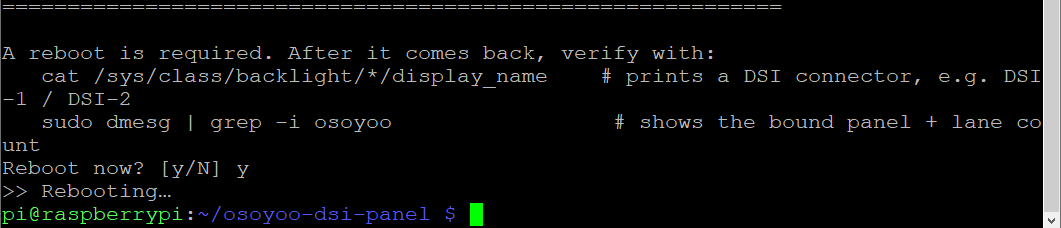
2. Das Skript fragt am Ende nach einem Neustart — wähle Ja (oder führe sudo reboot aus). Nach dem Neustart wird das Display angezeigt und Touch funktioniert.


3. Pi 5 / CM5 (zwei DSI-Anschlüsse): Hänge dsi0 oder dsi1 an, je nachdem, an welchem Anschluss das Kabel eingesteckt ist:
./install-direct.sh display3.5inch dsi0    # Panel am DISP0-Anschluss
./install-direct.sh display3.5inch dsi1    # Panel am DISP1-Anschluss
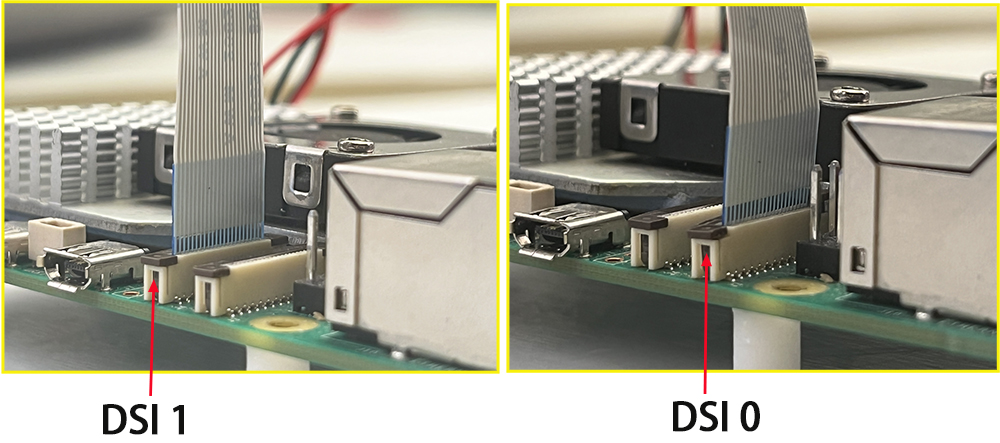
4. Pi 3 / Pi 4 haben einen einzelnen DSI-Anschluss, daher ist dieses Argument nicht erforderlich. Im Zweifelsfall ohne Argument ausführen; bleibt das Panel dunkel, erneut mit dem anderen Anschluss ausführen. Das Compute Module (CM4 / CM5) wird auf die gleiche Weise installiert (eine CM-Plattform erkennt DSI nicht automatisch — es muss in der config.txt gesetzt werden, was das Skript für dich übernimmt).
Überprüfen nach dem Neustart:
cat /sys/class/backlight/*/display_name    # gibt einen DSI-Anschluss aus, z. B. DSI-1 / DSI-2
sudo dmesg | grep -i osoyoo                 # zeigt das gebundene Panel
Tipp: als normaler Benutzer ausführen — nicht als Root kompilieren (sudo su); das Skript verwendet sudo nur dort, wo es benötigt wird. Beim ersten Start etwas Geduld mitbringen; bleibt der Bildschirm längere Zeit schwarz, prüfe, ob das Kabel fest sitzt, die Stromversorgung ausreicht und der DSI-Anschluss mit dem Befehl übereinstimmt.
3. Hintergrundbeleuchtung einstellen
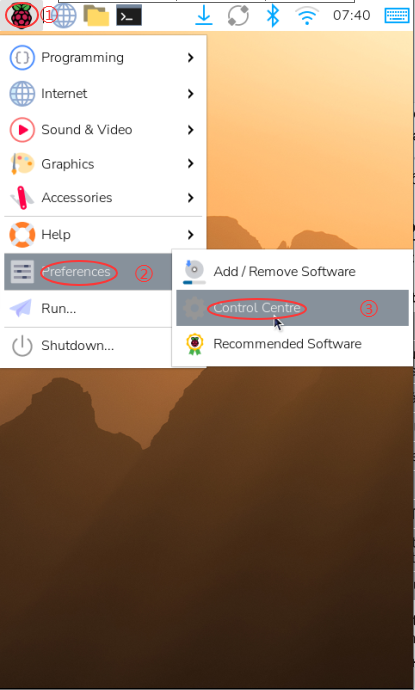
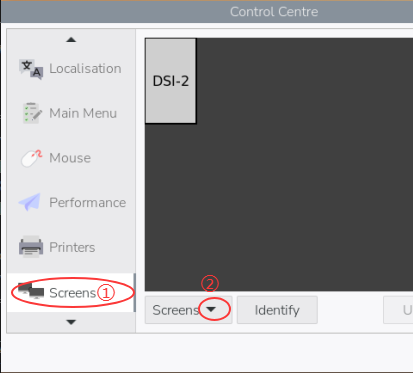
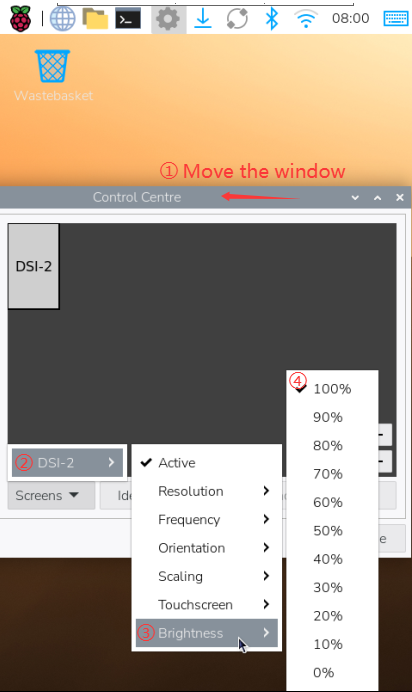
(In den Menüs unten kann DSI-1 auf einem Pi 5 als DSI-2 erscheinen — verwende den angezeigten Anschluss.)
1) Helligkeit über die grafische Oberfläche
Öffne auf dem Desktop Hauptmenü → Einstellungen → Bildschirmkonfiguration, wähle Bildschirm → DSI-1 → Helligkeit, ziehe den Regler in Echtzeit und klicke auf Übernehmen, um zu speichern.
2) Helligkeit über das Terminal einstellen
Ohne Desktop oder für skriptgesteuerte Steuerung die Kommandozeile verwenden:
#install the brightnessctl
sudo apt-get install brightnessctl -y
# set brightness by percentage
brightnessctl set 60%
# You can change 60 to a value between 0 and 100.
# or write the brightness value directly (max value depends on the device, the max value is 31)
echo 20 | sudo tee /sys/class/backlight/*/brightness
# You can change 20 to a value between 0 and 31.
4. Bildschirmrotation
1) Rotation über die grafische Oberfläche
Um den Touch zusammen mit dem Display zu rotieren, weise das Touch-Gerät einmalig zu:
- Öffne Bildschirmkonfiguration → Bildschirm → DSI-1 → Touchscreen und setze das Touch-Gerät dieses Displays in der Liste auf aktiv.
- Gehe dann zu Bildschirm → DSI-1 → Ausrichtung, wähle die Richtung und klicke auf Übernehmen; Display und Touch rotieren nun gemeinsam (diesen Schritt überspringen, wenn bereits gesetzt).
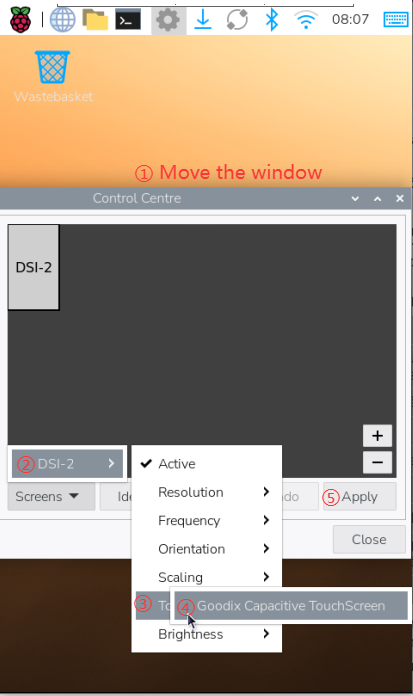
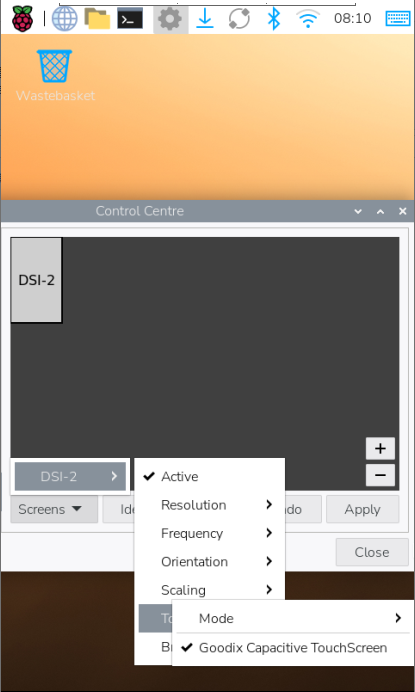
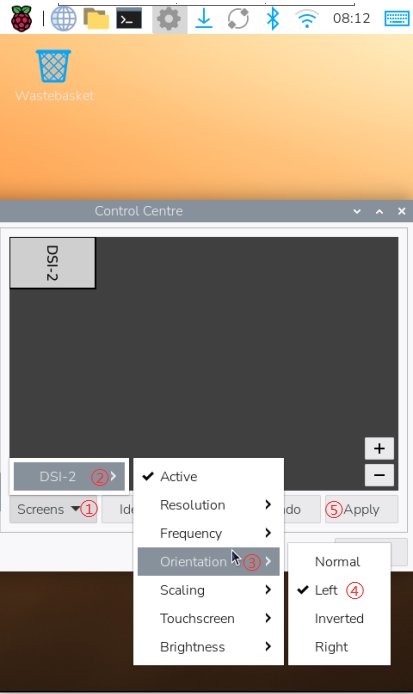
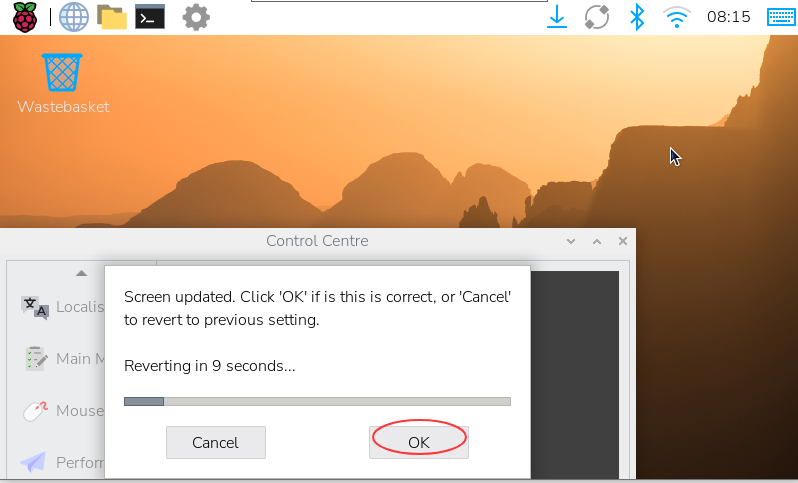
Tipp: Nach der Zuordnung folgt der Touch automatisch jeder Rotation des Displays. Bei einem zusätzlich angeschlossenen HDMI-Monitor kann der Touch über den gesamten Multi-Monitor-Desktop gestreckt sein und an der falschen Stelle landen; binde den Touch in diesem Fall an den Ausgang dieses Panels (siehe labwc-Hinweis in der README des Open-Source-Repos).
2) Rotation in der Lite-Version (headless)
Bei Raspberry Pi OS Lite (Kommandozeile) hänge einen Rotationsparameter an die dtoverlay-Zeile an, die das Installationsskript in /boot/firmware/config.txt hinzugefügt hat, zum Beispiel:
# rotate 90 degrees (0 / 90 / 180 / 270)
dtoverlay=osoyoo-panel-st7701s-3p5inch,rotation=90
Speichern und neu starten, um die Änderung zu übernehmen.
5. Touch-Modus-Auswahl
Der Touch ist ab Werk auf die Standardausrichtung kalibriert. Wenn in einer bestimmten Einbauausrichtung die Touch-Richtung nicht mit der Fingerbewegung übereinstimmt, hänge einen Touch-Richtungsparameter an die dtoverlay-Zeile in /boot/firmware/config.txt an:
# append as needed: invx (flip left/right) / invy (flip up/down) / swapxy (swap X/Y)
dtoverlay=osoyoo-panel-st7701s-3p5inch,invx
Speichern, neu starten und die Optionen nacheinander ausprobieren, bis der Touch mit dem Finger übereinstimmt.
Multi-Touch: Unter dem offiziellen Raspberry Pi OS funktioniert dieses Display als Single-Touch-Bildschirm; ob Multi-Touch und Gesten funktionieren, hängt von der OS-Version und der jeweiligen Anwendung ab.
6. Bildschirmtastatur verwenden
Wenn keine physische Tastatur verfügbar ist, aktiviere die Bildschirmtastatur: Öffne Einstellungen → Raspberry Pi-Konfiguration → Anzeige und schalte die Bildschirmtastatur ein; tippe auf ein Textfeld, um sie aufzurufen.
Verwandte Seiten: Produkthandbuch | Ubuntu-Treiber-Installationsanleitung | Verwendung mit ESP32‑P4
Support: [email protected] | osoyoo.com
OSOYOO 3,5-Zoll DSI Touchscreen Dokumentversion v1.2