Qui mostreremo come utilizzare OSOYOO Smart Home IoT Kit con OSOYOO IoT APP per controllare alcuni dispositivi elettronici, come led, buzzer attivi, moduli ventola, moduli relè, ecc.
In questa lezione impareremo a utilizzare OSOYOO IoT APP per accendere o spegnere a distanza i LED e controllarne la luminosità. . . Utilizzando lo stesso principio, è possibile controllare anche altri dispositivi elettronici.
HARDWARE
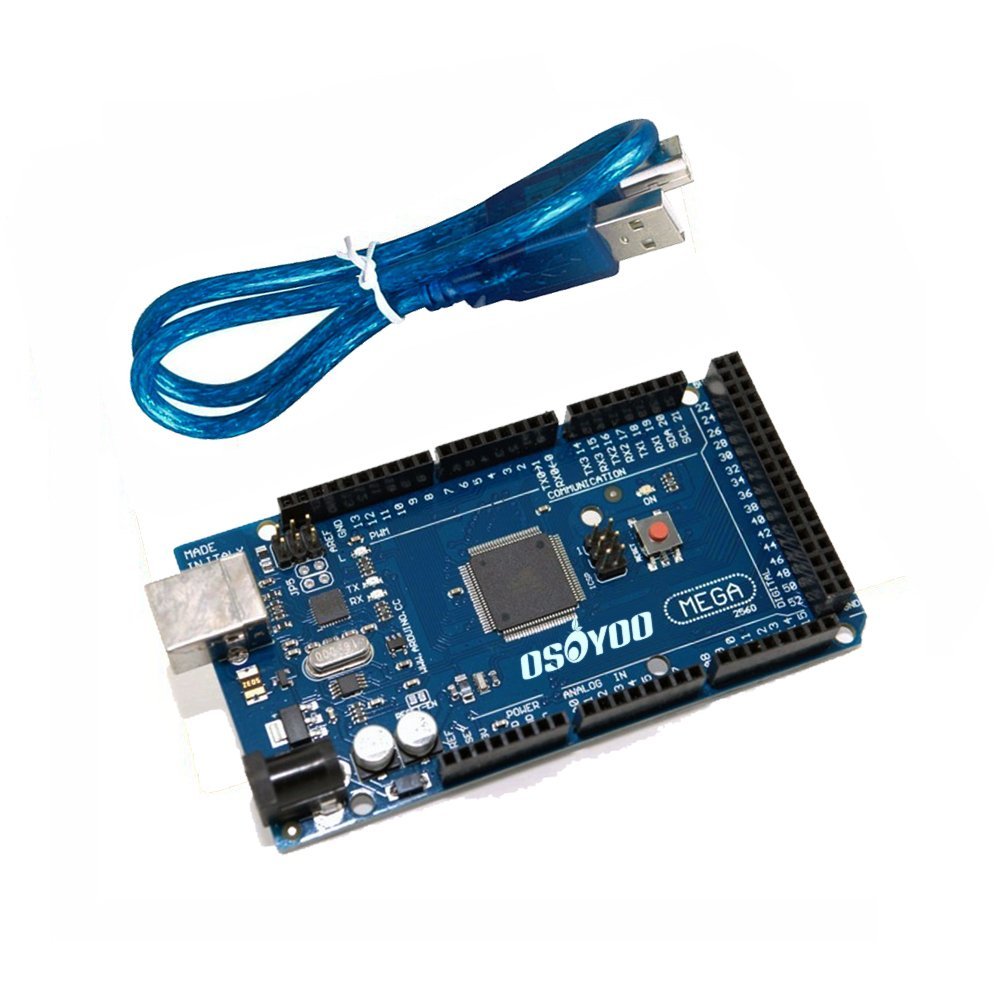
OSOYOO Mega2560 (completamente compatibile con MEGA2560) x 1
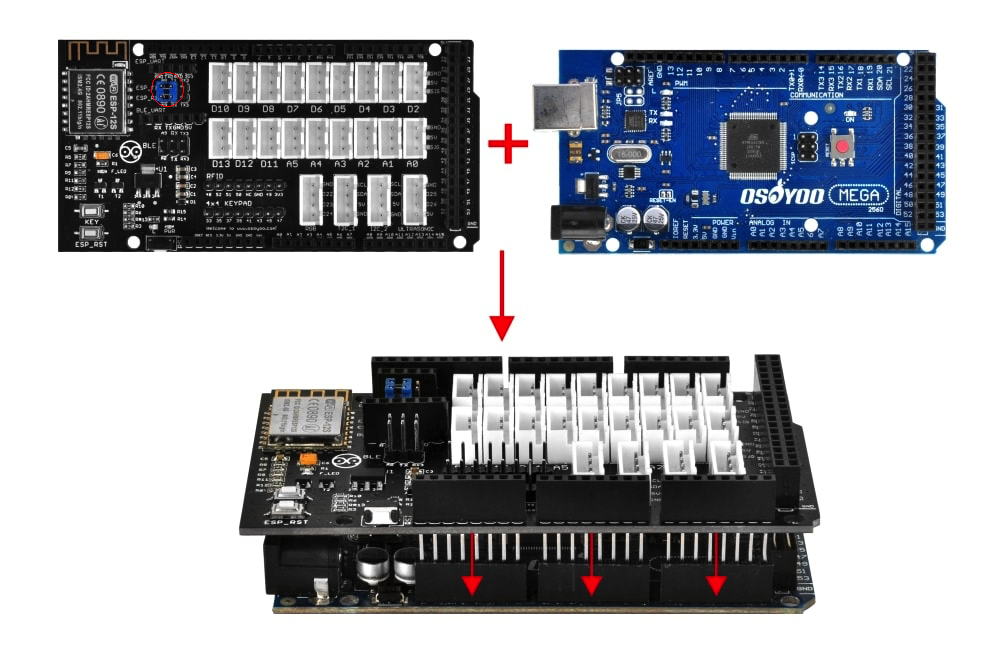
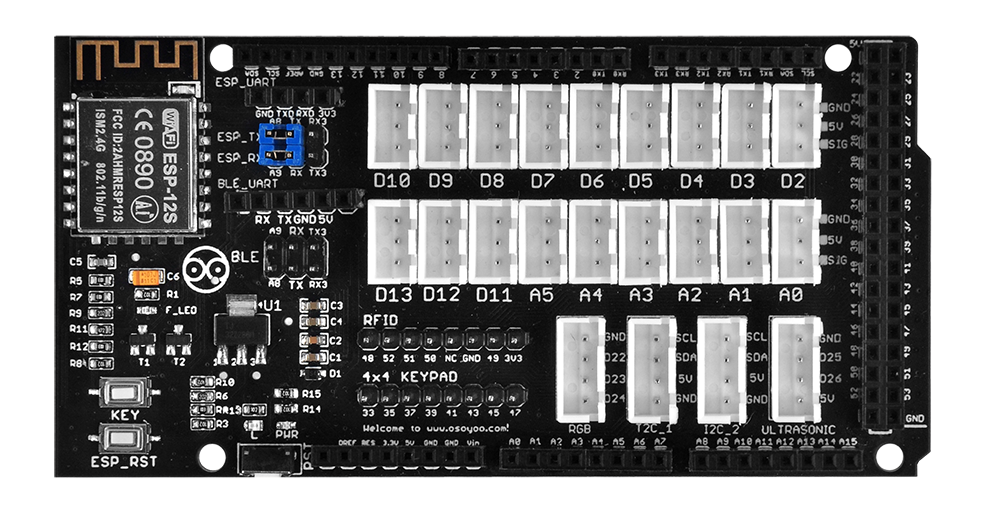
Per prima cosa, collegare la scheda di estensione OSOYOO MEGA-IoT alla scheda MEGA2560:
Assicurarsi che i jumper nel cerchio rosso seguente siano installati. Questi due ponticelli collegano A9 a ESP_TX e A8 a ESP_RX.
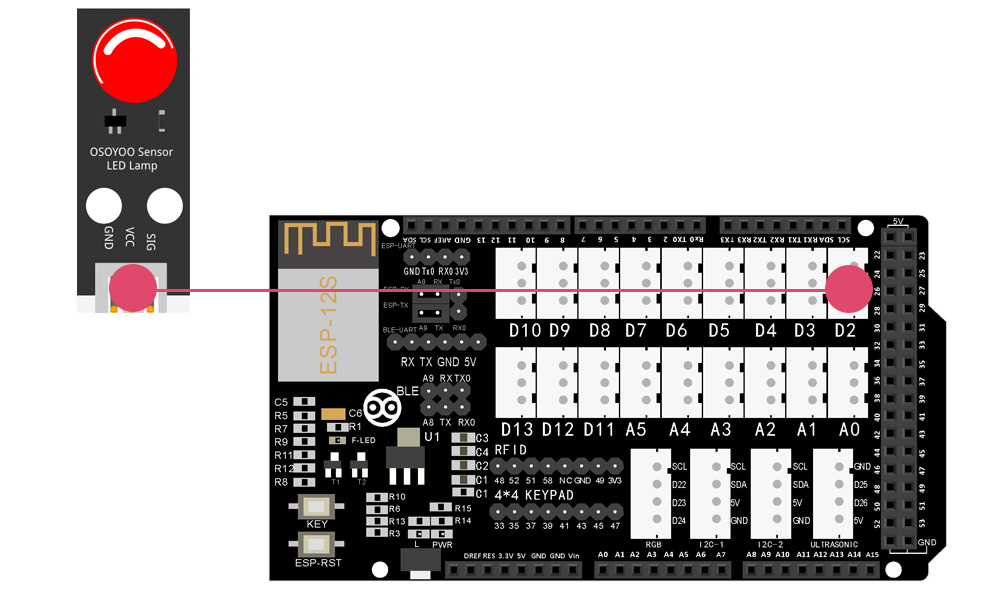
Collegare il modulo LED alla porta D2 come indicato di seguito:
Prerequisito:
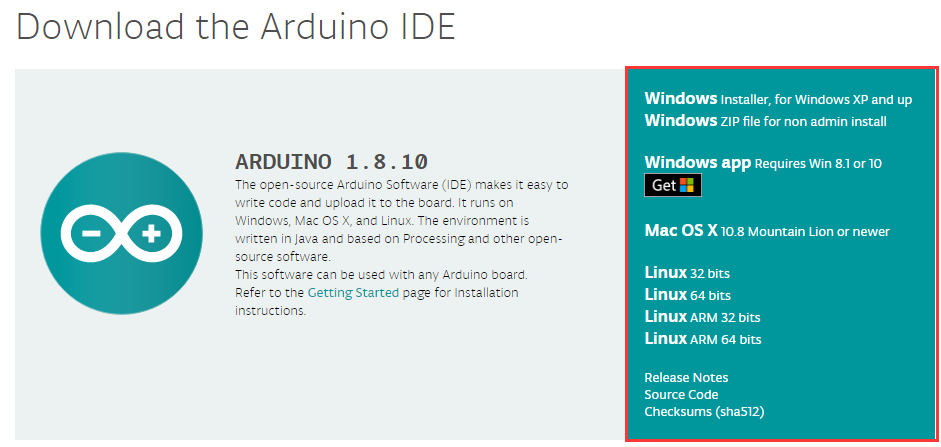
If non avete installato l’ultima versione di Arduino IDE (se avete la versione di Arduino IDE successiva alla 1.1.16, saltate questo passaggio). Scaricate Arduino IDE da https://www.arduino.cc/en/software, quindi installate il software.
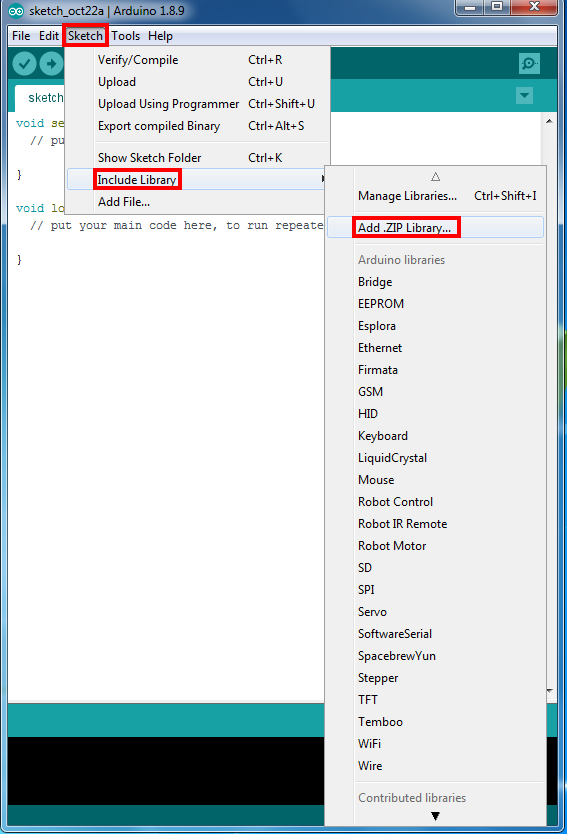
Per installare i due file zip di cui sopra, andare su Arduino IDE ->Sketch ->Include Library ->Add ,Zip library per caricare i file zip di cui sopra in Arduino IDE.
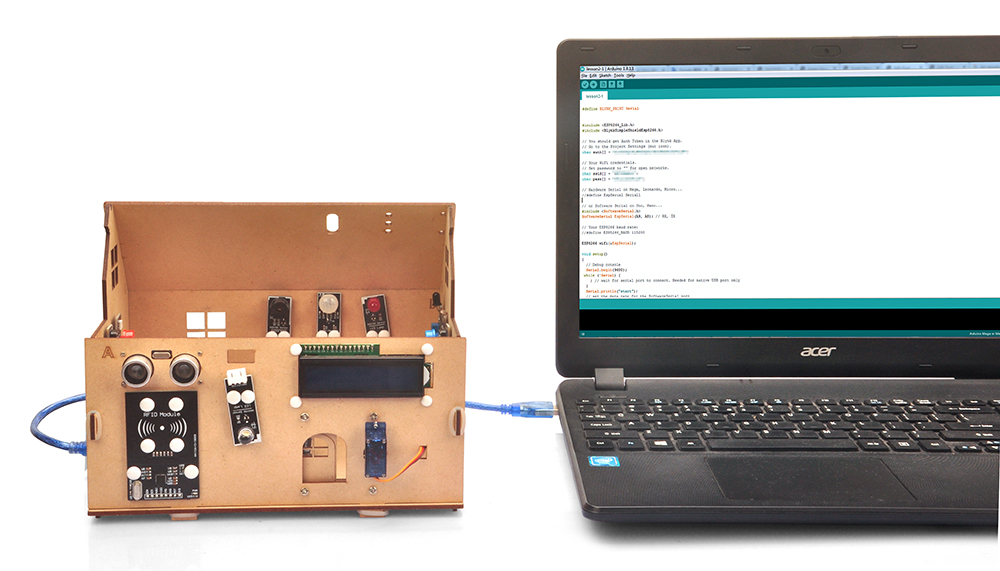
Passo 2) Dopo aver completato le operazioni di cui sopra, collegare la scheda OSOYOO MEGA2560 al PC con un cavo USB.
Avviso: Spegnere la batteria o scollegare l’adattatore di corrente quando si carica il codice dello sketch su Arduino.
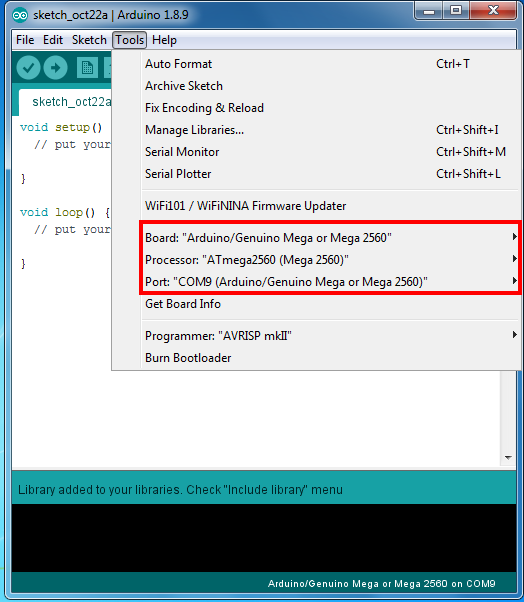
Passo 3 Aprire l’IDE Arduino: Scegliere il tipo di scheda e il tipo di porta corrispondenti al progetto.
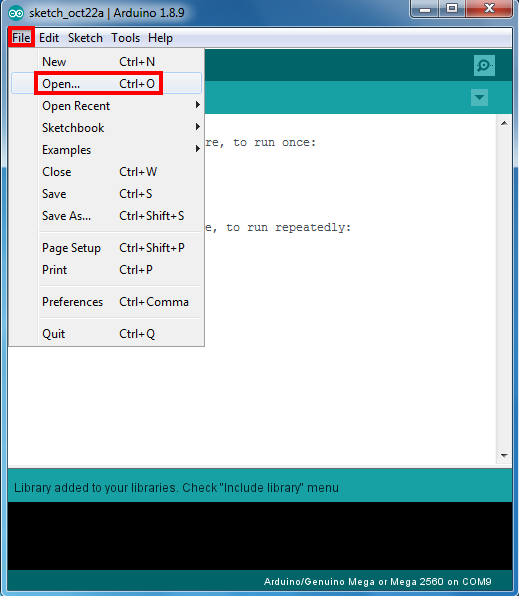
Passo 4 Arduino IDE: Fare clic su file – Open, quindi scegliere il codice nella cartella e caricare lo sketch su Arduino.
Nel file di sketch, sostituire *** con il proprio ssid/password wifi.
char ssid[] = "***";//replace this line with your wifi ssid
char pass[] = "***"; //replace this line with your wifi password

Caricare lo sketch sulla scheda. Aspettate di vedere qualcosa di simile a questo:
Done uploading
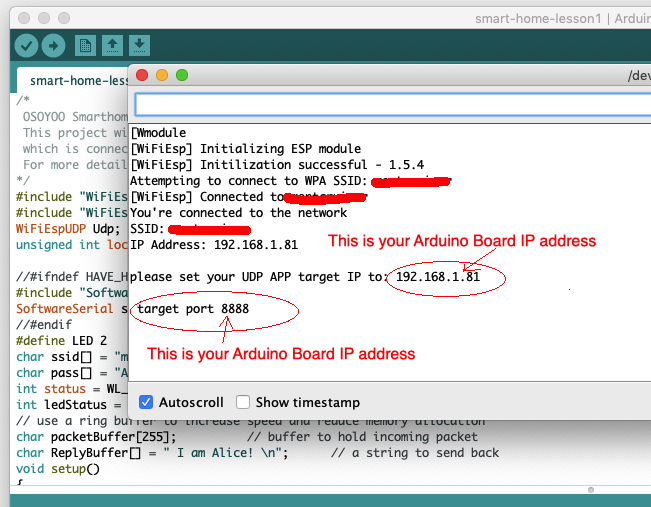
Passo 5: Aprire il monitor seriale nell’angolo in alto a destra, per vedere l’indirizzo IP e il numero di porta di Arduino come segue:
Congratulazioni! Avete installato Arduino Sketch con successo! Il passo successivo consiste nell’installare l’APP OSOYOO IoT sul dispositivo mobile:
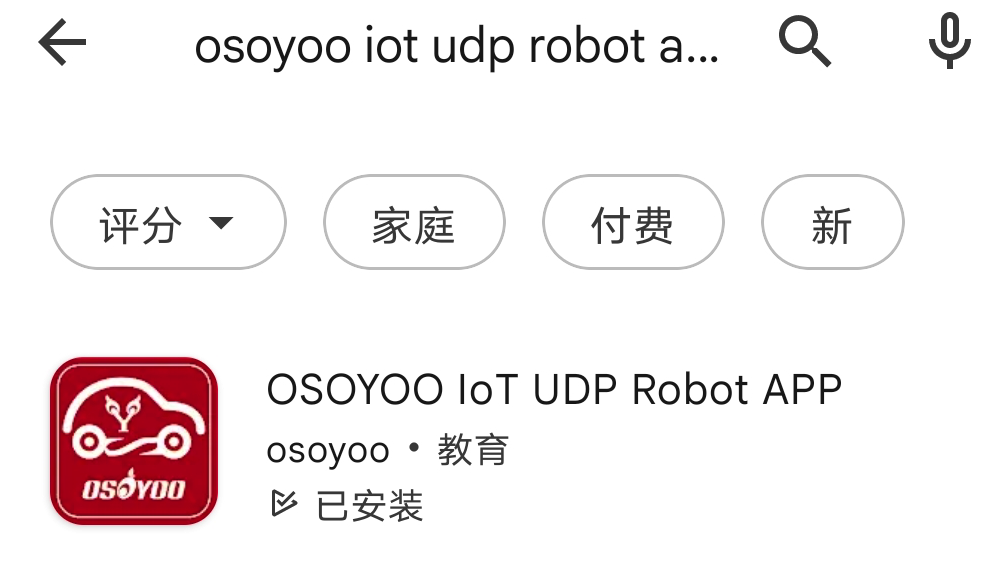
Passo 6 Scaricare l’APP OSOYOO IoT cercando l’OSOYOO iot udp robot car app da Apple Store (iPhone/iPad) o Google Play Store (dispositivo Android).
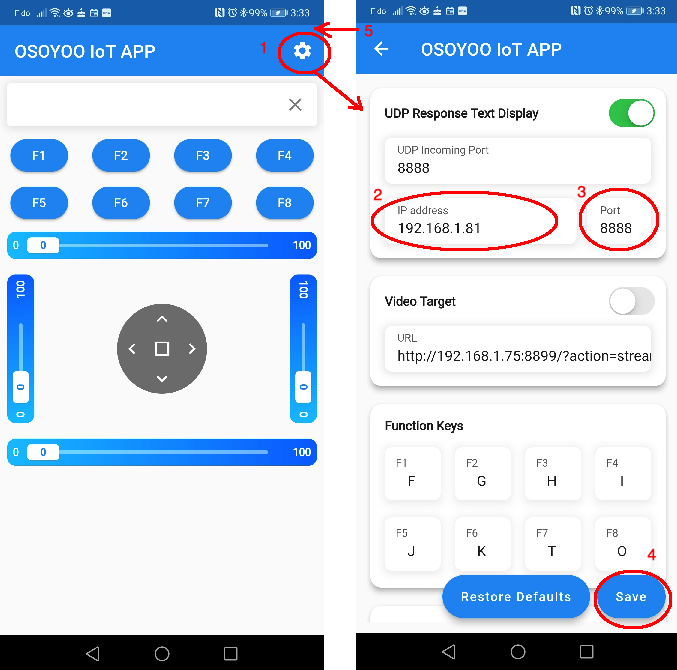
Passo 7: Impostare l’indirizzo IP nell’applicazione
1)Aprire l’APP, fare clic sul pulsante Setting (impostazione) nell’angolo in alto a destra.
2)Usare l’indirizzo IP di Arduino ottenuto nel passaggio 8 per sostituire l’IP predefinito 192.168.1.255.
3)Mantenere il numero di porta predefinito 8888 senza modificarlo.
4)Fare clic sul pulsante Save per salvare le modifiche appena effettuate
5)Fare clic sulla freccia Indietro per tornare all’interfaccia dell’APP.
Premere il pulsante F1 sull’APP, quindi il LED remoto (collegato alla porta D2 della scheda wifi) si accenderà.
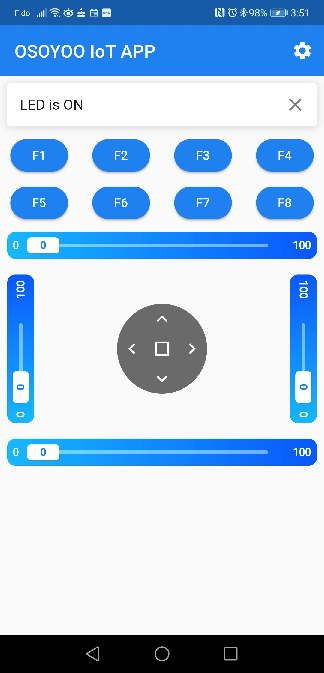
Una volta acceso il LED, la scheda Arduino invierà all’APP il messaggio “LED is ON”, che verrà visualizzato nell’area di visualizzazione delle risposte dell’APP come segue:
Premere il pulsante F2 sull’APP per spegnere il LED remoto.
Una volta acceso il LED, la scheda Arduino invierà all’APP il messaggio “LED is OFF”, che verrà visualizzato anche nell’area di visualizzazione delle risposte dell’APP.
La seguente esercitazione è riservata agli utenti esperti che desiderano comprendere più a fondo l’APP e il codice di esempio.
Breve introduzione all’APP IoT UDP di OSOYOO e all’uso del software Arduino per ricevere o inviare messaggi UDP:
Quando si preme un tasto nell’IDE Arduino, l’APP invia un breve messaggio attraverso il protocollo UDP al dispositivo remoto il cui IP e la cui porta sono definiti nella pagina di impostazione al punto 10.
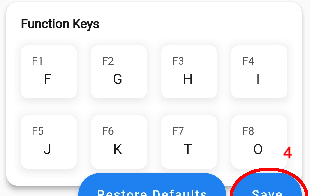
Nella parte inferiore della pagina di impostazione, sono presenti i campi che definiscono i messaggi predefiniti inviati da ciascun pulsante:
Nell’immagine precedente, si può notare che F2 è associato a ‘G’; ciò significa che quando si preme F2, si invia un messaggio di una sola lettera ‘G’ al dispositivo remoto tramite protocollo UDP.
Facendo clic sulla lettera G, è possibile modificare il messaggio di F2. Ad esempio, se si cambia ‘G’ in ‘Ciao’, dopo aver premuto F2 verrà inviato il messaggio ‘Ciao’.
È possibile scaricare il codice di Arduino per la ricezione del protocollo UDP dal seguente link: https://osoyoo.com/driver/smart-home-v2-udp/lesson1/UdpReceive.zip
Aprire il codice dello sketch di cui sopra, modificare SSID e Password nelle righe 19 e 20, quindi eseguirlo. È possibile aprire un monitor seriale per controllare i messaggi ricevuti da ciascun pulsante dall’APP.
UDP è un utile protocollo di comunicazione Internet utilizzato nelle applicazioni IoT e nel trasferimento di e-mail. Ci auguriamo che con questo progetto possiate fare un po’ di esperienza pratica nella programmazione UDP.
Parti e dispositivi
No.
Immagine
DispositivoQtà.
Qtà.
Collegamento
1
Scheda OSOYOO MEGA2560
(Completamente compatibile con Arduino Mega2560)
I have a problem with thie error “cannot initialize ESP” TIME OUT, No tag found, WIFI shield no present
Could you help me, please? I don’t know what to do.
Trouble Shooting
Sometimes when running lesson1 project, ESP8266 might have initialization problem with MEGA2560 A8,A9 pins and this cause WifiESP initializing error showing in Serial monitor as following:
[WiFiEsp] Initializing ESP module
[WiFiEsp] >>> TIMEOUT >>>
[WiFiEsp] >>> TIMEOUT >>>
[WiFiEsp] >>> TIMEOUT >>>
[WiFiEsp] >>> TIMEOUT >>>
[WiFiEsp] >>> TIMEOUT >>>
[WiFiEsp] Cannot initialize ESP module
To solve the problem, we need use Stable pin D10,D11 to initialize ESP8266 and then switch back to A8,A9.
To do this, please do as per following steps:
Step 1)remove the jumper caps on A8/ESP_RX and A9/ESP_TX, then use two Female-To-Male jumper wires connect ESP_RX to D11 and ESP_TX to D10,
see following picture:
Above circuit change will use D10, D11 instead of A8, A9 to connect ESP8266 serial port because MEGA2560 A8,A9 is not as stable as D10,D11.
Step 2) Now we need slightly change some code of Lesson 3 sketch file line 15:
Original line 15 is :
SoftwareSerial softserial(A9, A8); // RX, TXPlease change above line to:
SoftwareSerial softserial(10, 11); // RX, TX
Step 3) Load the sketch to IDE and the Initializing normally will pass through and show
[WiFiEsp] Initilization successful – 1.5.4 SSI
This means your ESP8266 chip has connected to your MEGA2560. Then your OSOYOO Advanced Board for MEGA2560 Board will keep connecting your wifi SSID and Serial Monitor will tell you the IP address.
Once above procedure has been done. You can actually roll back the ESP8266 connection to A8,A9 same as original status, and change line 15 to : SoftwareSerial softserial(A9, A8); // RX, TX
Now load the original Lesson 3 sketch, it will work .


















I have a problem with thie error “cannot initialize ESP” TIME OUT, No tag found, WIFI shield no present
Could you help me, please? I don’t know what to do.
Trouble Shooting
Sometimes when running lesson1 project, ESP8266 might have initialization problem with MEGA2560 A8,A9 pins and this cause WifiESP initializing error showing in Serial monitor as following:
[WiFiEsp] Initializing ESP module
[WiFiEsp] >>> TIMEOUT >>>
[WiFiEsp] >>> TIMEOUT >>>
[WiFiEsp] >>> TIMEOUT >>>
[WiFiEsp] >>> TIMEOUT >>>
[WiFiEsp] >>> TIMEOUT >>>
[WiFiEsp] Cannot initialize ESP module
To solve the problem, we need use Stable pin D10,D11 to initialize ESP8266 and then switch back to A8,A9.
To do this, please do as per following steps:
Step 1)remove the jumper caps on A8/ESP_RX and A9/ESP_TX, then use two Female-To-Male jumper wires connect ESP_RX to D11 and ESP_TX to D10,
see following picture:
Above circuit change will use D10, D11 instead of A8, A9 to connect ESP8266 serial port because MEGA2560 A8,A9 is not as stable as D10,D11.
Step 2) Now we need slightly change some code of Lesson 3 sketch file line 15:
Original line 15 is :
SoftwareSerial softserial(A9, A8); // RX, TXPlease change above line to:
SoftwareSerial softserial(10, 11); // RX, TX
Step 3) Load the sketch to IDE and the Initializing normally will pass through and show
[WiFiEsp] Initilization successful – 1.5.4 SSI
This means your ESP8266 chip has connected to your MEGA2560. Then your OSOYOO Advanced Board for MEGA2560 Board will keep connecting your wifi SSID and Serial Monitor will tell you the IP address.
Once above procedure has been done. You can actually roll back the ESP8266 connection to A8,A9 same as original status, and change line 15 to : SoftwareSerial softserial(A9, A8); // RX, TX
Now load the original Lesson 3 sketch, it will work .