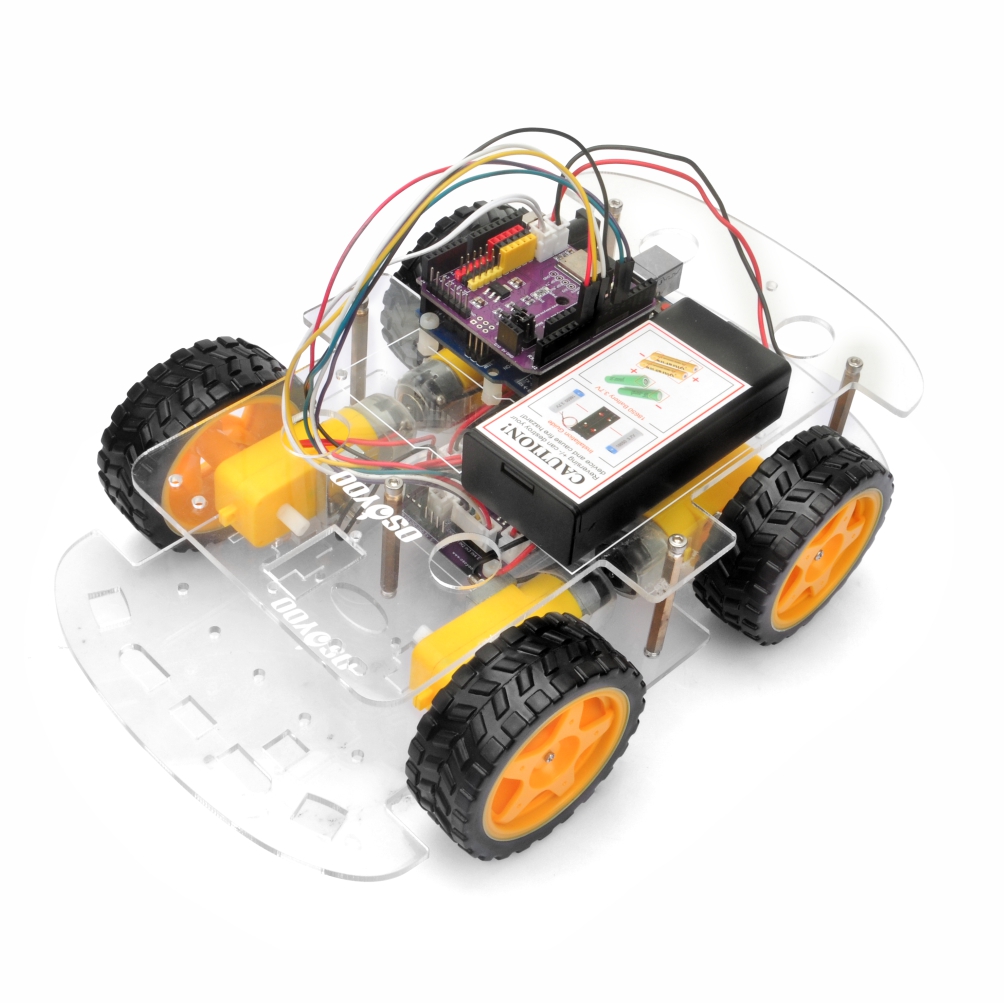
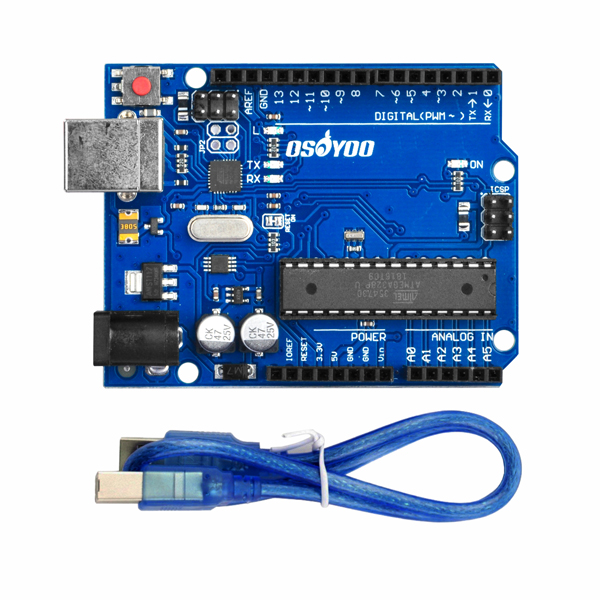
In dieser ersten Lektion des OSOYOO V3 Robot Car Kit baust du das Fahrgestell auf und verbindest alle Kernkomponenten. Ziel ist es, eine stabile, funktionstüchtige Roboterwagenplattform für die folgenden Lektionen zu erstellen. Am Ende dieser Lektion sind Mikrocontroller, Motorsteuerung, Stromversorgung und Fahrgestell vollständig montiert und bereit zum Testen.
2Teile und Komponenten:
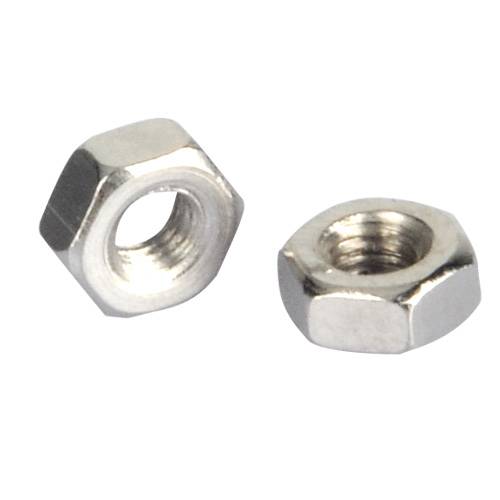
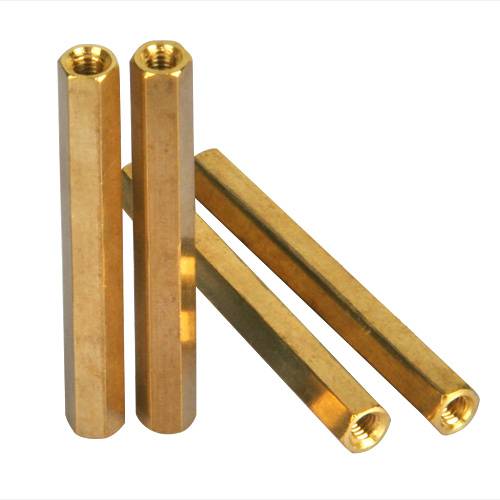
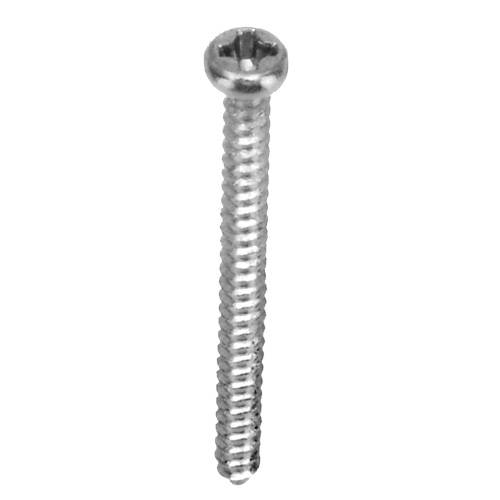
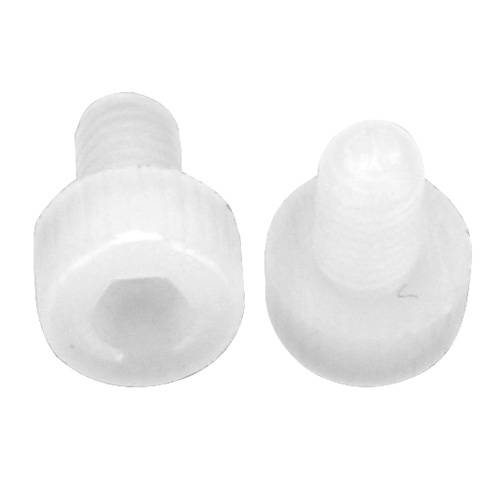
Die folgenden Bauteile werden für diese Montage benötigt. Bitte stelle sicher, dass du alle Teile vor Beginn bereit hast.
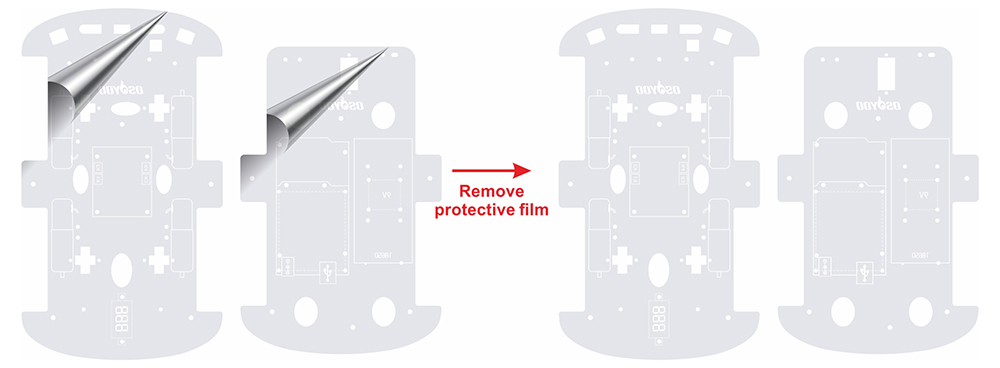
1) Entferne die Schutzfolie vom oberen und unteren Fahrgestell. (Jedes Fahrgestell hat eine Schutzfolie.)
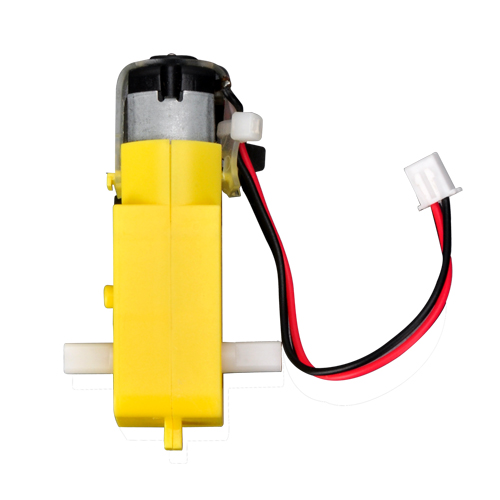
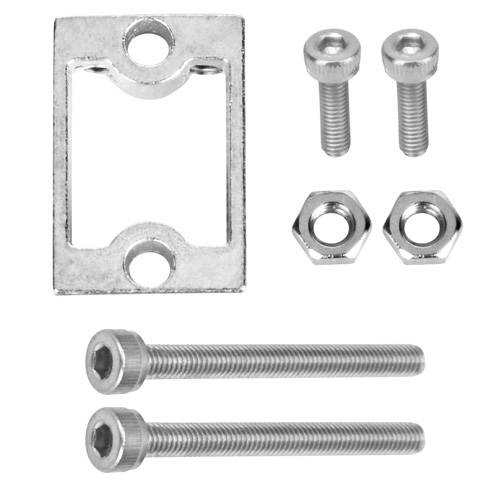
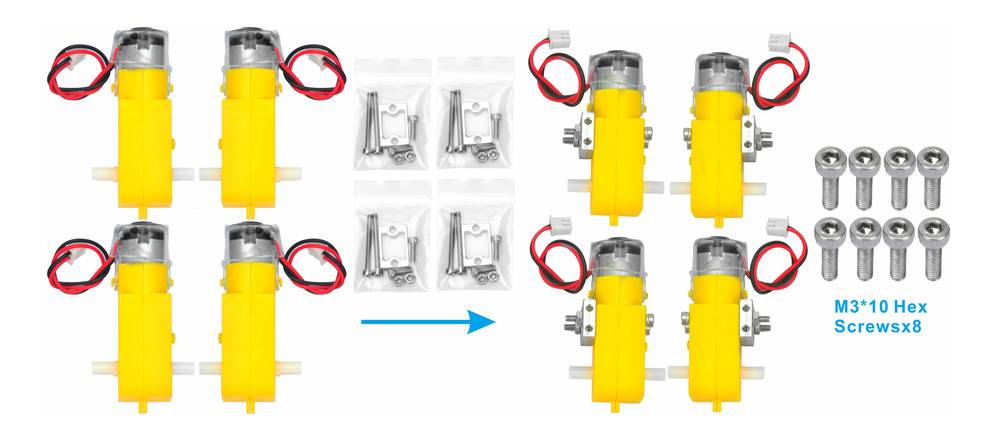
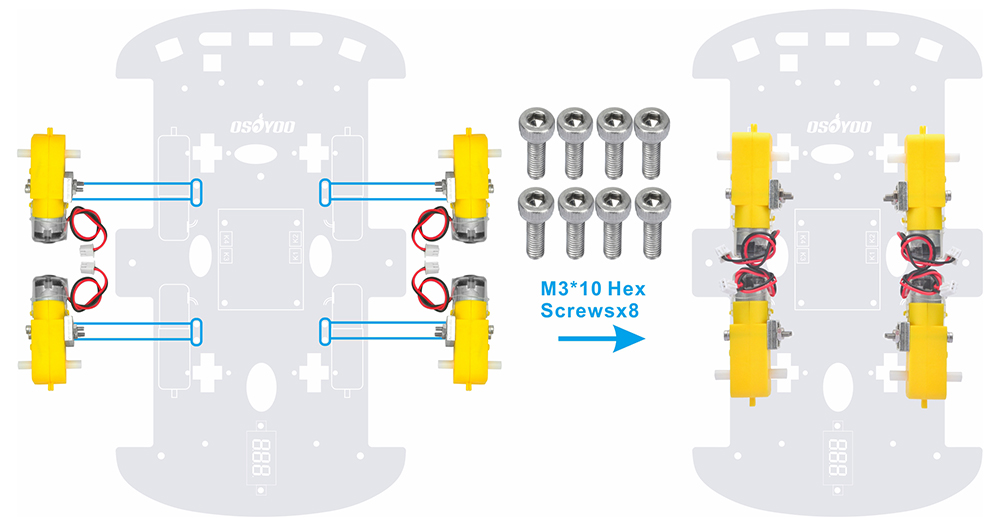
2) Befestige 4 Motoren an den Metallmotorhaltern wie unten gezeigt. (Überprüfe die Motorausrichtung, bevor du die Metallmotorhalter anbringst.)
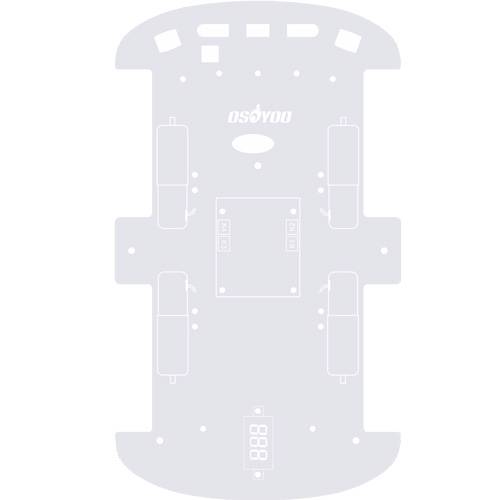
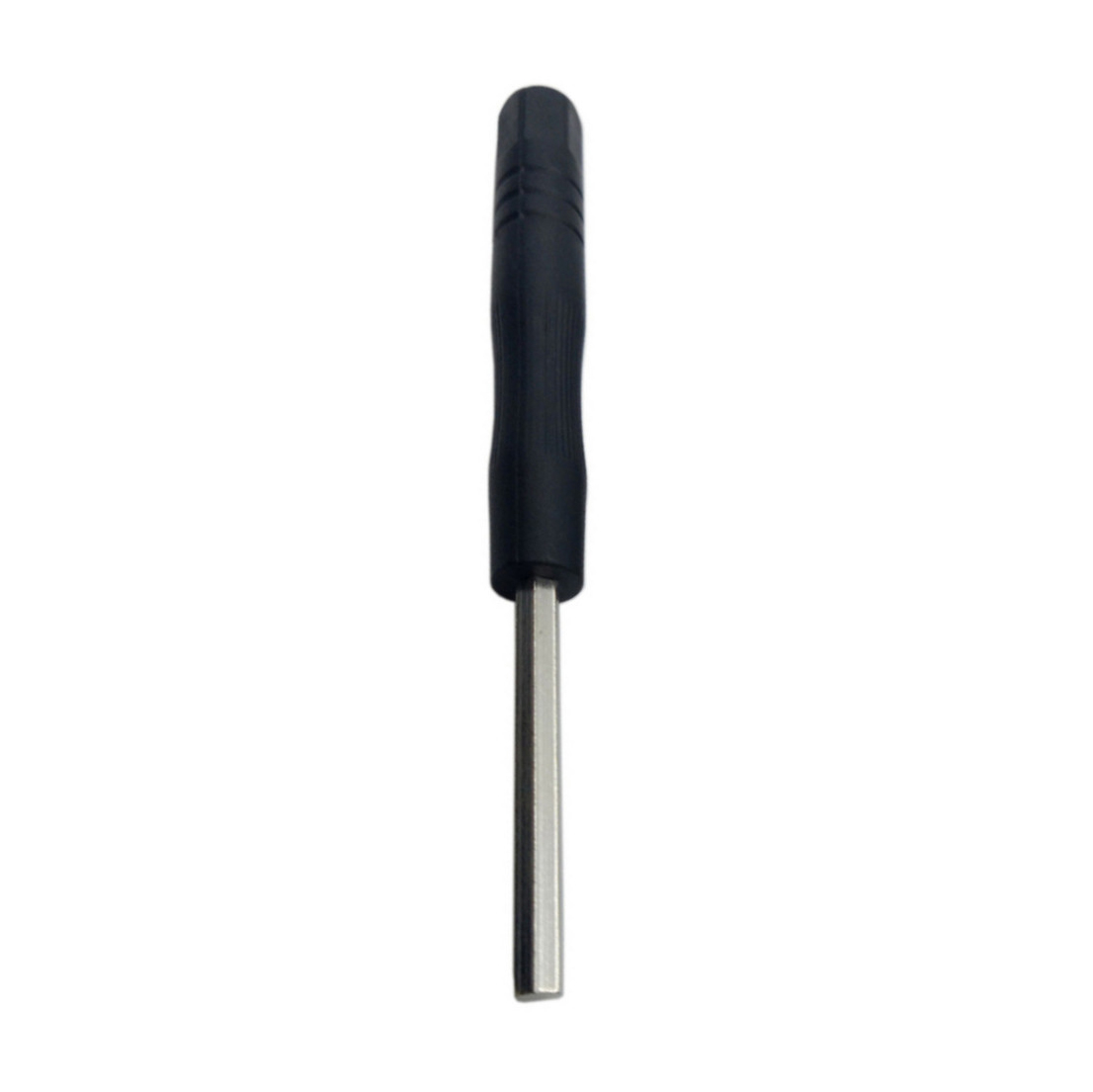
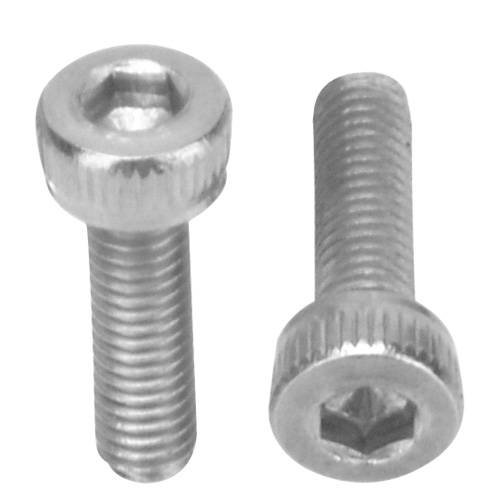
3) Befestige die 4 Motoren mit M3*10 Sechskantschrauben und einem Hex-Schraubendreher am unteren Fahrgestell. (Die Schrauben für diesen Schritt sind im Metallmotorhalter-Paket enthalten.)
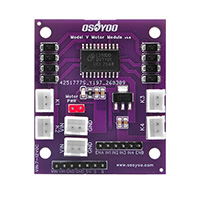
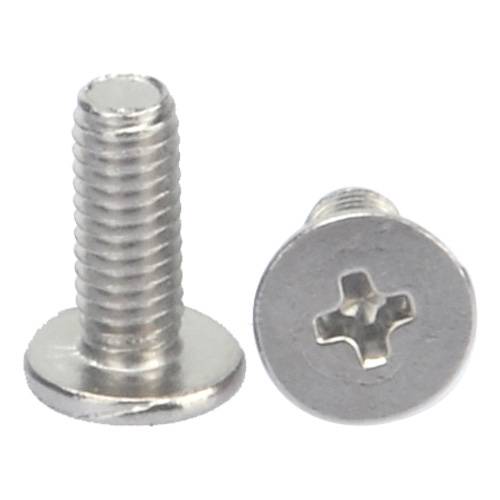
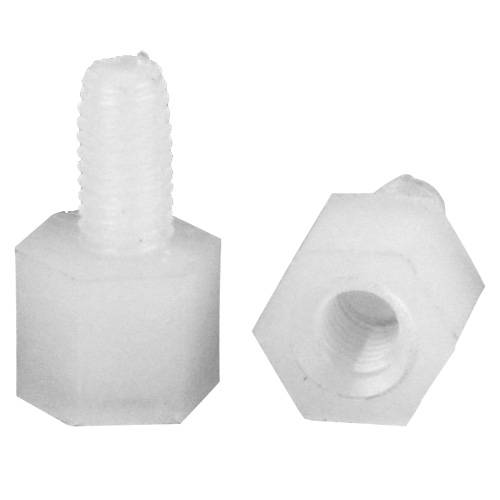
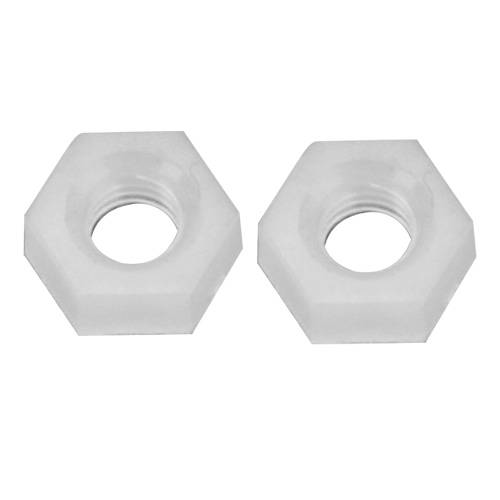
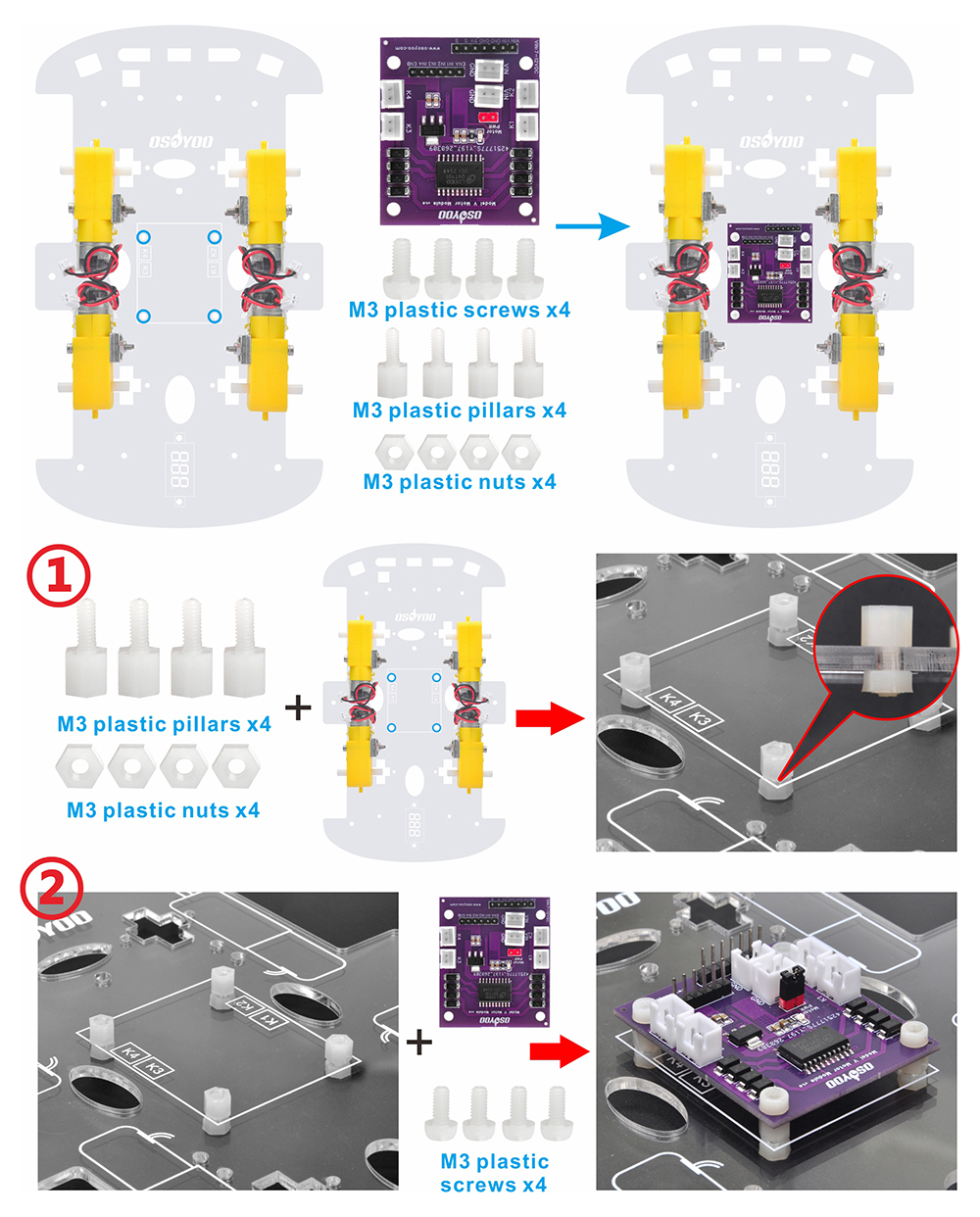
4) Montiere das OSOYOO Model V Motorsteuerungsmodul mit 4 M3-Kunststoffschrauben, Kunststoffabstandshaltern und Kunststoffmuttern auf dem unteren Fahrgestell. (Achte darauf, dass das OSOYOO Model V Motorsteuerungsmodul in der richtigen Richtung eingebaut wird.)
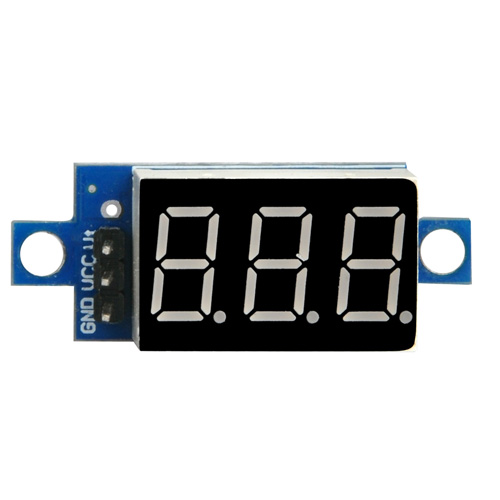
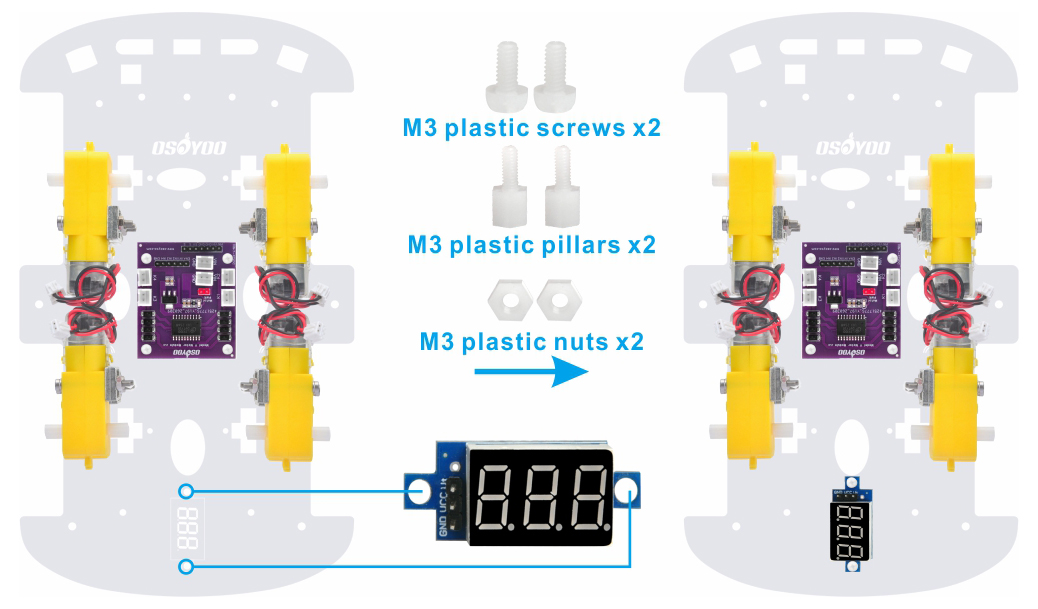
5) Befestige das Spannungsmessgerät mit 2 M3-Kunststoffschrauben, Kunststoffabstandshaltern und Kunststoffmuttern am unteren Fahrgestell.
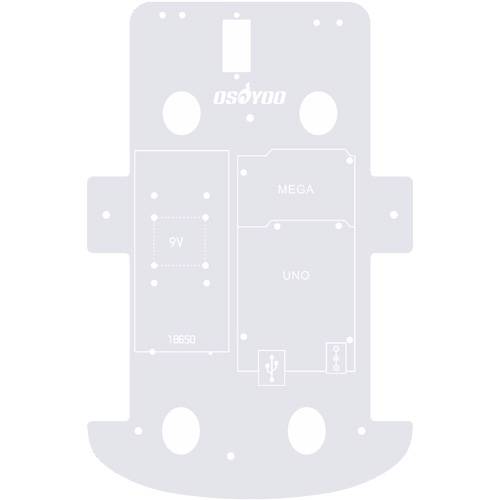
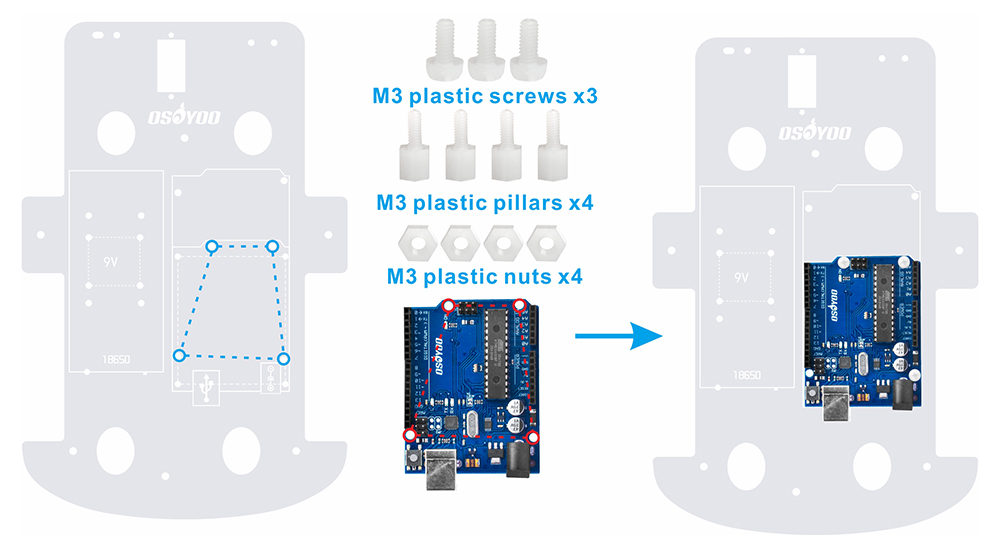
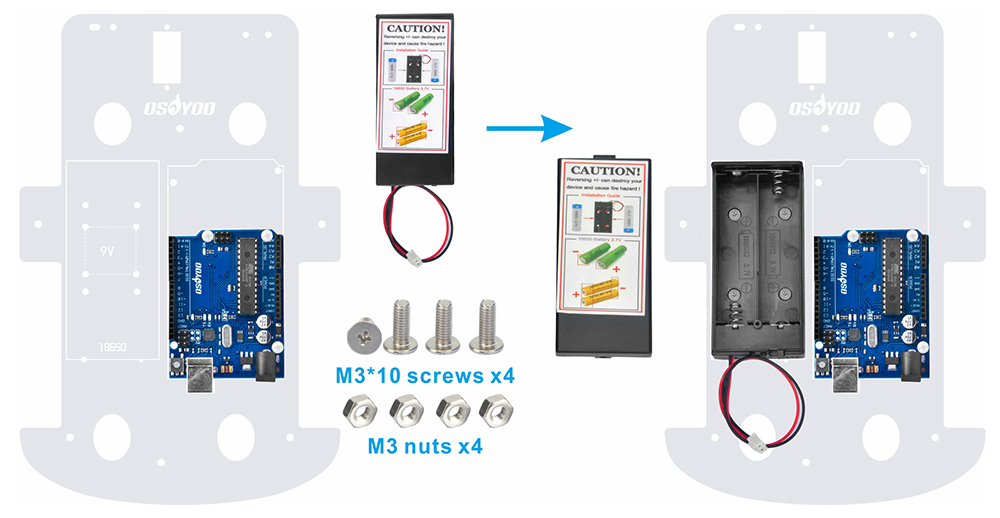
6) Befestige die OSOYOO Grundplatine mit 4 M3-Kunststoffschrauben, Kunststoffabstandshaltern und Kunststoffmuttern auf dem oberen Fahrgestell. (Montiere die Platine auf der Seite mit der Beschriftung.)
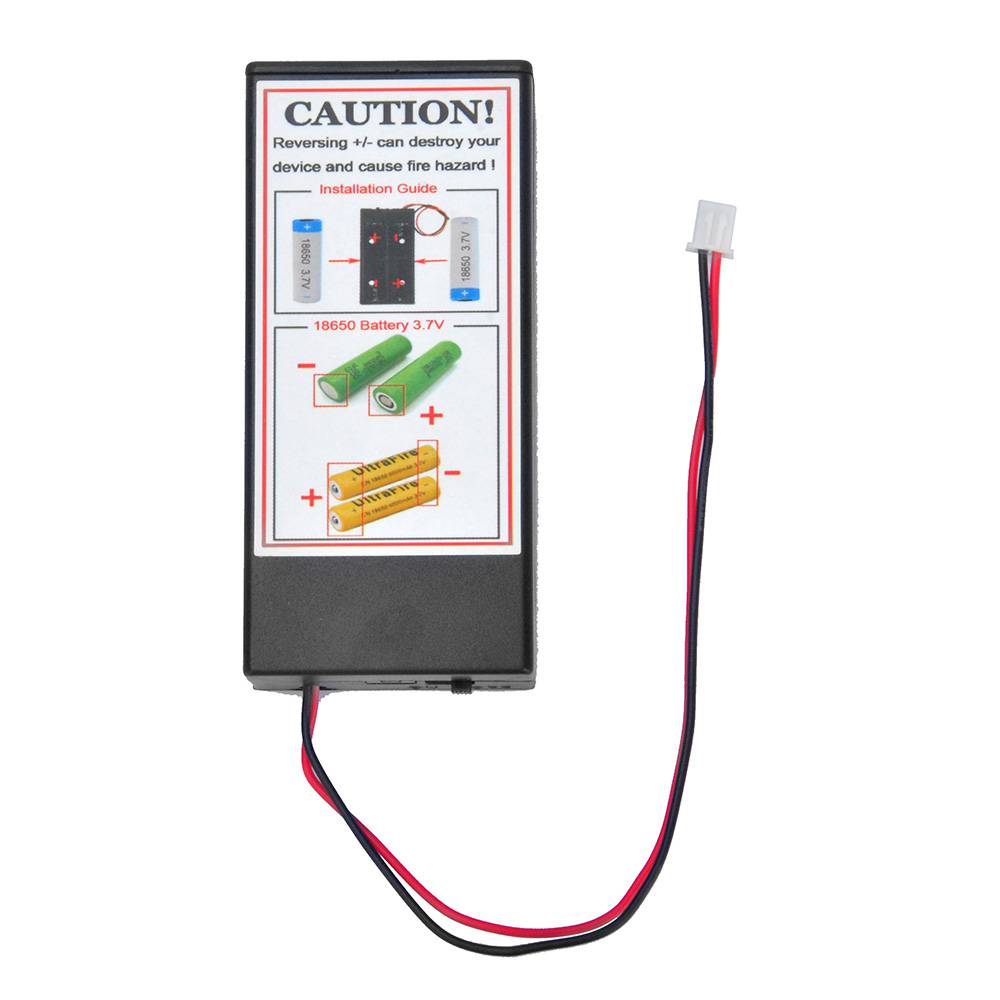
7) Befestige den Batteriehalter mit 4 M3*10 Schrauben und M3-Muttern auf dem oberen Fahrgestell.
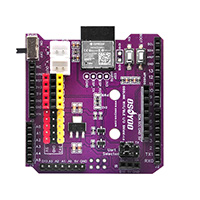
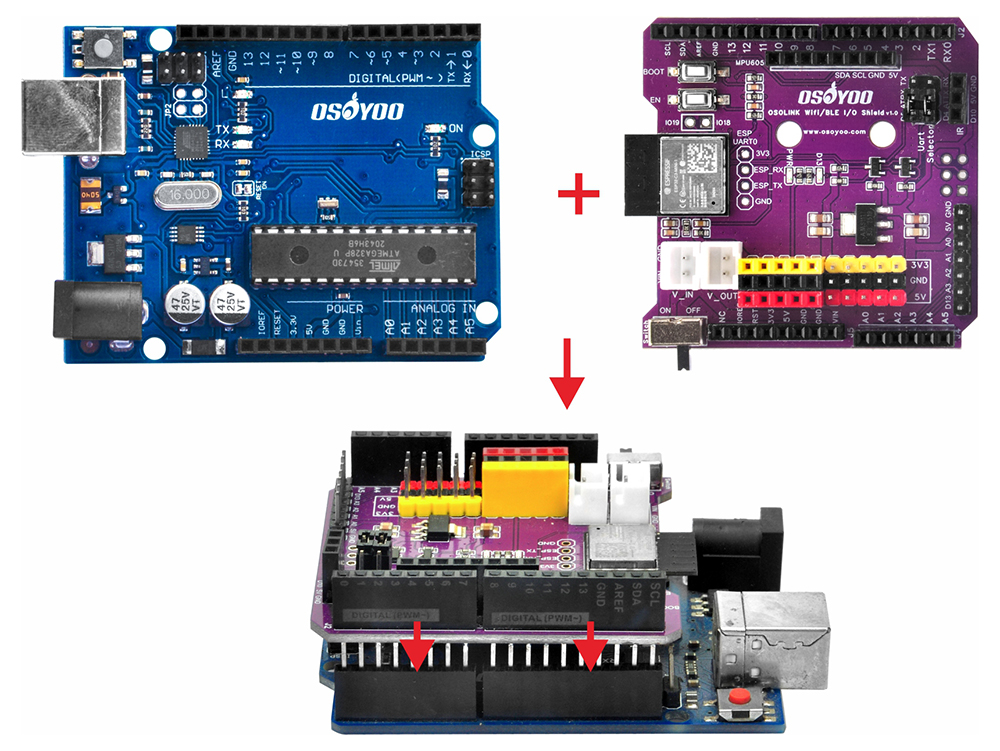
8) Stecke den OSOYOO WiFi/BLE I/O Shield auf die OSOYOO Grundplatine.
Verbindungen
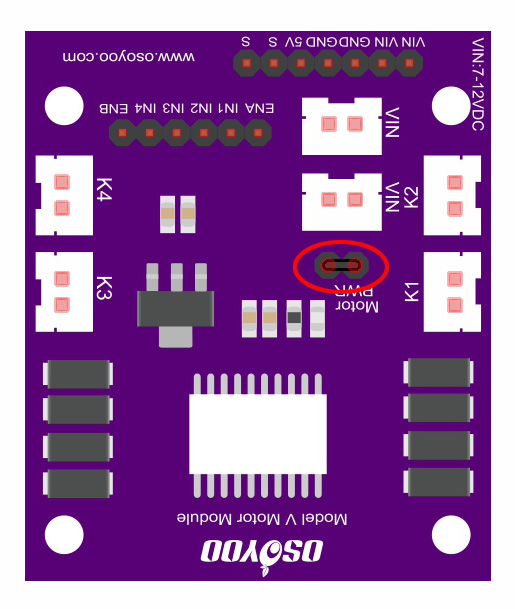
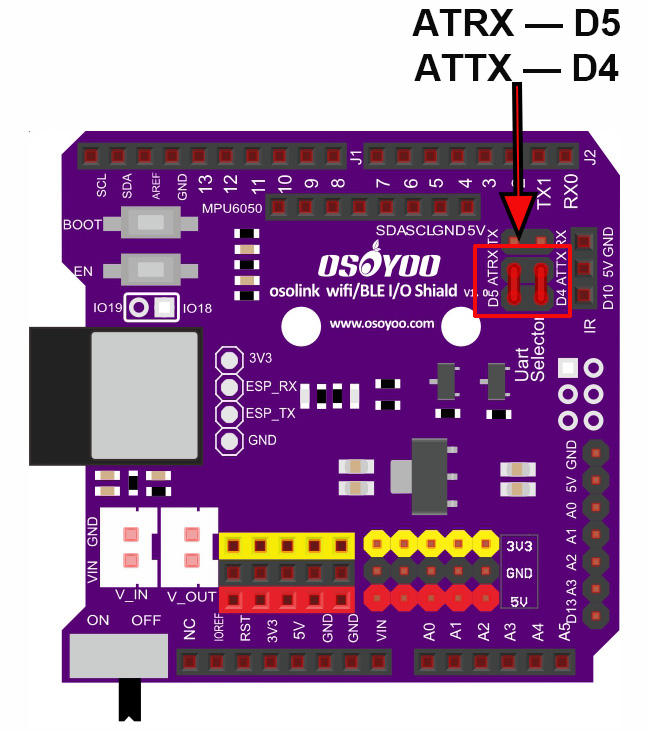
0) Überprüfe die Jumper-Einstellungen am OSOYOO Model V Motor-Shield und am OSOYOO WiFi/BLE I/O Shield wie unten gezeigt (Standardeinstellungen).
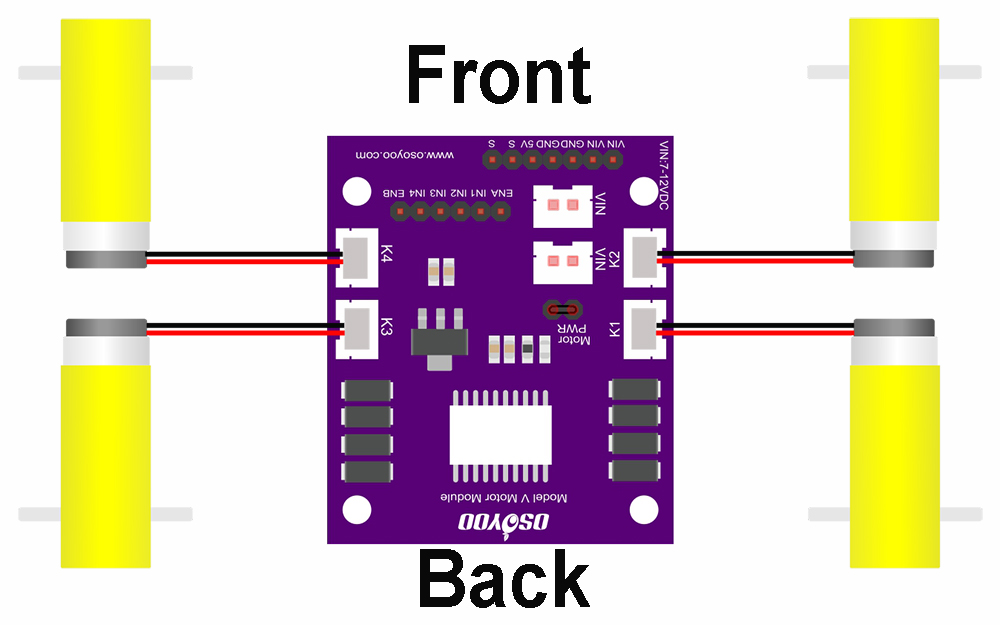
1) Verbinde die 4 Motoren mit den K1 bis K4 Anschlüssen des OSOYOO Model V Motor-Shields wie im folgenden Diagramm gezeigt.
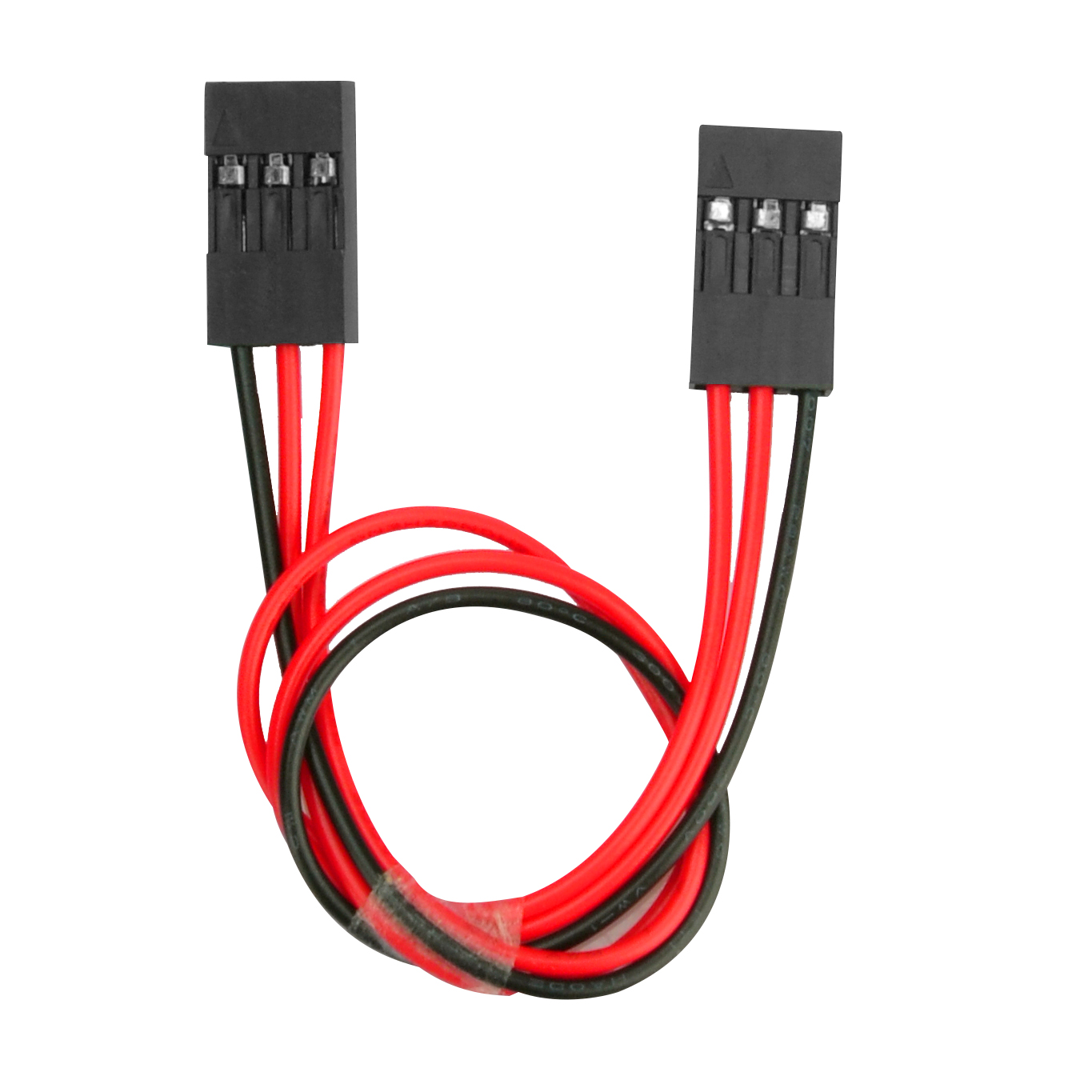
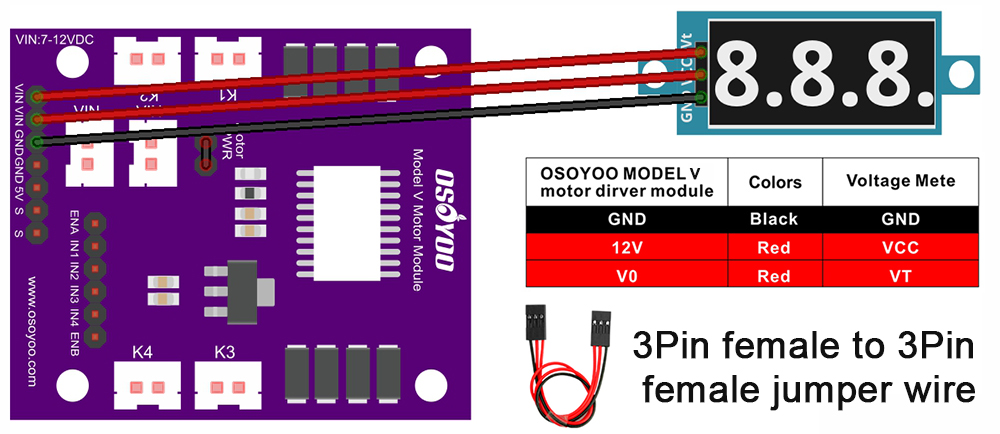
2) Verbinde das Spannungsmessgerät über das 3-polige Buchse-zu-Buchse-Verbindungskabel mit dem OSOYOO Model V Motor-Shield wie im folgenden Anschlussdiagramm gezeigt.
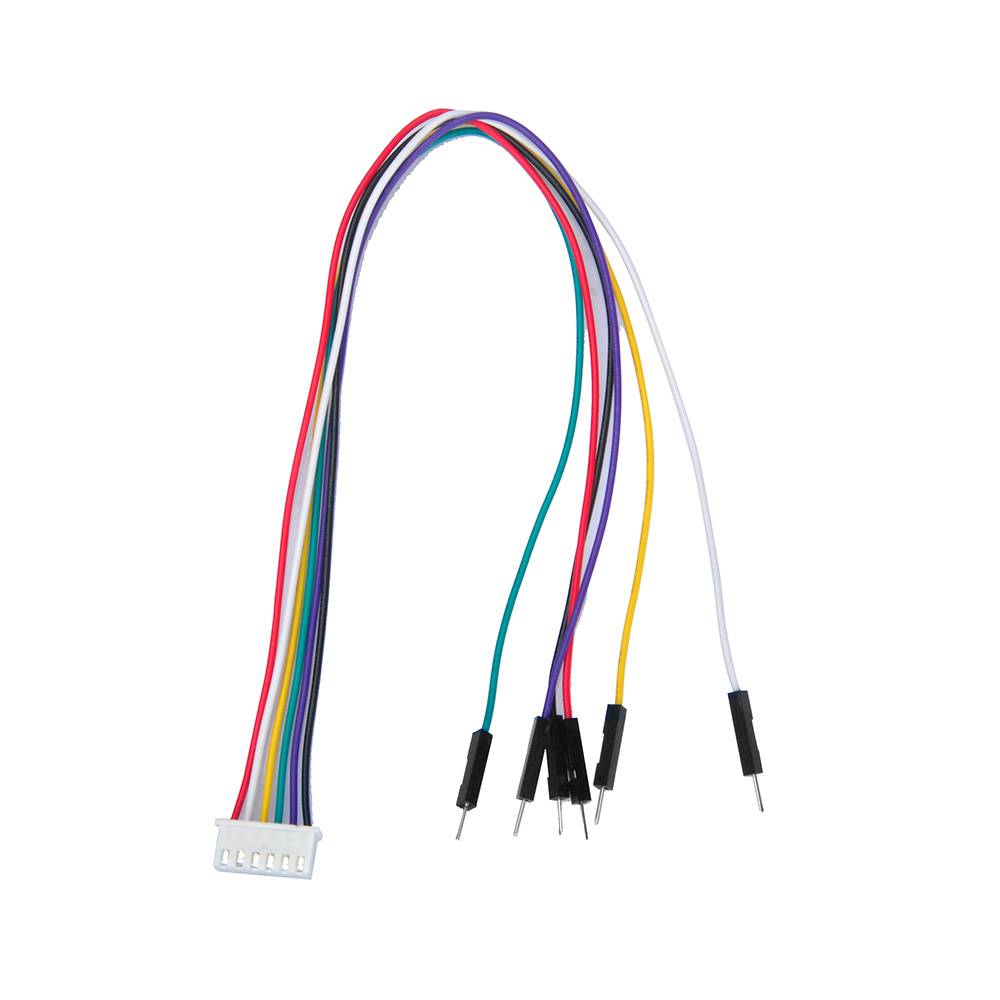
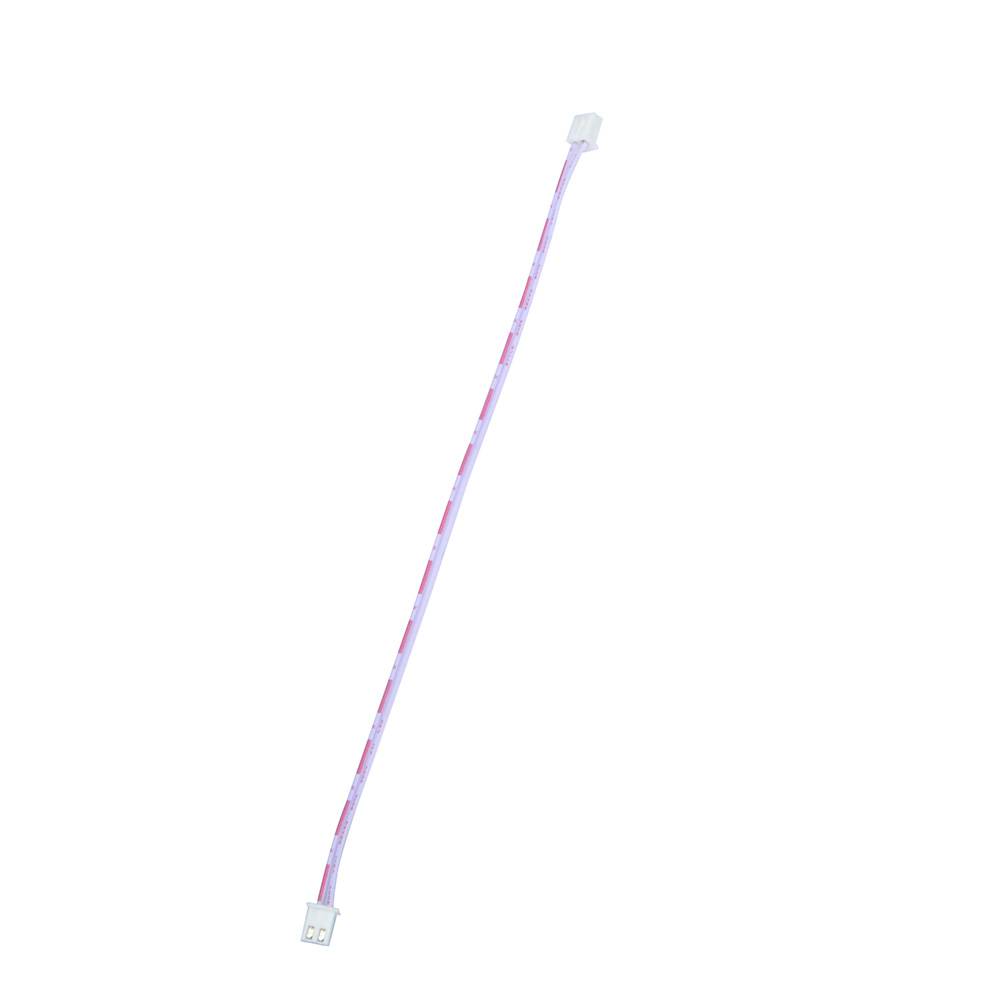
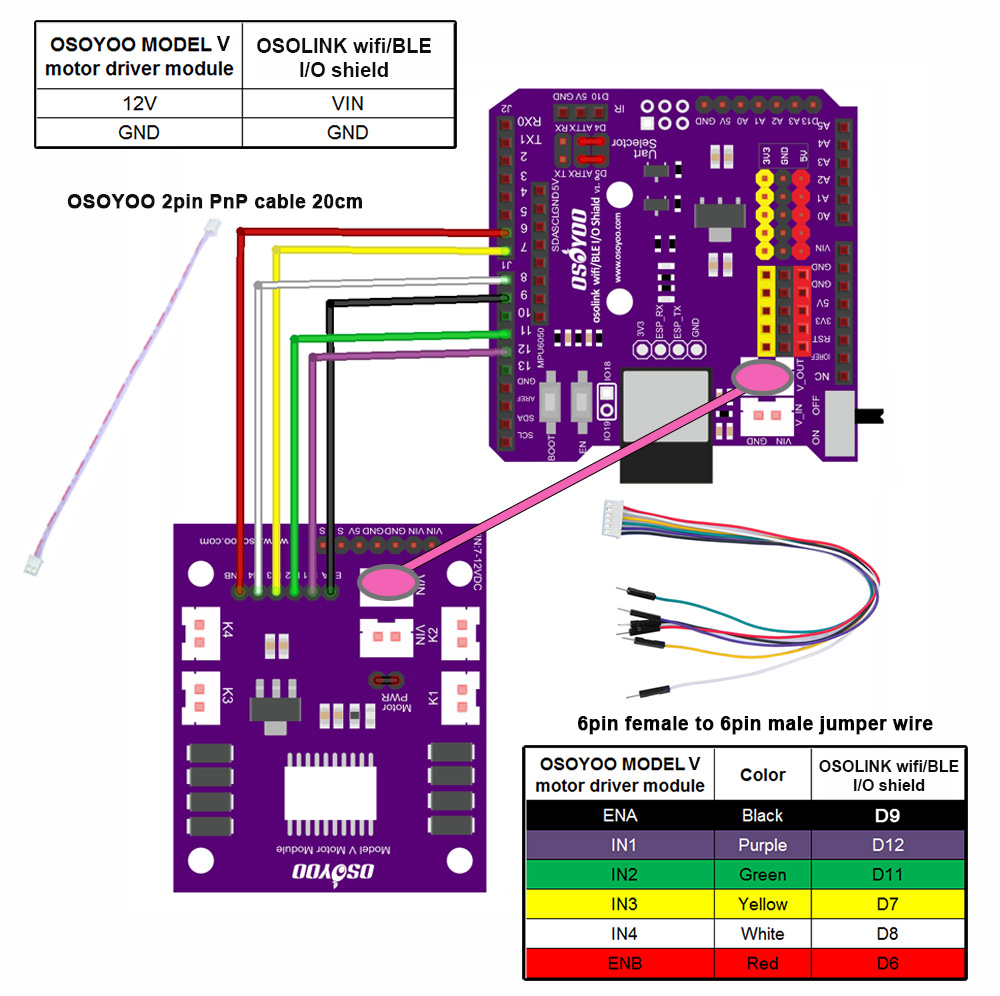
3) Verbinde die 6 Steuerpins des OSOYOO Model V Motor-Shields mit D6, D7, D8, D9, D11, D12 am OSOYOO WiFi/BLE I/O Shield über das 6-polige Stecker-zu-Buchse-Kabel. Verbinde außerdem den 12V-GND (VIN)-Anschluss mit dem VIN-GND (V_OUT)-Anschluss über das OSOYOO 2-polige PnP-Kabel (20 cm) wie im folgenden Diagramm gezeigt. Achtung:
Halte beim Ein- oder Ausstecken des 6-poligen Steckers am Model V das Kunststoffgehäuse des Steckers fest. Ziehe niemals am Kabel – das beschädigt die Verbindungen.
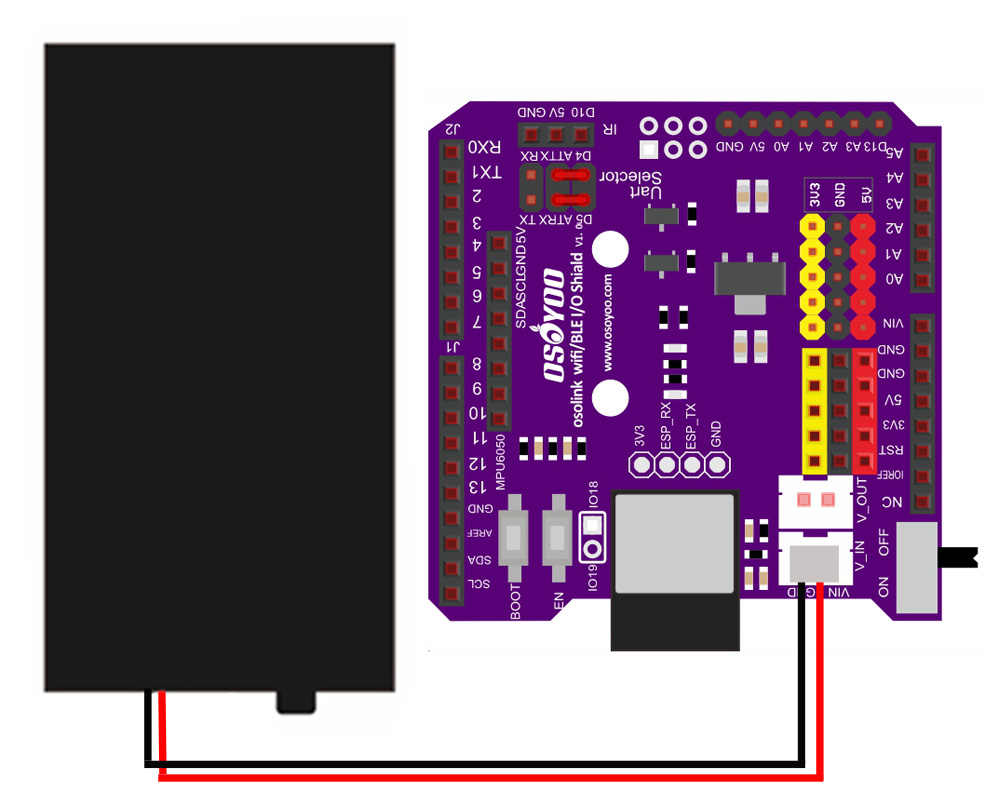
4) Verbinde den Batteriehalter mit dem VIN-GND (V_IN)-Anschluss des OSOYOO WiFi/BLE I/O Shields wie im folgenden Anschlussdiagramm gezeigt.
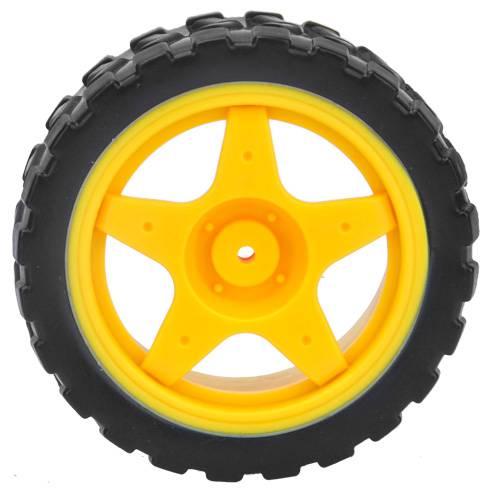
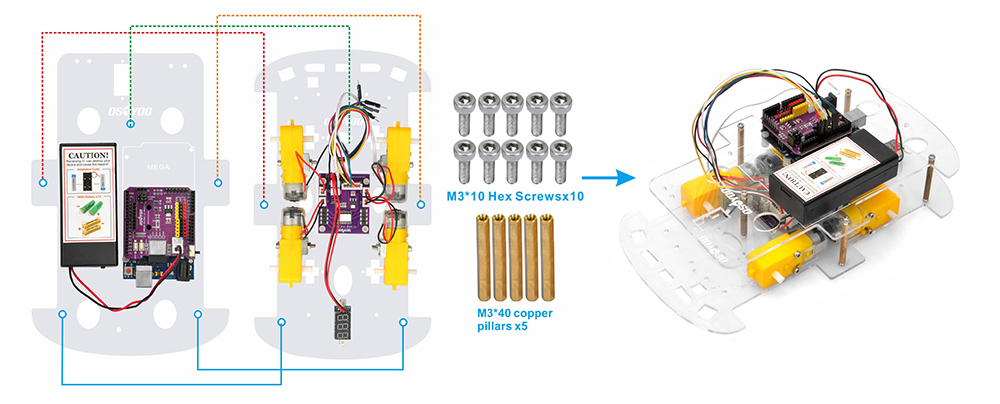
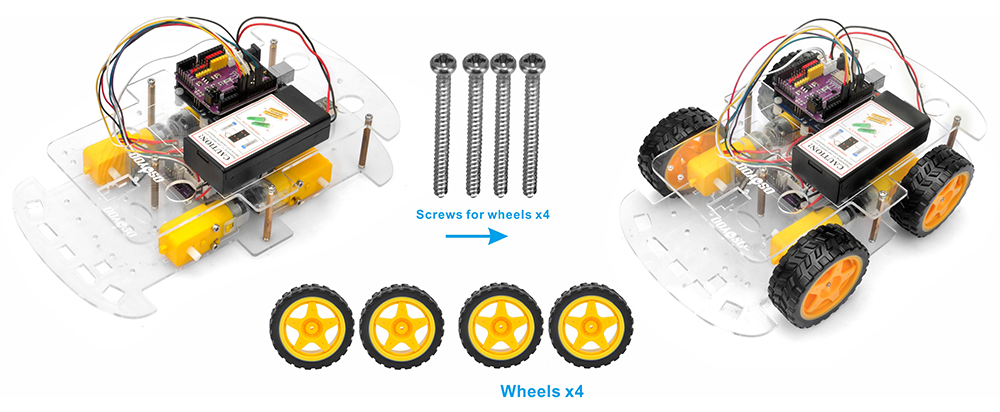
5) Verbinde das obere Fahrgestell mit dem unteren über fünf Kupferabstandshalter und sichere sie mit 10 M3*10 Sechskantschrauben. Montiere dann die 4 Räder auf den Motoren. (Löse die Radschrauben, falls sich ein Rad nicht frei dreht.)
Der Zusammenbau der Hardware ist fast abgeschlossen. Bevor du die 18650-Akkus einsetzt, lade zuerst den Beispielcode auf die Platine hoch.
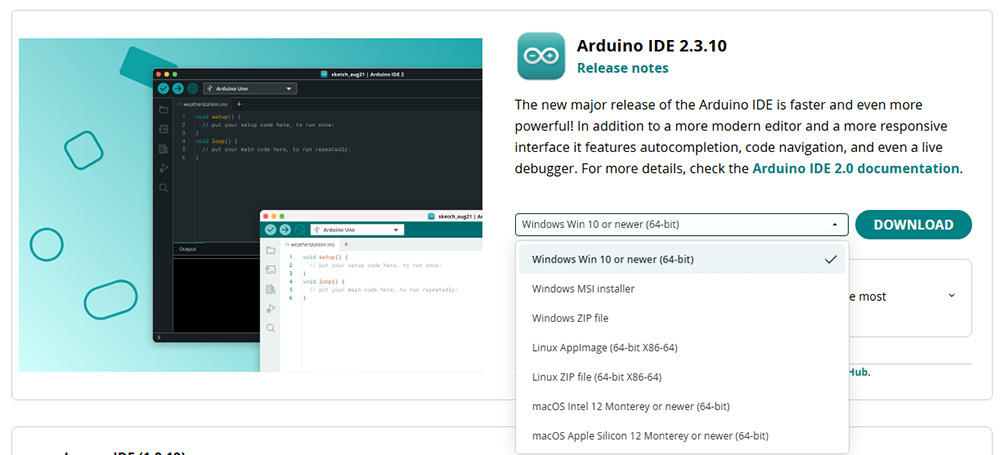
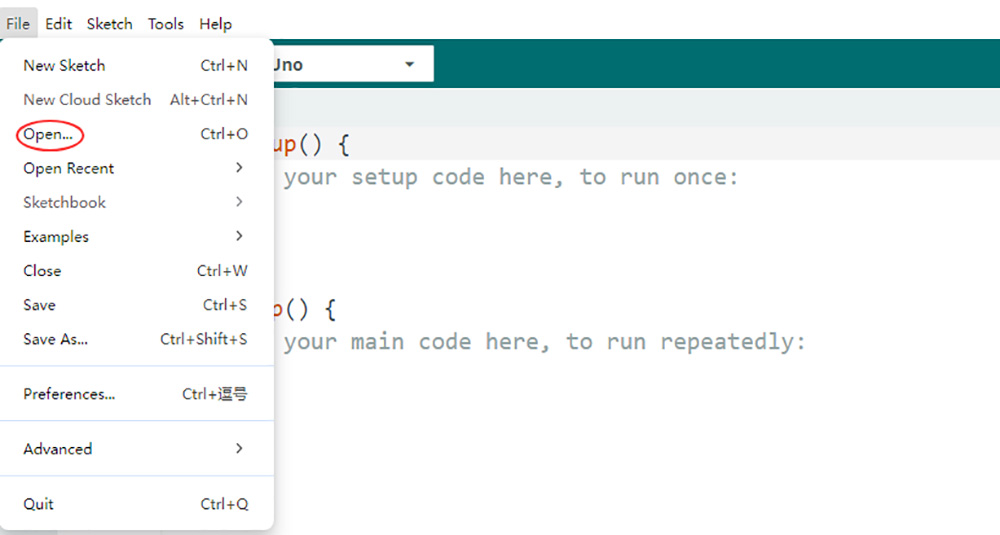
2. Beispielcode herunterladen: Lade den Beispielcode für Lektion 1 hier herunter. Entpacke das Archiv, um v3car-lesson1.ino im Ordner v3car-lesson1 zu erhalten. Öffne den Sketch in der Arduino IDE.
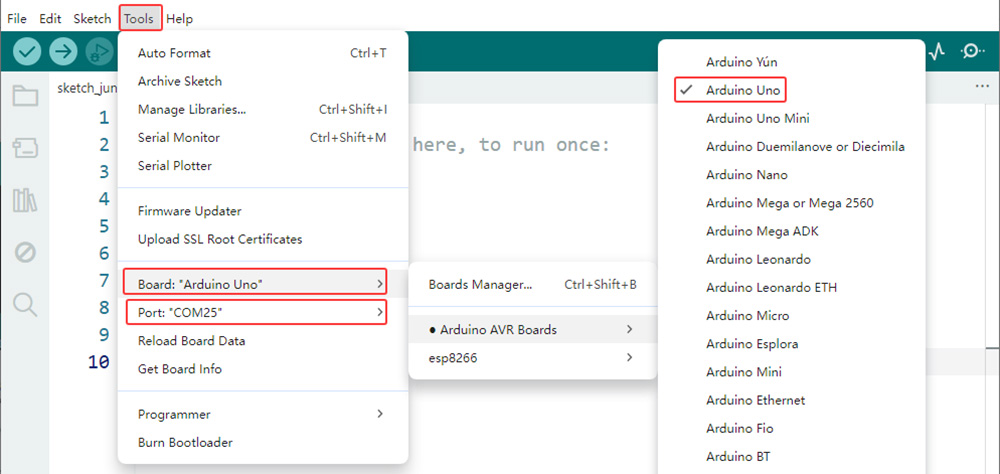
3. Platine und Port auswählen: Verbinde die OSOYOO Grundplatine (kompatibel mit Arduino UNO) über ein USB-Kabel mit deinem Computer. Wichtig: Stelle sicher, dass der Netzschalter des Roboterwagens auf AUS steht und der Akku getrennt ist, bevor du die Platine mit dem PC verbindest. Gehe in der Arduino IDE zu Werkzeuge > Platine und wähle Arduino Uno. Gehe dann zu Werkzeuge > Port und wähle den richtigen seriellen Port. Wenn du nicht sicher bist, welchen Port du wählen sollst, überprüfe den Geräte-Manager unter Windows.
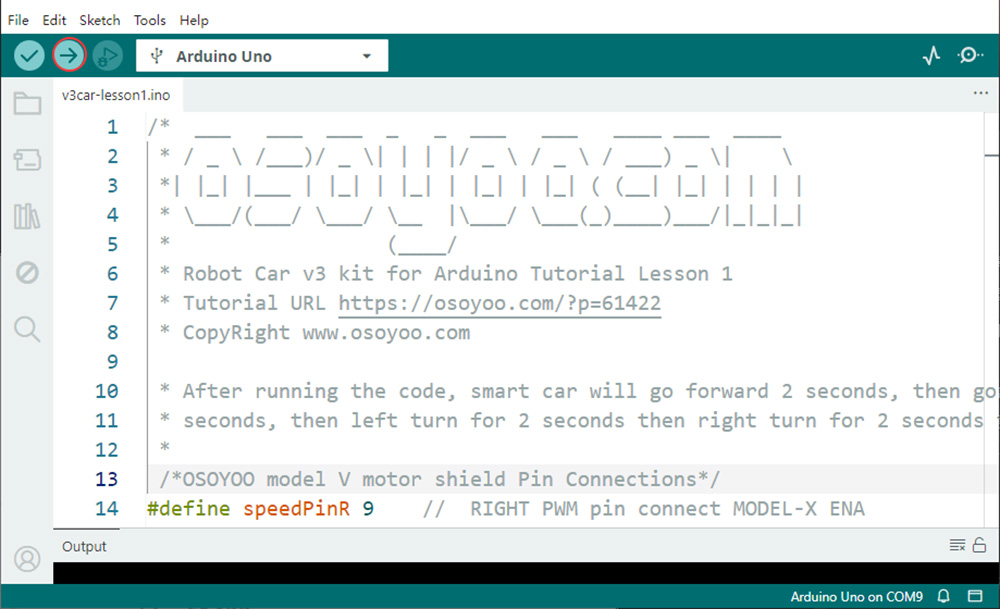
4. Code hochladen: Klicke auf die Schaltfläche Hochladen (das Pfeil-nach-rechts-Symbol), um den Sketch zu kompilieren und auf die OSOYOO Grundplatine zu übertragen.
5Funktionstest und Überprüfung
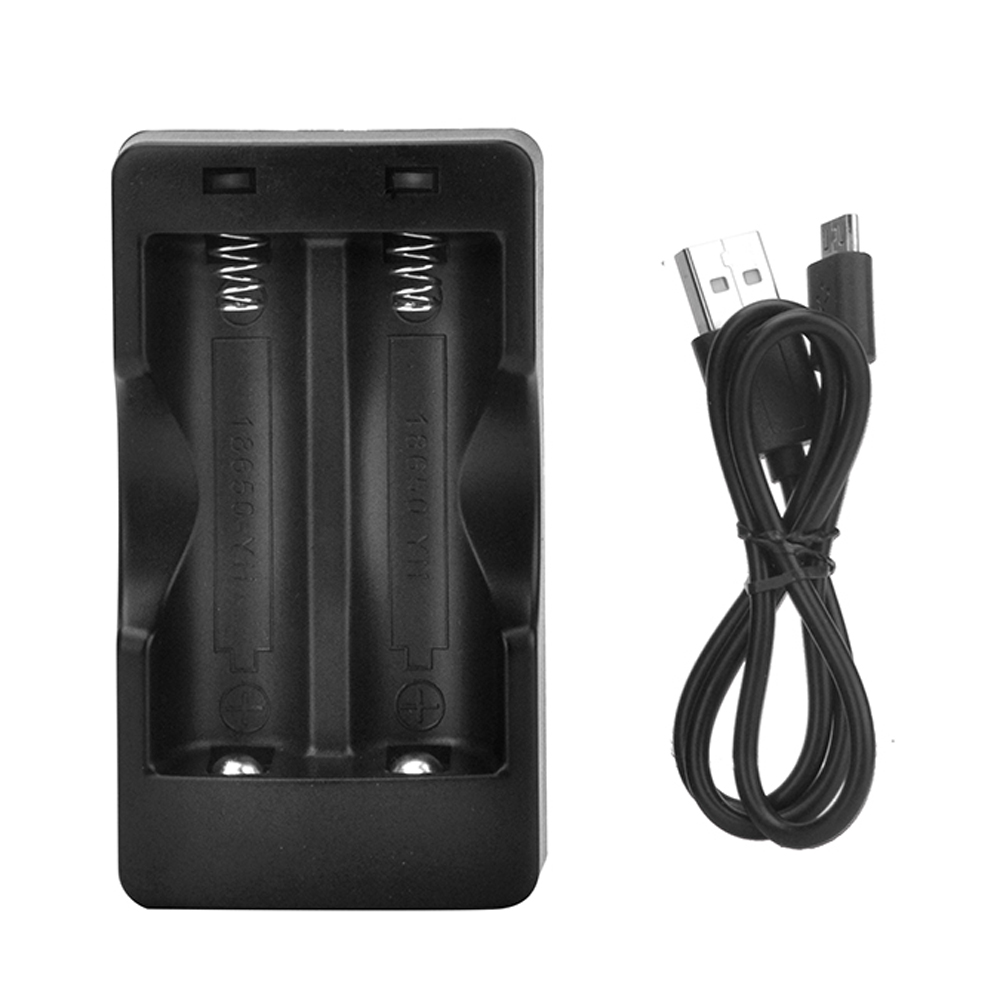
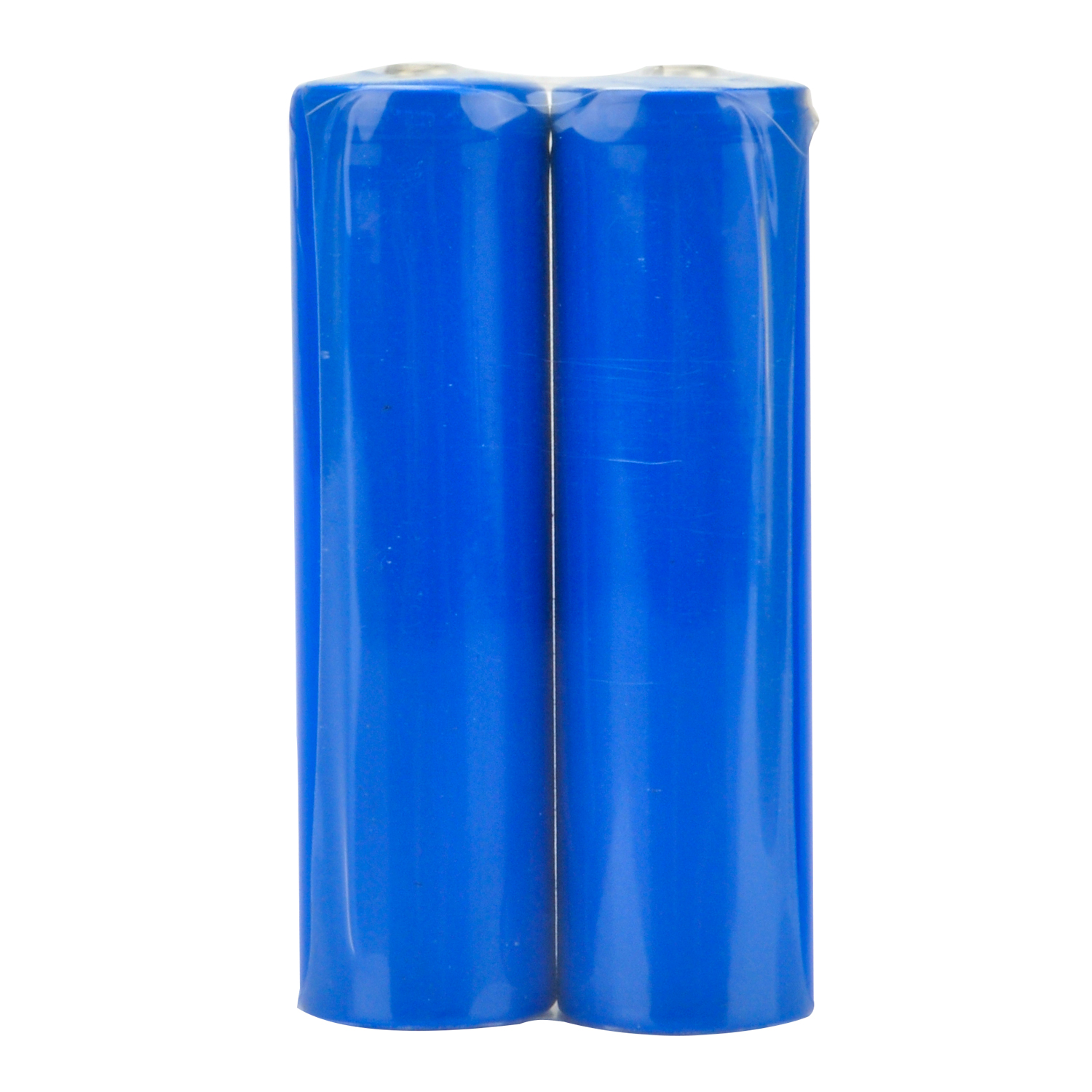
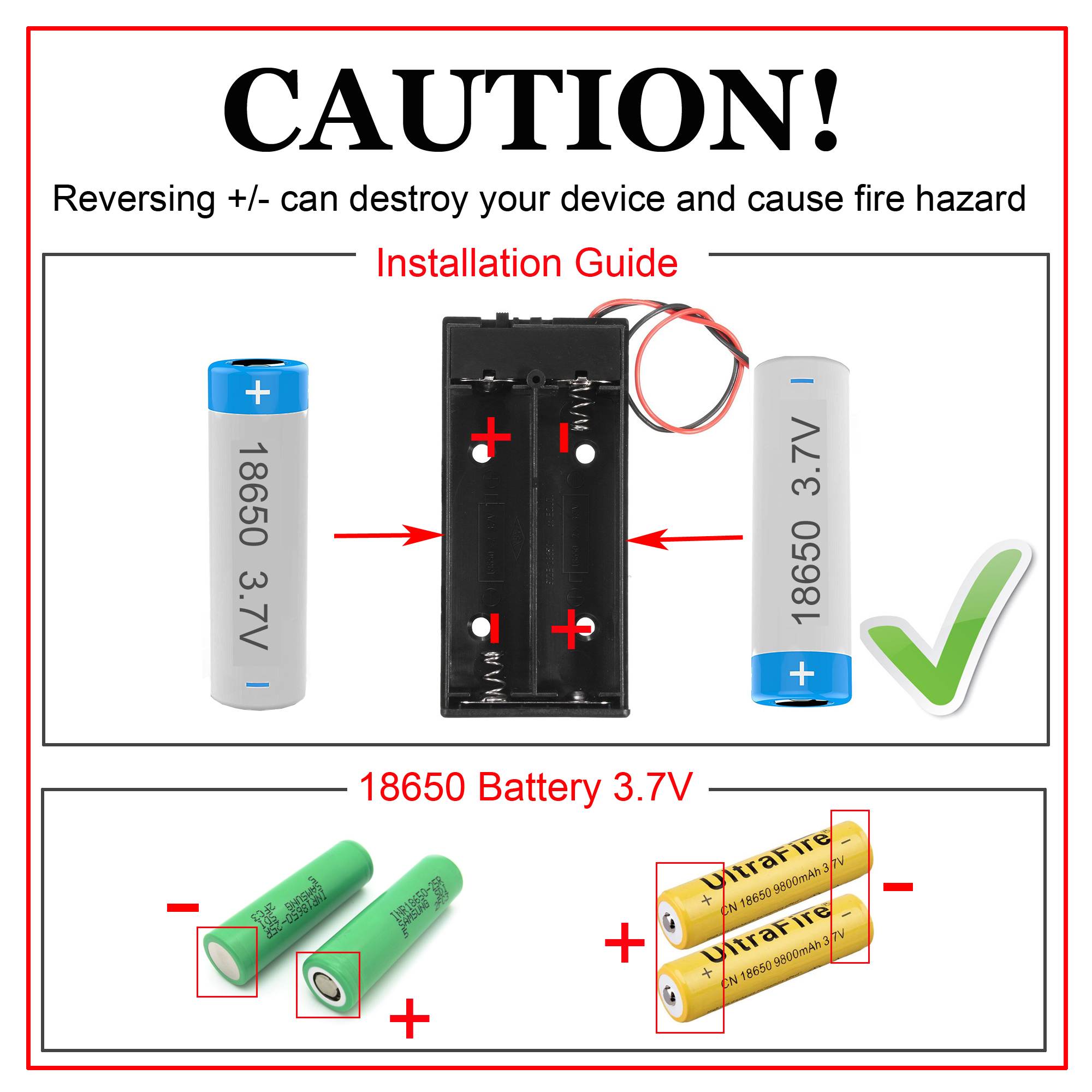
Hinweis: 1) Wir empfehlen 18650-Akkus – sie liefern eine gleichmäßige und zuverlässige Stromversorgung für den Roboterwagen. 2) Die in diesen Lektionen verwendeten 18650-Akkus sind ca. 65 mm (2,56 Zoll) lang und haben keine interne Schutzschaltung. 3) Überprüfe das Etikett des Batteriehalters und stelle sicher, dass die Polarität korrekt ist. Falsche Polarität kann das Gerät beschädigen und ein Brandrisiko verursachen. Trenne nach dem erfolgreichen Hochladen des Codes die OSOYOO Grundplatine vom PC. Lege die 18650-Akkus unter Beachtung der richtigen Polarität in den Batteriehalter ein.
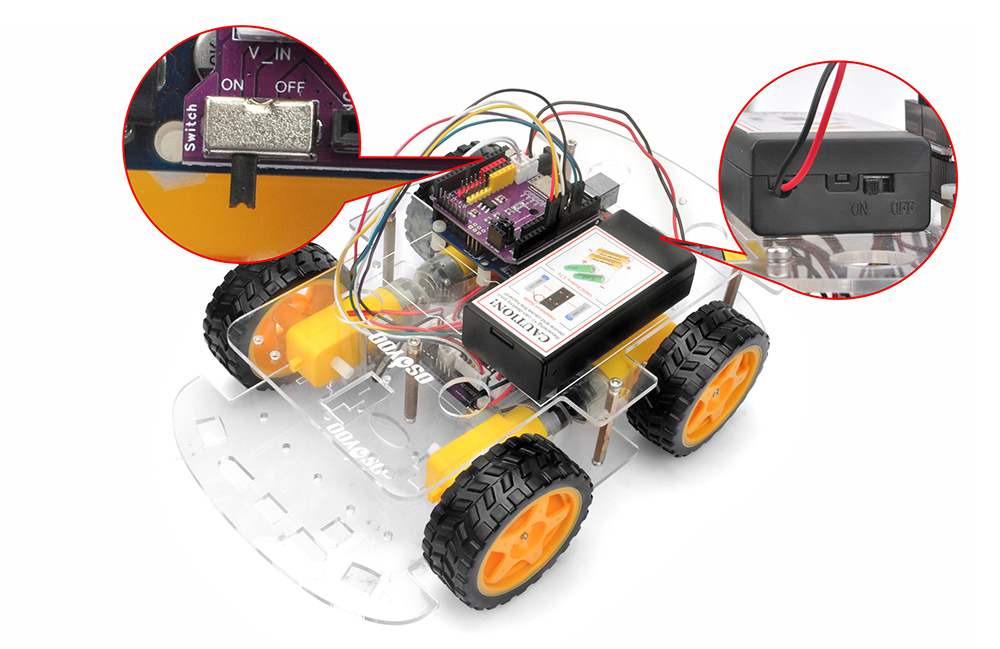
Stelle den Roboterwagen auf eine ebene Fläche und schalte beide Schalter am Batteriehalter und am OSOYOO WiFi/BLE I/O Shield ein. Der Roboterwagen führt dann eine vorprogrammierte Bewegungssequenz aus:
2 Sekunden vorwärts fahren
2 Sekunden rückwärts fahren
2 Sekunden links drehen
2 Sekunden rechts drehen
Anhalten
Wenn der Roboterwagen nicht wie erwartet reagiert, lies den Abschnitt zur Fehlerbehebung weiter unten.
6Motorsteuerungslogik
Der OSOYOO Model V Motor-Shield verwendet eine H-Brücken-Schaltung zur Steuerung von Richtung und Geschwindigkeit der Gleichstrommotoren. Das Verständnis dieser Logik ist wichtig für die weiterführende Programmierung.
Eingangspins
Pegel (IN1/IN2 oder IN3/IN4)
Motorgruppe
Richtung
IN1 / IN2
LOW / HIGH
K1 / K2
Rückwärts
IN3 / IN4
HIGH / LOW
K3 / K4
Vorwärts
IN3 / IN4
LOW / HIGH
K3 / K4
Rückwärts
IN1 / IN2
HIGH / LOW
K1 / K2
Vorwärts
• Geschwindigkeitssteuerung: Die ENA- und ENB-Pins, angeschlossen an PWM-fähige Digitalpins des Arduino, steuern die Geschwindigkeit der Motorgruppen K1/K2 und K3/K4. Durch Ändern des PWM-Tastverhältnisses ändert sich die effektive Spannung an den Motoren und damit ihre Geschwindigkeit.
• Pinbelegung: ENA, ENB, IN1, IN2, IN3 und IN4 am Motor-Shield sind über Verbindungskabel mit den Digitalpins D9, D6, D12, D11, D7 und D8 am Arduino verbunden.
7Fehlerbehebung
1. Motoren drehen sich nicht / unregelmäßige Bewegung:
Stromversorgung: Überprüfe, ob die Akkuspannung über 7,2 V liegt. Lade die Akkus auf oder ersetze sie bei Bedarf. Stelle sicher, dass beide Schalter auf EIN stehen.
Verkabelung: Überprüfe alle Motor- und Stromkabelverbindungen auf korrekte Polarität und festen Sitz.
Sitz des Motor-Shields: Stelle sicher, dass die 6 Steuerpins des OSOYOO Model V Motor-Shields fest und korrekt mit dem OSOYOO WiFi/BLE I/O Shield verbunden sind und alle Pins ausgerichtet sind. Falls nötig, ersetze das 6-polige Verbindungskabel durch sechs einzelne Buchse-zu-Buchse-Verbindungskabel.
Motorprüfung: Wenn nur ein Motor nicht funktioniert, tausche ihn mit einem funktionierenden Motor aus, um festzustellen, ob der Motor selbst defekt ist.
2. Falsche Bewegungsrichtung:
Wenn der Roboter in die falsche Richtung fährt, überprüfe, ob die roten und schwarzen Motorleitungen an allen Motoren korrekt verlötet sind, und stelle sicher, dass die 6 Steuerpins des OSOYOO Model V Motor-Shields korrekt mit dem OSOYOO WiFi/BLE I/O Shield verbunden sind.
3. Verbindungsprobleme mit der Arduino IDE:
Treiberinstallation: Stelle sicher, dass die richtigen USB-zu-Seriell-Treiber für deine Arduino-Platine installiert sind.
Portauswahl: Bestätige, dass in der Arduino IDE der richtige COM-Port ausgewählt ist. Unter Windows kannst du den Geräte-Manager unter „Anschlüsse (COM & LPT)” prüfen.
Wenn keiner der oben genannten Schritte das Problem löst, schreib uns eine E-Mail an [email protected] oder hinterlasse einen Kommentar unter diesem Tutorial. Unser technisches Support-Team hilft dir gerne weiter.