En esta lección mostraremos cómo usar este kit para recopilar de forma remota los datos detectados por el sensor de distancia ultrasónico y mostrarlos en la app OSOYOO IoT UDP.


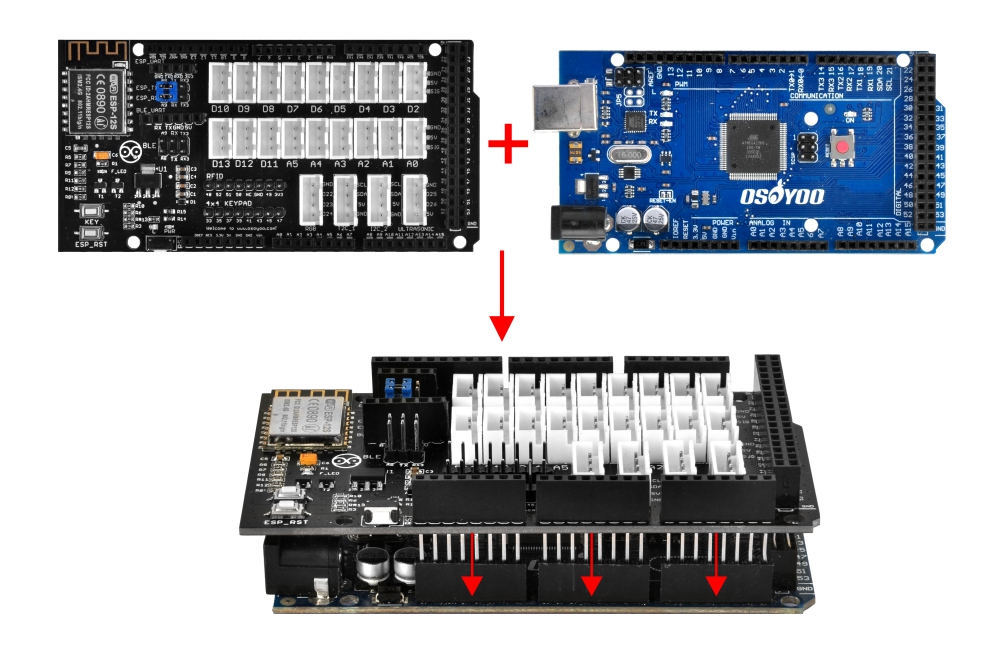
Primero, conecta la placa de expansión OSOYOO MEGA-IoT en la placa MEGA2560:

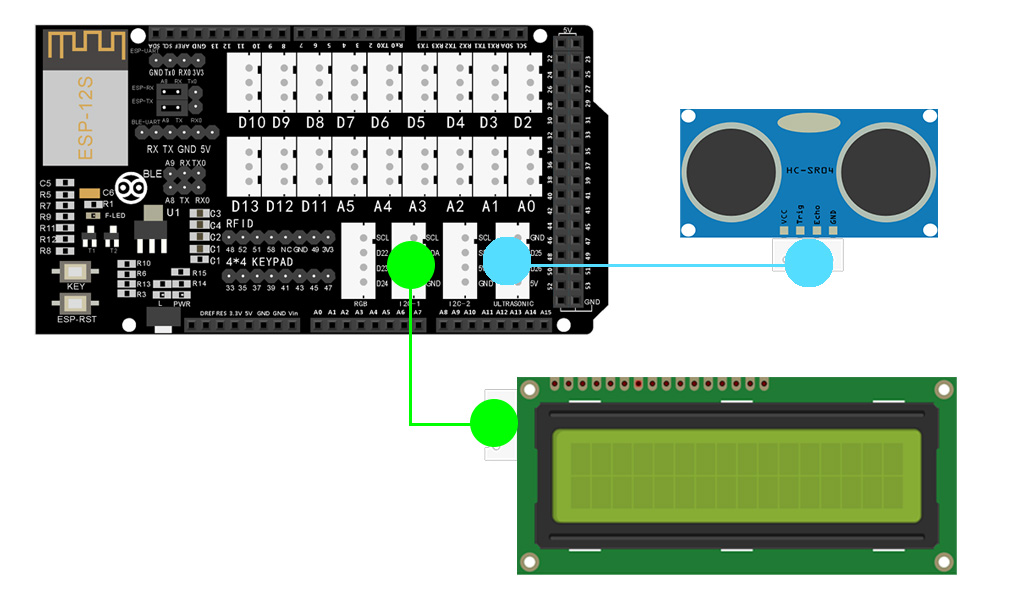
Monta el circuito como se muestra a continuación:
Conecta el pin Echo al puerto D25 y el pin Trig al puerto D26.


Requisito previo:
Si no has instalado las siguientes librerías en las lecciones anteriores, descárgalas desde los enlaces que se muestran a continuación:
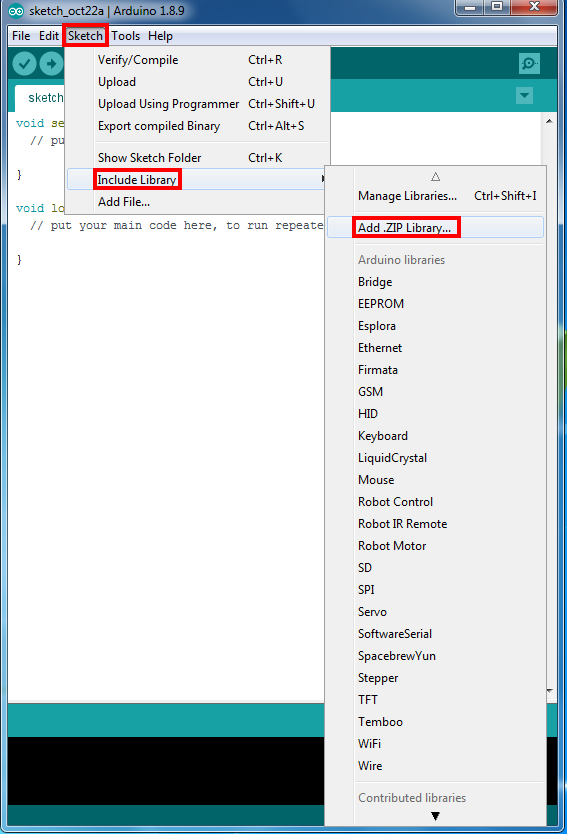
En Arduino IDE, haz clic en Programa → Incluir Librería → Añadir librería .ZIP y sube el archivo ZIP de la librería.

Descargar y editar el código Arduino de la lección 2-4:
Paso 1: Tras instalar las librerías anteriores, descarga el código desde el siguiente enlace y descomprímelo:
https://osoyoo.com/driver/smart-home-v2-udp/lesson4/smart-home-lesson4a.zip
Paso 2: Una vez completados los pasos anteriores, conecta la placa OSOYOO MEGA2560 al PC con un cable USB.
Paso 6: Abre Arduino IDE. Selecciona el tipo de placa y el puerto correctos para tu proyecto.

Paso 7: En Arduino IDE, haz clic en Archivo → Abrir, elige el archivo de código de la carpeta y carga el sketch en tu Arduino.

Nota: En el sketch, en las líneas 13 y 14, busca las siguientes líneas:
Reemplaza *** con el SSID y la contraseña de tu red Wi-Fi:
char ssid[] = "***";//replace this line with your Wi-Fi ssid char pass[] = "***"; //replace this line with your wifi password Carga el sketch en la placa. Espera hasta que veas:
Done uploading
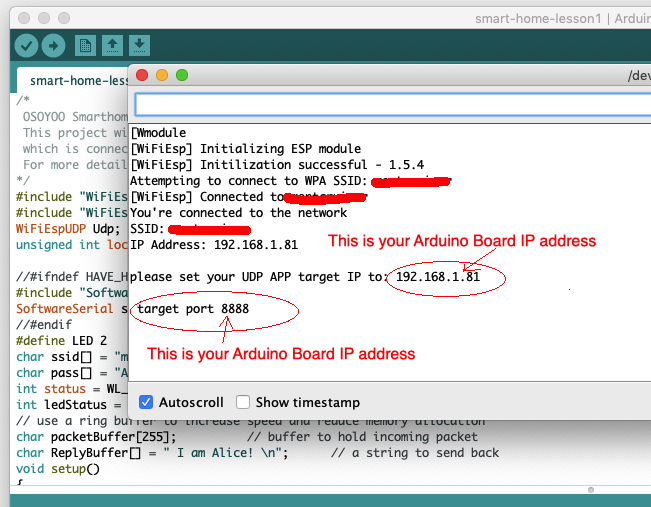
Ahora abre el Monitor Serial y verás la dirección IP del Arduino:

Instalación y configuración de la app:
Paso 1) Si aún no has instalado la app OSOYOO IoT Robot, búscala en Google Play o en el Apple App Store como “OSOYOO IoT Robot Car APP”.
Puedes leer el siguiente tutorial para obtener más información sobre la instalación de la app:
https://osoyoo.com/2022/02/06/smart-house-iot-learning-kit-v2-0-lesson-1-wireless-lighting-control/#installapp
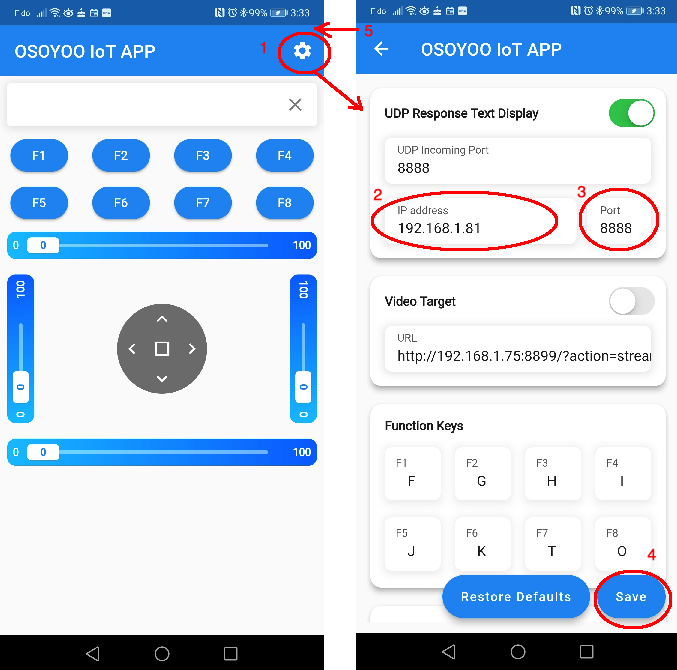
Paso 2): Asegúrate de que tu teléfono esté en la misma red local que el Arduino. Abre la app, toca Configuración, ingresa la dirección IP del Arduino del paso 6 y establece el Puerto en 8888:


Ahora abre la app OSOYOO IoT UDP (si no la tienes, busca “OSOYOO IoT UDP Robot APP” en el Apple App Store o Google Play).
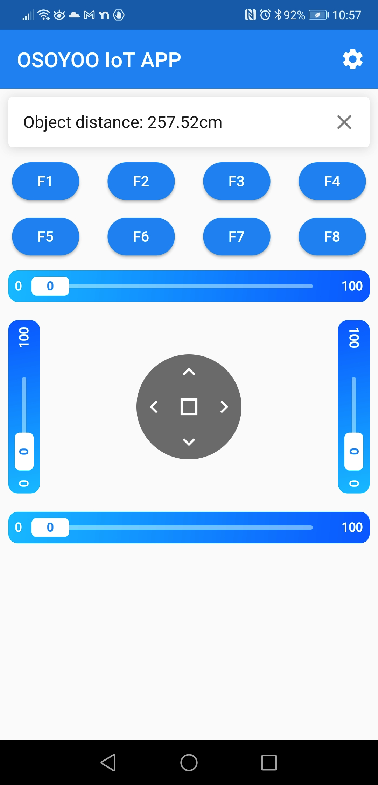
Verás el valor de distancia del objeto en el campo de texto. Si no aparece ningún valor, presiona cualquier tecla y se mostrará la distancia.

| N.° | Imagen | Componente | Cant. | Enlace |

| 1 | ![]() |
Placa OSOYOO MEGA2560 | 1 | Comprar aquí |
| 2 | ![]() |
Placa de expansión OSOYOO MEGA-IoT | 1 | Comprar aquí |
| 3 | ![]() |
Sensor fotosensible | 1 | Comprar aquí |
| 4 | ![]() |
Sensor de temperatura & humedad | 1 | Comprar aquí |
| 5 | Módulo zumbador activo OSOYOO | 1 | Comprar aquí | |
| 6 | ![]() |
Sensor de detección de llama | 1 | Comprar aquí |
| 7 | ![]() |
Módulo motor ventilador | 1 | Comprar aquí |
| 8 | ![]() |
Micro servomotor | 1 | Comprar aquí |
| 9 | ![]() |
Módulo RGB | 1 | Comprar aquí |
| 10 | ![]() |
Sensor ultrasónico | 1 | Comprar aquí |
| 11 | Sensor de movimiento PIR | 1 | Comprar aquí | |
| 12 | ![]() |
Módulo micrófono | 1 | Comprar aquí |
| 13 | ![]() |
Pantalla LCD I2C 1602 | 1 | Comprar aquí |
| 14 | ![]() |
Módulo RFID | 1 | Comprar aquí |
| 15 | ![]() |
Módulo LED blanco | 1 | Comprar aquí |
| 16 | ![]() |
Módulo LED rojo | 1 | Comprar aquí |
| 17 | ![]() |
Luz colorida | 1 | Comprar aquí |
| 18 | ![]() |
Módulo botón rojo | 1 | Comprar aquí |
| 19 | ![]() |
Módulo botón azul | 1 | Comprar aquí |
| 20 | ![]() |
Destornillador de cruz | 1 | Comprar aquí |
DownLoad Url osoyoo.com