En esta lección usaremos este kit IoT para monitorear remotamente la temperatura y la humedad del interior del hogar, y mostrar los datos en la aplicación OSOYOO IoT.
HARDWARE
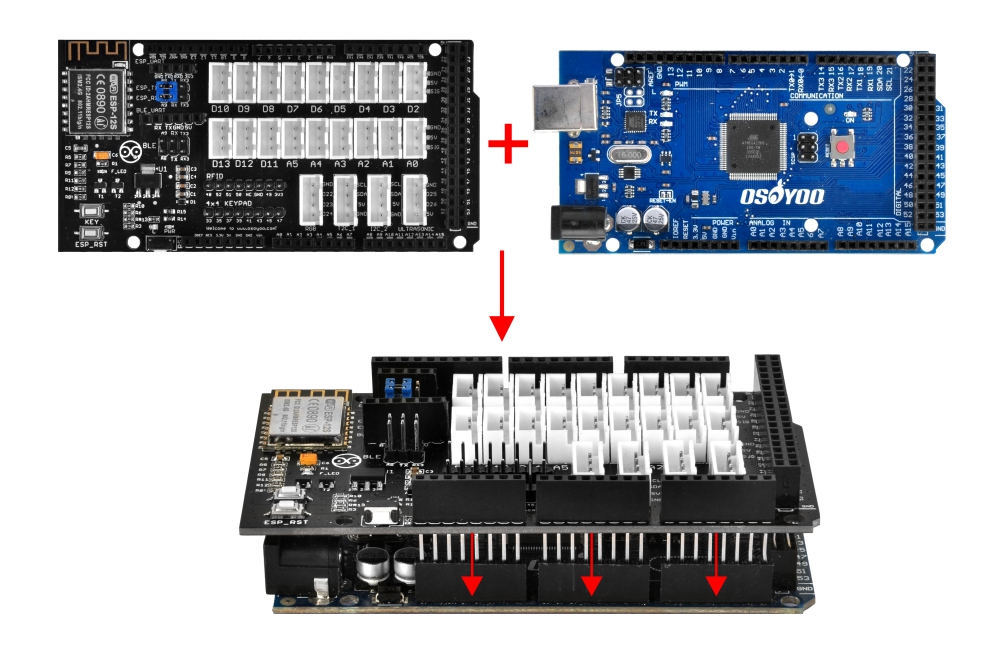
Placa OSOYOO Mega2560 (totalmente compatible con Arduino MEGA2560) x 1
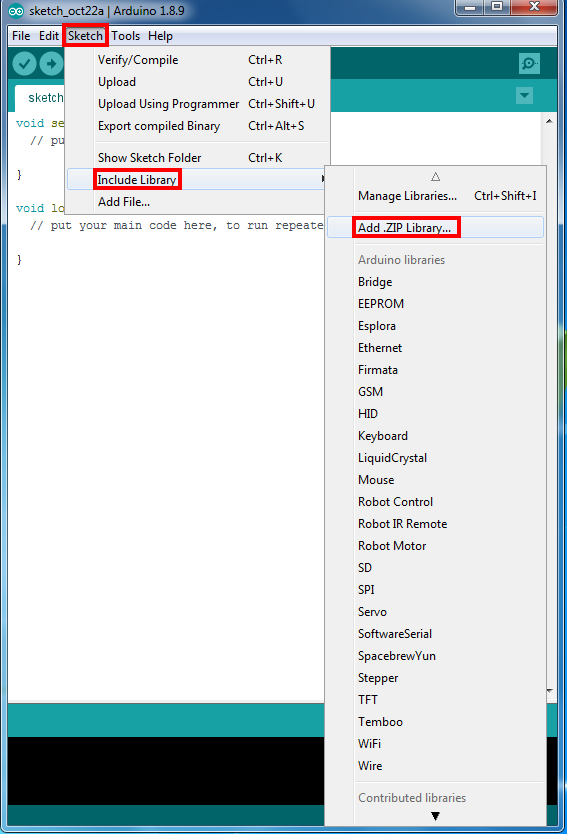
En el Arduino IDE, haz clic en Programa → Incluir Biblioteca → Añadir biblioteca .ZIP y carga cada uno de los archivos ZIP anteriores.Descargar y editar el código Arduino de la Lección 2-3
Paso 1) Una vez instaladas las bibliotecas, descarga el código desde el enlace siguiente y descomprímelo: https://osoyoo.com/driver/smart-home-v2-udp/lesson3/smart-home-lesson3.zip
Paso 2) Conecta la placa OSOYOO MEGA2560 al PC mediante un cable USB.
Aviso: Apaga la batería o desconecta el adaptador de corriente antes de subir el sketch al Arduino.
Paso 3) Abre el Arduino IDE y selecciona el tipo de placa y el puerto correctos para tu proyecto.
Paso 4) En el Arduino IDE, haz clic en Archivo → Abrir, selecciona el archivo de código en la carpeta descomprimida y sube el sketch a tu Arduino.
En el archivo sketch, reemplaza *** con tu SSID y contraseña de Wi-Fi:
char ssid[] = "***";//replace this line with your wifi ssid
char pass[] = "***"; //replace this line with your wifi password

Sube el sketch a la placa. Espera hasta que veas:
Done uploading
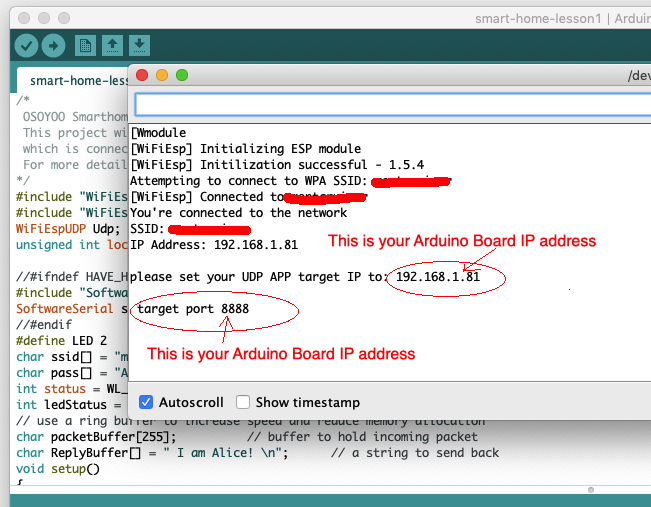
Abre el Monitor Serie para ver la dirección IP del Arduino:
En el ejemplo anterior, 192.168.1.81 es la dirección IP del Arduino. Tendrás que introducir esta dirección IP en la aplicación en el siguiente paso.
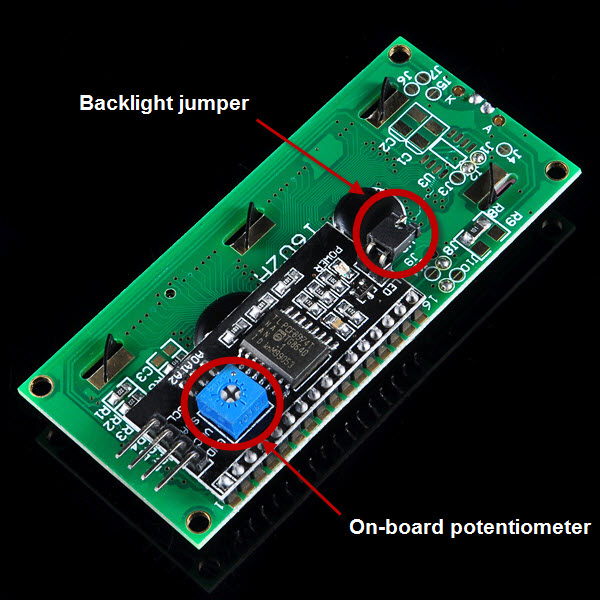
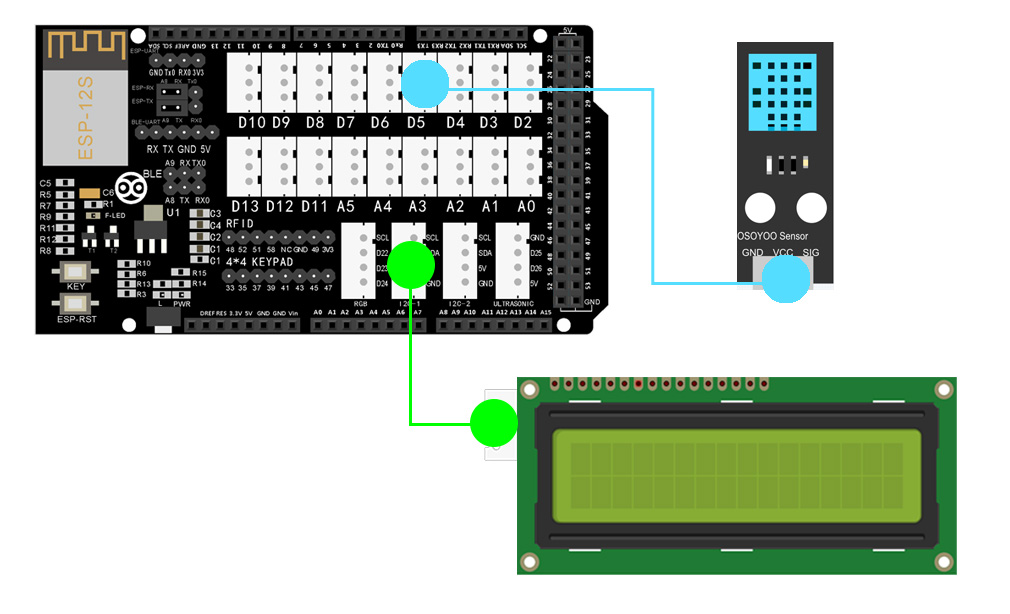
La placa LCD tiene un jumper. Si lo retiras, la retroiluminación permanecerá siempre apagada. También puedes ajustar el contraste de la pantalla LCD con el potenciómetro integrado.
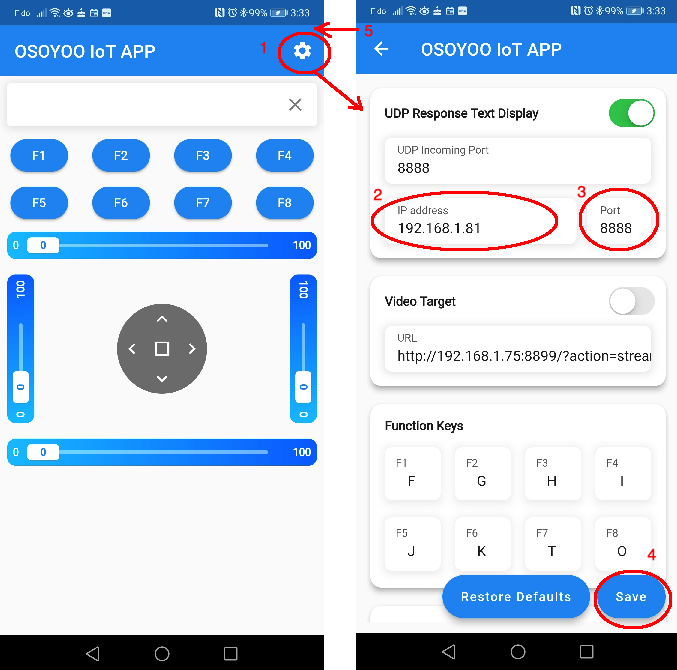
Paso 2) Asegúrate de que tu teléfono está en la misma red local que el Arduino. Abre la aplicación, toca Ajustes e introduce la dirección IP del Arduino del Monitor Serie y establece el Puerto en 8888:
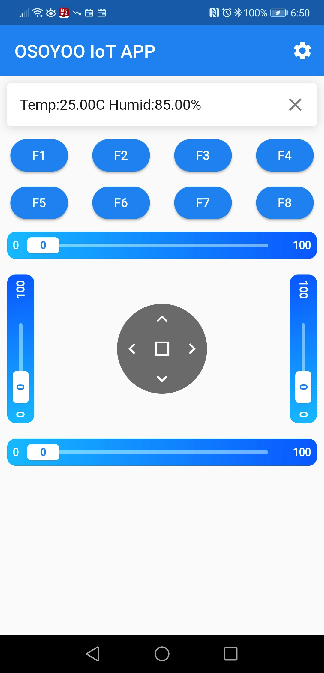
La pantalla LCD mostrará ahora la temperatura y la humedad actuales. La aplicación también mostrará estos valores en los campos de texto como se ve a continuación. Si los datos no aparecen, pulsa la tecla F1 e inténtalo de nuevo.
Explicación del código:
La línea 40 define la dirección IP de la aplicación del teléfono:
IPAddress phoneIP=IPAddress(192,168,1,255);
Como no conocemos de antemano la IP local del teléfono, utilizamos la dirección de difusión 192.168.1.255. El Arduino envía así mensajes a todos los dispositivos de la red local (192.168.1.xxx).
En cuanto pulsas cualquier tecla en la aplicación, el Arduino detecta la dirección IP real de tu teléfono y la utiliza en lugar de la de difusión. A partir de ese momento, el Arduino envía mensajes únicamente a la aplicación de tu teléfono, en lugar de difundirlos a todos los dispositivos de la red local.


















 Descargar y editar el código Arduino de la Lección 2-3