| Acheter chez OSOYOO |
Acheter aux États-Unis |
 |
 |
Matériel : Raspberry Pi 3/4B / 5
Écran : OSOYOO Écran tactile DSI 3,5″ 480×800 V4.0 (N° de modèle : 2026005500)
Système : Raspberry Pi OS Bookworm / Trixie 64bit (Version : 2025-10-01 et ultérieure)
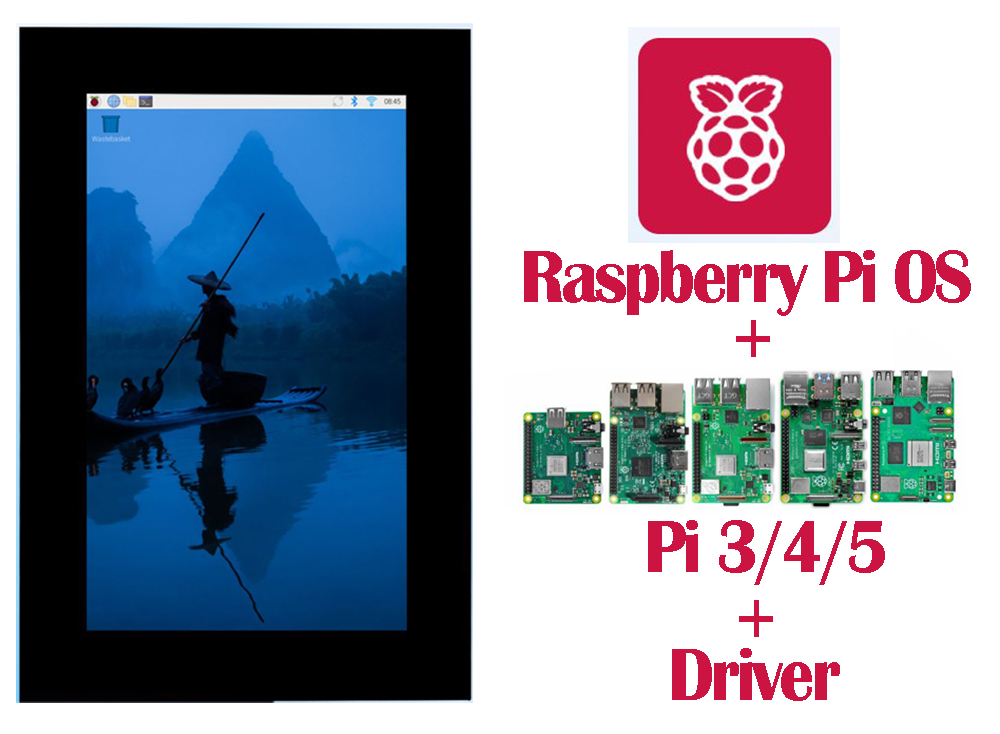 Table des matières
- Connexion matérielle
- Installer le pilote
- Réglage de la luminosité
- Rotation de l’affichage
- Sélection du mode tactile
- Utilisation du clavier à l’écran
1. Connexion matérielle
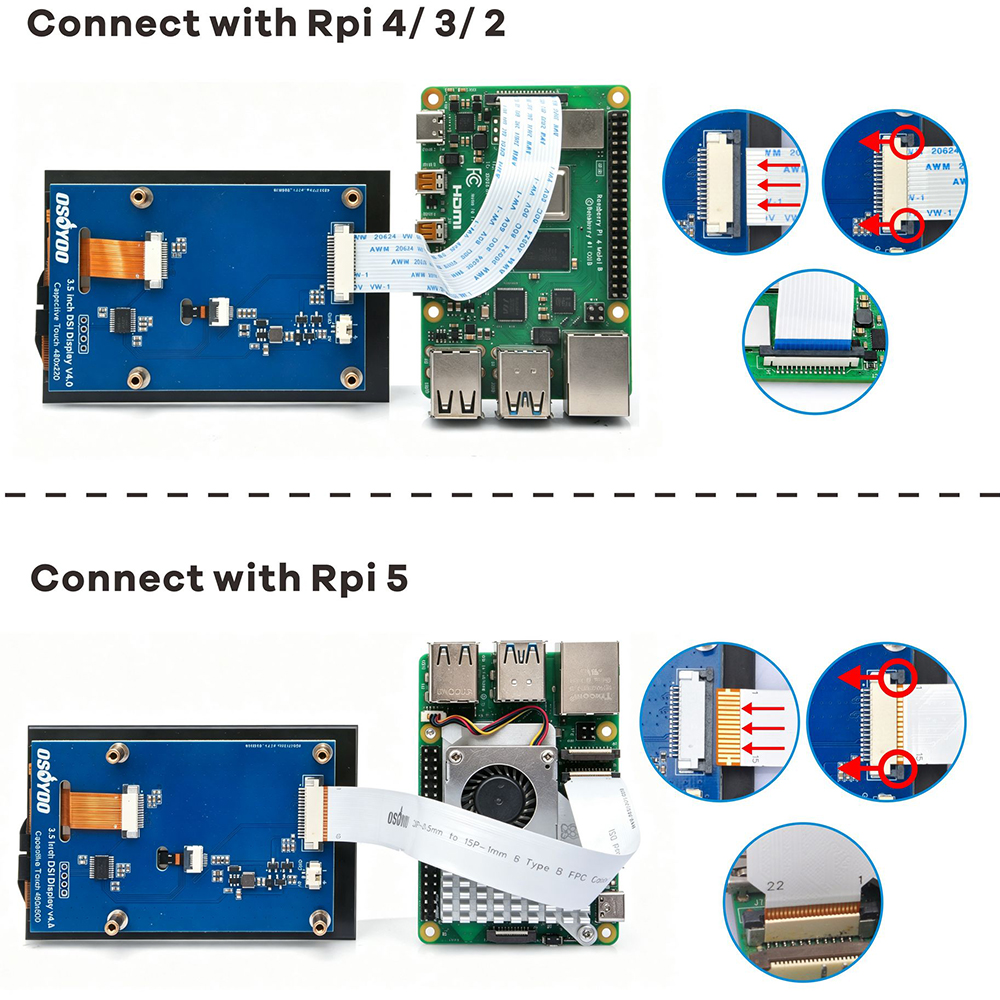
Choix de la carte et du câble : les Raspberry Pi 4B / 3B+ / 3B / 2B disposent d’un connecteur DISPLAY à 15 broches et utilisent un câble 15 broches vers 15 broches ; le Raspberry Pi 5 possède deux connecteurs DISP0 / DISP1 à 22 broches et nécessite un câble 22 vers 15 broches. Le Compute Module (CM4 / CM5) dépend du connecteur de la carte porteuse. Les Raspberry Pi Zero / Zero 2 W n’ont pas de connecteur DSI et ne sont pas compatibles.
- Éteignez le Raspberry Pi et débranchez le câble d’alimentation.
- Soulevez délicatement le loquet noir du connecteur DSI / DISPLAY du Pi, insérez le câble plat FPC avec les contacts métalliques face à la carte, puis refermez le loquet.
- Insérez l’autre extrémité du câble dans le connecteur DSI situé au dos de l’écran de la même façon.
- Fixez l’écran au Pi avec des entretoises, vérifiez que les deux extrémités du câble sont bien en place, puis mettez sous tension.
Remarque : branchez et débranchez toujours le câble hors tension. Si l’alimentation via le câble est insuffisante (scintillement / tactile non réactif / écran noir), utilisez le câble fourni pour connecter le 5V de l’écran à la broche 5V du Raspberry Pi et GND à la broche GND (voir le manuel du produit, alimentation électrique).
2. Installer le pilote
Remarque : ce produit nécessite l’installation d’un pilote avant utilisation. Le pilote est open source et un seul script fait tout (détecte automatiquement le modèle de Pi, installe les dépendances, compile et met à jour /boot/firmware/config.txt).
Étape 1 : Préparation
Avant d’installer le pilote d’affichage, assurez-vous que votre Raspberry Pi est correctement configuré et accessible à distance.
- Installer Raspberry Pi OS
Utilisez Raspberry Pi Imager pour graver Raspberry Pi OS sur une carte microSD. Pour des instructions détaillées, veuillez consulter :
https://osoyoo.com/2025/09/09/installation-os-with-raspberry-pi-imager/#9
- Connecter le Raspberry Pi à un point d’accès Wi-Fi
Insérez la carte microSD dans votre Raspberry Pi et mettez-le sous tension. Assurez-vous que le Raspberry Pi est connecté au même réseau Wi-Fi que votre PC et repérez l’adresse IP du Raspberry Pi.
- Activer SSH
Assurez-vous que SSH est activé sur votre Raspberry Pi afin de pouvoir y accéder à distance depuis votre PC.
- Connecter l’écran
Connectez l’écran à votre Raspberry Pi en suivant les instructions de connexion matérielle.
- Vérifier l’accès à distance
Utilisez un client SSH sur votre PC pour vous connecter au Raspberry Pi et confirmez que vous pouvez y accéder et le contrôler à distance. Pour des instructions détaillées, veuillez consulter :
https://osoyoo.com/2025/09/09/installation-os-with-raspberry-pi-imager/#10
Étape 2 : Installer le pilote
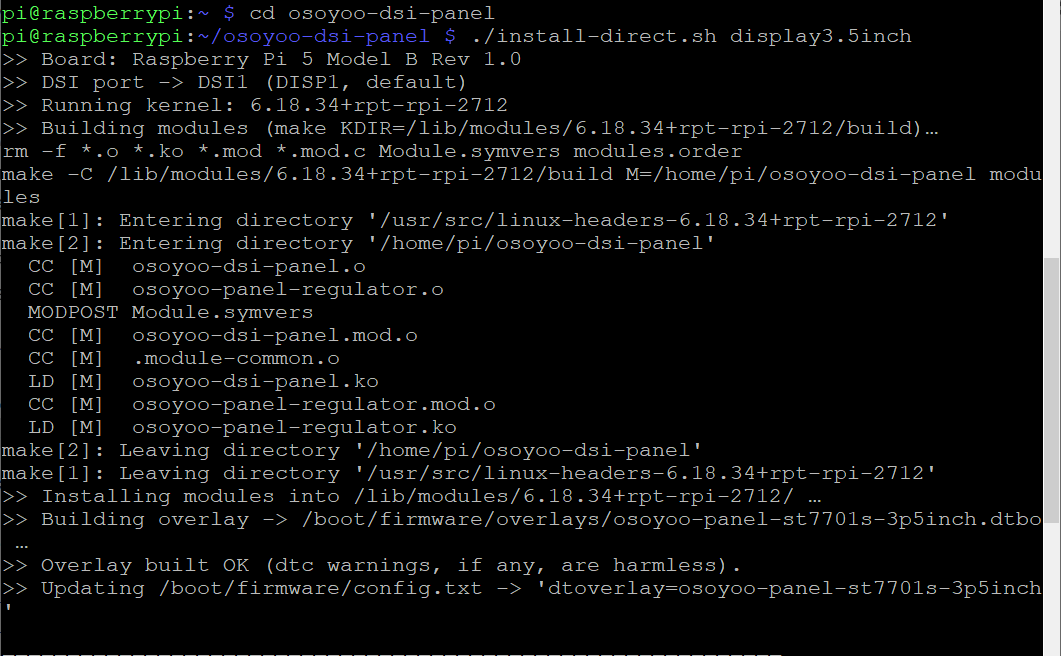
1. Ouvrez un terminal sur votre PC via votre client SSH et exécutez les commandes suivantes une par une :
sudo apt update
git clone https://github.com/osoyoo/osoyoo-dsi-panel.git
cd osoyoo-dsi-panel
./install-direct.sh display3.5inch
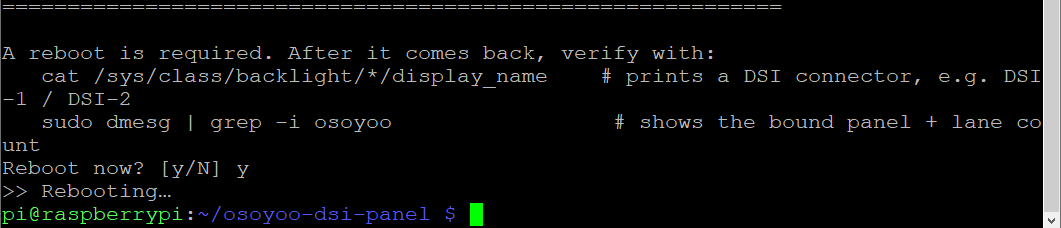
2. Le script demande un redémarrage à la fin — choisissez oui (ou exécutez sudo reboot). Après le redémarrage, l’affichage fonctionne et le tactile est opérationnel.


3. Pi 5 / CM5 (deux ports DSI) : ajoutez dsi0 ou dsi1 selon le connecteur auquel le câble est branché :
./install-direct.sh display3.5inch dsi0    # panneau sur le port DISP0
./install-direct.sh display3.5inch dsi1    # panneau sur le port DISP1
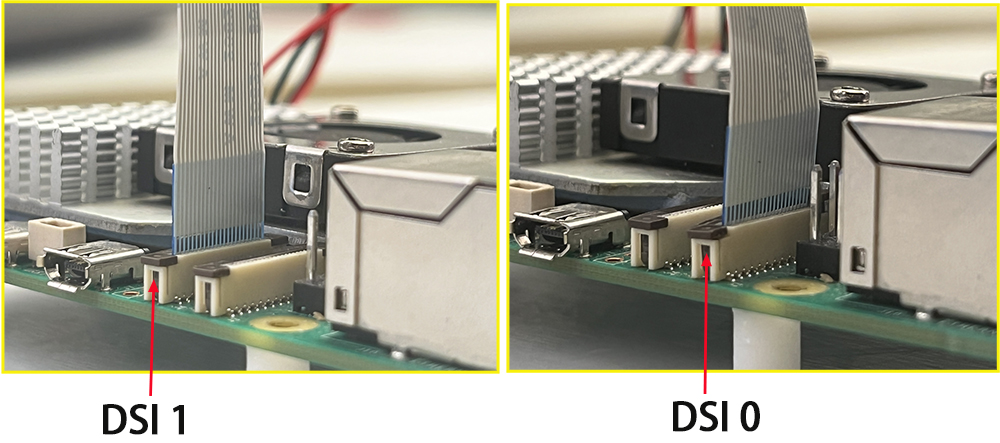
4. Le Pi 3 / Pi 4 ne possède qu’un seul port DSI, cet argument n’est donc pas nécessaire. En cas de doute, exécutez sans argument ; si le panneau reste noir, relancez avec l’autre port. Le Compute Module (CM4 / CM5) s’installe de la même façon (une plateforme CM ne détecte pas automatiquement le DSI — il doit être défini dans config.txt, ce que le script fait pour vous).
Vérification après le redémarrage :
cat /sys/class/backlight/*/display_name    # affiche un connecteur DSI, ex. DSI-1 / DSI-2
sudo dmesg | grep -i osoyoo                 # montre le panneau associé
Conseil : exécutez en tant qu’utilisateur normal — ne compilez pas en tant que root (sudo su) ; le script utilise sudo uniquement là où c’est nécessaire. Soyez patient au premier démarrage ; si l’écran reste noir longtemps, vérifiez que le câble est bien en place, que l’alimentation est suffisante et que le port DSI correspond à la commande.
3. Réglage de la luminosité
(Dans les menus ci-dessous, DSI-1 peut apparaître sous DSI-2 sur un Pi 5 — utilisez le connecteur affiché.)
1) Réglage via l’interface graphique
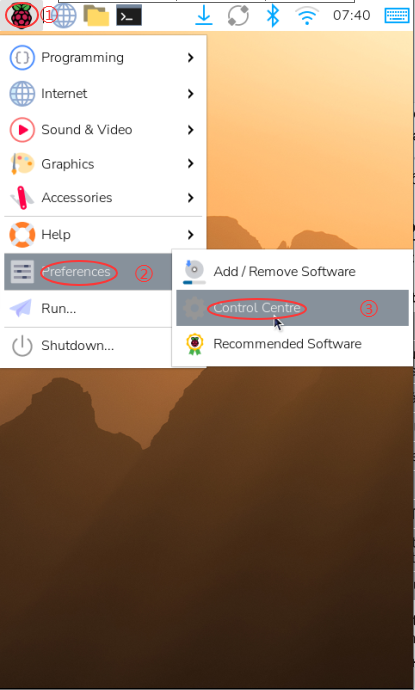
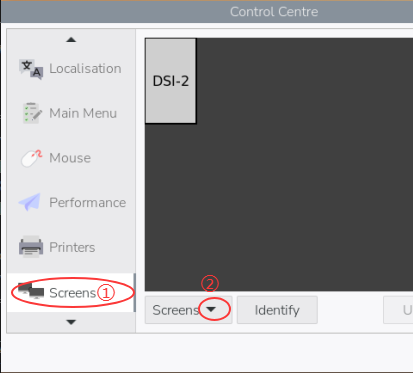
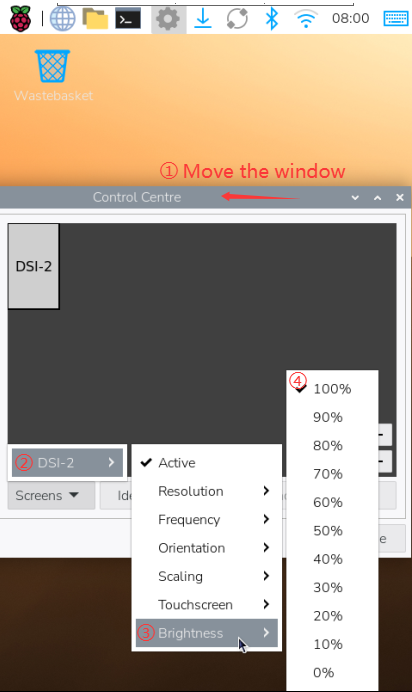
Sur le bureau, ouvrez Menu principal → Préférences → Configuration de l’écran, sélectionnez Écran → DSI-1 → Luminosité, faites glisser le curseur pour ajuster en temps réel, puis cliquez sur Appliquer pour enregistrer.
2) Réglage de la luminosité depuis le terminal
Sans bureau ou pour un contrôle par script, utilisez la ligne de commande :
#install the brightnessctl
sudo apt-get install brightnessctl -y
# set brightness by percentage
brightnessctl set 60%
# You can change 60 to a value between 0 and 100.
# or write the brightness value directly (max value depends on the device, the max value is 31)
echo 20 | sudo tee /sys/class/backlight/*/brightness
# You can change 20 to a value between 0 and 31.
4. Rotation de l’affichage
1) Rotation via l’interface graphique
Sur le bureau, pour que le tactile suive la rotation de l’affichage, associez le périphérique tactile une fois :
- Ouvrez Configuration de l’écran → Écran → DSI-1 → Touchscreen et cochez le périphérique tactile de cet écran dans la liste.
- Allez ensuite dans Écran → DSI-1 → Orientation, choisissez la direction et cliquez sur Appliquer ; l’affichage et le tactile tourneront désormais ensemble (ignorez cette étape si déjà coché).
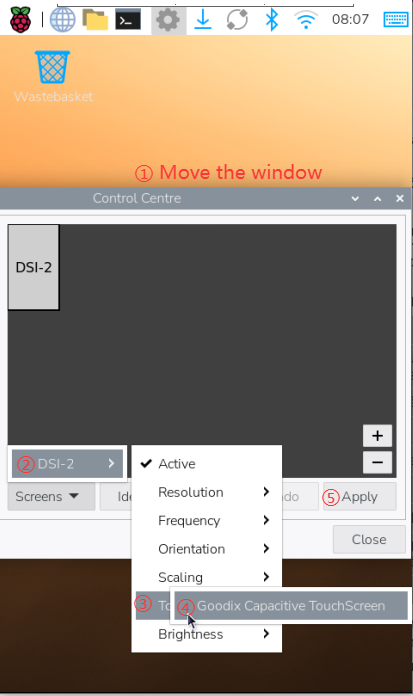
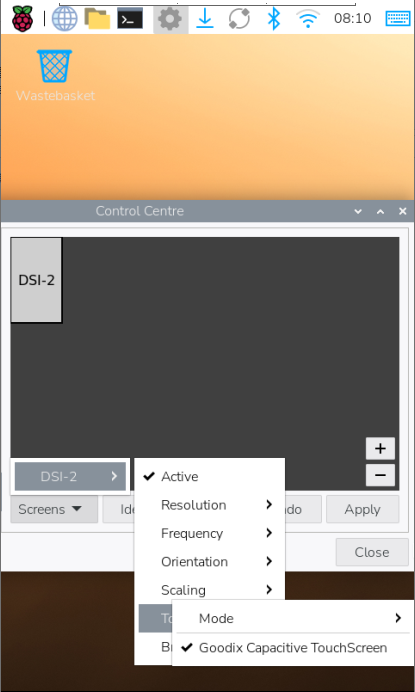
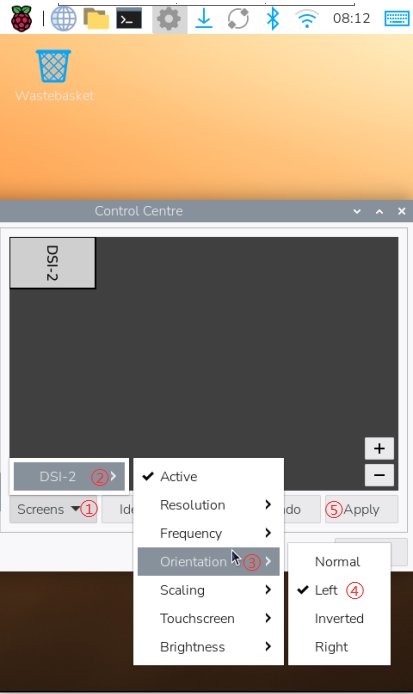
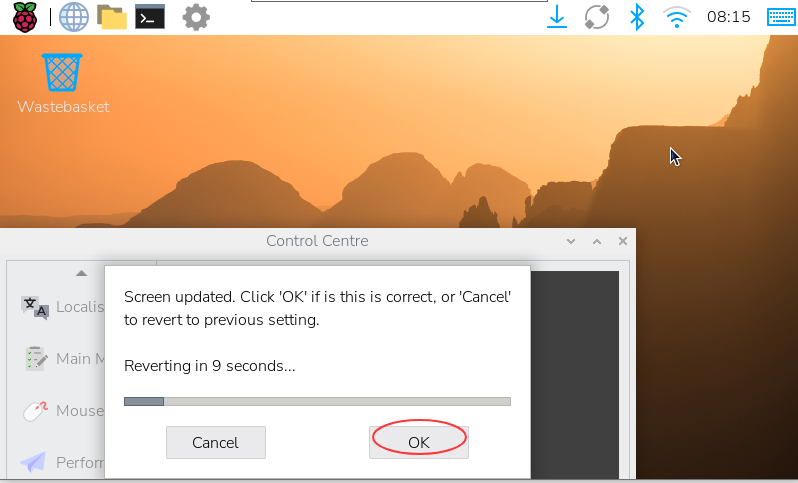
Conseil : une fois associé, le tactile suit automatiquement toutes les rotations de l’affichage. Si un moniteur HDMI est également connecté, le tactile peut s’étendre sur tout le bureau multi-écrans et atterrir au mauvais endroit ; liez alors le tactile à la sortie de ce panneau (voir la note labwc dans le README du dépôt open source).
2) Rotation en version Lite (sans interface graphique)
Sur Raspberry Pi OS Lite (ligne de commande), ajoutez un paramètre de rotation à la ligne dtoverlay que le script d’installation a ajoutée dans /boot/firmware/config.txt, par exemple :
# rotate 90 degrees (0 / 90 / 180 / 270)
dtoverlay=osoyoo-panel-st7701s-3p5inch,rotation=90
Enregistrez et redémarrez pour appliquer les modifications.
5. Sélection du mode tactile
Le tactile est étalonné sur l’orientation par défaut en usine. Si, dans une orientation de montage particulière, la direction tactile ne correspond pas au mouvement du doigt, ajoutez un paramètre de direction tactile à la ligne dtoverlay dans /boot/firmware/config.txt :
# append as needed: invx (flip left/right) / invy (flip up/down) / swapxy (swap X/Y)
dtoverlay=osoyoo-panel-st7701s-3p5inch,invx
Enregistrez, redémarrez et essayez les options une par une jusqu’à ce que le tactile corresponde à votre doigt.
À propos du multi-touch : sous le Raspberry Pi OS officiel, cet écran fonctionne comme un écran mono-tactile ; la prise en charge du multi-touch et des gestes dépend de la version du système d’exploitation et de l’application utilisée.
6. Utilisation du clavier à l’écran
Lorsqu’aucun clavier physique n’est disponible, activez le clavier à l’écran : ouvrez Préférences → Configuration du Raspberry Pi → Affichage et activez le Clavier à l’écran ; appuyez sur un champ de texte pour le faire apparaître.
Pages associées : Manuel du produit | Guide d’installation du pilote Ubuntu | Utilisation avec ESP32‑P4
Support : [email protected] | osoyoo.com
OSOYOO Écran tactile DSI 3,5 pouces – version du document v1.2