VIDEO
アメリカで購入
イギリスで購入
ドイツで購入
イタリアで購入
フランスで購入
スペインで購入
ここでご購入を!
I. 目的 II. 部品とデバイス III. ハードウェアの組み立て IV. 回路の接続 V. ソフトウェアのインストール
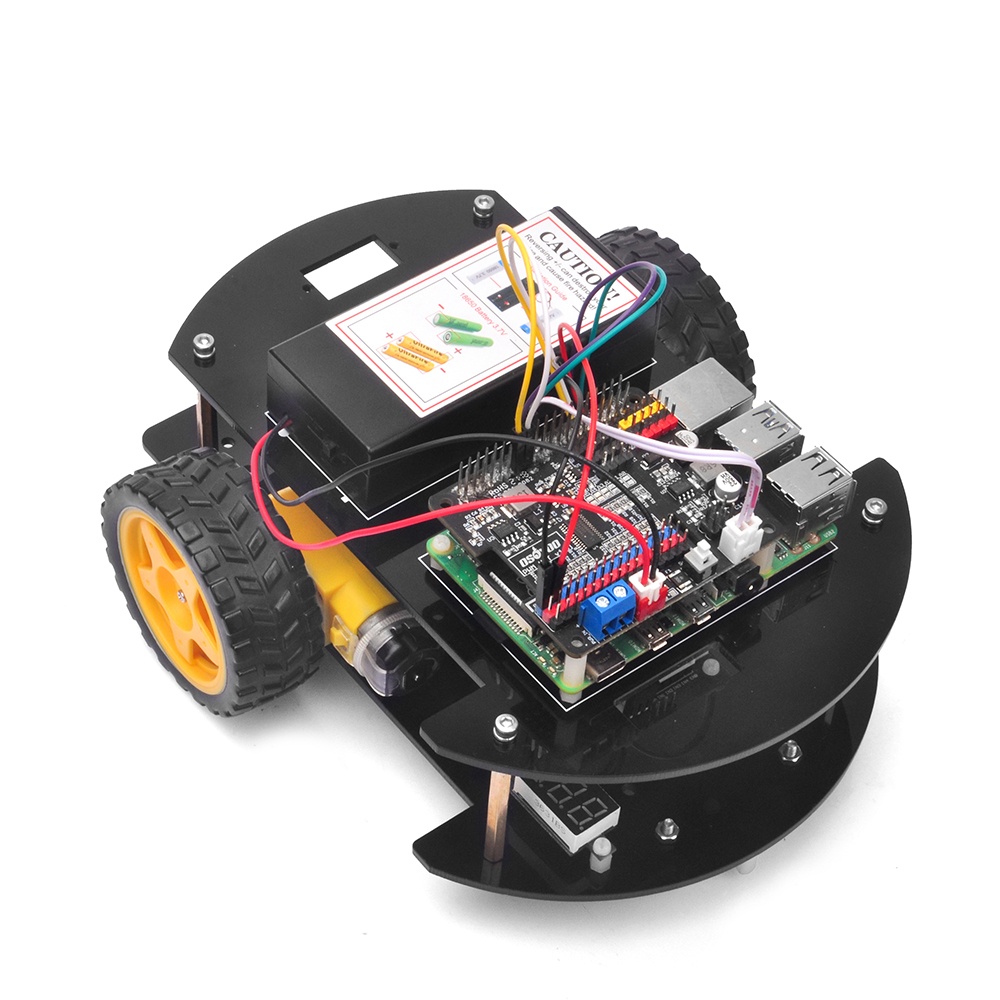
OSOYOO Raspberry Pi用ロボットカーの最初のレッスンへようこそ!
このレッスンでは、まずOSOYOO Raspberry Pi用ロボットカーのフレームワークの組み立て方を紹介し、次にRaspberry Pi OSのインストール方法とコンソールを使ってRaspberry Piを制御する方法を簡単に説明します。OSOYOO Raspberry Pi用ロボットカーを使用して、いくつかの簡単な動作を行います。
このレッスンのテスト動作が成功すれば、Raspberry Pi、モーター、バッテリー、Model Xボード、OSOYOO PWM HAT、およびこれらの部品間の配線接続がすべて正常に機能していることを意味し、他のサンプルレッスンに進むことができます。
すべてのレッスンは、このレッスンのフレームワークに基づいています。このレッスンに注意深く従ってください。
番号
画像
デバイス
数量
付属品
リンク
1
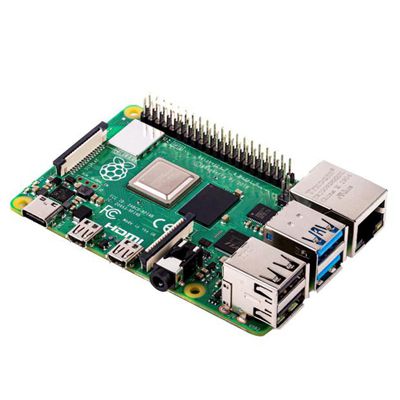
Raspberry Piボード 2/3/4
1
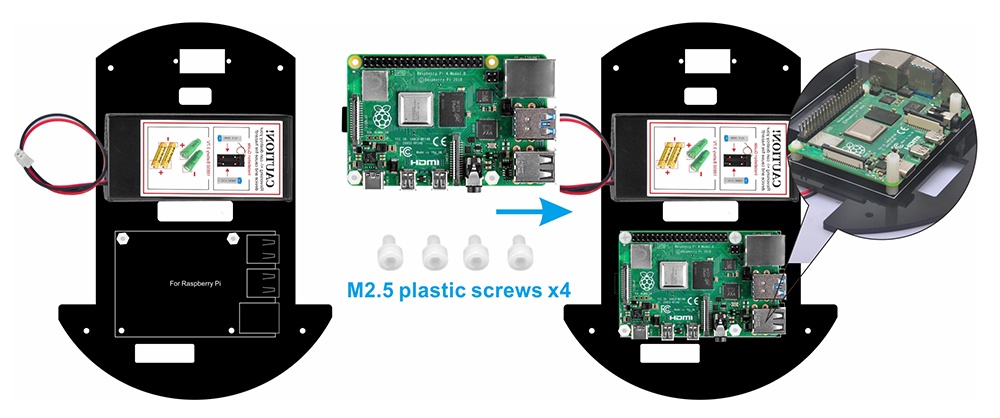
M2.5 プラスチックネジ x4
購入はこちら
2
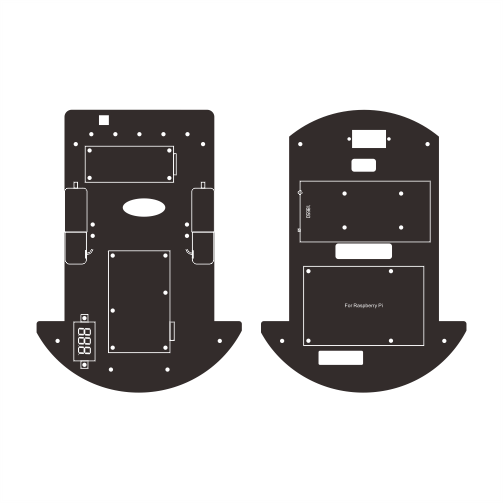
パイカーシャシー
1
M3*45 ピラー x4
購入はこちら
3
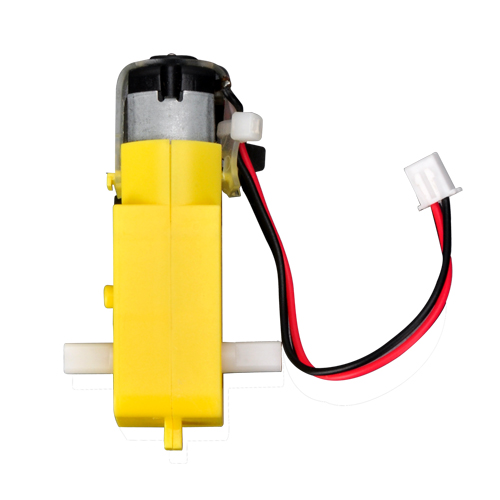
ギヤモーター
2
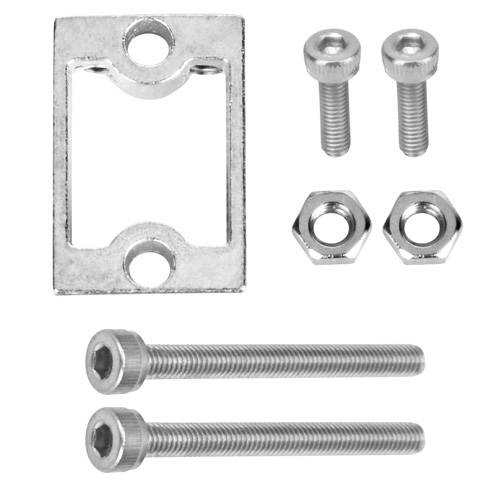
ネジ付き金属製モーターホルダー x2
購入はこちら
4
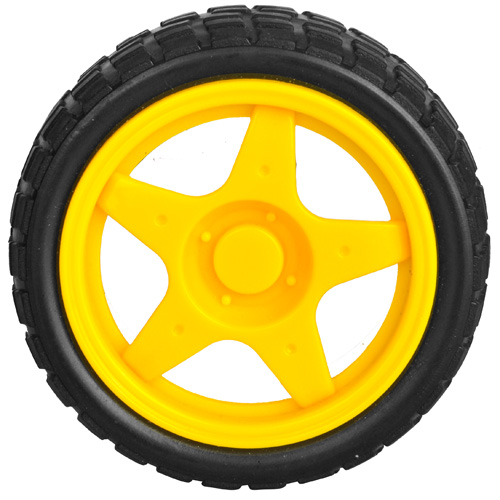
ホイール
1
ホイール用ネジ x2
購入はこちら
5
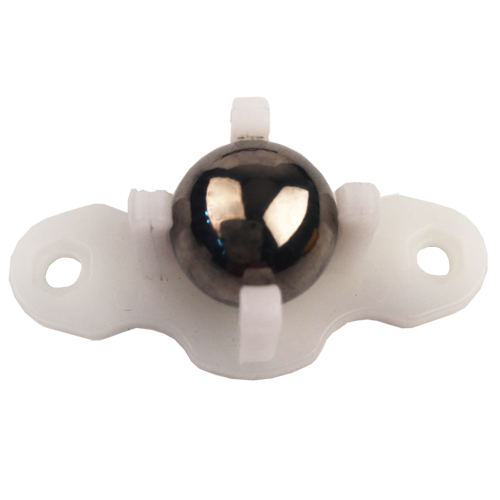
ユニバーサルホイール
1
M3*10 六角ネジ x2
購入はこちら
6
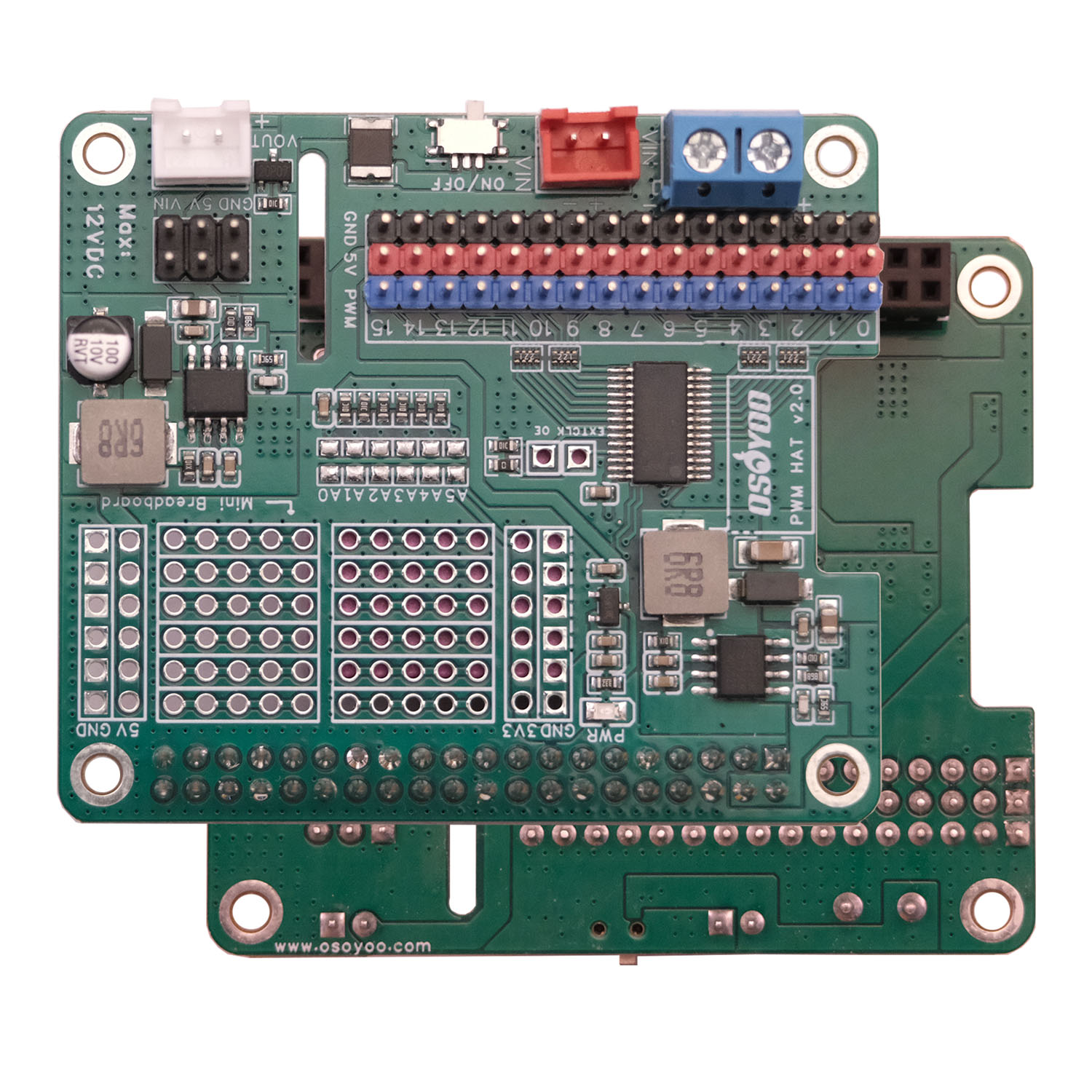
OSOYOO PWM HAT 1
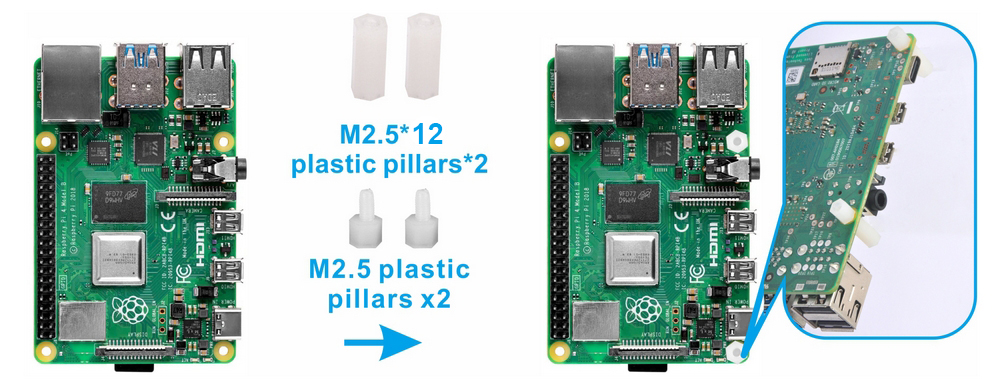
M2.5*12 プラスチックピラー x2
購入はこちら
7
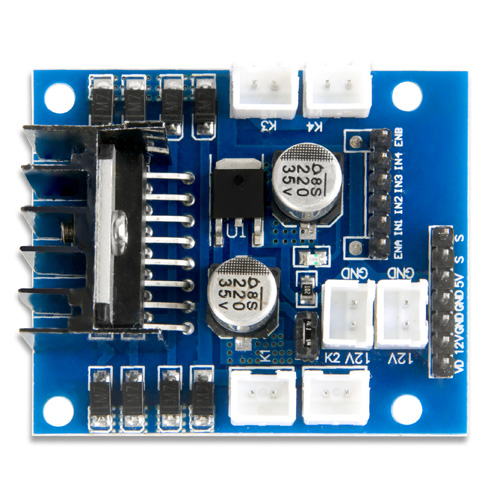
OSOYOO Model X モータードライバーモジュール 1
M2.5 プラスチックネジ x4
購入はこちら
8
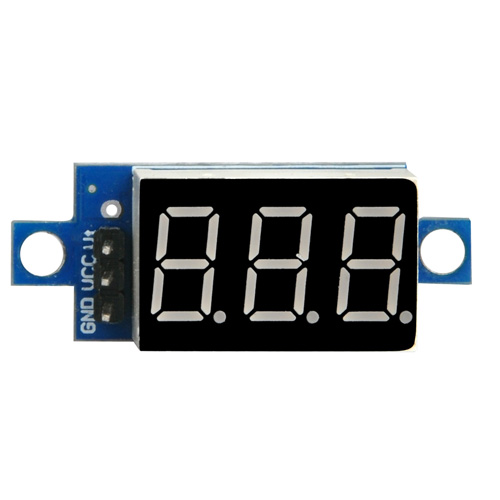
電圧計
1
M2.5 プラスチックネジ x2
購入はこちら
9
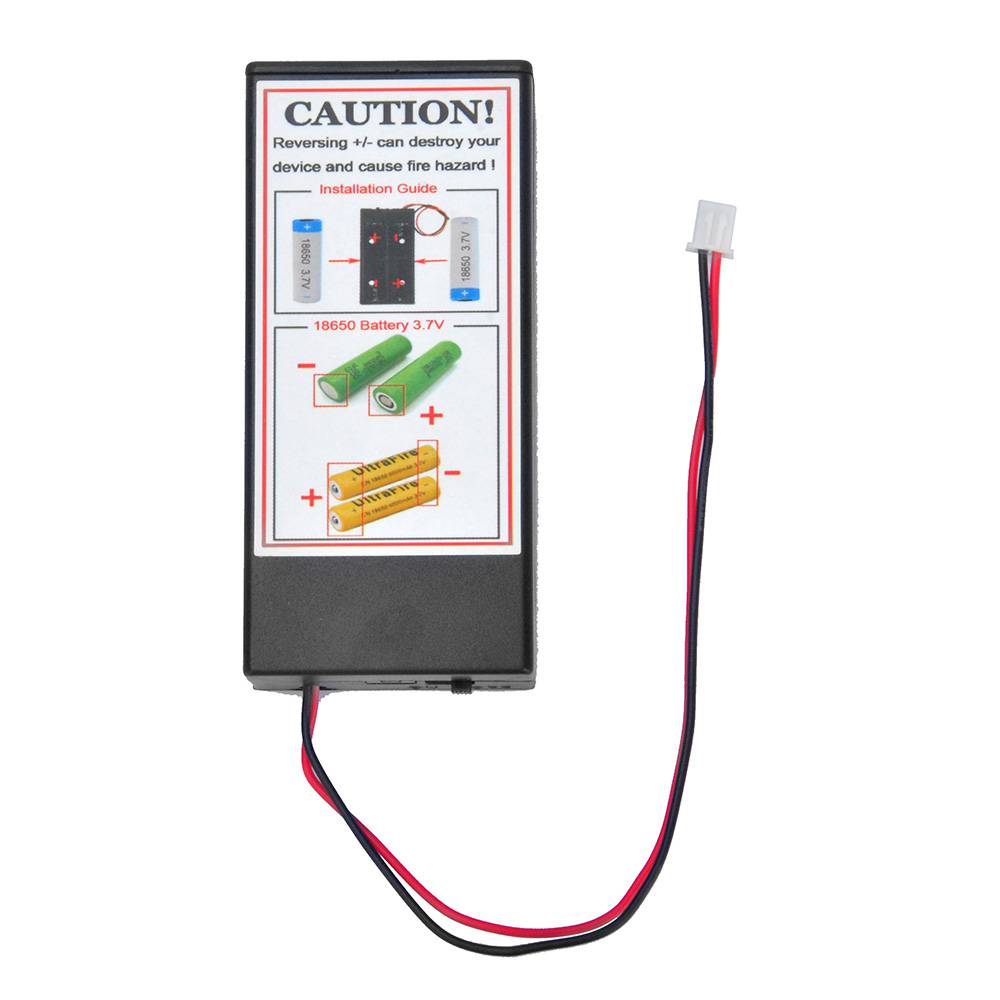
18650 バッテリーケース
1
M3*10 ネジ x4
購入はこちら
10
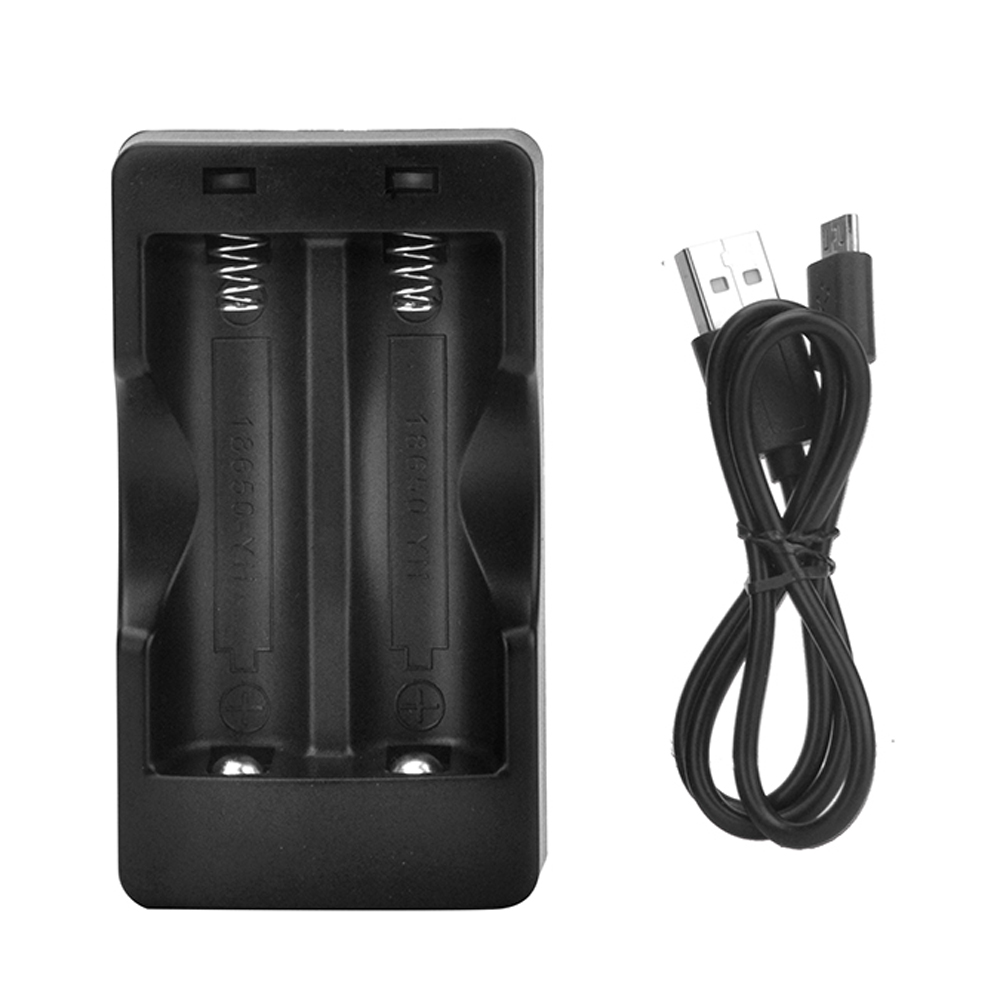
18650 バッテリー充電器
1
購入はこちら
11
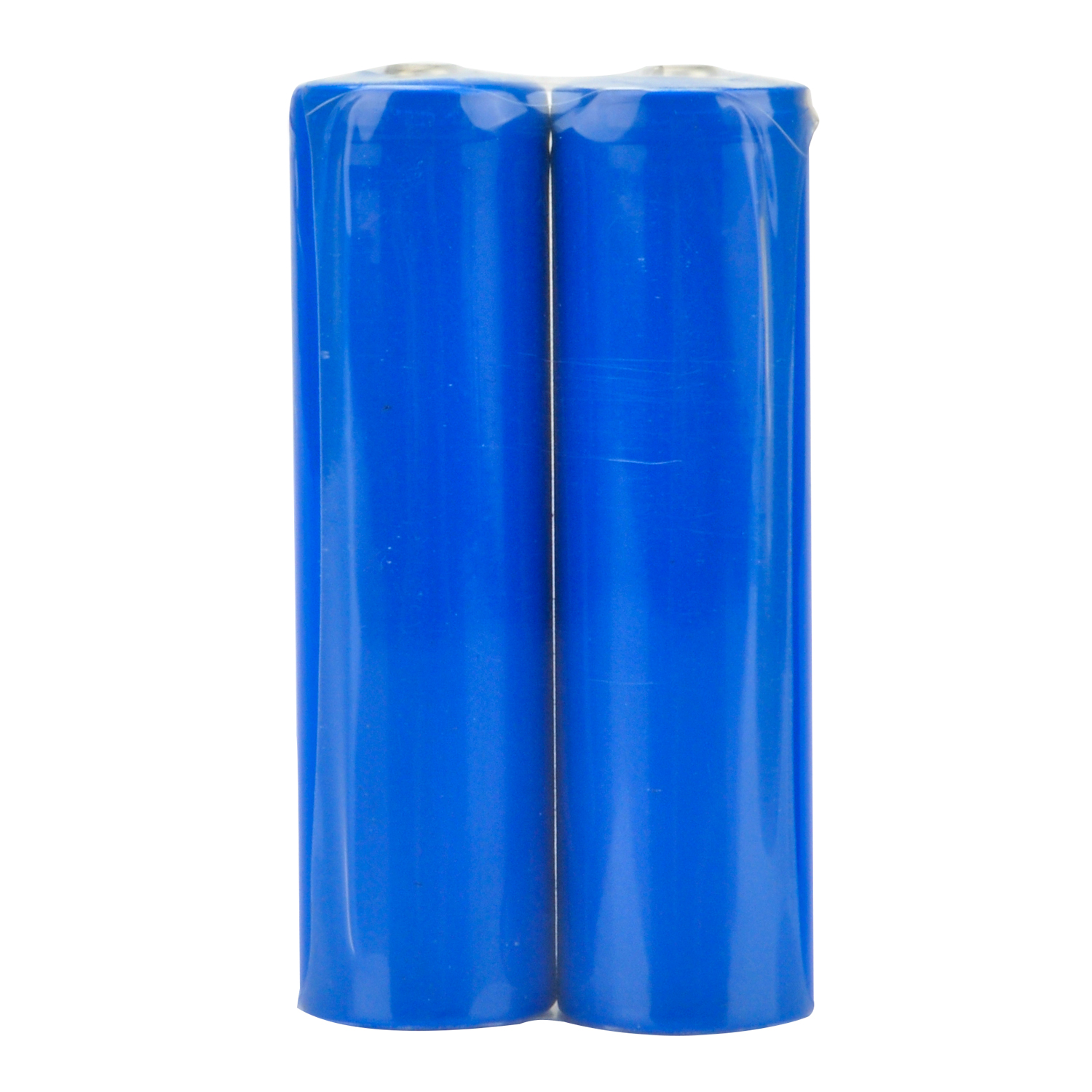
2000mAh 18650 充電式バッテリー
1
購入はこちら
12
ネジ付き金属製モーターホルダー
2
購入はこちら
13
3ピンメス-メス ジャンパーワイヤー
1
購入はこちら
14
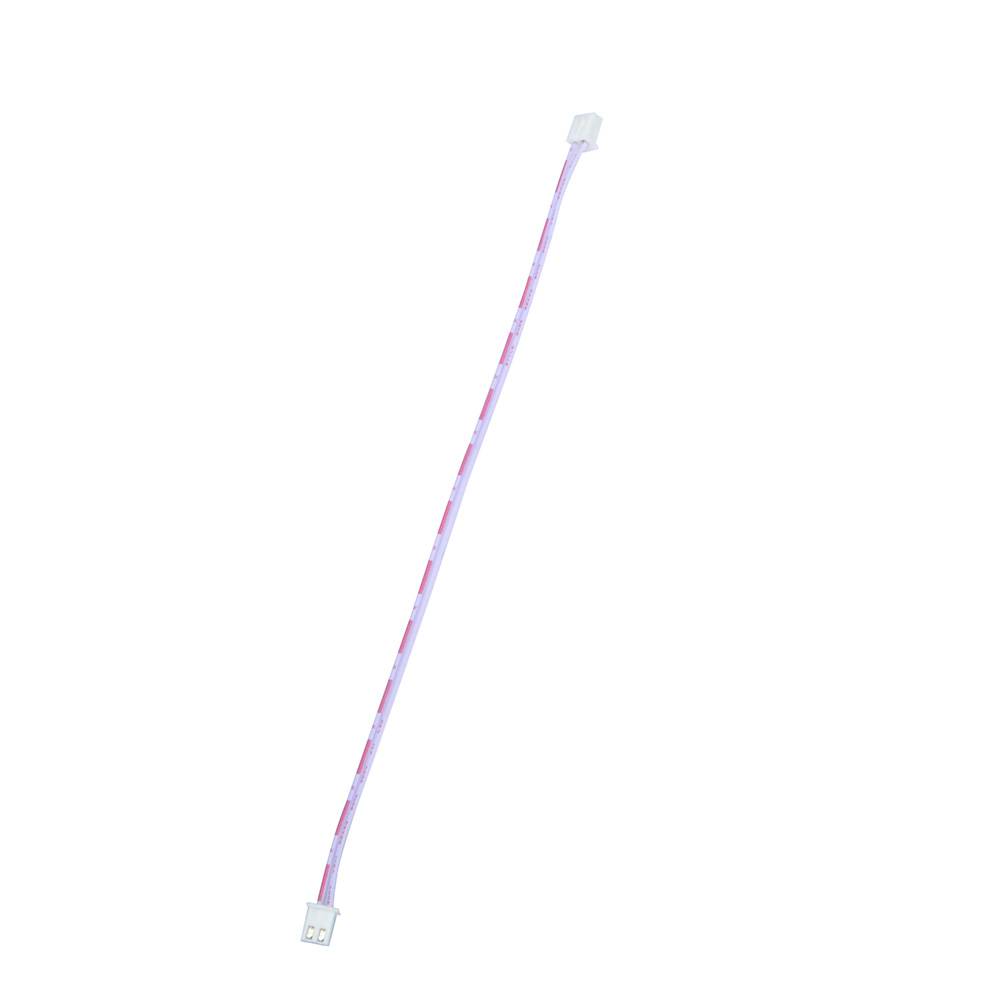
OSOYOO 2ピン PnPケーブル 20cm
1
購入はこちら
15
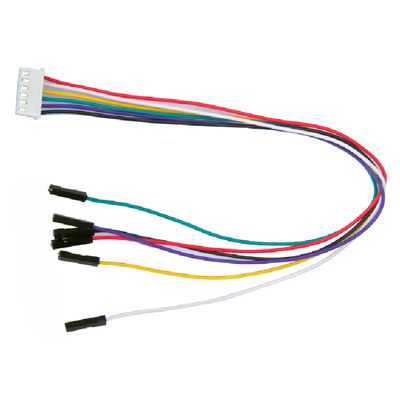
6ピンメス-メス ジャンパーワイヤー
1
購入はこちら
16
プラスドライバー
1
購入はこちら
17
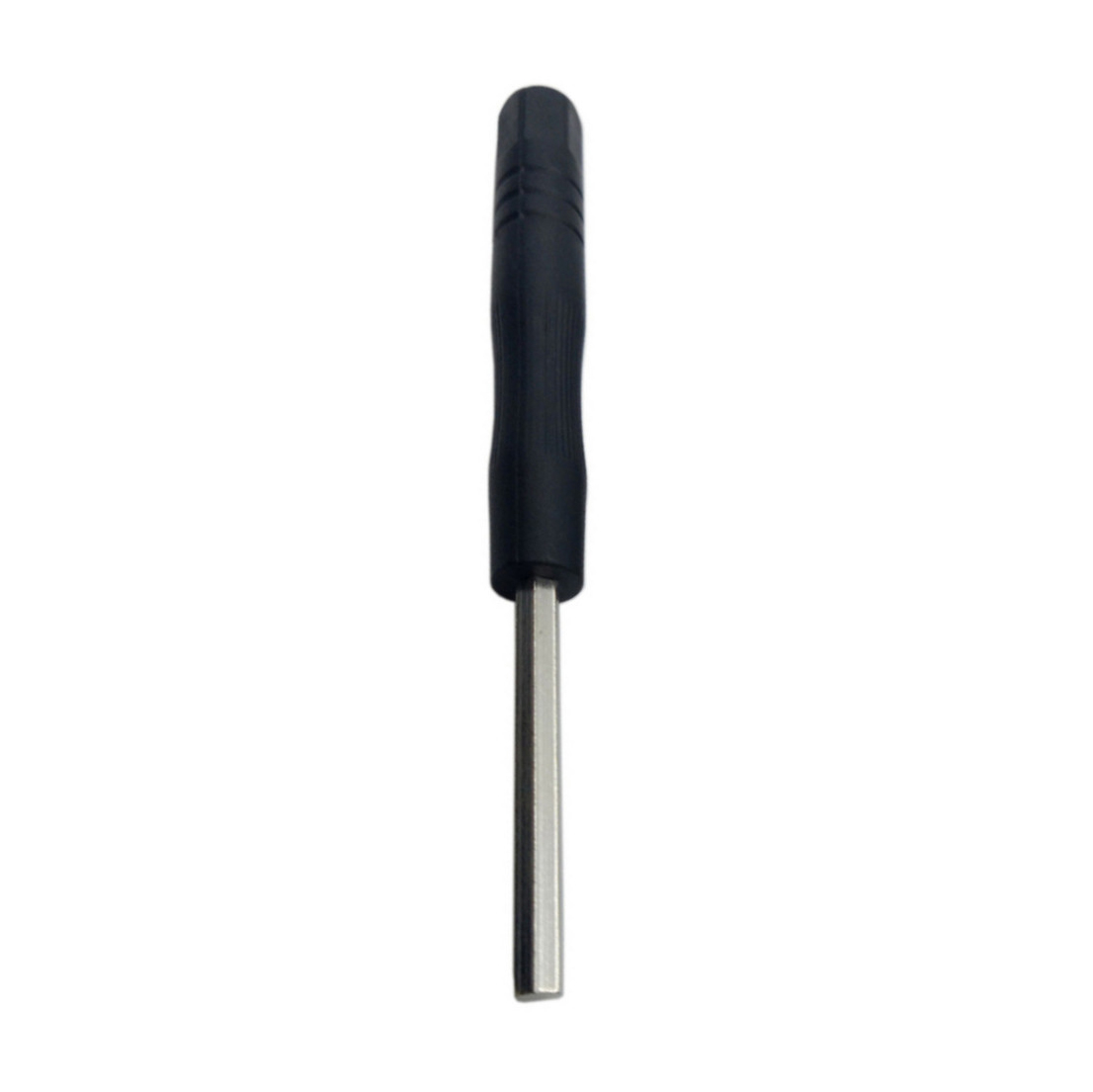
六角ドライバー
1
購入はこちら
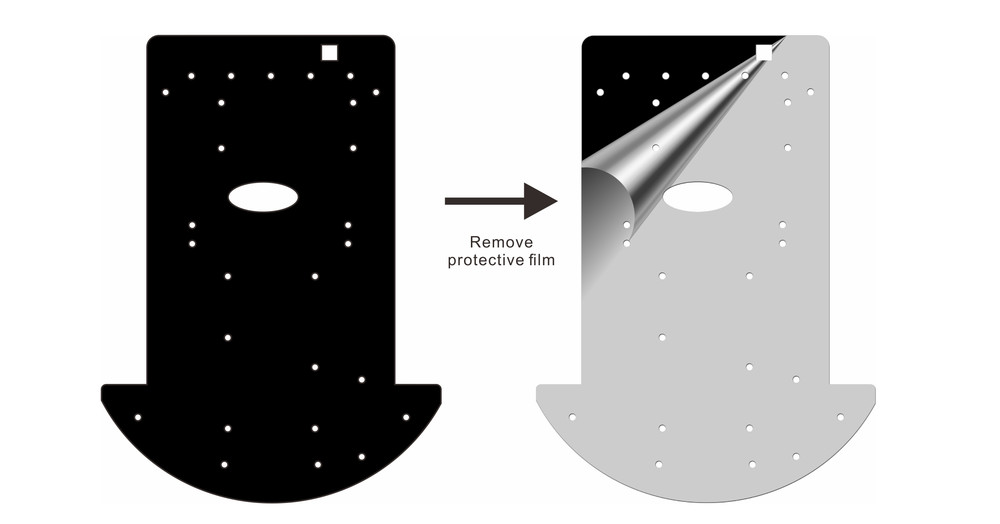
(各車体シャーシには1枚の保護フィルムが付いています)。
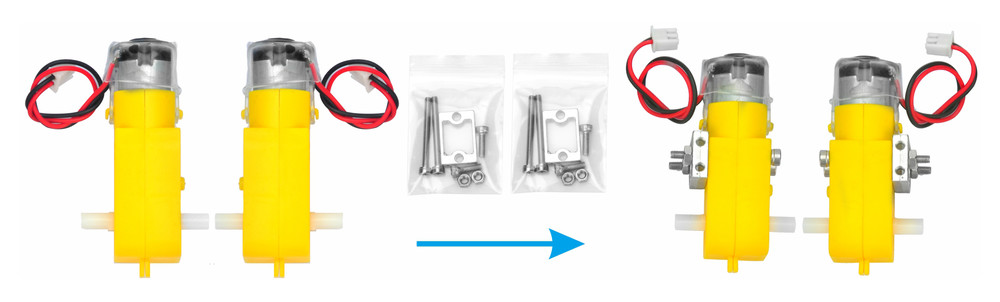
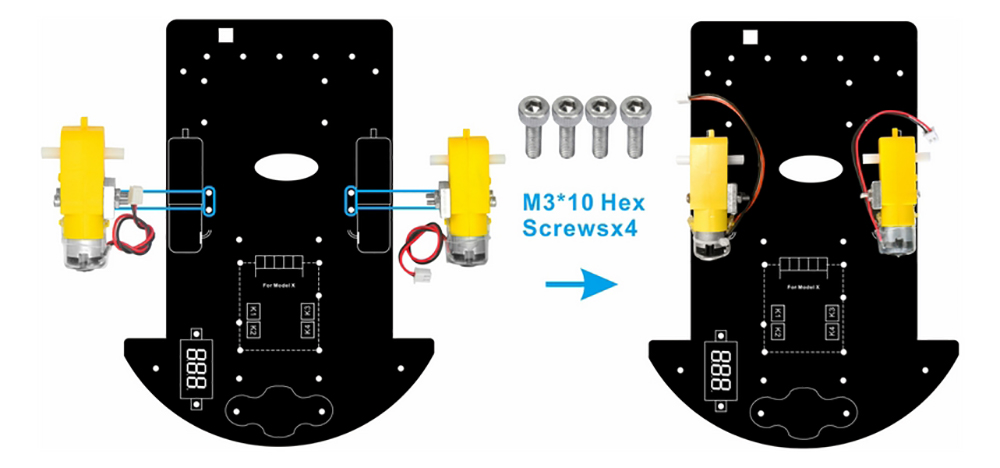
2) 以下のように、金属製モーターホルダーを使用して2つのモーターを取り付けます。
3) M3*10ネジを使用して、2つのモーターを下部シャーシに取り付けます。(ネジは金属製モーターホルダーのパッケージに入っています。ネジが外れやすい場合は、ネジとシャーシの間にM3ワッシャーを追加してください。 )
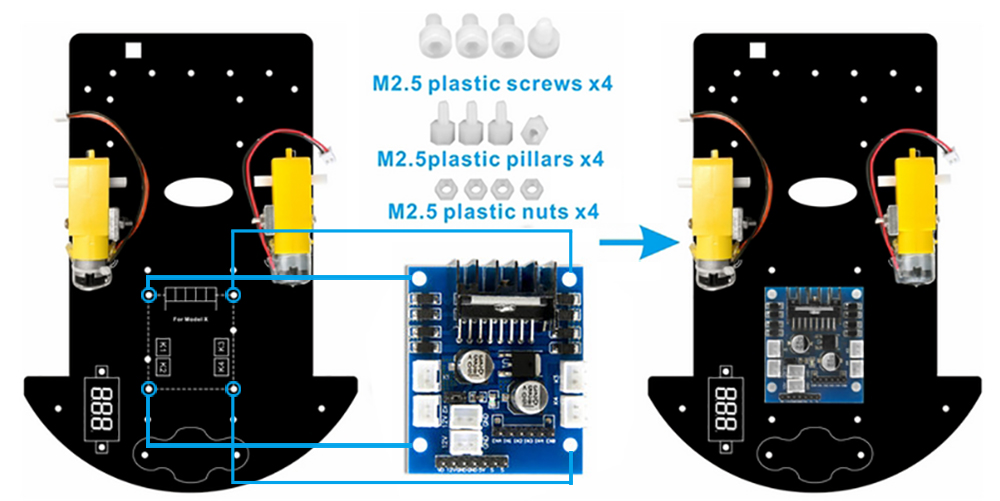
4) 4個のM2.5プラスチックネジ、プラスチックピラー、プラスチックナットを使用して、OSOYOO MODEL Xモータードライバーモジュールを下部シャーシに取り付けます。(OSOYOO MODEL Xモータードライバーモジュールを正しい向きで取り付けていることを確認してください。)
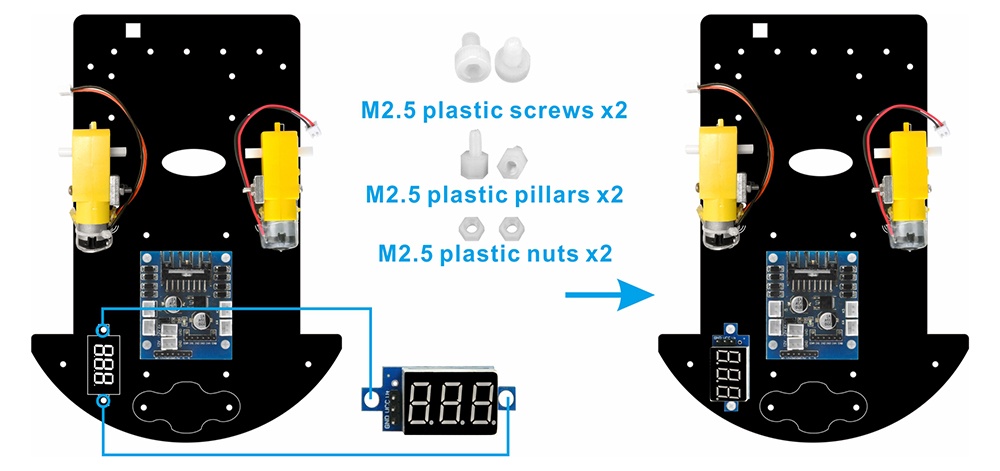
5) 2個のM2.5プラスチックネジ、プラスチックピラー、プラスチックナットを使用して、電圧計を下部シャーシに取り付けます。
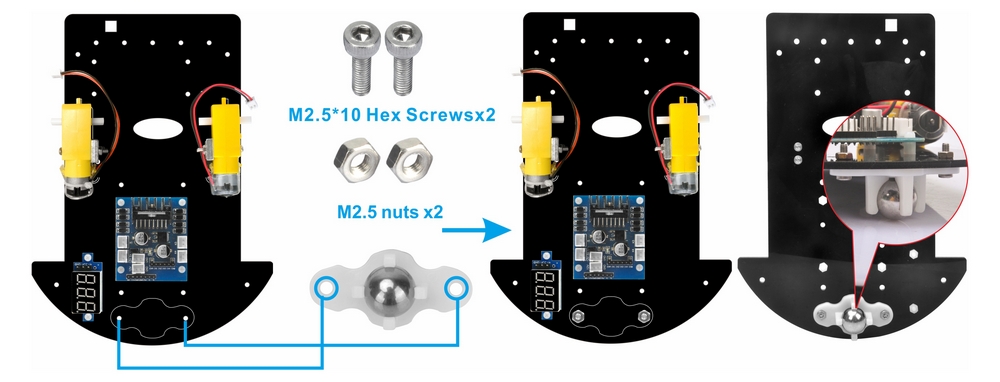
6) 2個のM3x10六角ネジとM3ナットを使用して、ユニバーサルホイールを下部シャーシの下側に取り付けます。
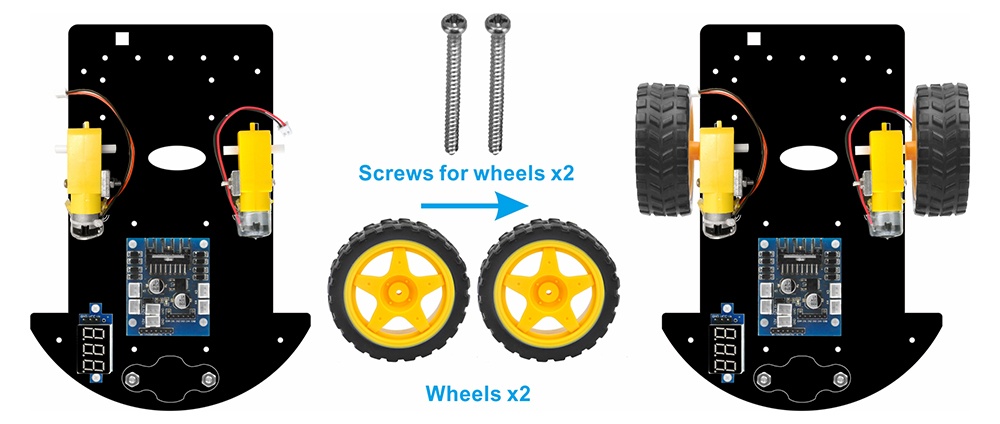
7) 2つのホイールをモーターに取り付けます(ホイールがきつすぎて回らない場合は、ホイールのネジを外すことができます )。
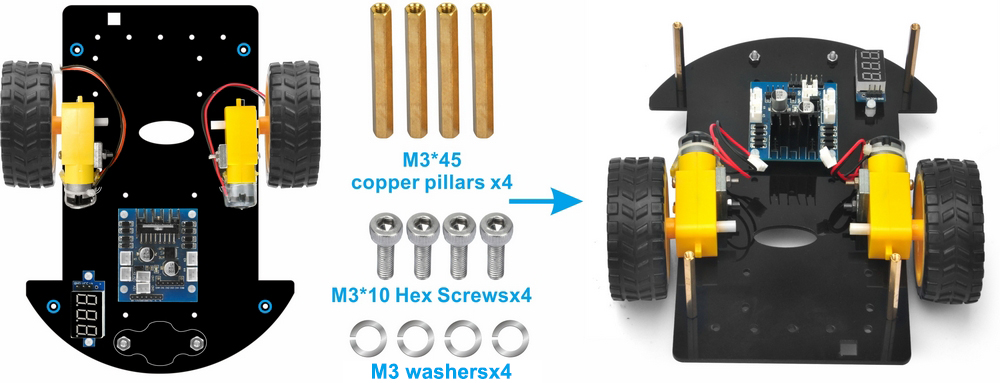
8) 4個のM3x10六角ネジを使用して、4個の銅製ピラーを下部シャーシに取り付けます。(ネジが外れやすい場合は、ネジとシャーシの間にM3ワッシャーを追加してください。 )
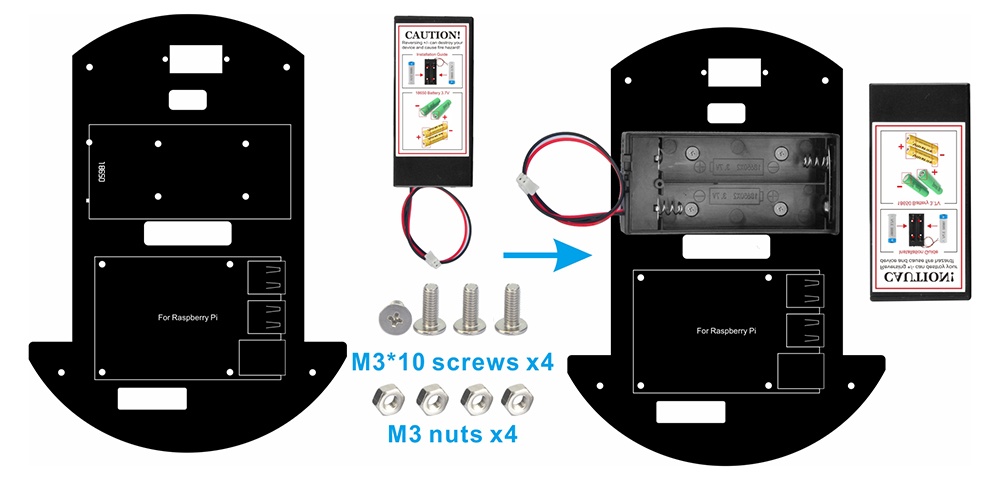
9) 4個のM3x10ネジとM3ナットを使用して、18650バッテリーボックスを上部シャーシに取り付けます。
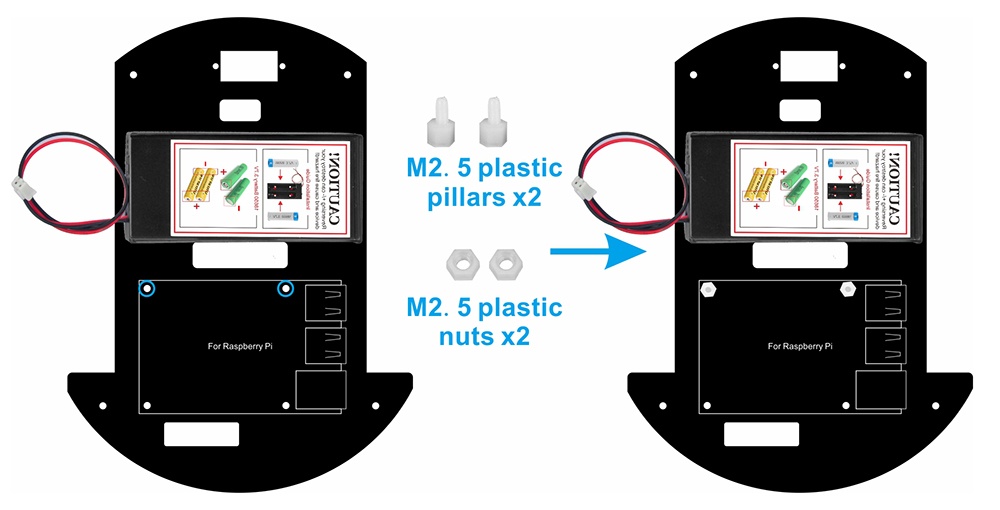
10) 以下のように、2個のM2.5プラスチックピラーを上部シャーシに固定します。
11) 以下のように、底面から上面に向けてM2.5プラスチックピラーをRaspberry PiとM2.5*12プラスチックピラーに通して使用します
12) シャーシの下側に2個のM2.5プラスチックネジ、Raspberry Pi側に2個のM2.5プラスチックネジを取り付けます
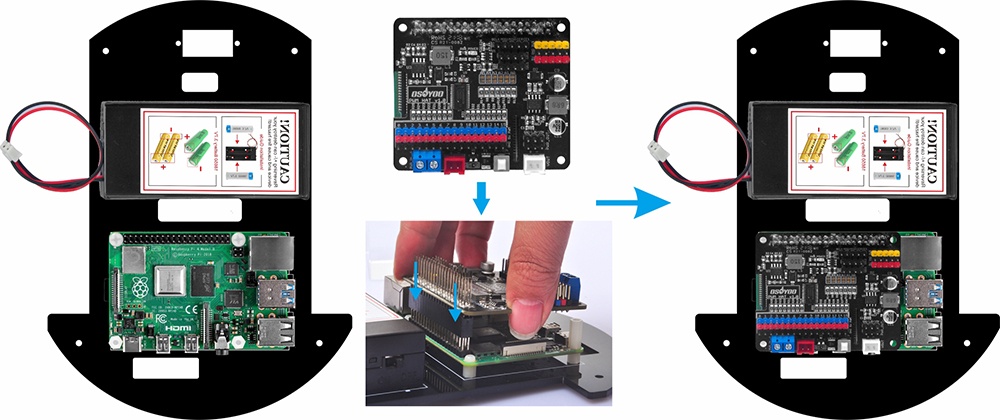
13) 以下のように、OSOYOO PWM HatをRaspberry Piに挿入します。
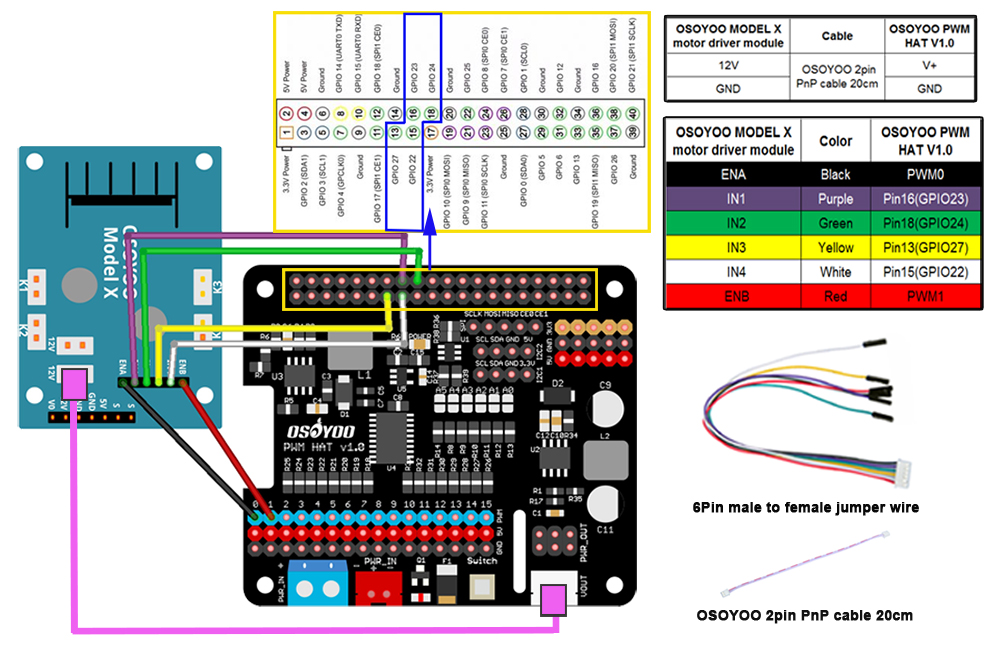
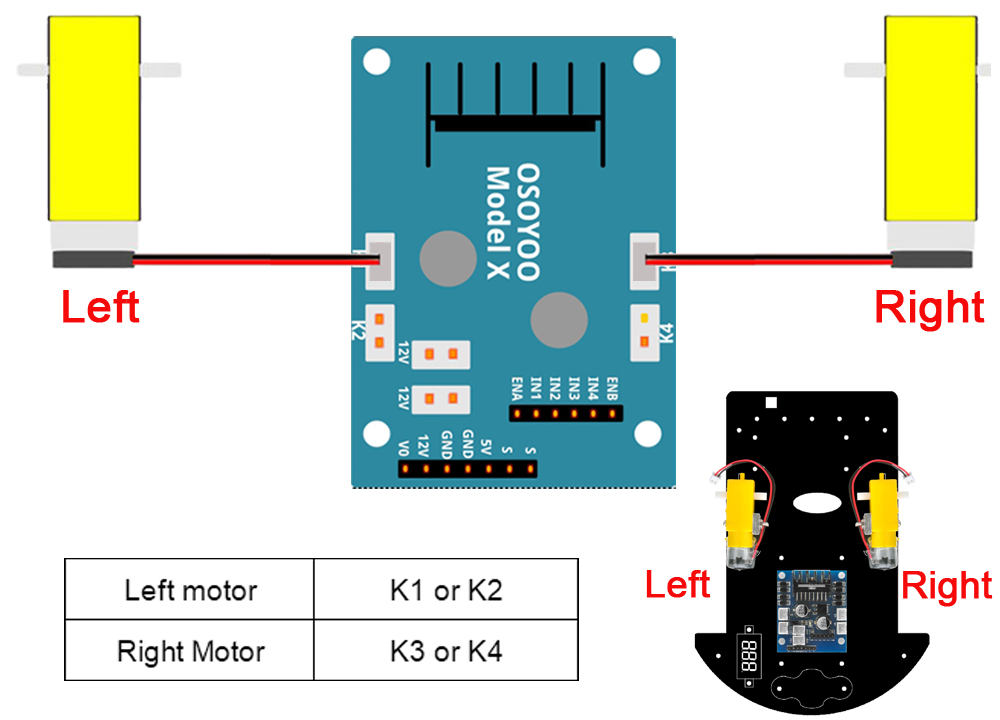
ステップ1:次の図に従って、左側のモーターをOSOYOO Model XモータードライバーモジュールのK1またはK2ソケットに、右側のモーターをK3またはK4ソケットに接続します。
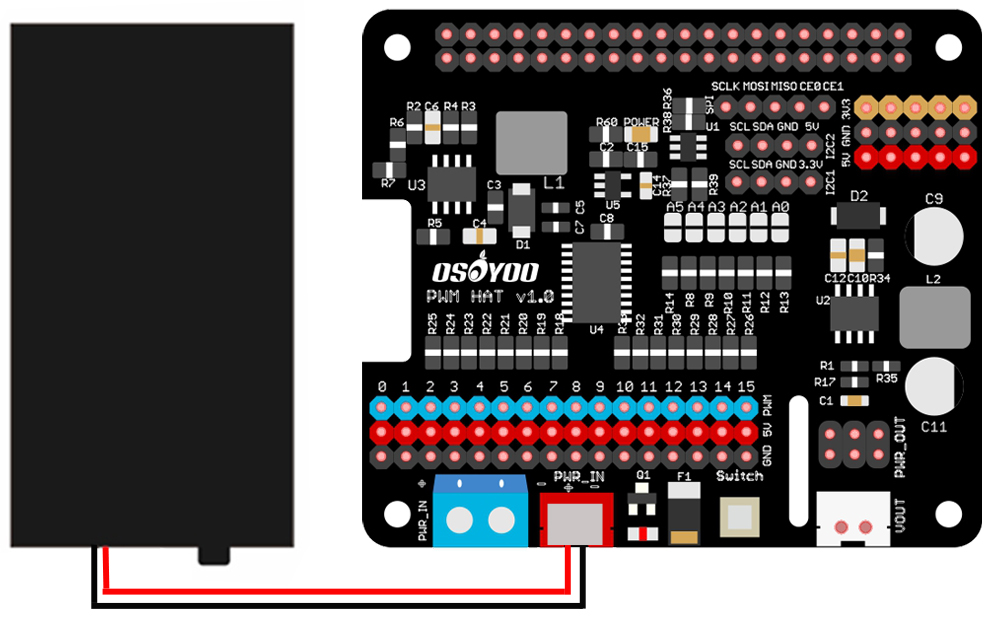
ステップ4:以下の接続図に従って、18650バッテリーボックスをOSOYOO PWM Hat V1.0に接続します。
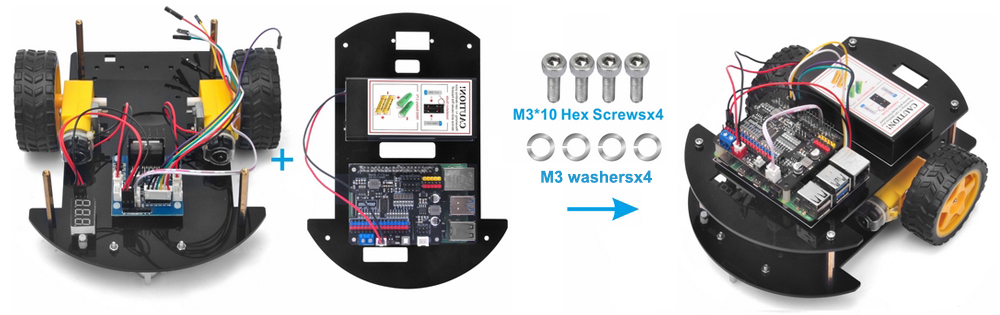
ステップ5:4個のM3*10六角ネジと4個のM3ワッシャーを使用して、上部シャーシを下部シャーシに接続します
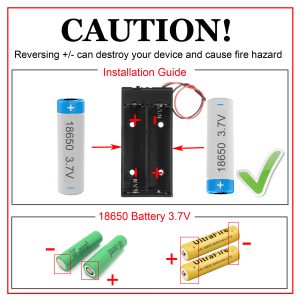
ステップ6:次の指示に従って、18650バッテリーボックスに18650バッテリーを取り付けてください(注意:ボックスの指示を確認し、極性の方向が正しいことを確認してください。そうしないと、デバイスの破損や火災の原因となる恐れがあります 。)
これでハードウェアの組み立てはほとんど完了です。
ソフトウェアの準備:
オペレーティングシステム: このチュートリアルは、Raspberry Pi BookwormおよびTrixie OSでテストされています
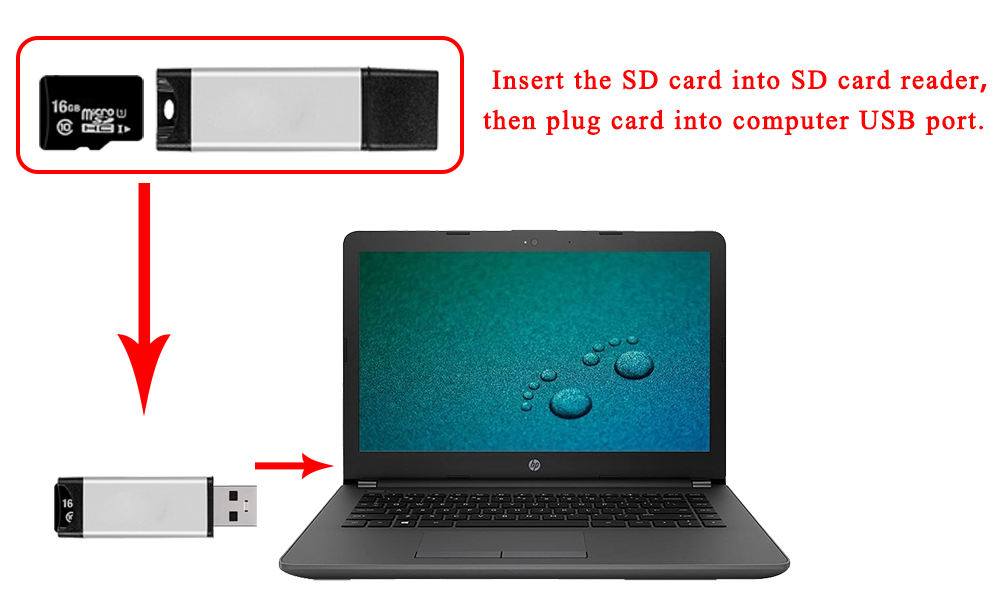
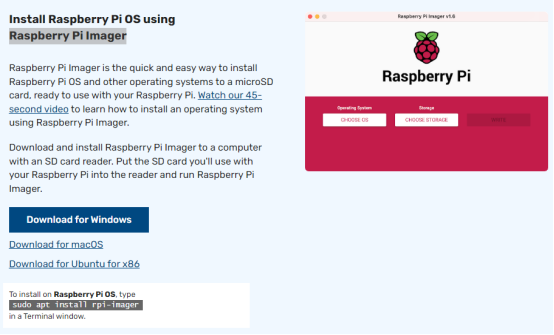
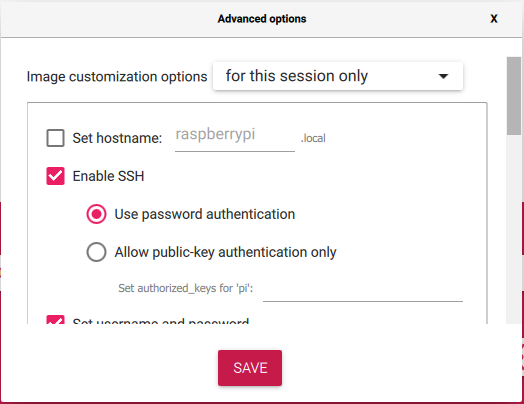
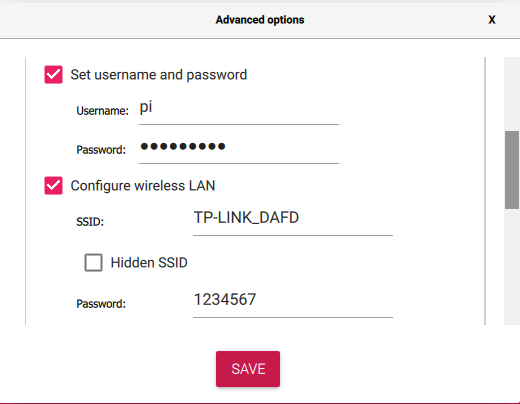
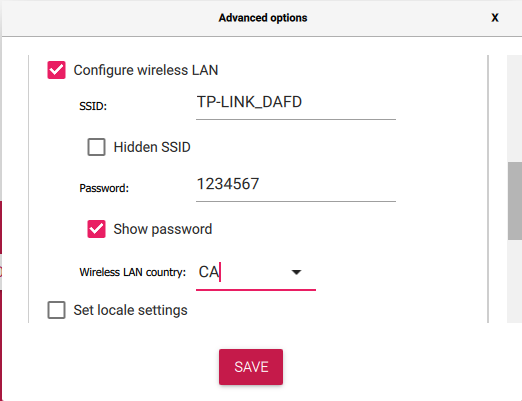
Raspberry Pi OSをインストールする手順は次のとおりです: ステップ1:新品またはフォーマット済みのSDカード(最小16GB)にRaspberry Pi OSを書き込みます (SDカードにRaspberry Pi OSイメージが事前インストールされている場合は、このステップをスキップしてください)。
注意:Raspberry Pi OSを書き込む際は、設定を編集してSSHを有効にし、ユーザー名とパスワードを設定し、Wi-Fiに接続してください
ステップ2:IPアドレスの確認
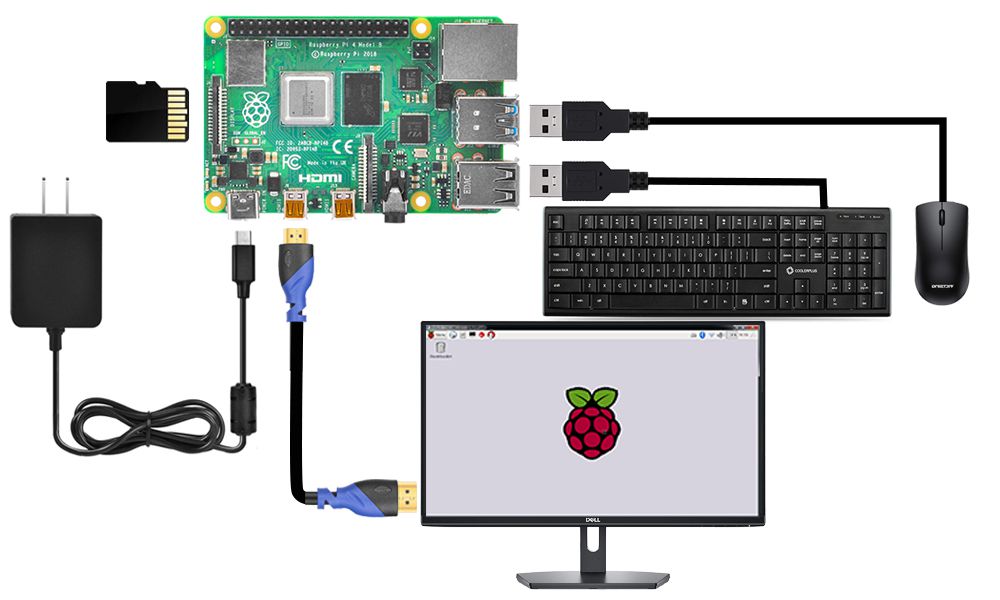
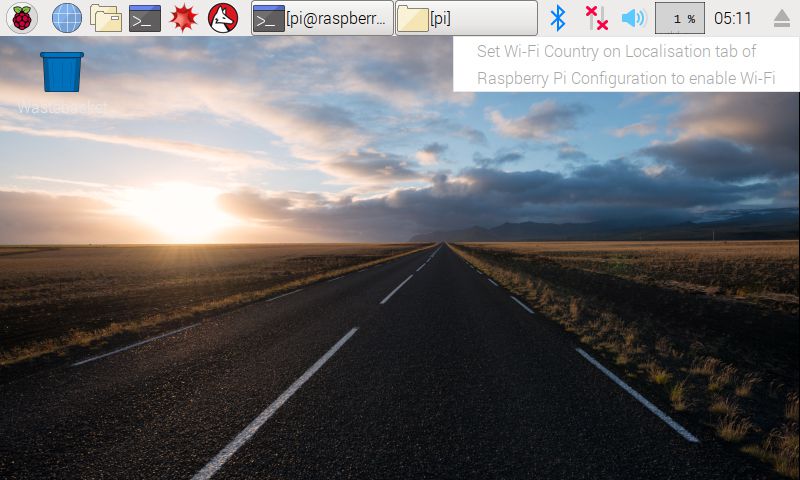
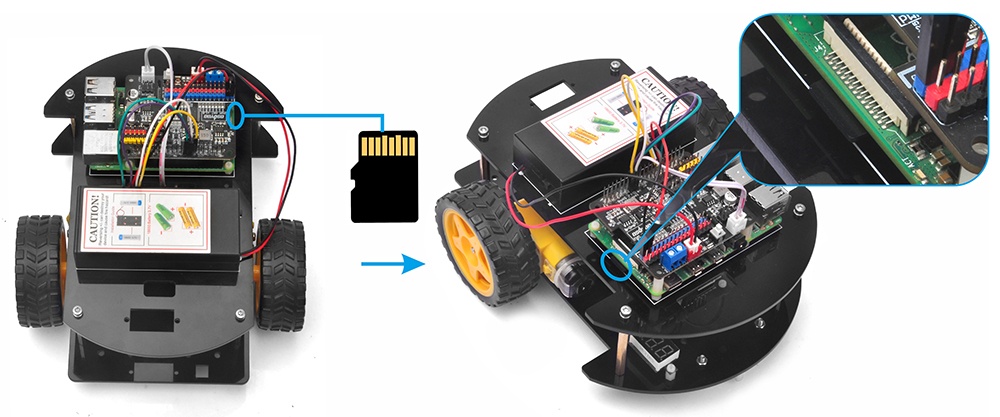
1. Raspberry PiをHDMIモニターまたはテレビに接続します。Raspberry PiのUSBポートにキーボードとマウスを接続します。Raspberry PiのスロットにSDカード(ステップ1のもの)を挿入します(ロボットカーを組み立て済みの場合は、次の写真のRaspberry Piをご自身のロボットカーに置き換えてください )。
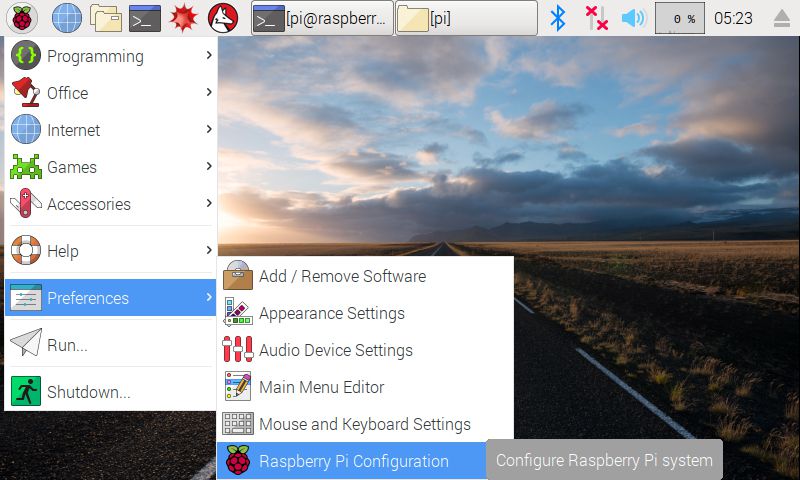
2. LANアイコンにマウスオーバー し、次のような通知が表示された場合:
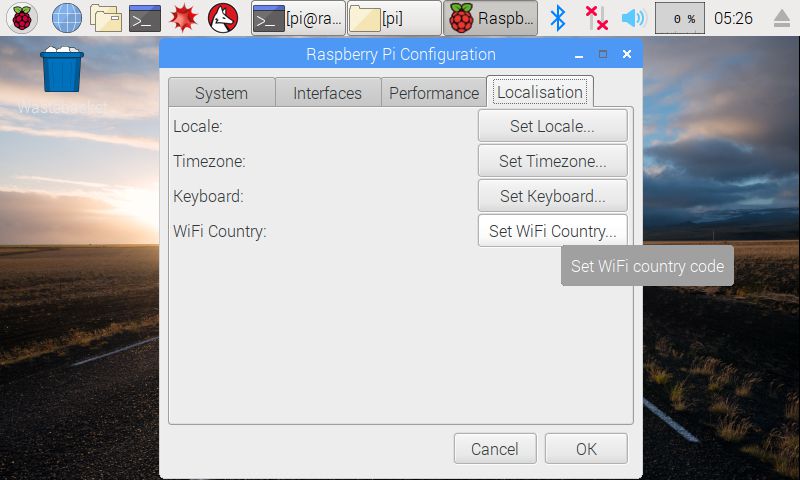
3. 次のようにWi-Fi接続の設定をクリックしてください:
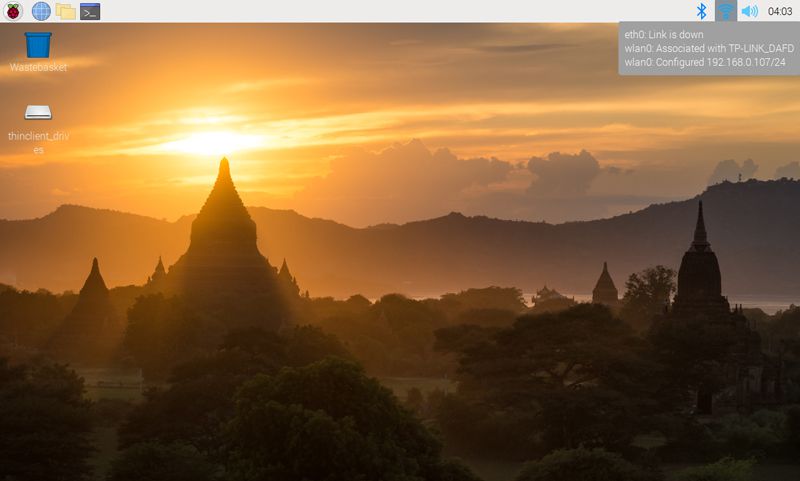
4. RPiのIPアドレスを見つけます。 方法A :Piをモニターとマウスに接続し、LANまたはWi-Fiアイコンをクリックして、次の写真のようにIPアドレスを取得します
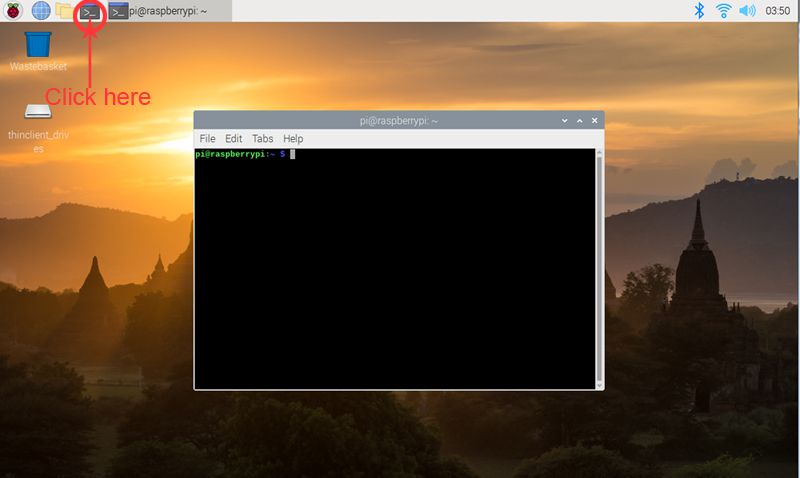
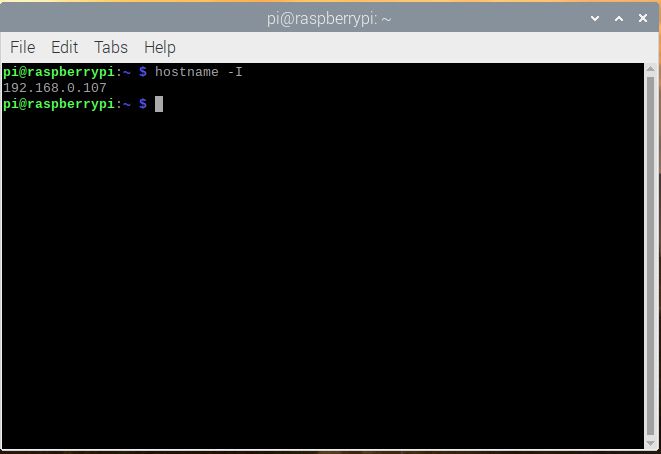
方法B: 画面上のターミナルのアイコンをクリックし、ターミナルウィンドウに次のコマンドを入力してIPアドレスを取得します:
hostname -I
ステップ3:SSHツールを使用してRaspberry Piをリモート制御する
注意:https://osoyoo.com/ja/2017/06/20/raspberry-pi-3-basic-tutorial/#7 2)サンプルレッスンでは、リモートコンソールデバイスとしてWindows PC、SSHツールとしてPuTTYを使用しています
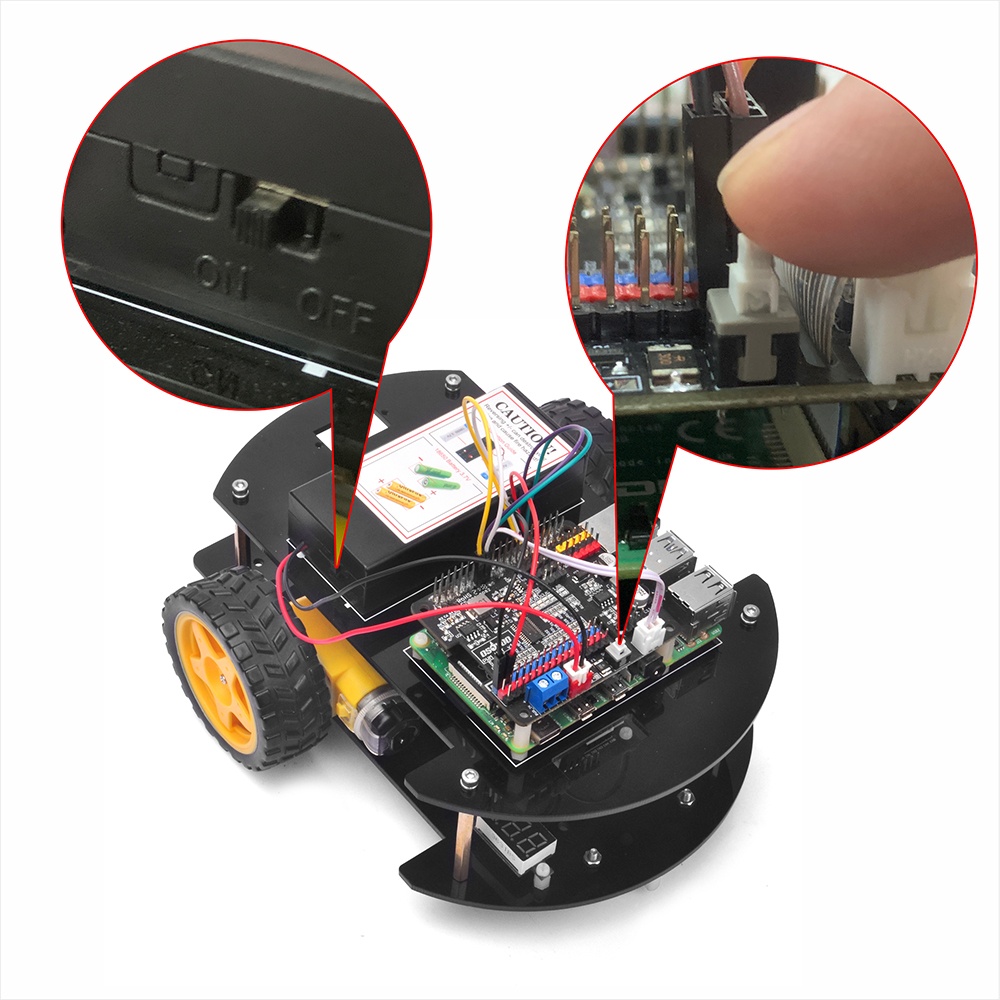
1. ロボットカーにSDカード(ステップ2のもの )を取り付けたRaspberry Piを装着し(注意:事前にRaspberry Piの電源を切る必要があります )、その後ロボットカーの電源を入れます。
2. https://www.chiark.greenend.org.uk/~sgtatham/putty/ からPuTTYをダウンロードし、Windows PCにこのexeをインストールします
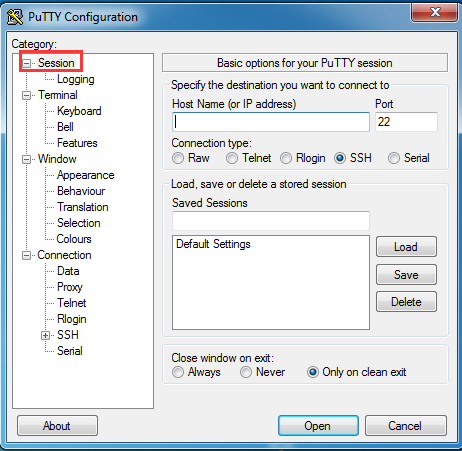
3. PuTTYを開き、左側のツリー状構造の「Session」をクリックします(通常、PuTTY起動時は折りたたまれています):
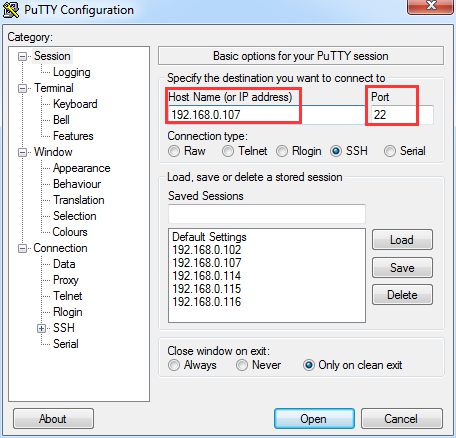
4. 「Host Name (or IP address)」の下のテキストボックスに入手したIPアドレスを入力し、「Port」に22(デフォルトは22)を入力して、「Open」をクリックします。
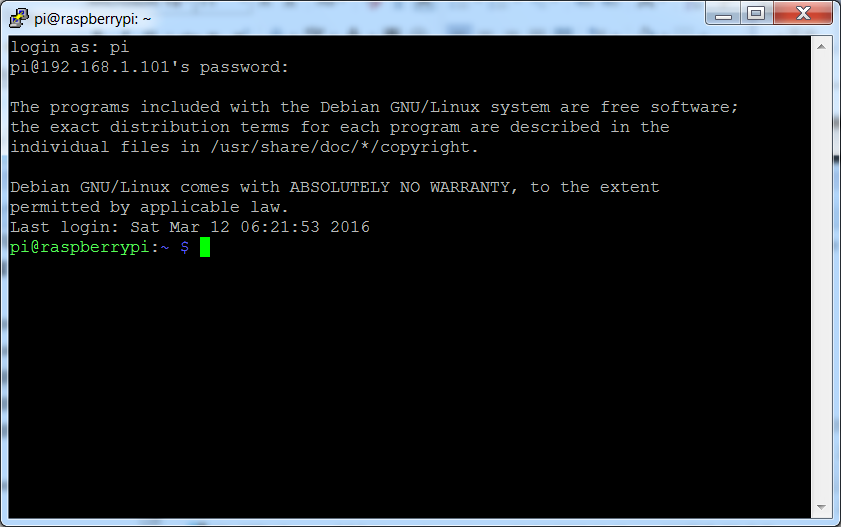
5. IPアドレスを使用して初めてRaspberry Piにログインするときは、セキュリティの警告が表示されます。「Yes 」をクリックするだけです。PuTTYウィンドウに「login as:」と表示されたら、ユーザー名として「pi 」、パスワードとして「raspberry 」(変更していない場合のデフォルト値)を入力します。注意:パスワードを入力しているとき、ウィンドウには何も表示されず空白のままですが、実際には入力されています。そのため、正しく入力することに集中してEnterキーを押してください。RPiへのログインに成功すると、ウィンドウに次のように表示されます:
他のOSのPCでSSHツールを使用してRaspberry Piをリモート制御するには、次のリンクをご覧ください:https://osoyoo.com/ja/2017/06/20/raspberry-pi-3-basic-tutorial/#7
MacBookまたはLinuxコンピュータ(別のRaspberry Piなど)を使用している場合は、PuTTYの代わりにシェルターミナルを直接開き、次のコマンドを入力できます:your_robot_car_ip
your_robot_car_ip は、hostname -Iコマンドで読み取ったRaspberry PiロボットカーのIPを意味します。ssh pi@192.168.0.111
ステップ4:I2Cの有効化
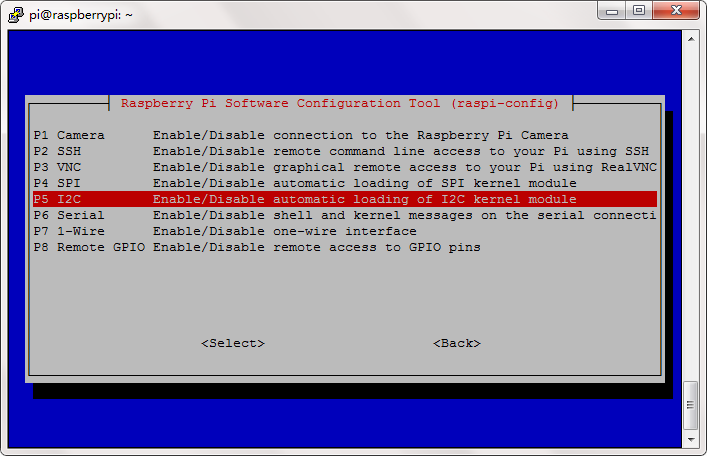
I2Cを有効にしていない場合は、次のコマンドを実行してI2Cを有効にしてください。
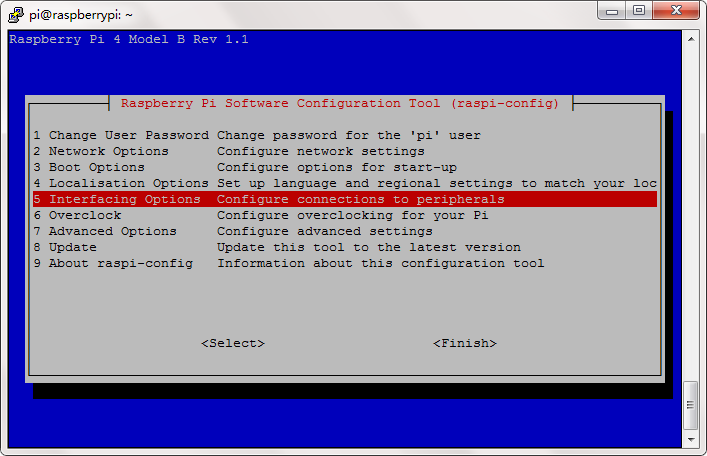
sudo raspi-config
次に、「Interfacing Options」->「I2C」->「Yes」->「Ok」->「Finish」の順に選択します
ステップ5:システムのアップグレード:
sudo apt-get update
sudo apt-get upgrade

ステップ6:次のコマンドを実行して、pca9685およびservokitライブラリをインストールします
sudo pip3 install --break-system-packages adafruit-circuitpython-pca9685
sudo pip3 install --break-system-packages adafruit-circuitpython-servokit
sudo pip3 install --break-system-packages adafruit-blinka
ステップ7:次のコマンドを入力してサンプルコードをダウンロードします。(BOOKWORMおよびTrixieバージョンのOS用)
wget https://osoyoo.com/driver/picar/picar-basic4.py
ステップ8:ロボットカーを地面に置き、ターミナルに次のコマンドを入力して基本動作のPythonプログラムを実行します:
python picar-basic4.py
ロボットカーが上記のように動かない場合は、まず接続を確認してください )
サンプルPythonコード https://osoyoo.com/driver/picar/picar-basic4.py には詳細なコメントを記述しています。基本的なPythonの知識があれば、独自のアプリケーション向けにコードを簡単にカスタマイズする方法を理解できます。















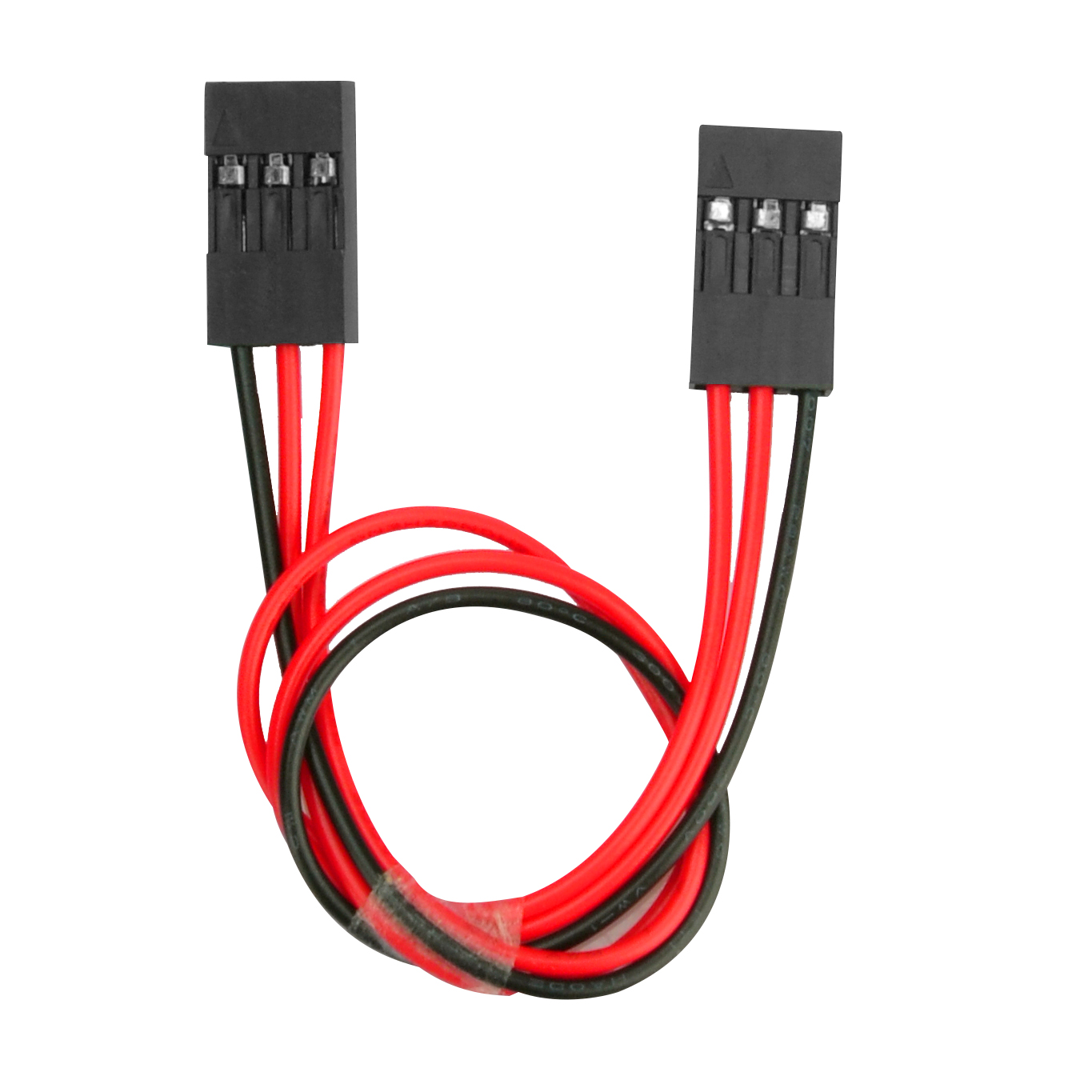



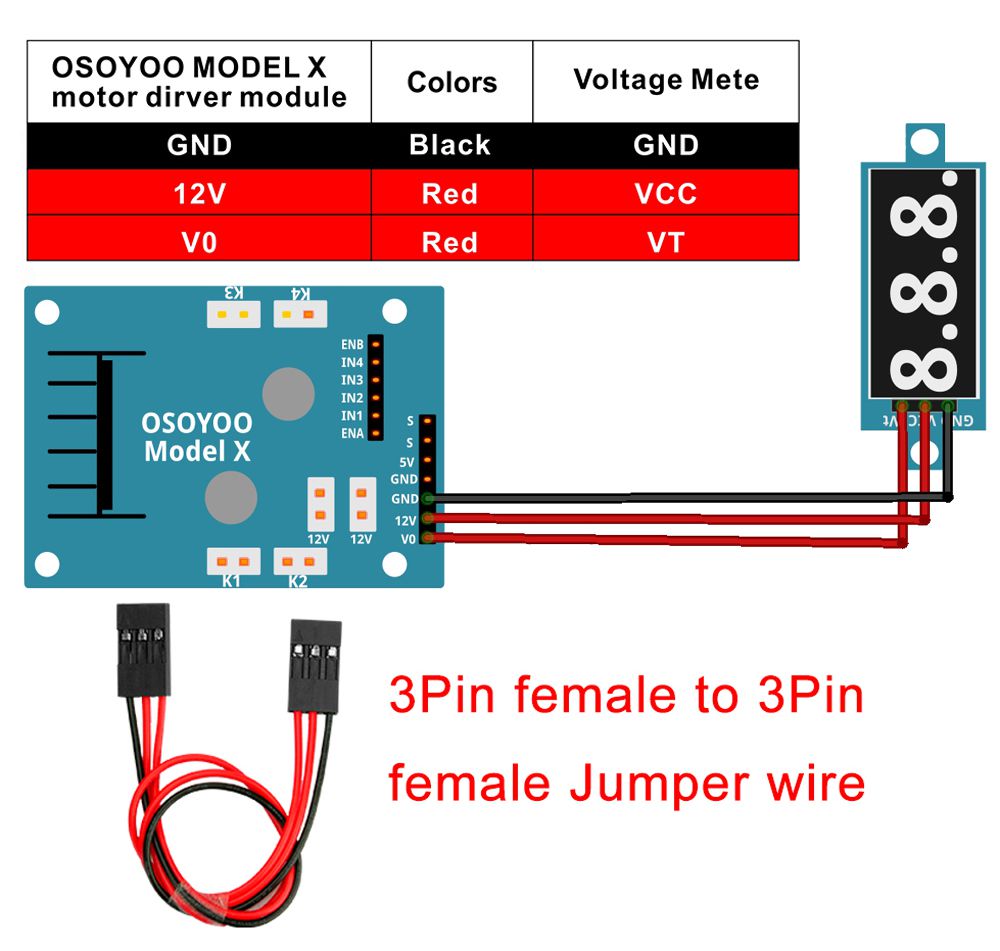
 ステップ2:以下の接続図に従って、3ピンメス-メスジャンパーワイヤーを使用して電圧計をOSOYOO MODEL Xモータードライバーモジュールに接続します。