Raspberry Pi Imagerを使ったOSのインストール
ご注意: ここでは OS をインストールするために Raspberry Pi imager v1.7.2 を例として使用しますが、他のバージョンでは若干の違いがある可能性があります。
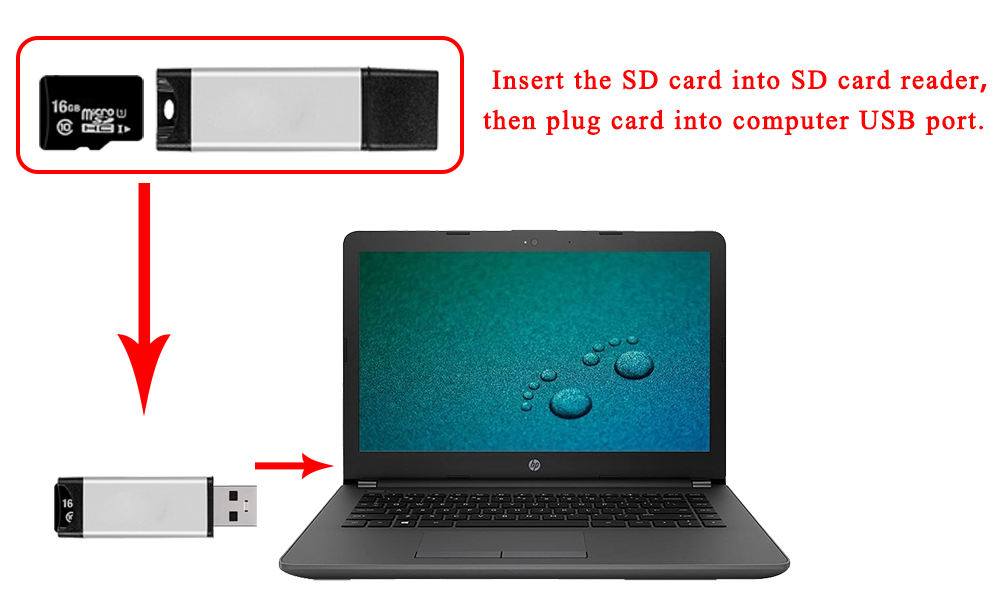
ステップ1: USB マイクロ SD カード リーダーを使用して、新しくフォーマットされたマイクロ SD メモリ カード (TF カード) を準備します。推奨サイズは 16G、32G です。(SD カードに Rasbian OS イメージがプリインストールされている場合は、この手順をスキップしてください)。
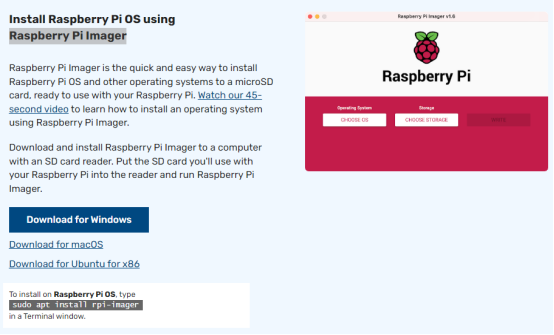
Step 2): Raspberry Pi の公式 Web サイトから Raspberry Pi Imager をダウンロードします。
https://www.raspberrypi.com/software/
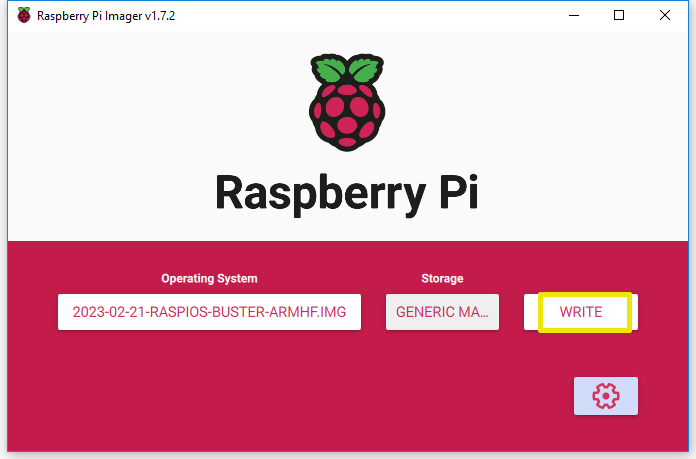
Step 3): micro SDカードのフォーマット方法がわからない場合は、Raspberry Pi Imagerを実行し、オペレーティングシステムフィールドで「消去」を選択し、ストレージフィールドで「お使いのmicro SDカード」を選択し、「書き込み」をクリックしてmicro SDカードをフォーマットしてください。
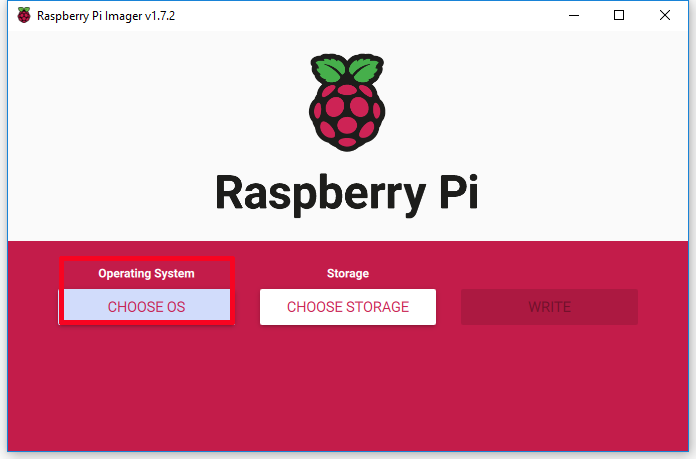
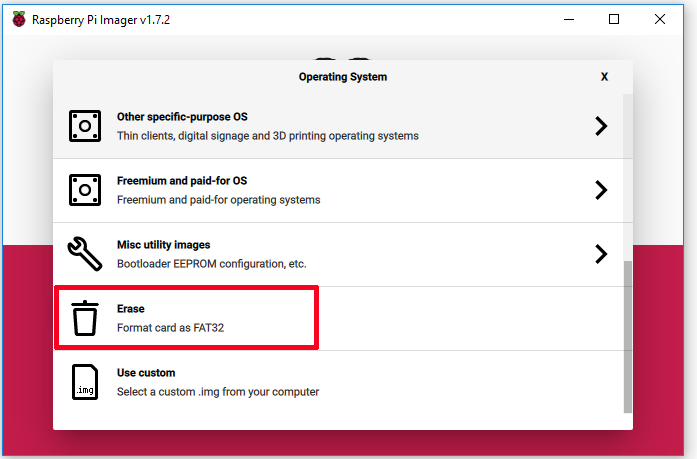
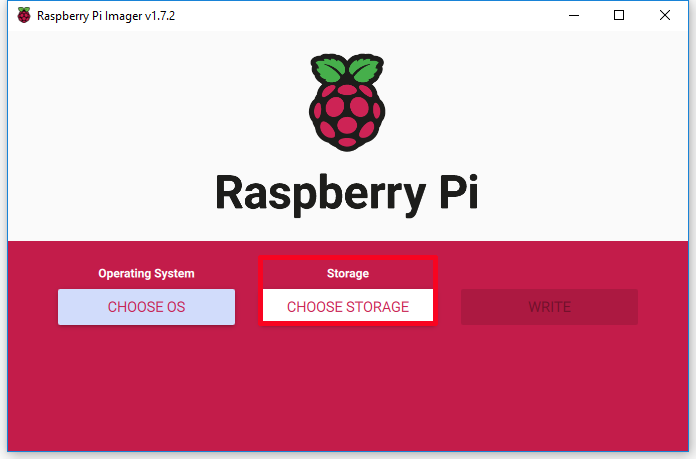
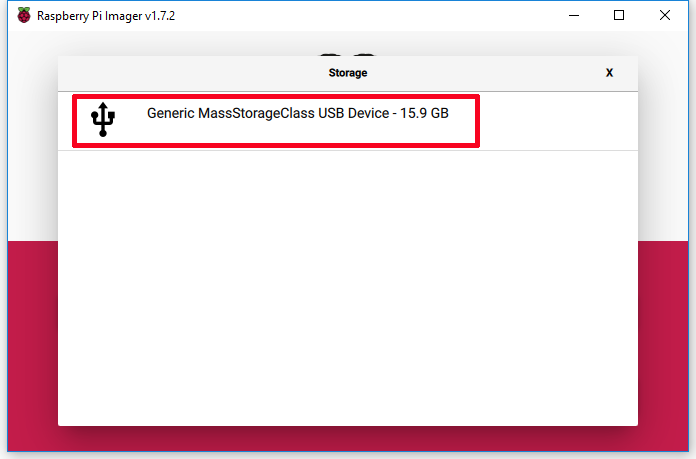
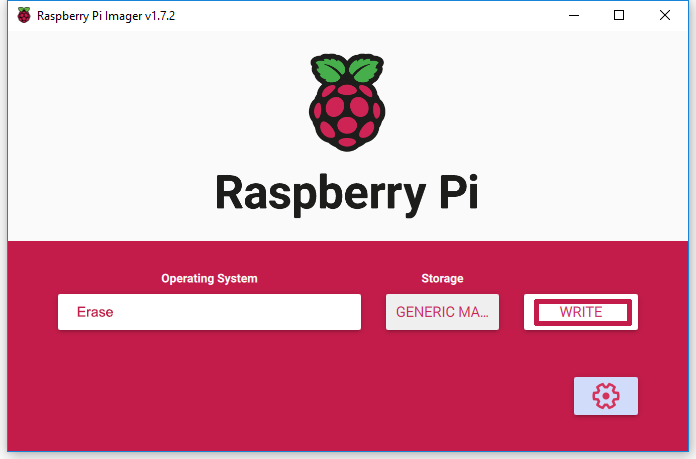
Step 4): Raspberry Pi Imagerを実行し、オペレーティングシステムフィールドで「カスタムを使用」を選択し、ダウンロードした「Raspberry Pi OS」を参照し、ストレージフィールドで「お使いのSDカード」を選択します。(SDカードにRaspberry Pi OSを書き込んでいる場合は、ステップ3からステップ5をスキップしてください)。
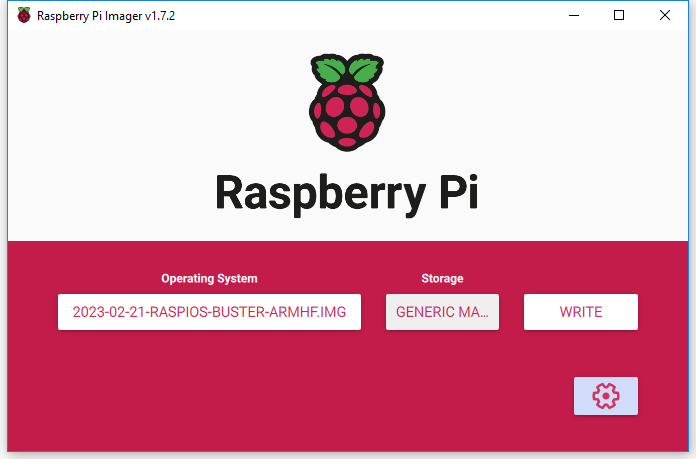
Step 5): Raspberry Pi Imagerを起動し、オペレーティングシステム欄で「カスタム使用」を選択し、ダウンロードした「Raspberry Pi OS」を参照し、ストレージ欄で「SDカード」を選択します。(Raspberry Pi OSをSDカードに書き込んでいる場合は、手順3から手順5をスキップしてください。)
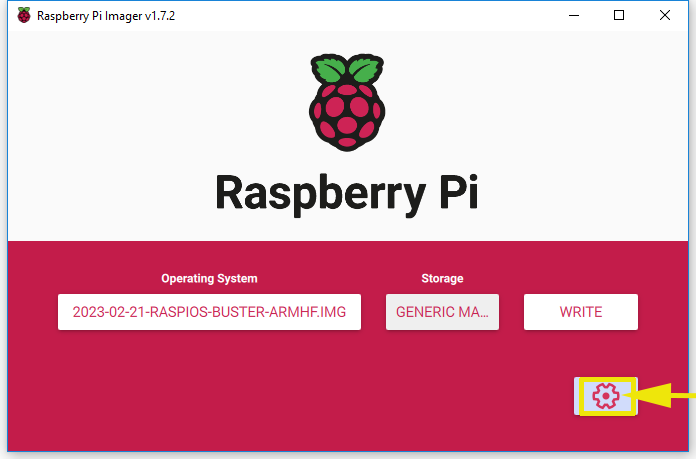
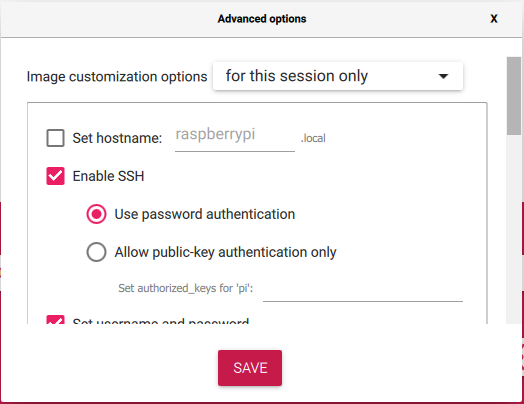
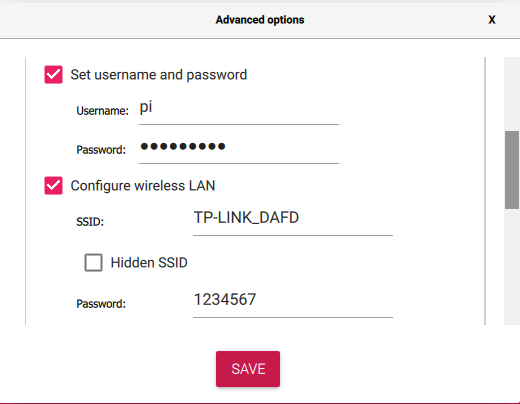
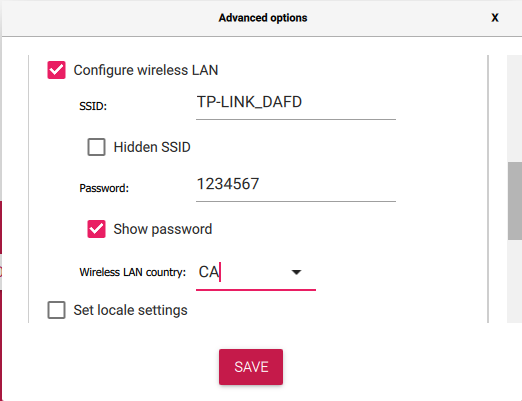
Step 6): 「書き込み」をクリックして、OSシステム(Raspberry Pi OS)をmicro SDカードに書き込みます。

Raspberry Piをリモートで制御する
Step 1: IPアドレスを知る
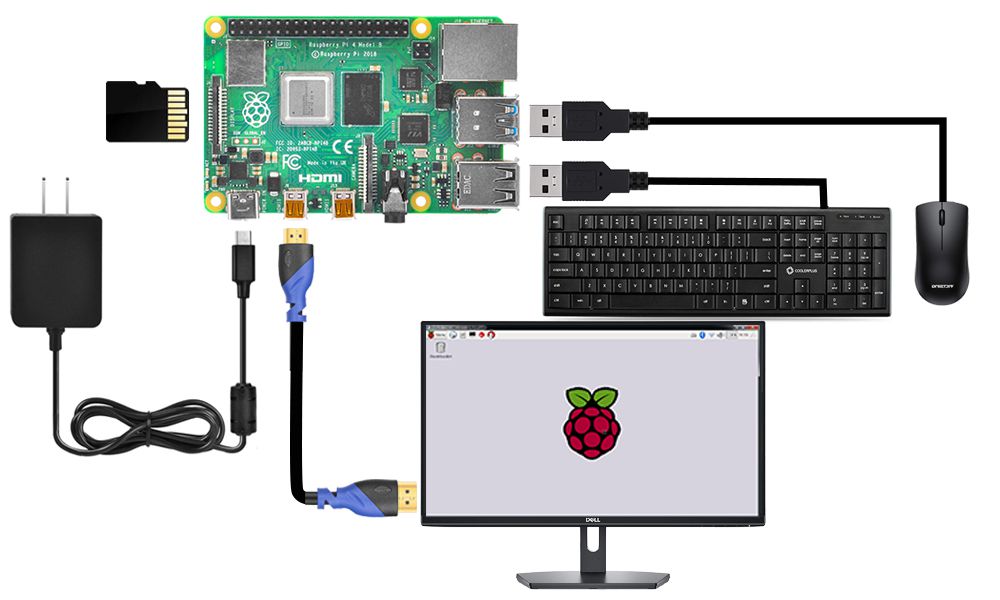
1. Raspberry PiをHDMIモニターまたはテレビに接続します。キーボードとマウスをRaspberry PiのUSBポートに差し込みます。OSがインストールされているSDカードをRaspberry Piのスロットに挿入します(Raspberry Piロボットカーをインストールしている場合は、このRaspberry Piを画面に接続してIPアドレスを確認してください)。
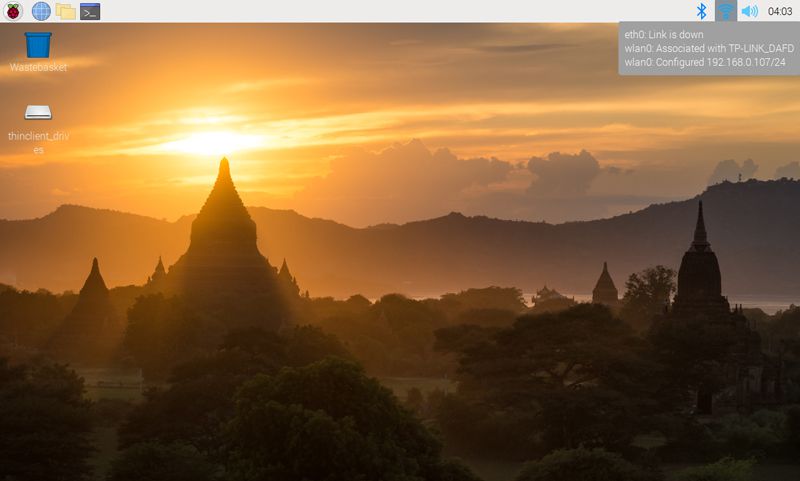
2. Lan アイコンの上に移動すると、次のような通知が表示されます。
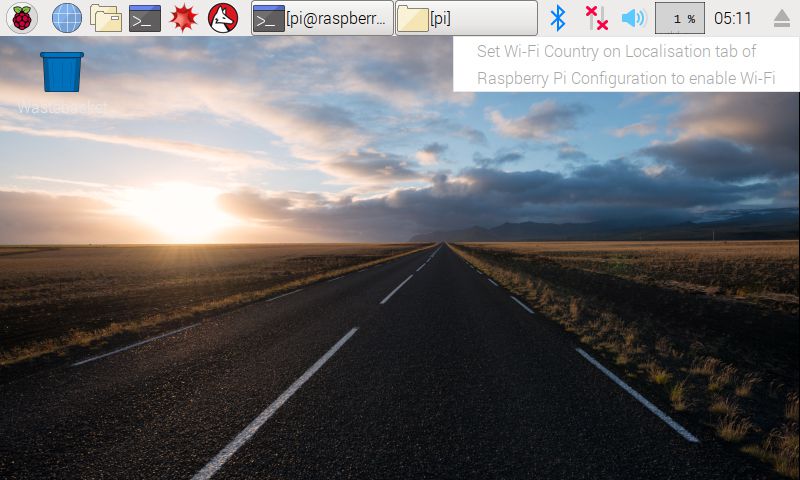
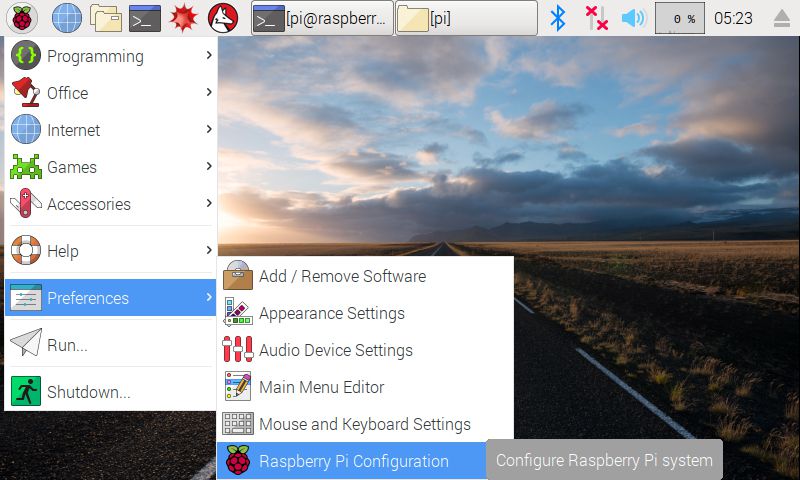
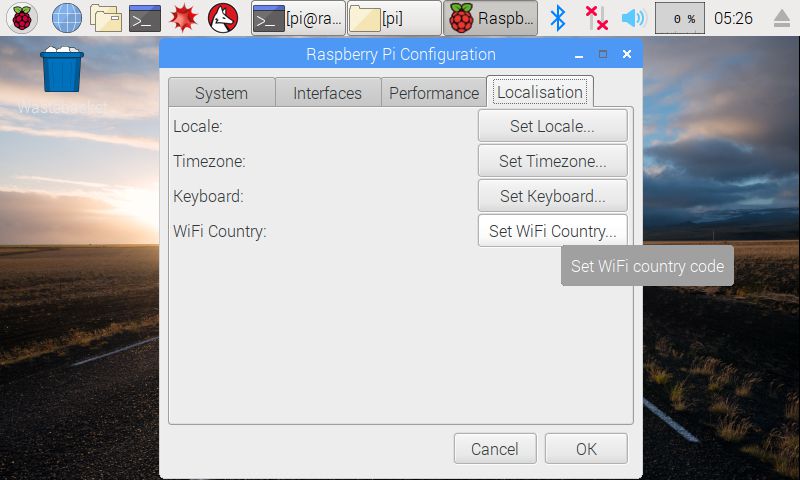
3. 次のようにWIFIのローカライズを設定するには、クリックしてください:
4. RPiのIPアドレスを見つけます。
方法A: Piをモニターとマウスに接続し、LANまたはWIFIアイコンをクリックして次の写真のようにIPアドレスを取得します。
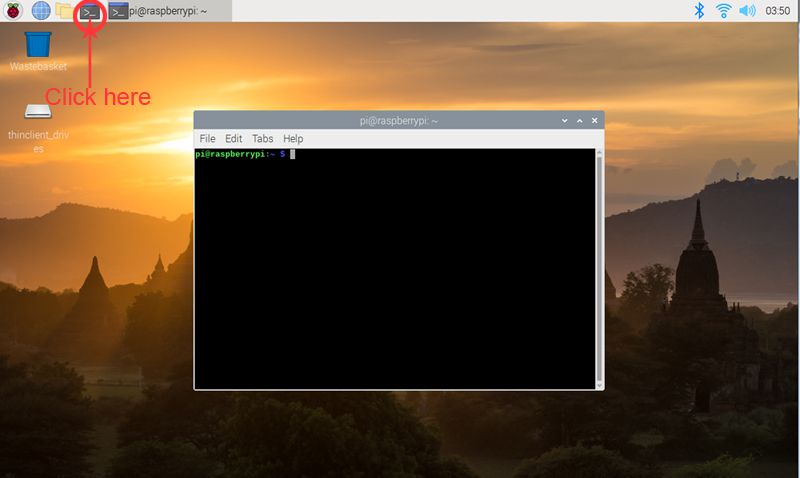
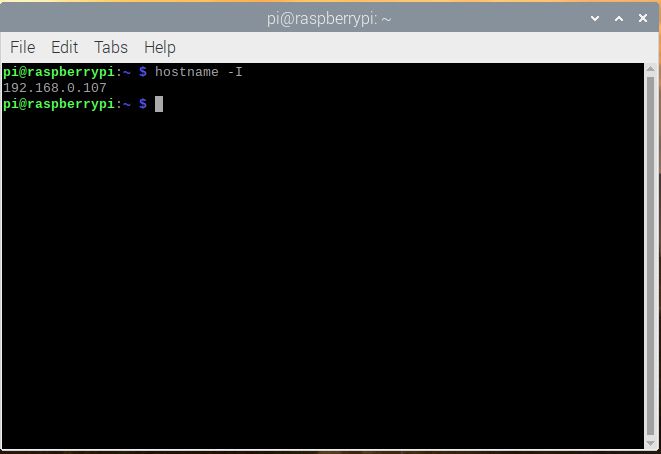
Method B: 画面上のターミナルアイコンをクリックし、ターミナルウィンドウに以下のコマンドを入力してIPアドレスを取得します:
hostname -I
Step 2: SSHツールを使用してRaspberry Piをリモート制御する
ご注意:
1) SSHツールを使用してRaspberry Piをリモート制御する方法の詳細については、リンクをご覧ください。: https://osoyoo.com/ja/2017/06/20/raspberry-pi-3-basic-tutorial/#7
2) サンプルレッスンでは、Windows PCをリモートコンソールデバイスとして使用し、PuTTYをSSHツールとして使用します。
1. OSがインストールされているSDカードをRaspberry Piボードに挿入し(注意:まずRaspberry Piの電源を切る必要があります)、その後ロボットカーの電源を入れます。
2. PuTTYを以下からダウンロードします: https://www.chiark.greenend.org.uk/~sgtatham/putty/ そして、このexeをWindows PCにインストールします。

3. PuTTYを開き、左側のツリー状の構造(通常、PuTTY起動時には折りたたまれています)で「セッション」をクリックします:
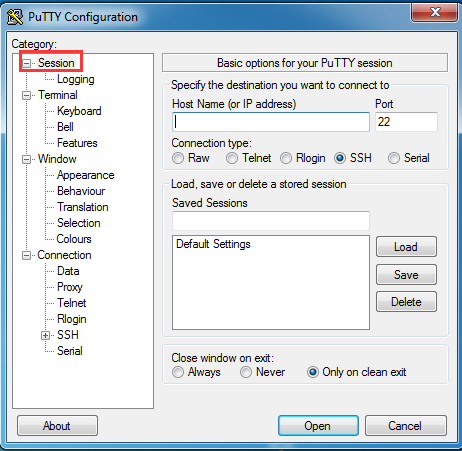
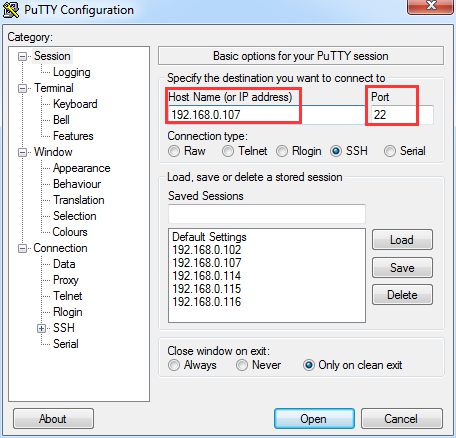
4. 取得したIPアドレスをホスト名(またはIPアドレス)の下のテキストボックスに、ポートの下に22(デフォルトでは22)を入力し、「開く」をクリックします。
5. IPアドレスを使ってRaspberry Piに初めてログインする際、セキュリティに関する確認メッセージが表示されます。「はい」をクリックしてください。PuTTYウィンドウに「ログイン」と表示されたら、ユーザー名「pi」とパスワード「raspberry」(変更していない場合はデフォルトのパスワード)を入力します。
ご注意:パスワード入力中は、ウィンドウには何も表示されずに空文字が表示されますが、実際には入力中です。正しく入力することに集中してEnterキーを押してください。RPiへのログインに成功すると、ウィンドウには次のように表示されます。
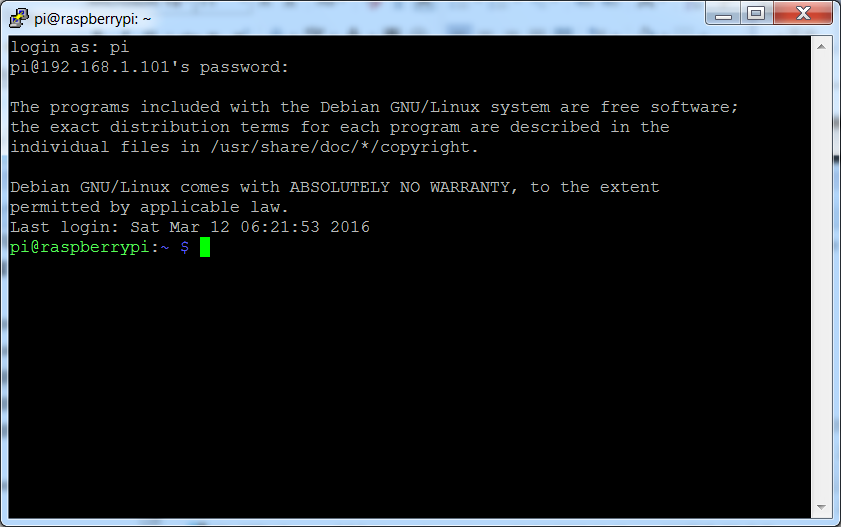
他のOS PCでSSHツールを使用してRaspberry Piをリモートで制御する方法については、以下のリンクをご覧ください: https://osoyoo.com/ja/2017/06/20/raspberry-pi-3-basic-tutorial/#7



