インストール動画
VIDEO
正規販売店
OSSOYOOで購入
USで購入
UKで購入
DEで購入
ITで購入
FRで購入
ESで購入
JPで購入
製品説明
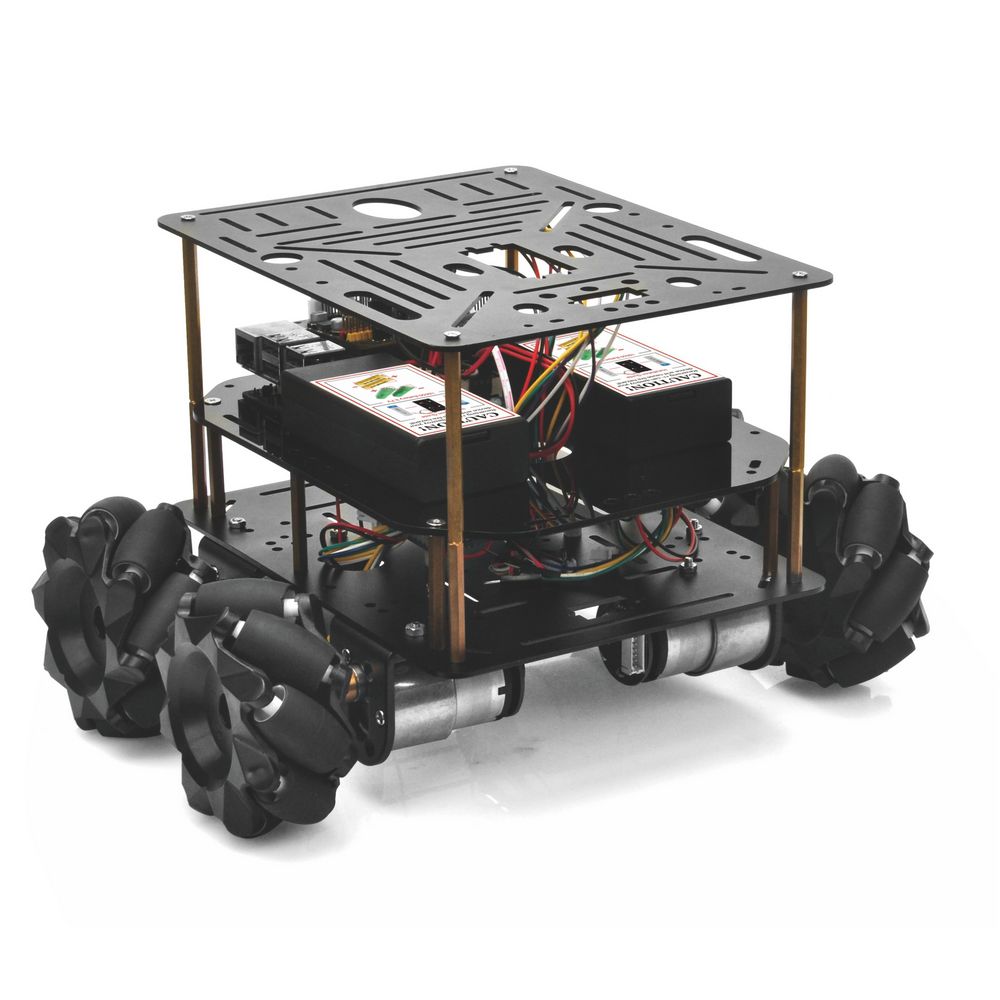
OSOYOO FlexiRover メカナムホイール ロボットカーキットは、ロボット組み立てとプログラミングの知識を持つ Raspberry Pi 愛好者(15歳以上)向けに設計された、高性能で汎用性の高いプラットフォームです。Raspberry Pi 2、3、4、および最新の Raspberry Pi 5 に対応しています。強力なモーターシステム、豊富な拡張機能、大きな積載能力を備えており、高度なロボット開発の土台として最適です。Raspberry Pi ボードは付属していません
主な特長
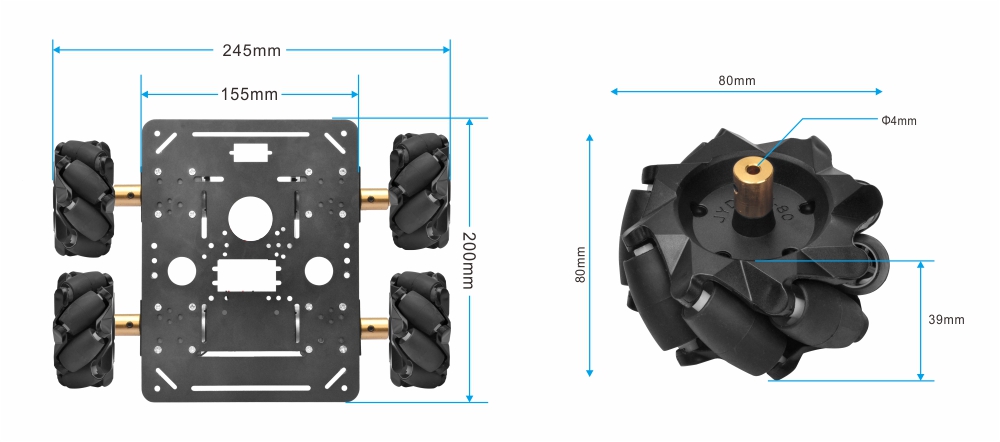
幅広い互換性 —- Raspberry Pi 2、3、4、5 にシームレスに対応。付属の拡張ボードにより、最大16基のサーボモーターをサポートし、高度なロボットアプリケーションが可能になります。高品質な520モーター —- 520モーターを4基搭載。うち2基にはエンコーダーが付き、ナビゲーションや高度なタスクに欠かせない精密な動作制御を実現します。全方向移動が可能な Mecanum ホイール —- 4つの Mecanum ホイールにより全方向への移動が可能で、精密な位置決めと多様な用途に対応する優れた機動性を発揮します。堅牢なモータードライバー —– OSOYOO Model Y モータードライバーは4チャンネルの独立したモーター制御をサポートし、高負荷時でも安定した性能を発揮します。安定した電源管理 —- スイッチ付きの電池ボックスを2個搭載し、Raspberry Pi 5 の大電流需要にも対応した安定した電力供給を実現します。充電式バッテリーと充電器が付属します。カスタマイズ可能なシャーシ —- 事前に穴あけ加工済みのシャーシにより、センサー・ロボットアーム・カメラなどのアクセサリーを自由に取り付けられ、さまざまなプロジェクトに幅広くカスタマイズできます。頑丈な設計 —- 最大2.5 kg の積載能力を持つ FlexiRover は、高度なロボット開発のための強固なベースを提供します。
仕様
No.
写真
デバイス
数量
仕様
購入リンク
1
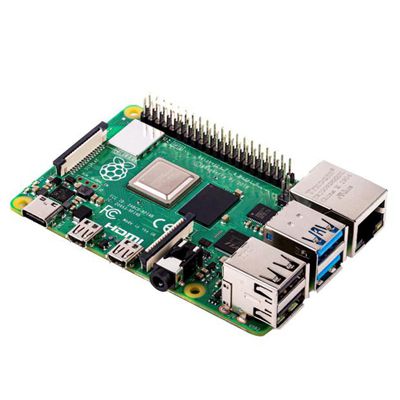
Raspberry Pi ボード 2/3/4パッケージに含まれません )
1
2
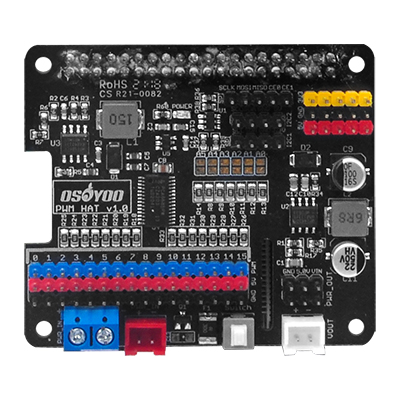
OSOYOO PWM HAT
1
詳細はこちら 購入はこちら
3
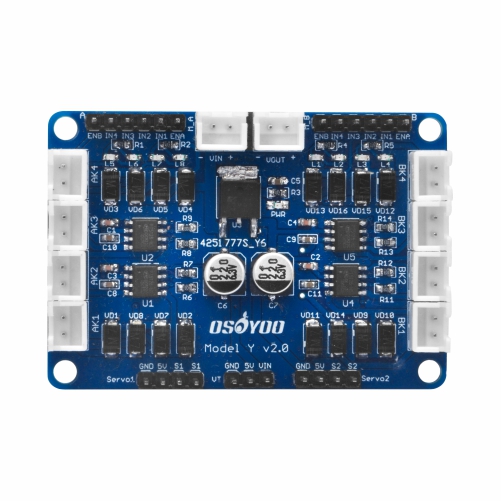
OSOYOO Model Y モータードライバーモジュール
1
詳細はこちら 購入はこちら
4
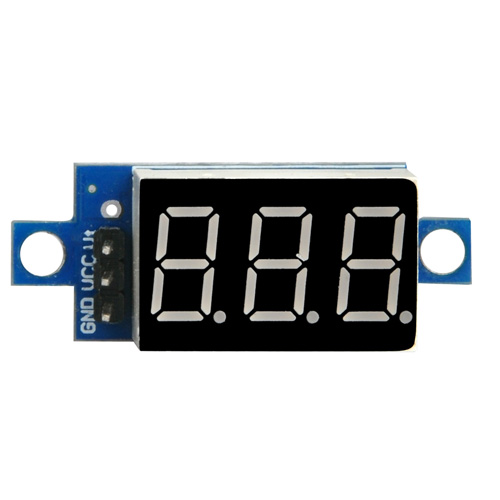
電圧計
1
詳細はこちら 購入はこちら
5
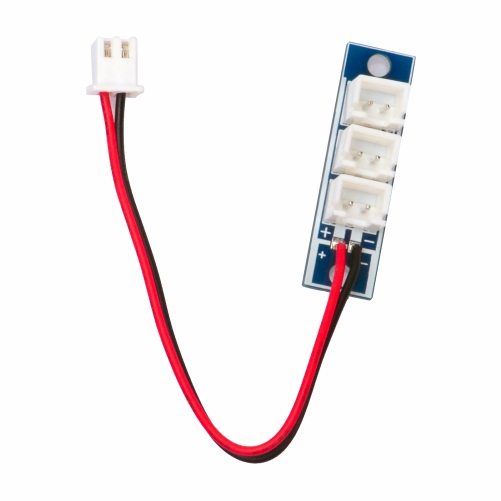
3in1 電源アダプター
1
詳細はこちら 購入はこちら
6
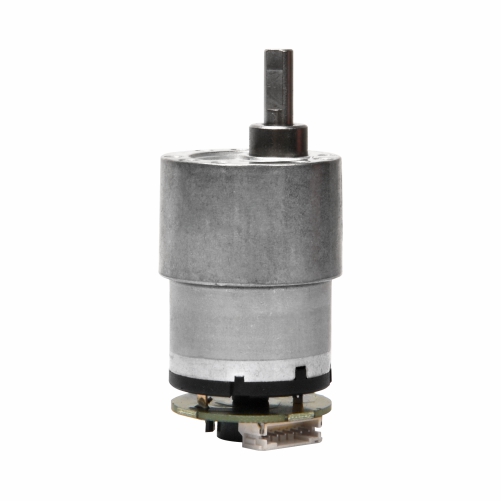
エンコーダー付き520モーター
2
データシート 購入はこちら
7
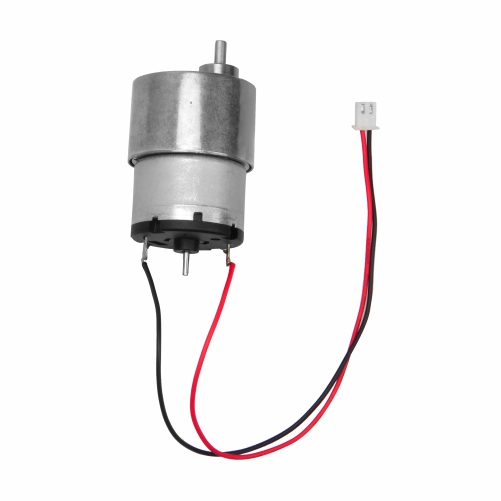
ケーブル付き520モーター
2
データシート 購入はこちら
8
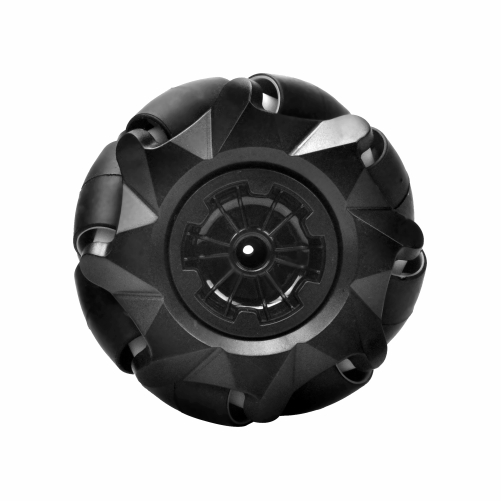
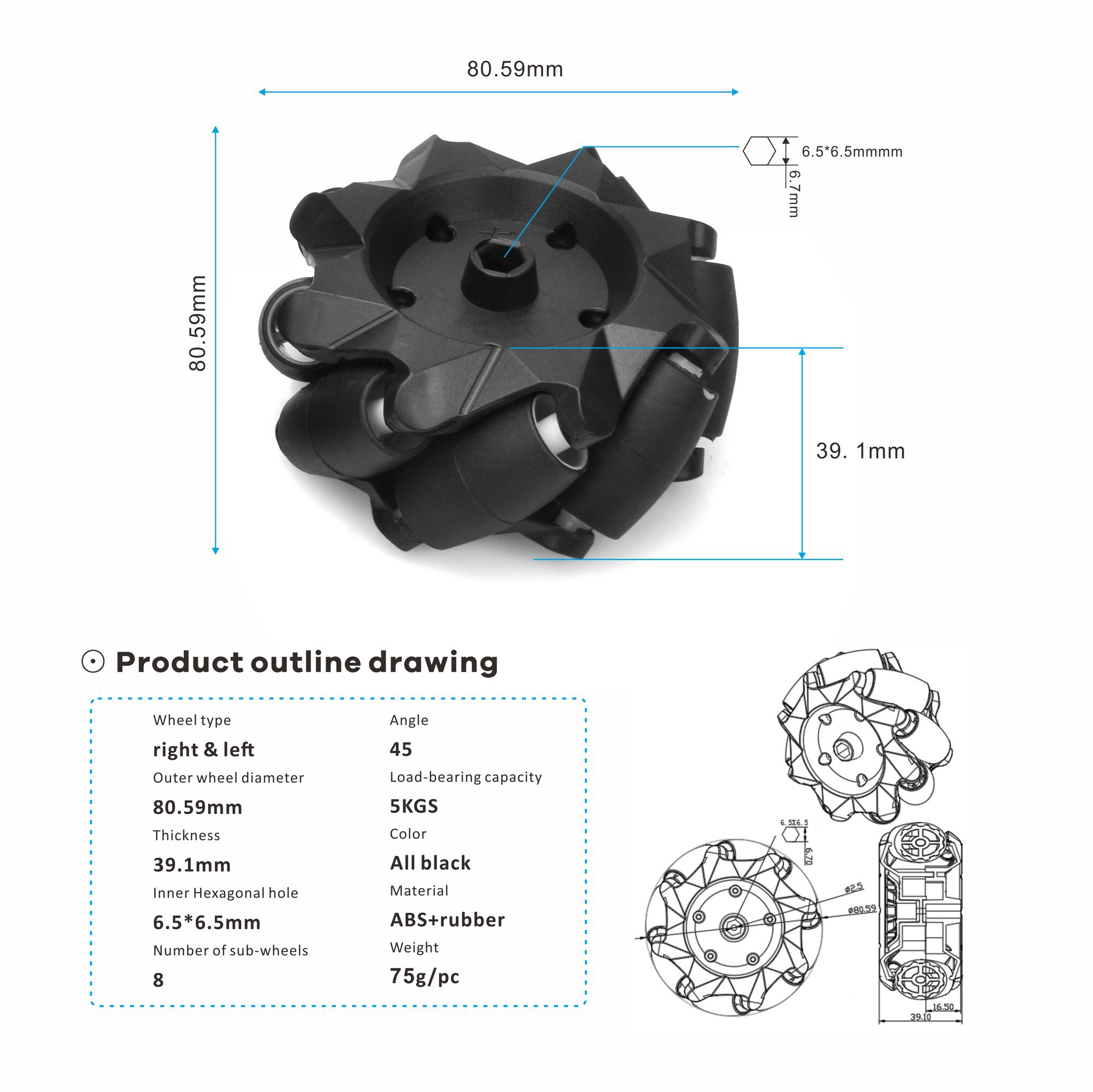
Mecanum ホイール
4
データシート 購入はこちら
9
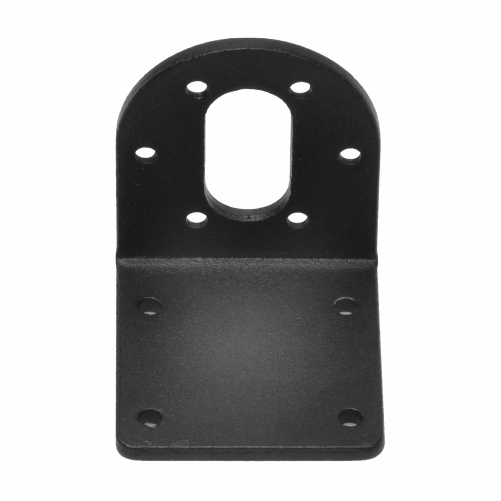
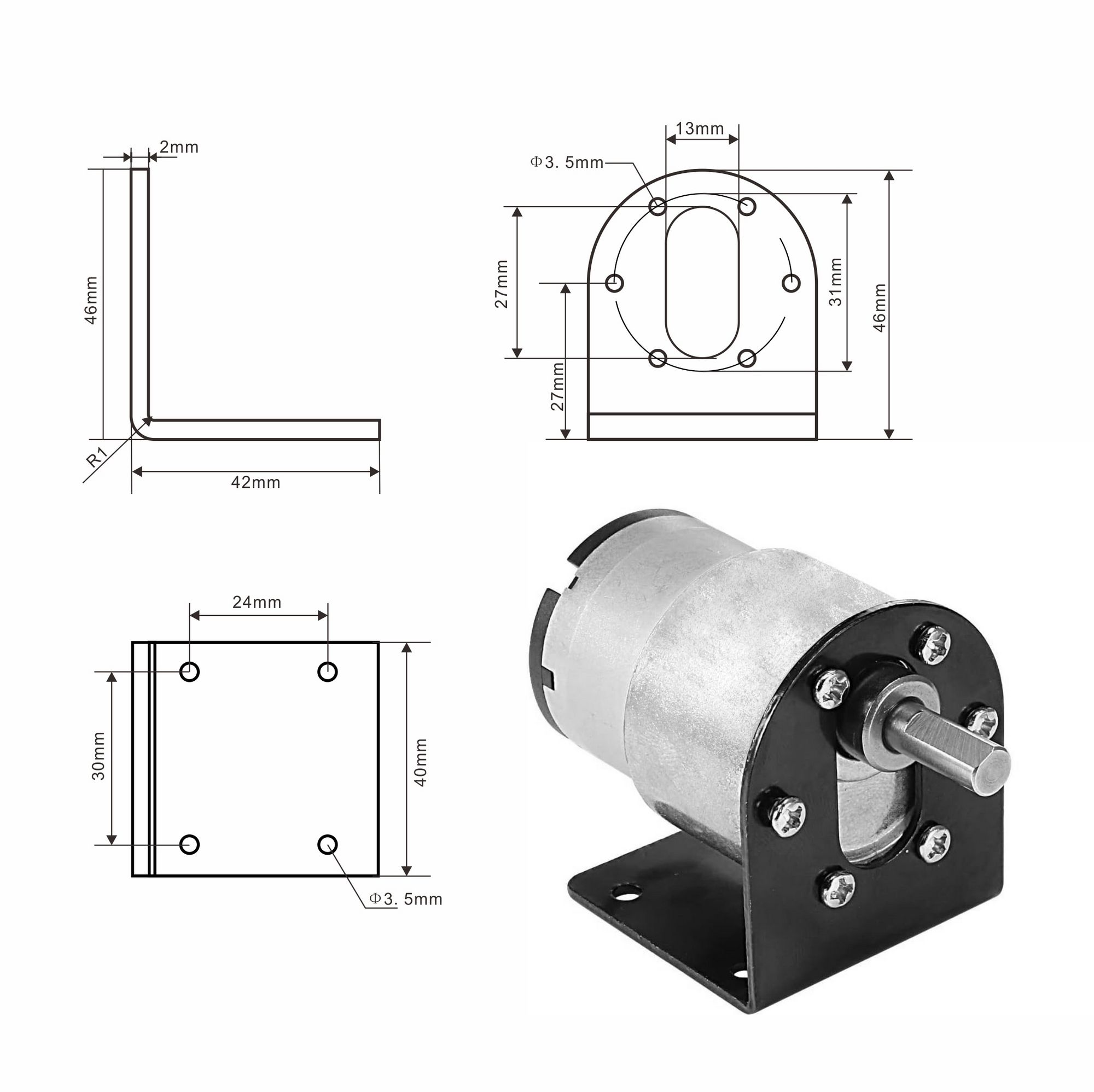
37mm メタル製モーターホルダー
4
対応モーター:37mm ギアードモーター ブラケットサイズ:48 x 42 x 40mm 楕円穴サイズ:27 x 13mm 取り付け穴径:3.5mm 外形図 型番:2018003600
購入はこちら
10
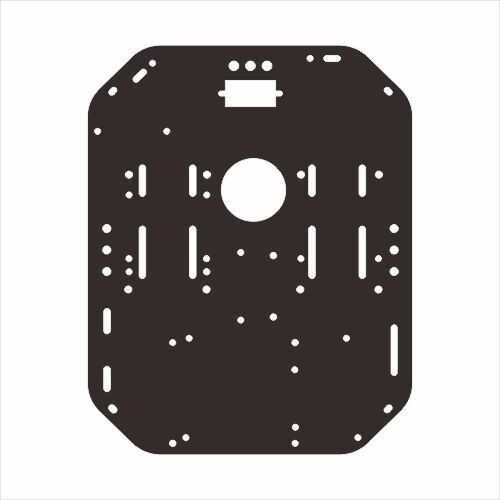
第1層シャーシ
1
購入はこちら
11
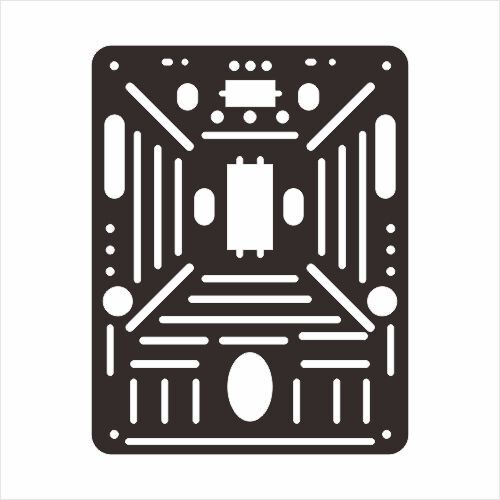
第2層シャーシ
1
購入はこちら
12
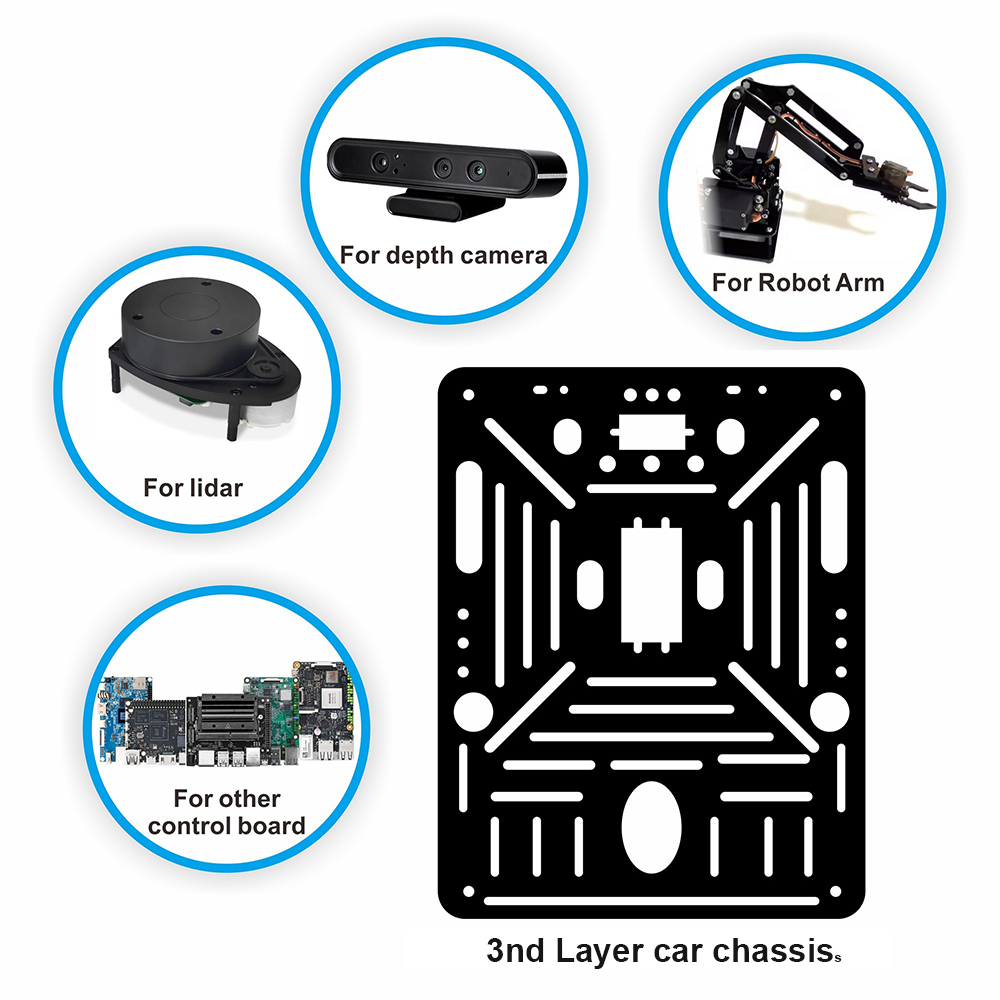
第3層シャーシ
1
購入はこちら
13
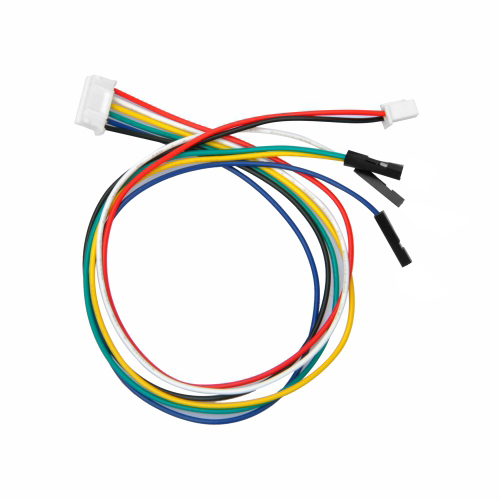
エンコーダー用ジャンパー線
2
長さ:25cm
標準 2.54mm ピッチ
メス-メス、6ピン to 6ピン
OSOYOO 520モーターエンコーダーと Raspberry Pi ボード 間の接続専用品型番:2024006000
購入はこちら
14
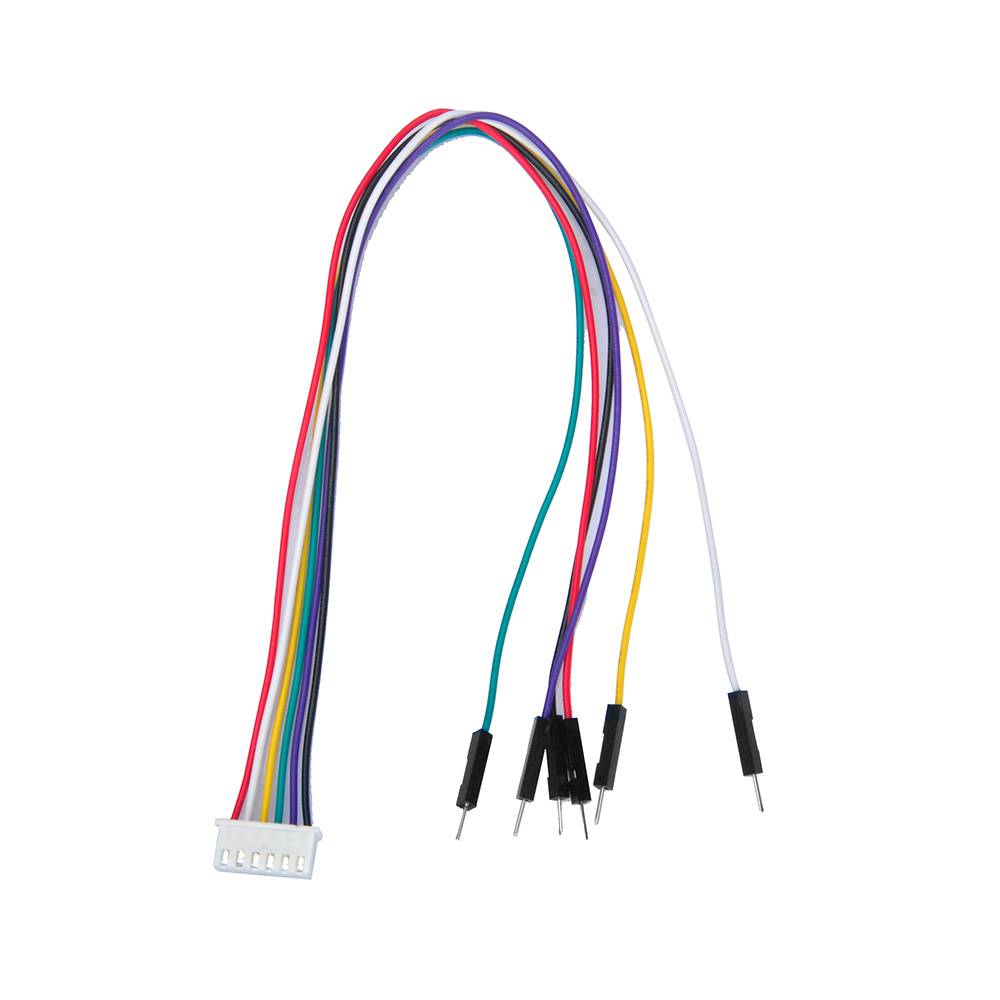
6ピン メス-メス ジャンパー線
2
長さ:25cm
標準 2.54mm ピッチ
一方の端:6ピン XH2.54 メスコネクター、もう一方の端:6ピン 2.54mm ピッチ オスピン
OSOYOO モータードライバーボード とRaspberry Pi ボード 間の接続専用品型番:2020003300
購入はこちら
15
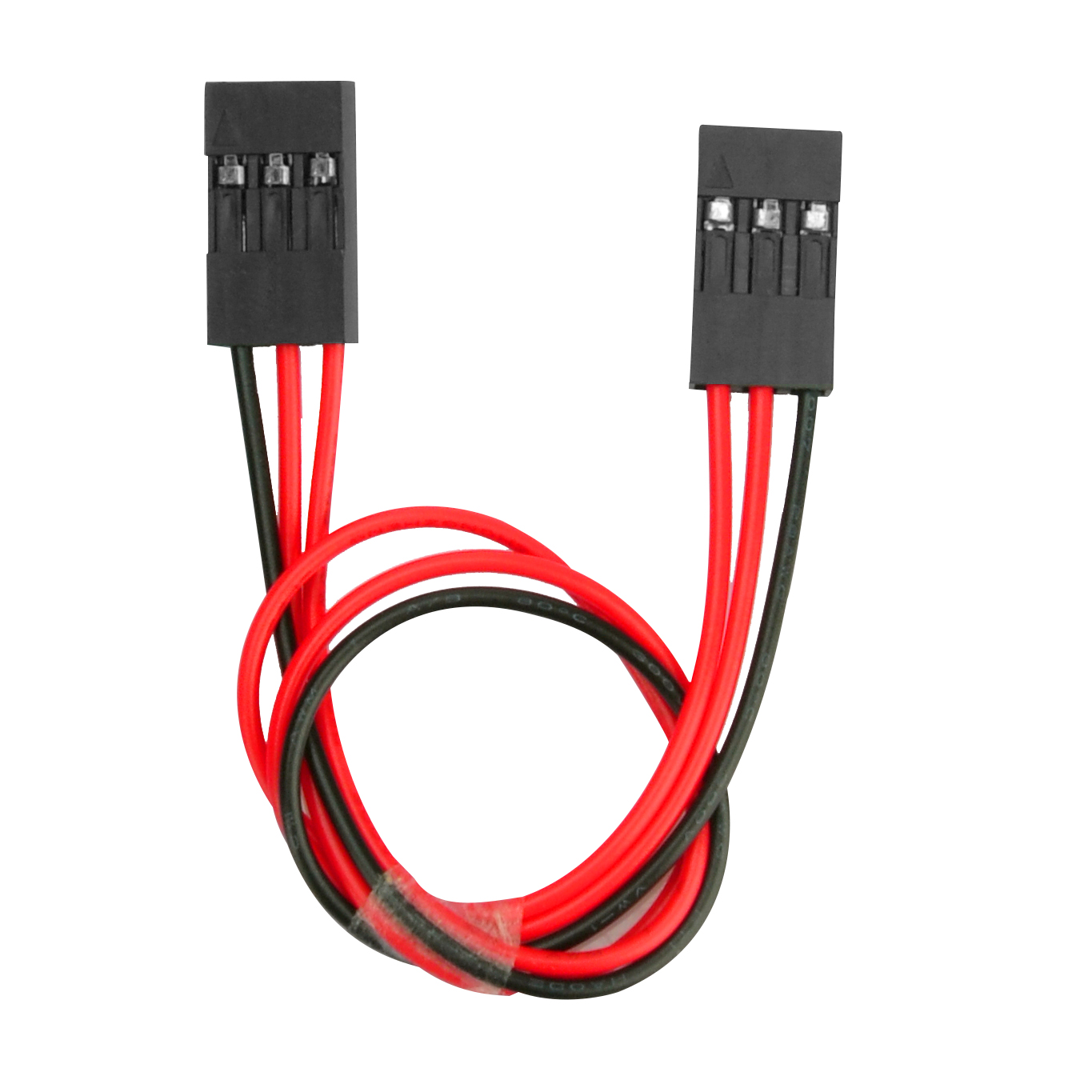
3ピン メス-メス ジャンパー線
1
長さ:15cm
標準 2.54mm ピッチ
3ピン XH2.54 メスコネクター to 3ピン XH2.54 メスコネクター
カラー:黒-赤-赤
OSOYOO 電圧計 とOSOYOO モータードライバーボード 間の接続専用品型番:2018002400
購入はこちら
16
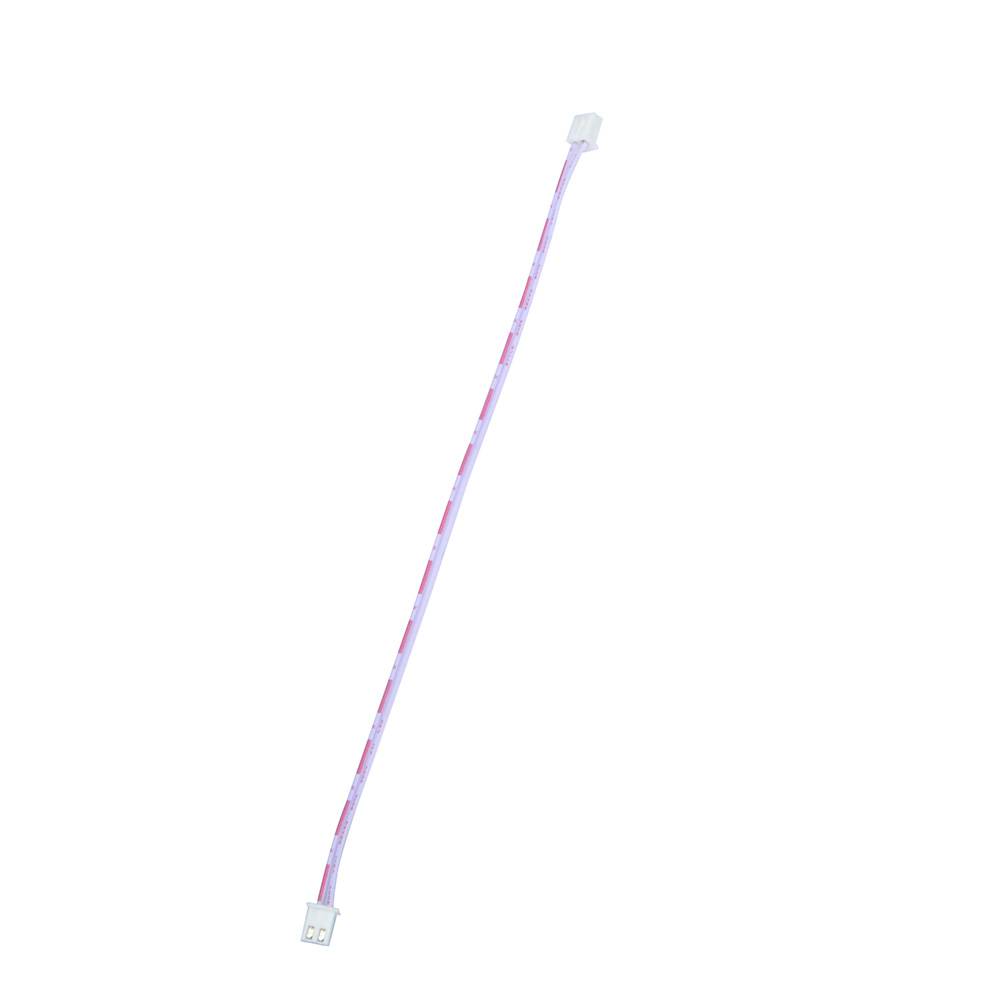
OSOYOO 2ピン PnP ケーブル 20cm
1
長さ:20cm
2ピン JST XH2.54 メスコネクター to 2ピン JST XH2.54 メスコネクター
OSOYOO WIFI コネクター とOSOYOO モータードライバーボード 間の接続専用品型番:2019016300
購入はこちら
17
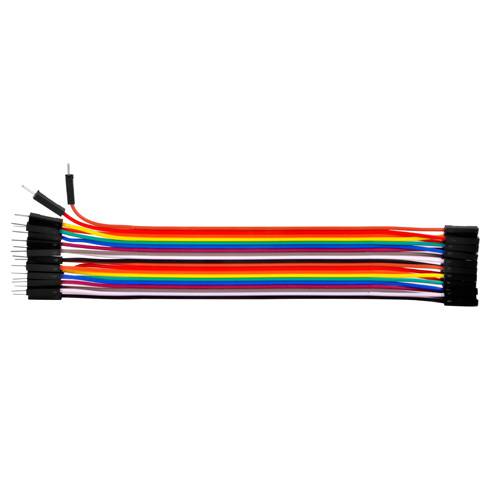
オス-メス ジャンパー線
1
オス-メス ジャンパー線
ケーブル長:20cm(7.9インチ)
2.54mm ピッチ 1ピン-1ピン デュポンハウジングコネクター
10色の分離可能なマルチカラー フレキシブルジャンパーケーブル
型番:2019011100
購入はこちら
18
メス-メス ジャンパー線
1
メス-メス ジャンパー線
ケーブル長:20cm(7.9インチ)
2.54mm ピッチ 1ピン-1ピン デュポンハウジングコネクター
10色の分離可能なマルチカラー フレキシブルジャンパーケーブル
型番:EACW100500
購入はこちら
19
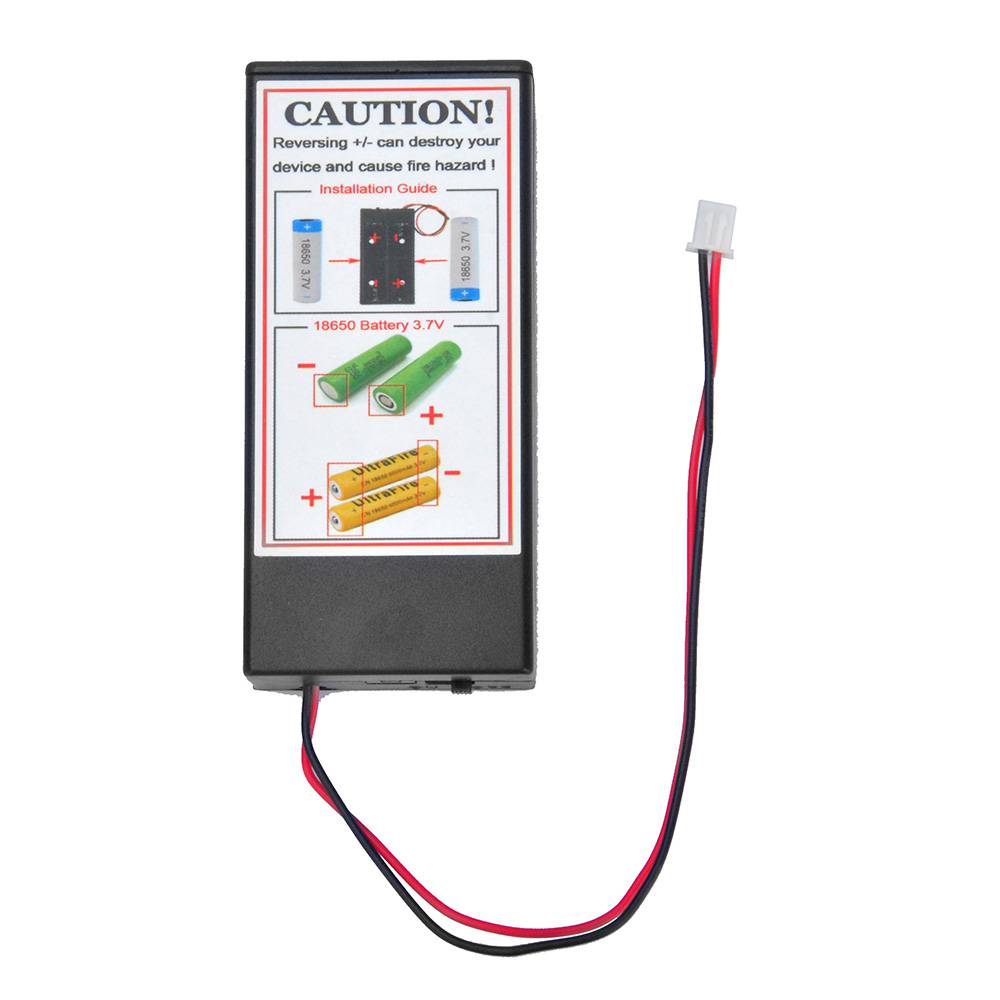
18650 バッテリーボックス
2
3.7V 18650 バッテリー対応
2本差し、カバー付きバッテリーホルダー
電源スイッチ付き
2ピン JST XH2.54 メスコネクター
サイズ:約 92*43*22mm
ケーブル長:約 150mm
型番:2018001700
購入はこちら
20
18650 バッテリー充電器
1
Micro USB 入力対応 ユニバーサルバッテリー充電器
充電スロット数:2
入力電圧:DC 5V
出力電圧:4.2V / 500mAh
サイズ:92x42x30mm
重量:33g
Type C USB ケーブル長:500mm
LED インジケーター付き
対応バッテリー:18650、16340、26650、AA、AAA(バッテリー長 30〜68mm)
内蔵保護機能:短絡保護、逆接続保護、不良セル検出、安全タイマー
型番:2019006900
購入はこちら
21
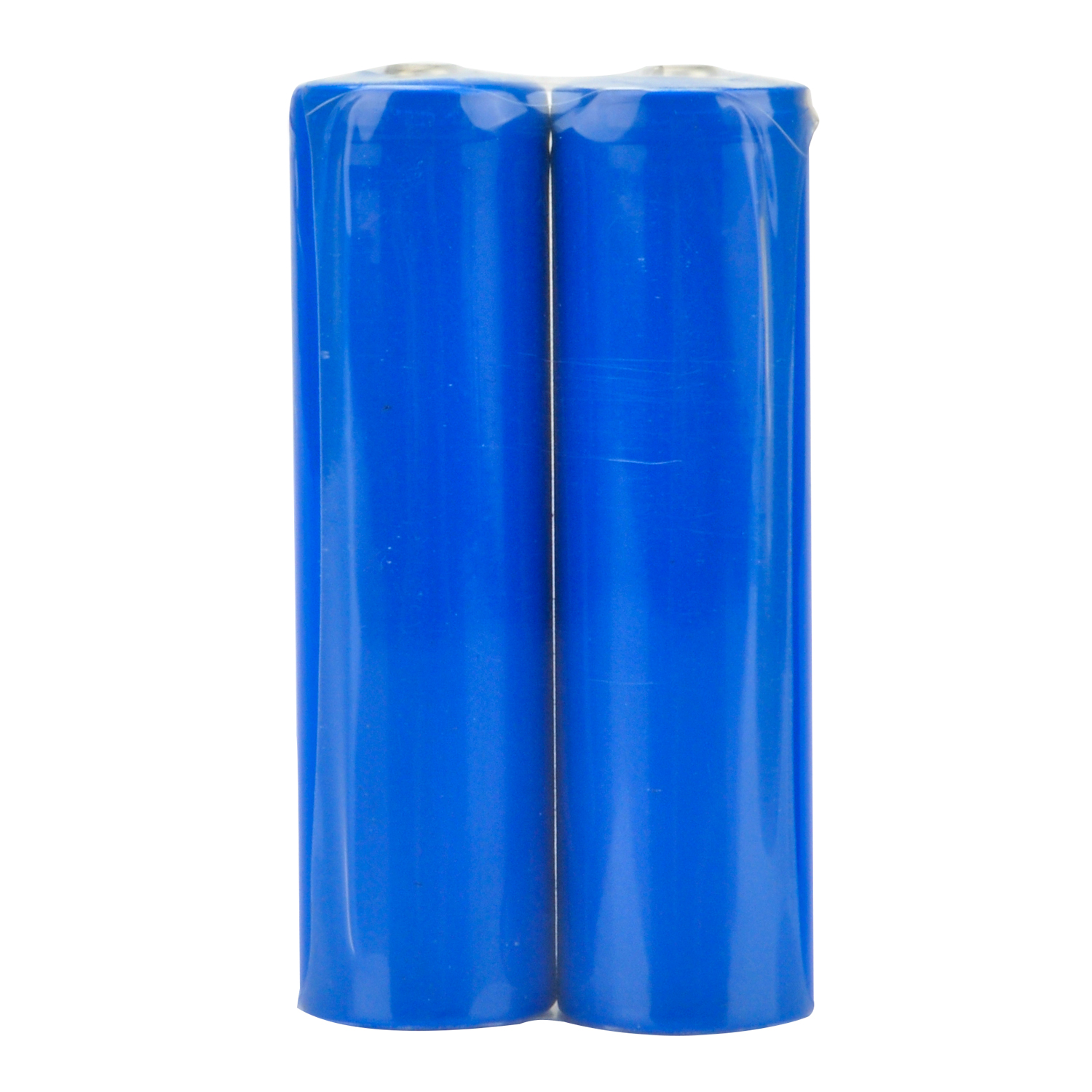
18650 バッテリー(オプション)
1
容量:2000mAh(±3%)
電圧:3.7V
サイズ:18x67mm
重量:45g/個
型番:2019006800
購入はこちら
22
ネジセット
1
内容:マイナスドライバー×1、六角レンチ×1、M3*8ネジ×60本、M2.5プラスチックネジ+支柱+ナットセット×12組、M3*65+6銅製支柱×4本、M3*40銅製支柱×10本、M3*10ネジ+ナット×30セット、M2.5*20ネジ×4本、モーターカップリング×4個
型番:2024006100
購入はこちら
高い拡張性を持つシャーシ
カラー
名称
対応パーツ
青い丸(下の写真を参照)
37mm メタル製モーターホルダー —— JGB37-550/545/520 など超高トルクモーター対応
25mm メタル製モーターホルダー —— JGB25-370/310 など高トルクモーター対応
TT メタル製モーターホルダー —— TTモーター対応
赤い丸(下の写真を参照)
OSOYOO Model Y モータードライバー / OSOYOO Model X モータードライバー / L298N モータードライバー対応
緑の丸(下の写真を参照)
SG90 / MG995 / MG996 サーボモーター対応
黄色の丸(下の写真を参照)
18650 バッテリーケース / 9V バッテリーケースなど対応
ピンク紫の丸(下の写真を参照)
ライントレースセンサー / OSOYOO 5チャンネルトレースセンサー / IR 障害物センサー / IR 受信機 / IR 送信機などに対応
紫の丸(下の写真を参照)
Arduino UNO R3 / Arduino UNO R4 / Arduino UNO WIFI など対応
Arduino Mega2560 / Arduino DUE 対応
濃い青の丸(下の写真を参照)
Raspberry Pi 5/4/3B/3A+/3B+/2B 対応
第1層シャーシの設計ファイル:http://osoyoo.com/picture/flexirover/1st_layer.dwg
第2層シャーシの設計ファイル:http://osoyoo.com/picture/flexirover/2nd_layer.dwg
第3層シャーシの設計ファイル:http://osoyoo.com/picture/flexirover/3rd_layer.dwg
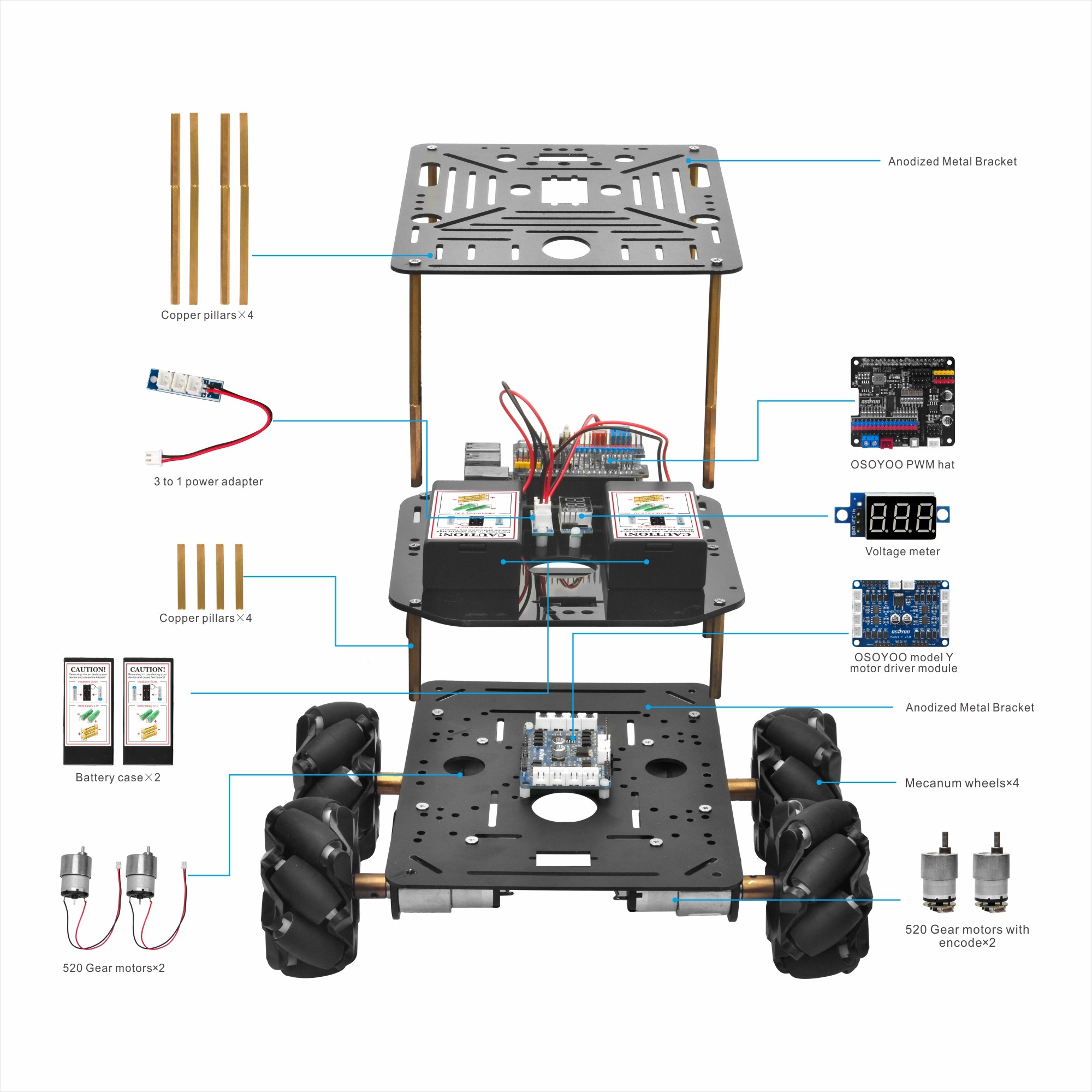
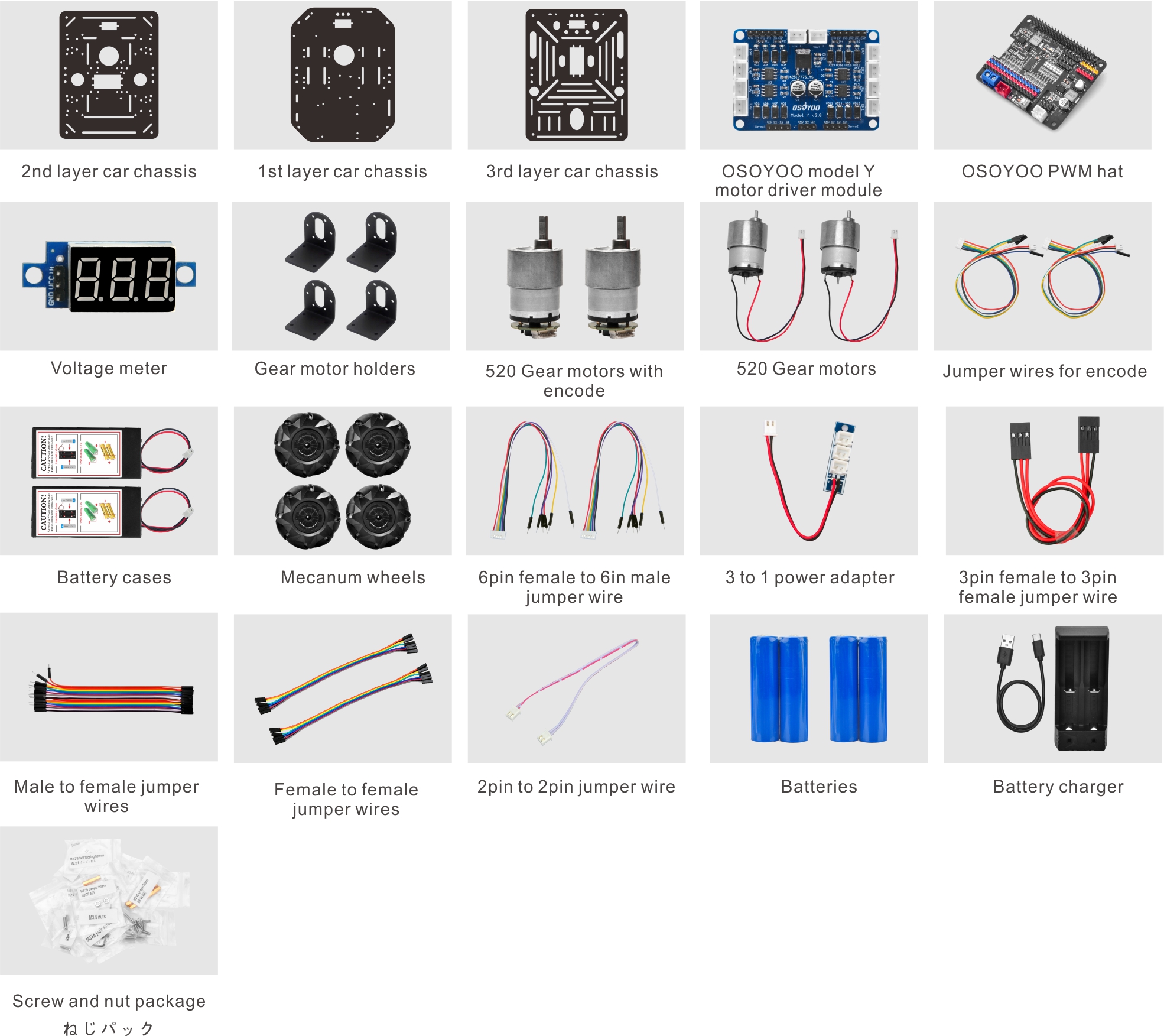
パッケージ内容
デバイスの取り付け
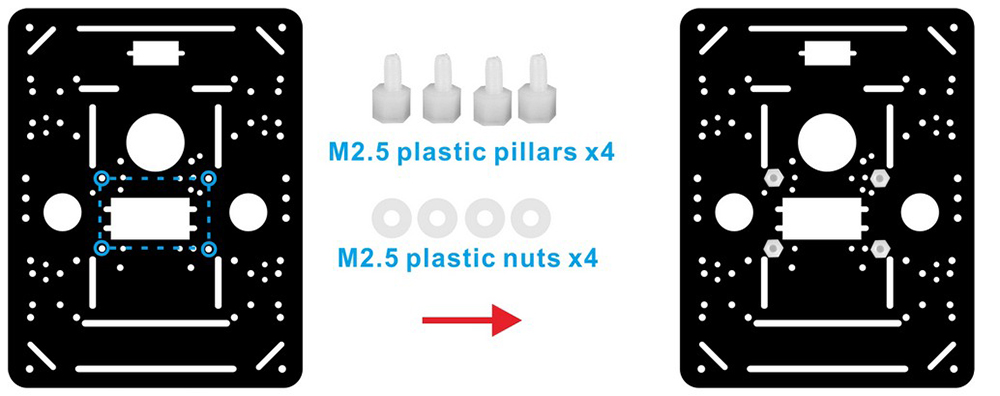
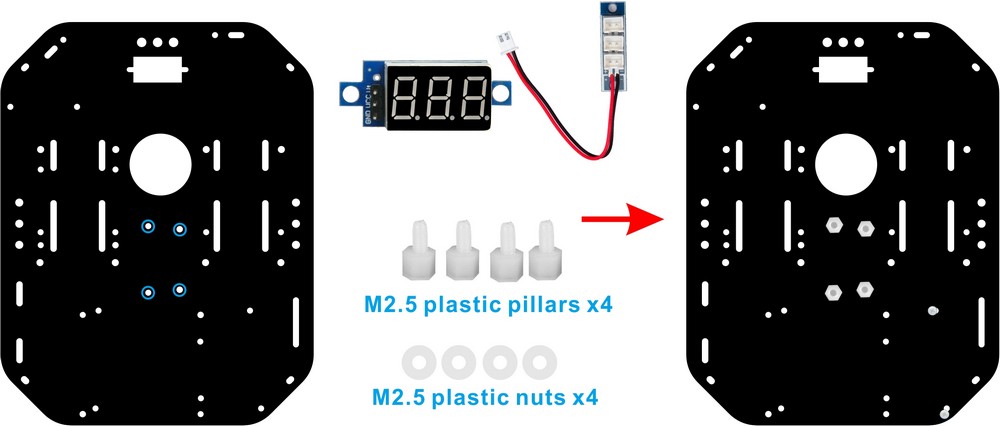
ステップ1. まず、第1層シャーシ(金属製)にM2.5プラスチック支柱を4本取り付けます(下の写真を参照)。(注意:この4本の支柱は OSOYOO Model Y モータードライバー用です。モーターを先に取り付けると支柱の取り付けが非常に困難になるため、必ずモーターより先に支柱を取り付けてください。
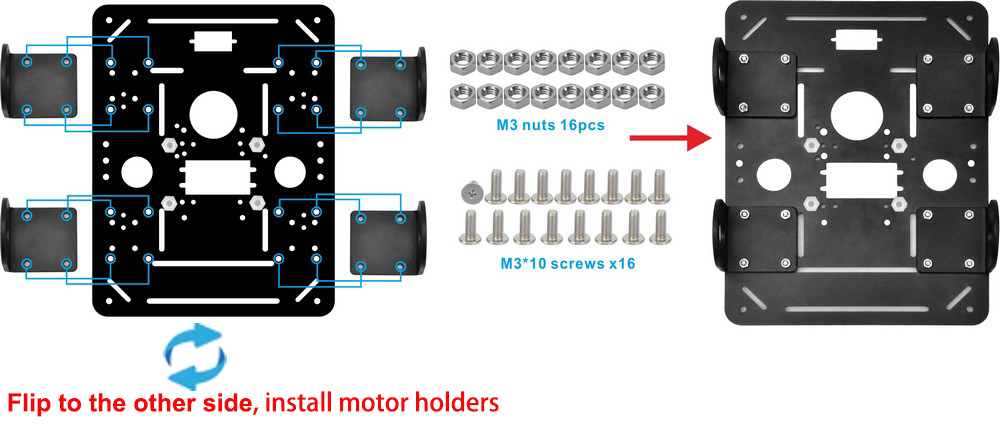
ステップ2. 第1層シャーシをひっくり返し、下の写真のようにM3*10ネジとM3ナットを使ってギアモーターホルダーを取り付けます。
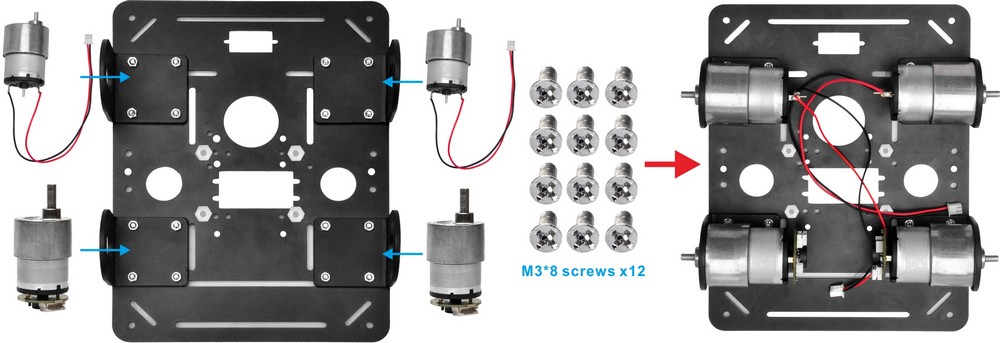
ステップ3. シャーシ前方のモーターホルダーにケーブル付き520ギアモーター を2個、シャーシ後方のモーターホルダーにエンコーダー付き520モーター を2個、M3*8ネジで取り付けます。
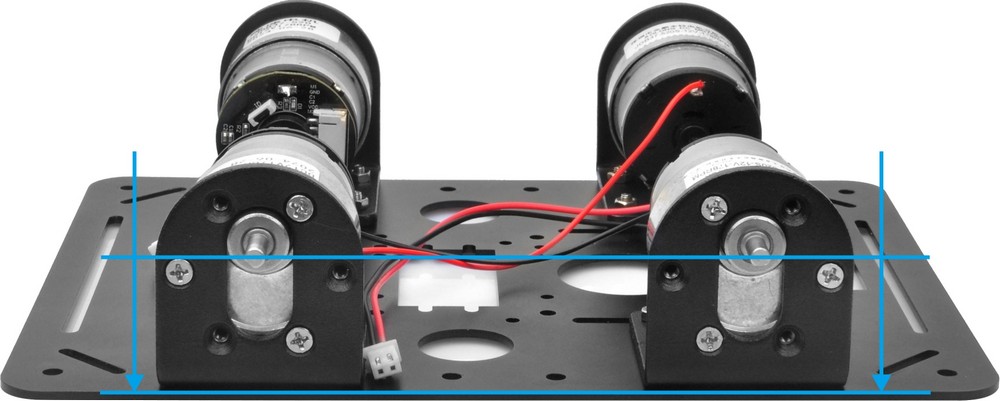
注意:4本のモーター軸が同じ高さになるように調整してください。
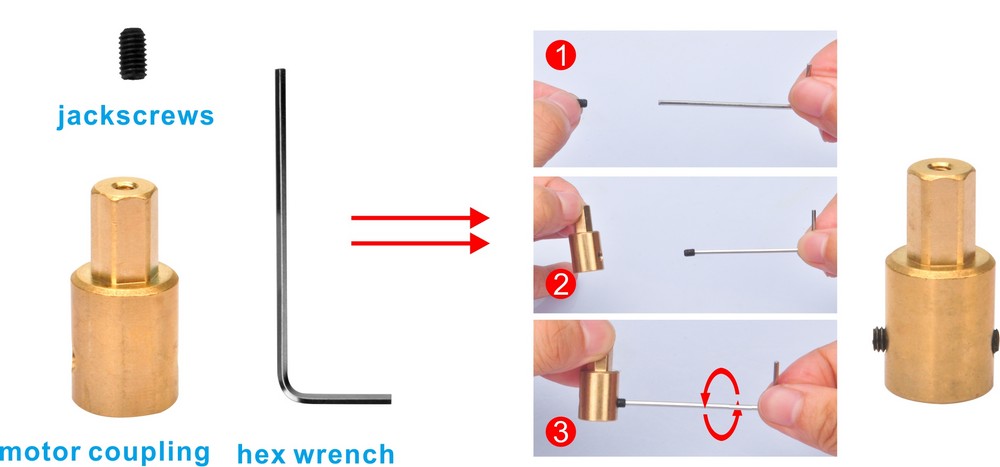
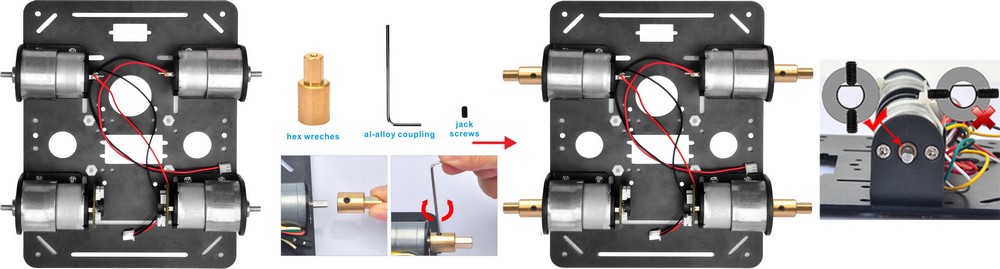
ステップ4. アルミ合金カップリングに止めネジを取り付け、しっかりと締めてモーターにカップリングを固定します(下の写真を参照)。注意:520ギアモーターの軸には平らな面があります。止めネジのうち1本を必ずこの平面に当て、2本の止めネジをともにしっかりと締め付けてください。
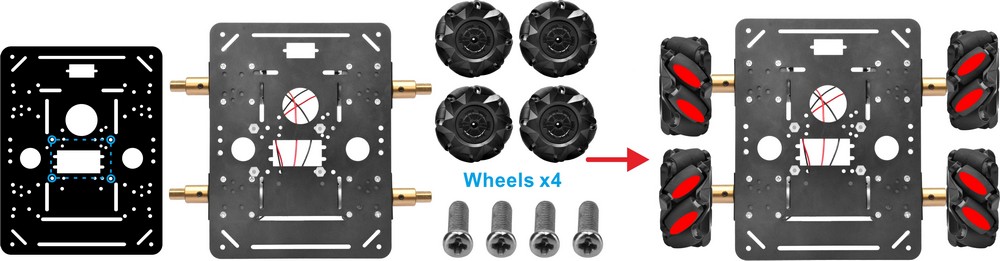
ステップ5. 下の写真のように、M2.5*20ネジ4本を使って4個のMecanum ホイール をアルミ合金カップリングに取り付けます。
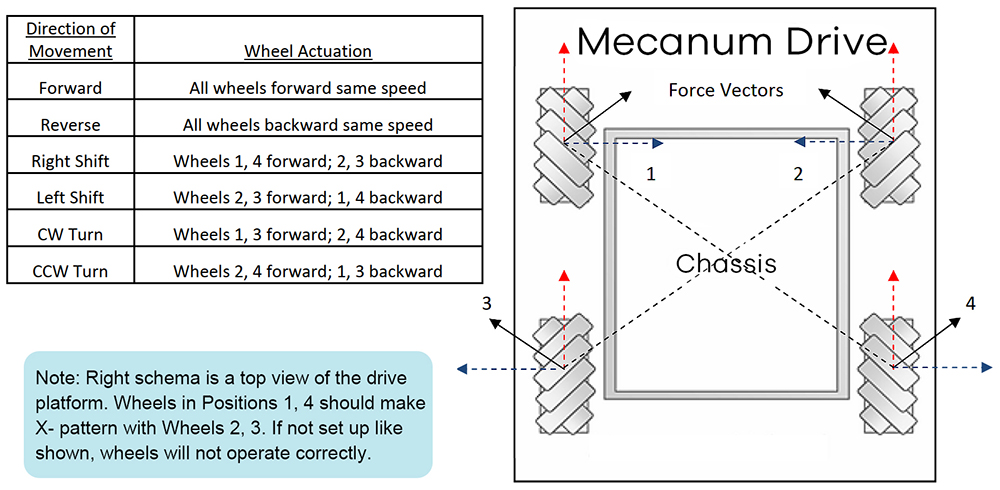
注意:Mecanum ホイールには左用と右用の2種類があり、ローラーの向きが異なります。正しい構成にするには、各ホイールのローラーの回転軸がプラットフォームの中心を向くように取り付けてください(下の図を参照)。すべての動作解析と事前に書かれたコードはこの構成を前提としています。
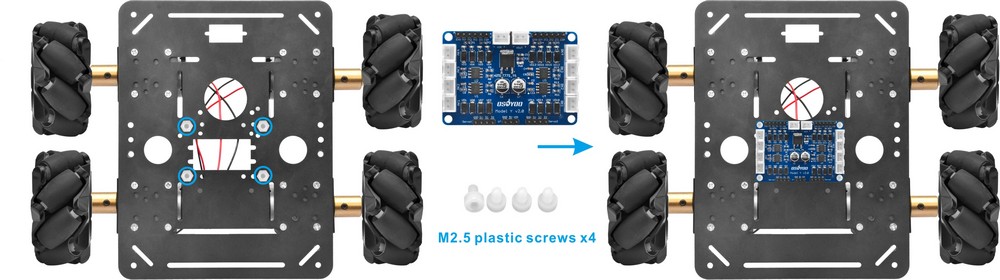
ステップ6. 下の写真のように、M2.5プラスチックネジを使ってOSOYOO Model Y モータードライバーモジュール を第1層シャーシに固定します。
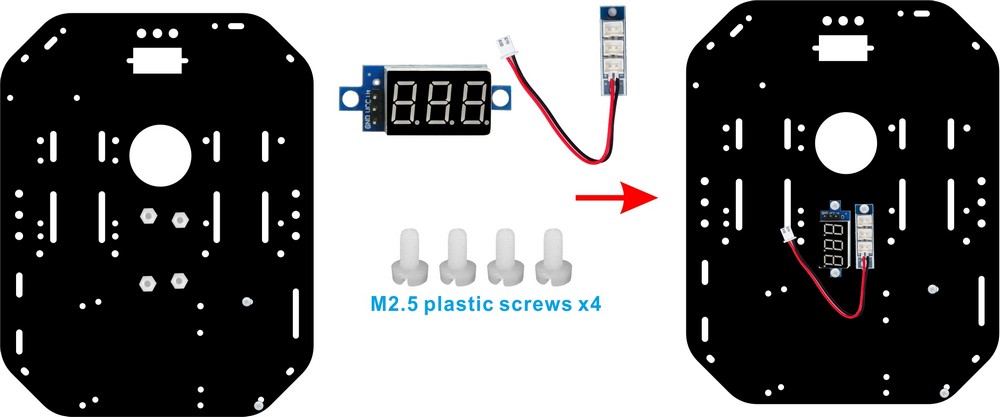
ステップ7. 第2層シャーシ(アクリル)にM2.5プラスチック支柱とナットを4個取り付け、下の写真のようにM2.5プラスチックネジで3in1 電源アダプター と電圧計 を固定します。
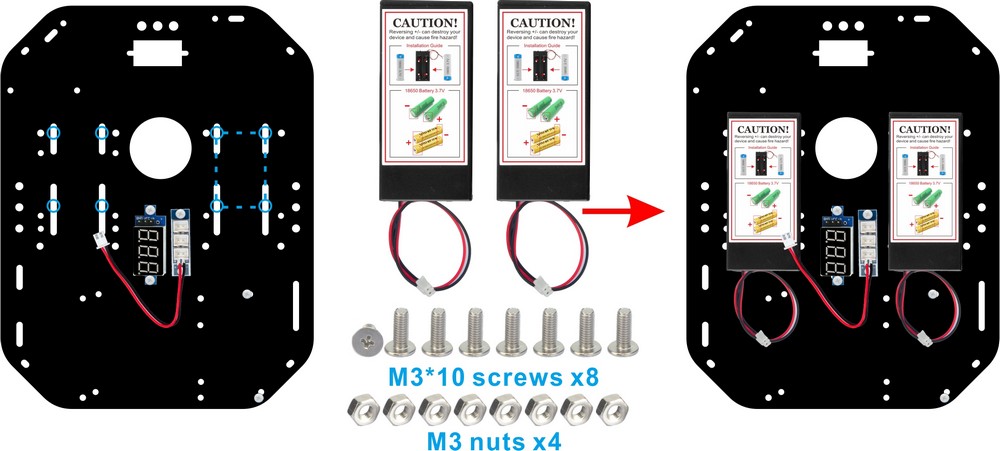
ステップ8. 下の写真のように、M3x10ネジとナット4本を使ってバッテリーボックス2個を第2層シャーシに取り付けます。
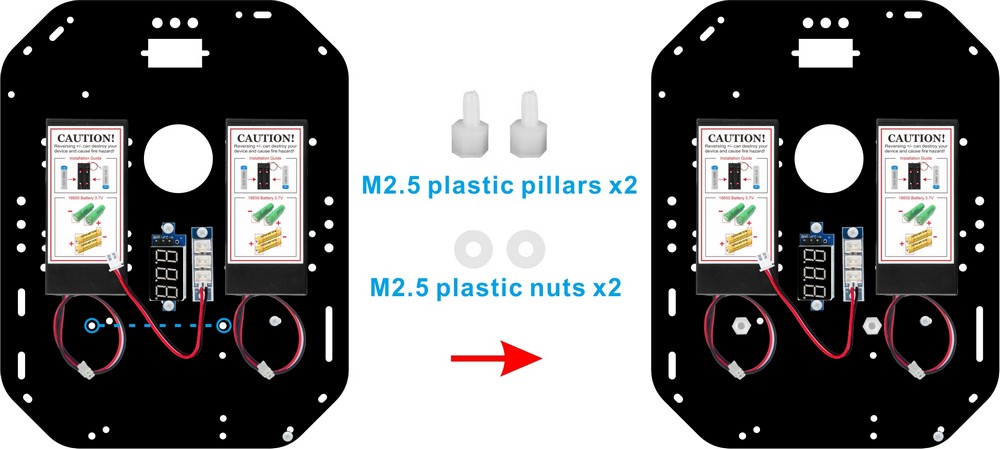
ステップ9. 下の写真のように、第2層シャーシ(アクリル)にM2.5プラスチック支柱とナットを2個取り付けます。
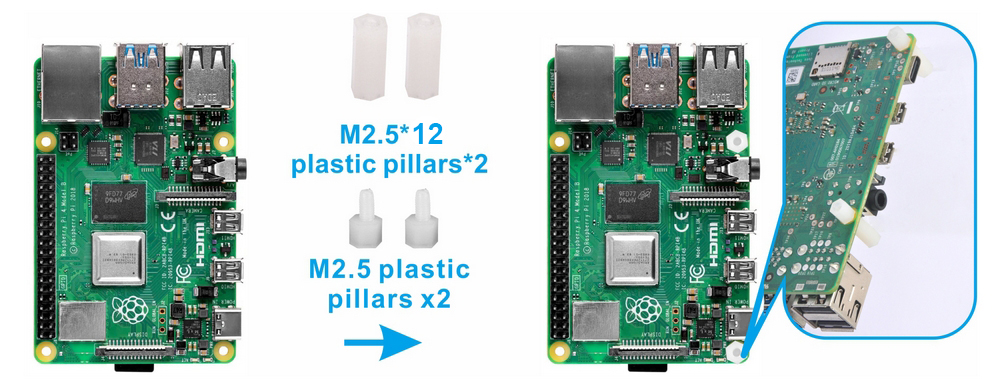
ステップ10. 下の写真のように、M2.5プラスチック支柱を Raspberry Pi に通し、底面から M2.5*12 プラスチック支柱で固定します。
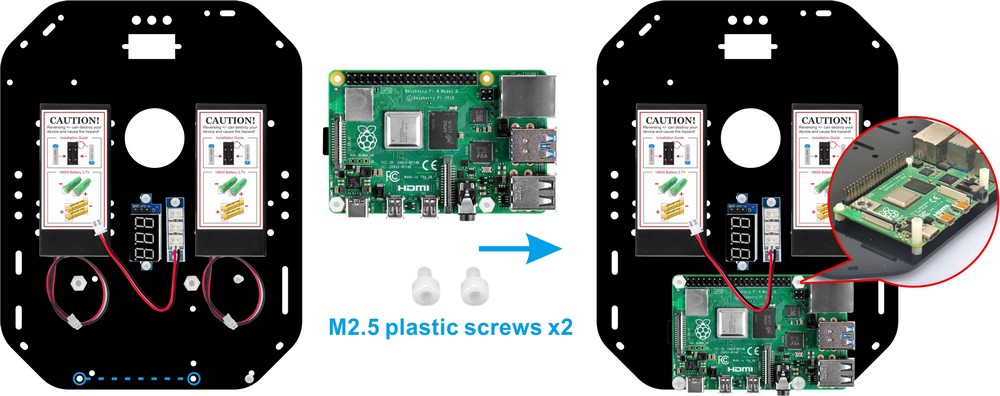
ステップ11. 下の写真のように、シャーシの下側にM2.5プラスチックネジを2本、Raspberry Pi の上側にM2.5プラスチックネジを2本取り付けます。
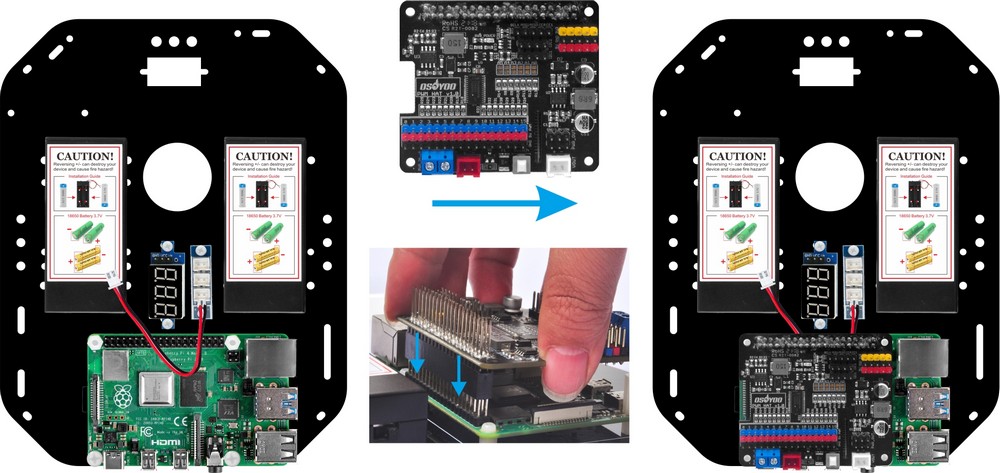
ステップ12. 下の写真のように、OSOYOO PWM Hat を Raspberry Pi に差し込みます。
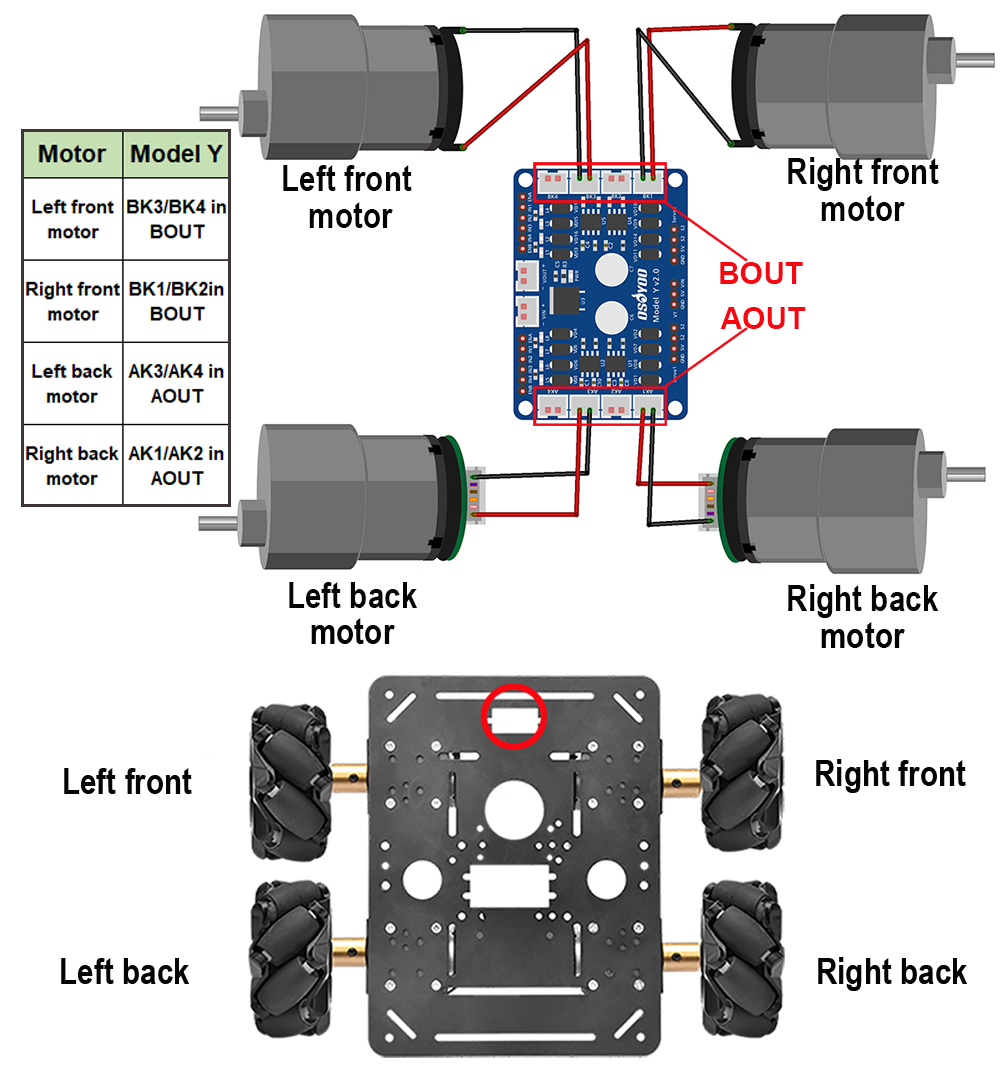
1. 下の写真のように、4個のモーターを Model Y ドライバーボードに接続します。
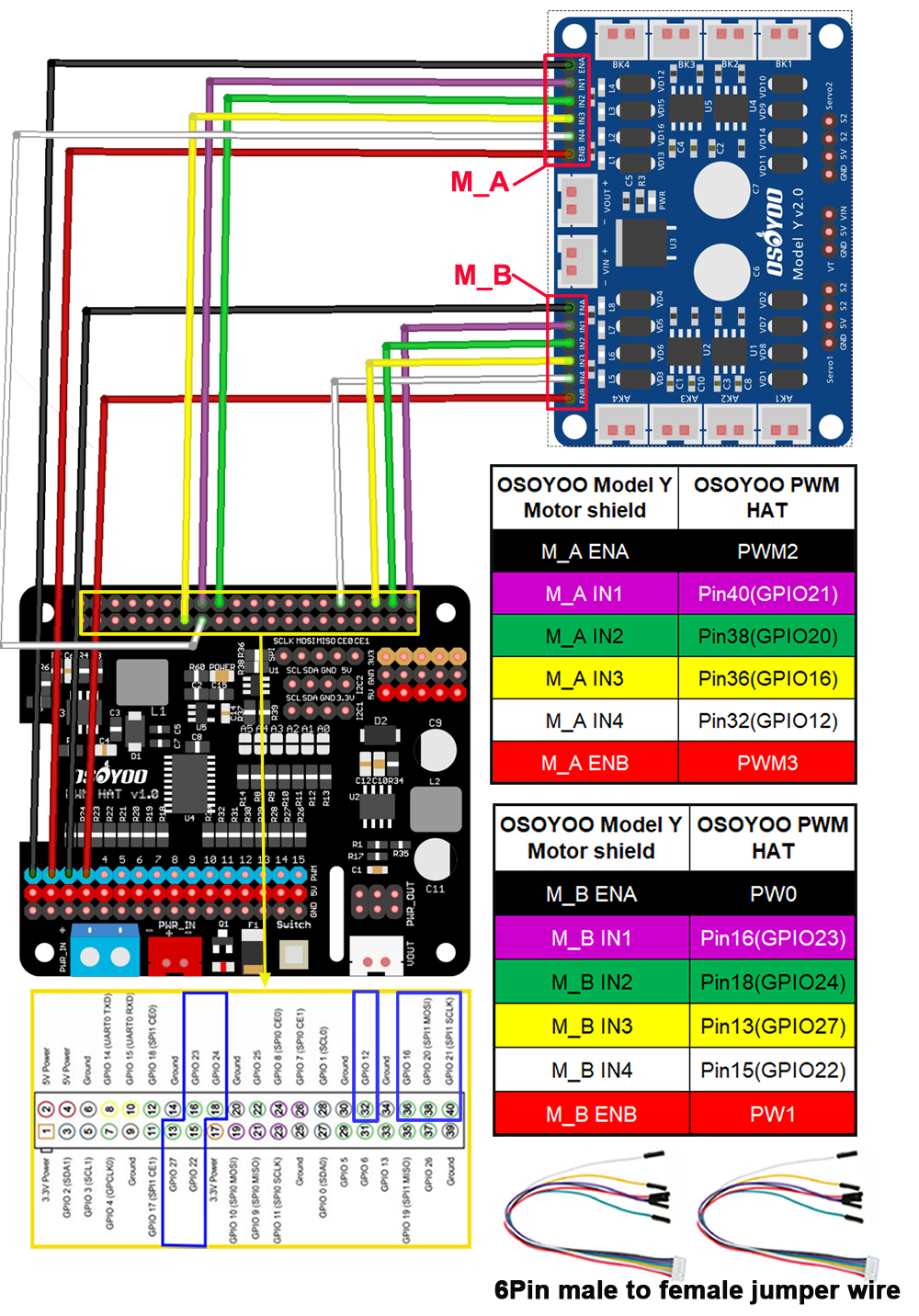
2. Model Y の M_A ENA、ENB を OSOYOO PWM hat の PWM2、PWM3 に接続し、M_A IN1、IN2、IN3、IN4 を Pin40(GPIO21)、Pin38(GPIO20)、Pin36(GPIO16)、Pin32(GPIO12) に接続します。
Model Y の M_B ENA、ENB を OSOYOO PWM hat の PWM0、PWM1 に接続し、M_B IN1、IN2、IN3、IN4 を Pin16(GPIO23)、Pin18(GPIO24)、Pin13(GPIO27)、Pin15(GPIO22) に接続します。
注意:
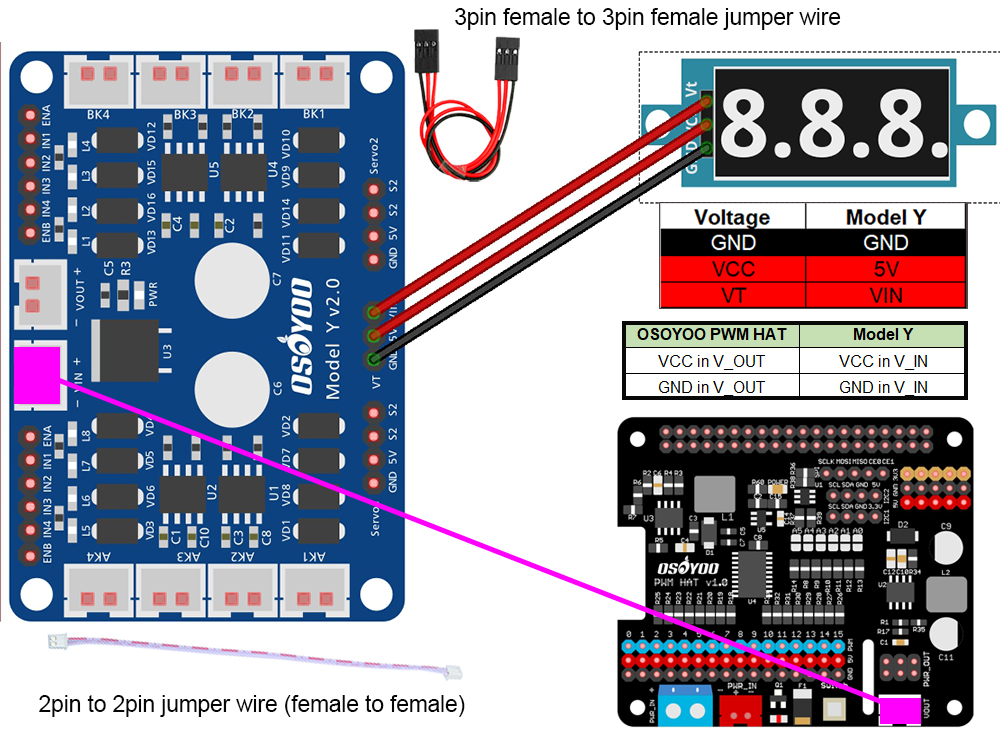
3. 3ピン メス-メス ジャンパー線を使って電圧計を Model Y モータードライバーボードに接続します。また、2ピン メス-メス ジャンパー線を使って OSOYOO PWM hat の V_OUT ソケットを Model Y モータードライバーボードの VIN ソケットに接続します。
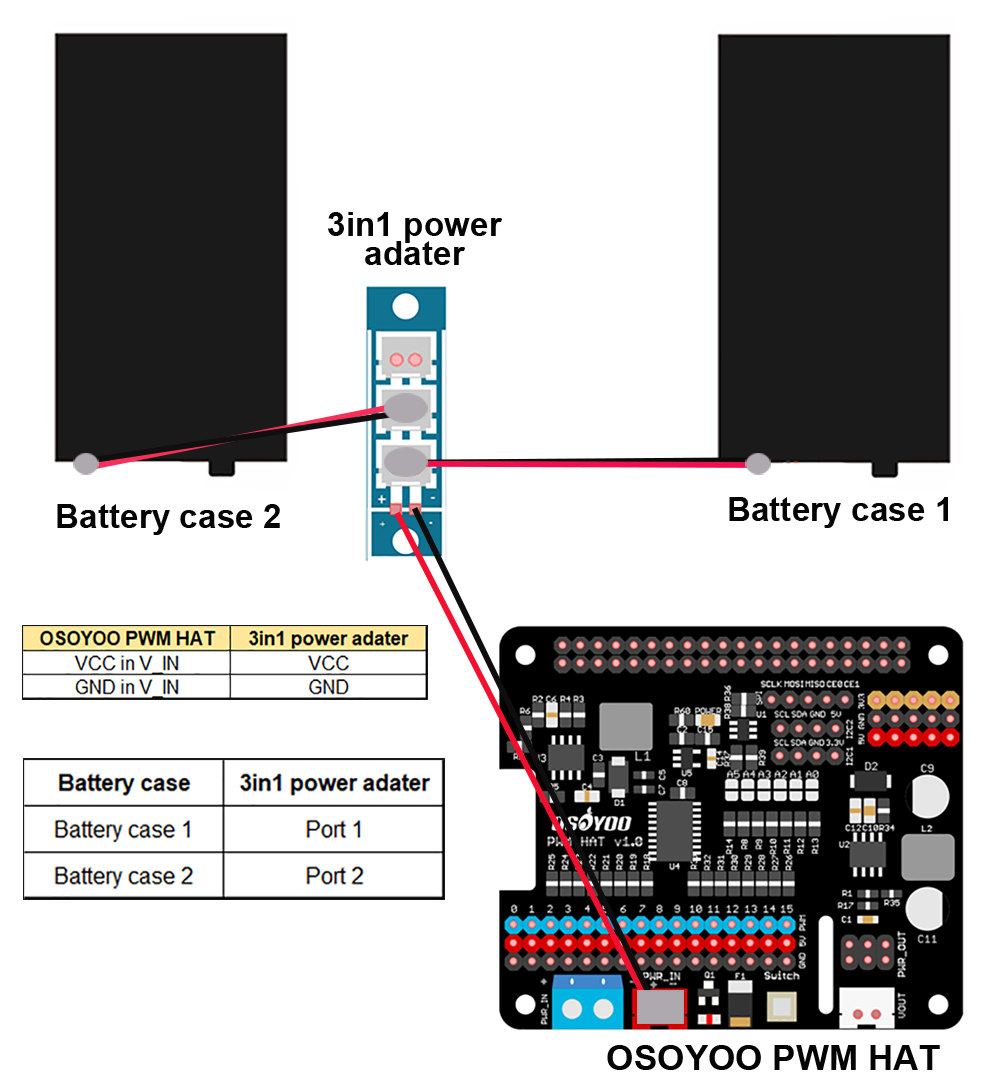
4. バッテリーケースの2ピンプラグを3in1 電源アダプターに差し込み、3in1 電源アダプターの2ピンプラグを下の写真のように OSOYOO PWM hat の V_IN ソケットに差し込みます。
注意:3in1 電源アダプターは同じ電圧の複数のバッテリーケースを接続するためのものです。
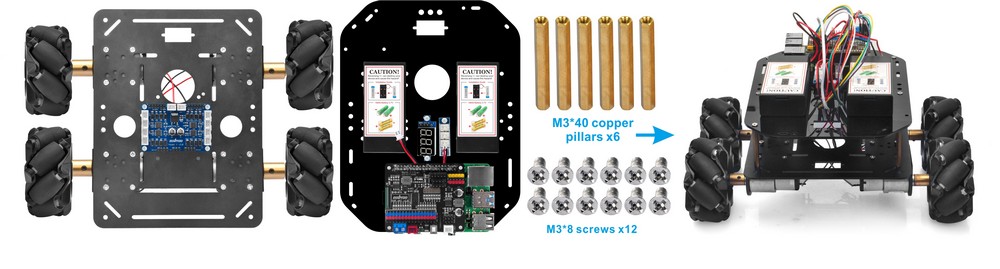
5. M3*40支柱を使って第2層シャーシを第1層シャーシに取り付けます。アクリルシャーシと金属シャーシの前後の向きに注意してください。このステップが完了するとロボットカーが動作可能になります。
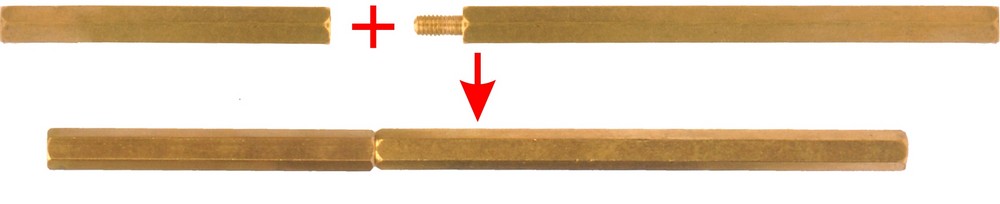
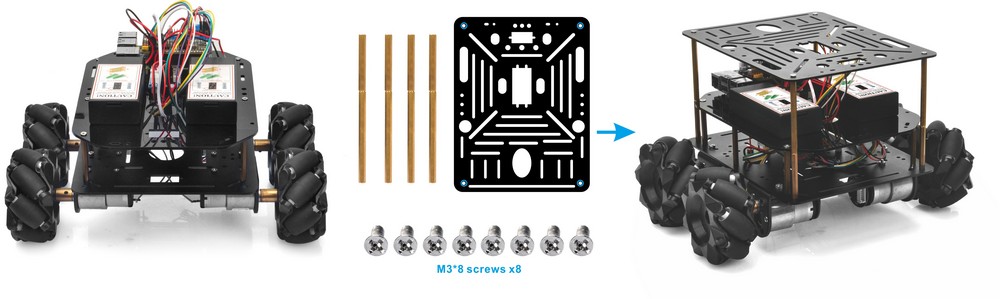
6. センサーをさらに追加したい場合は、ロボットカーに第3層シャーシを取り付けることができます。まず M3*40銅製支柱と M3*65+6銅製支柱をしっかりとねじ合わせて長い支柱を作り、その支柱を使って第3層シャーシを第1層シャーシに取り付けます。
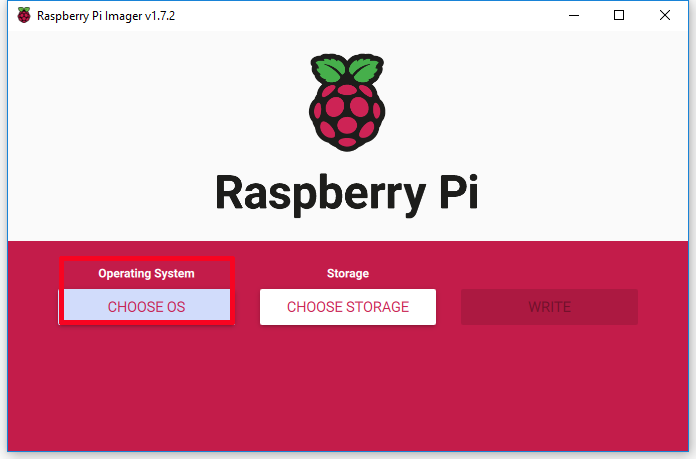
注意:ここでは Raspberry Pi imager v1.7.2 を例として説明します。他のバージョンでは手順が一部異なる場合があります。
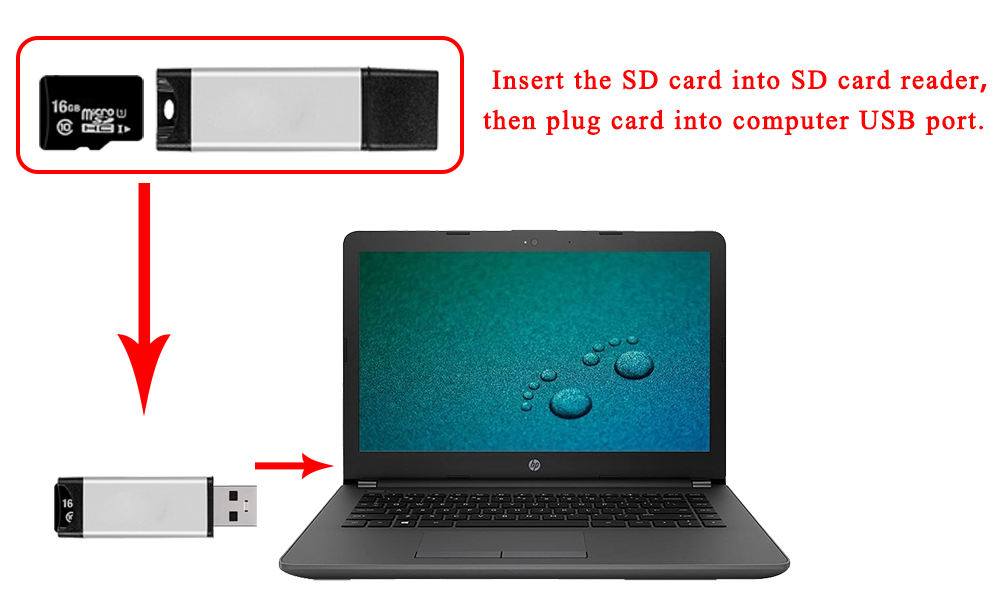
ステップ1: USB マイクロSDカードリーダーを使って、新たにフォーマットしたマイクロSD(TFカード)を用意します。推奨容量は16GBまたは32GBです。(すでに Rasbian OS イメージが書き込まれたSDカードをお持ちの場合はこのステップをスキップしてください。 )
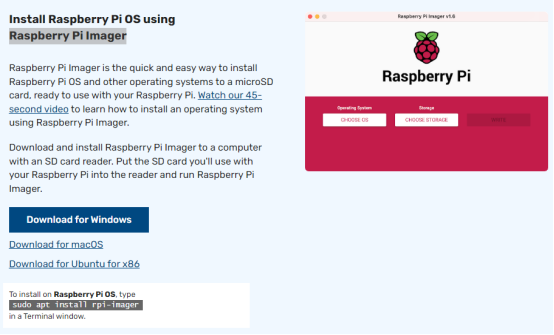
ステップ2): Raspberry Pi の公式サイトから Raspberry Pi Imager をダウンロードします:https://www.raspberrypi.com/software/
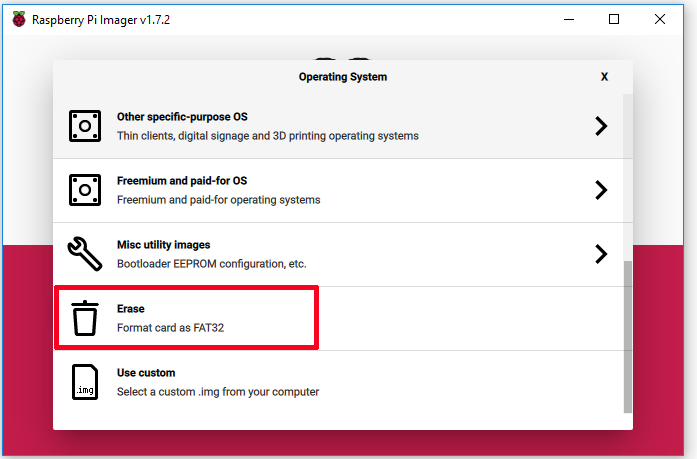
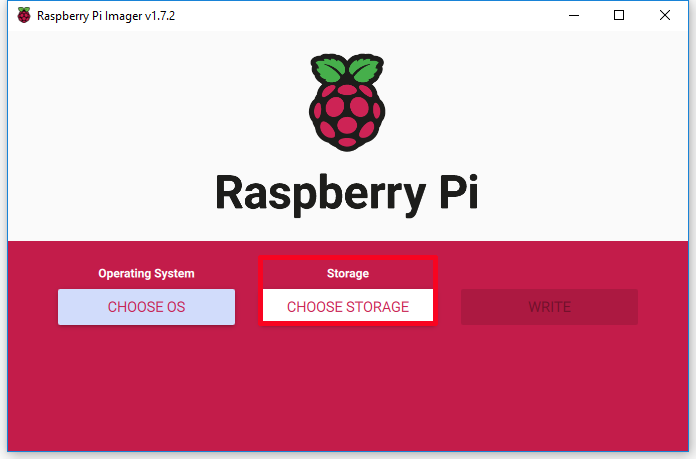
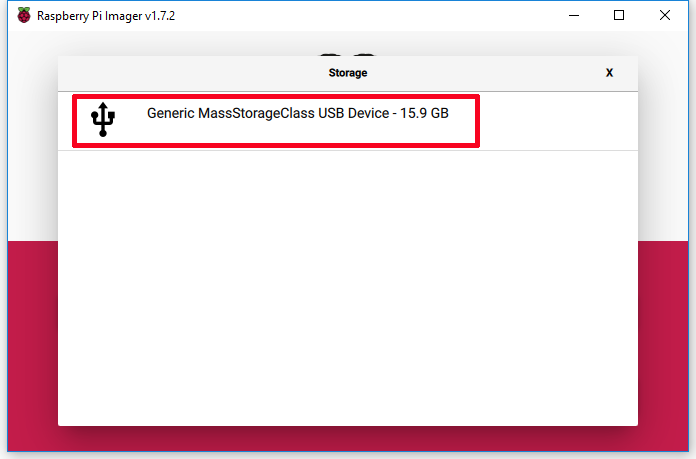
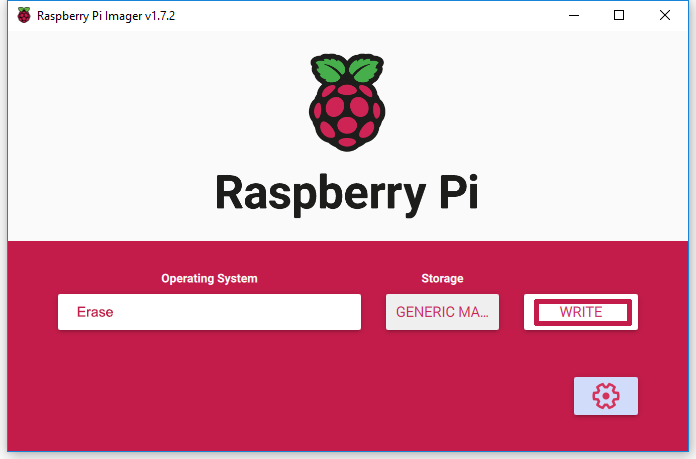
ステップ3): マイクロSDカードのフォーマット方法がわからない場合は、Raspberry Pi Imager を起動し、「Operating System」フィールドで「Erase」を選択し、「Storage」フィールドでお使いのマイクロSDカードを選択してから「WRITE」をクリックしてフォーマットしてください。
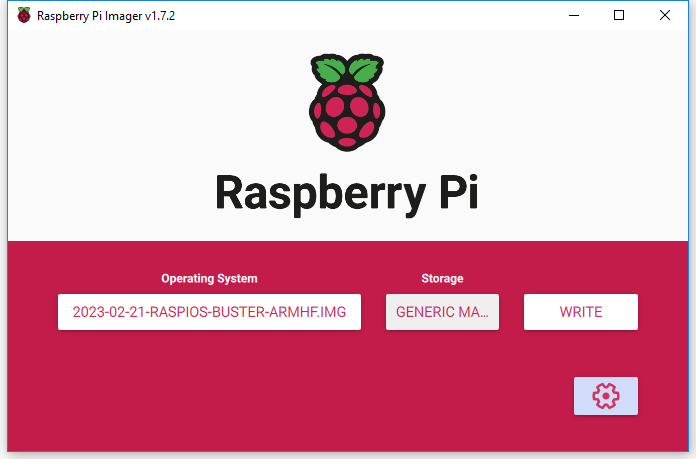
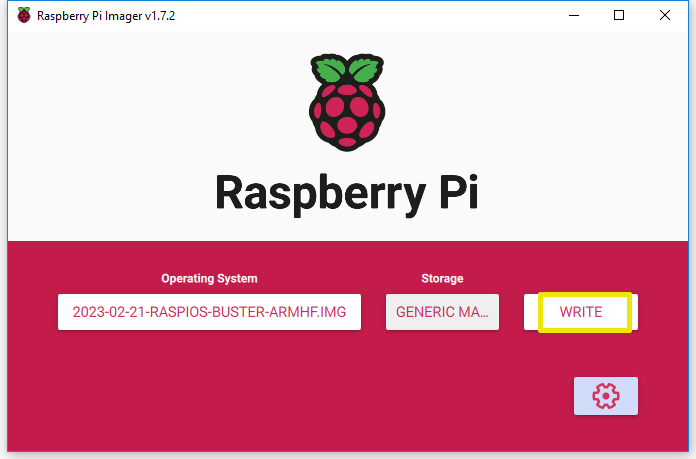
ステップ4): Raspberry Pi Imager を起動し、「Operating System」フィールドで「Use custom」を選択してダウンロード済みの「Raspberry Pi OS」を参照し、「Storage」フィールドでSDカードを選択します。(すでに Raspberry Pi OS をSDカードに書き込んでいる場合は、ステップ3からステップ5をスキップしてください。)
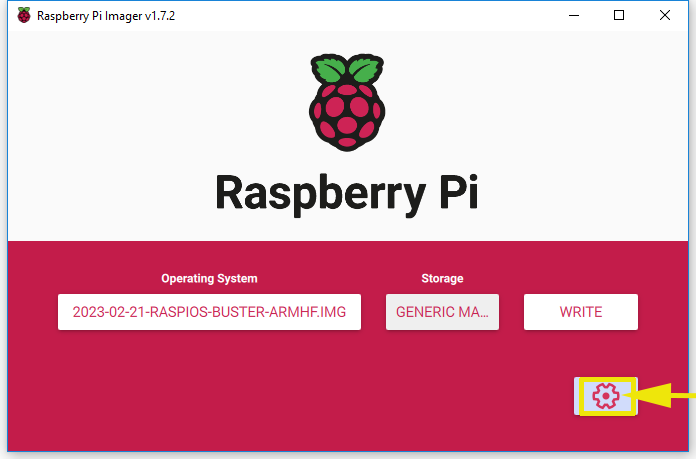
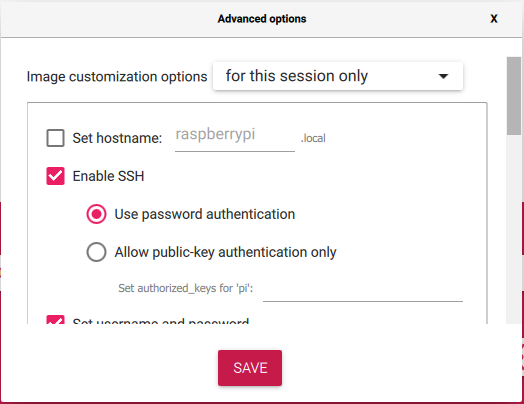
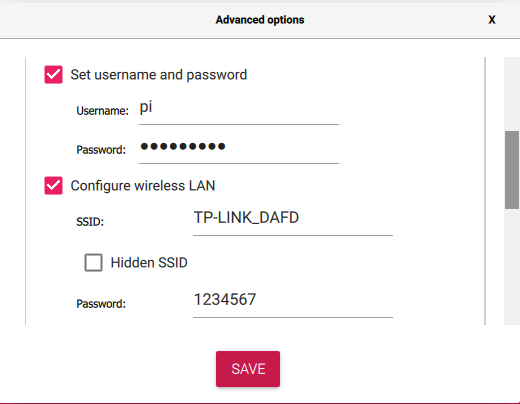
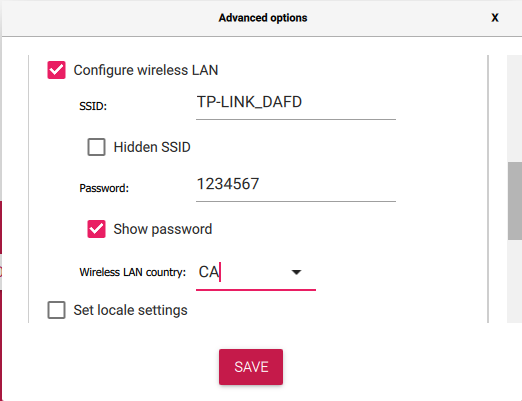
ステップ5): 「設定アイコン」をクリックして SSH を有効にし、ユーザー名とパスワードを設定します(ここではユーザー名を pi、パスワードを raspberry とします)。無線LANも設定してから「SAVE」をクリックします。
ステップ6): 「WRITE」をクリックして OS(Raspberry Pi OS)をマイクロSDカードに書き込みます。
ステップ1:IPアドレスを確認する
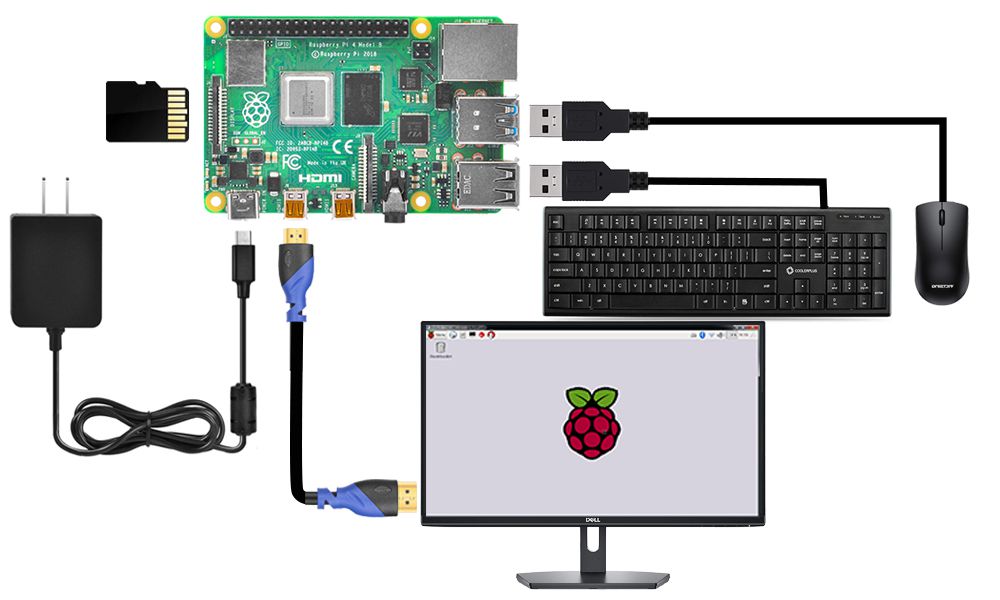
1. Raspberry Pi を HDMI モニターまたはテレビに接続します。キーボードとマウスを Raspberry Pi の USB ポートに差し込み、OSをインストールしたSDカードを Raspberry Pi のスロットに挿入します(すでに Raspberry Pi ロボットカーを組み立てている場合は、画面に接続して IP アドレスを確認してください。 )
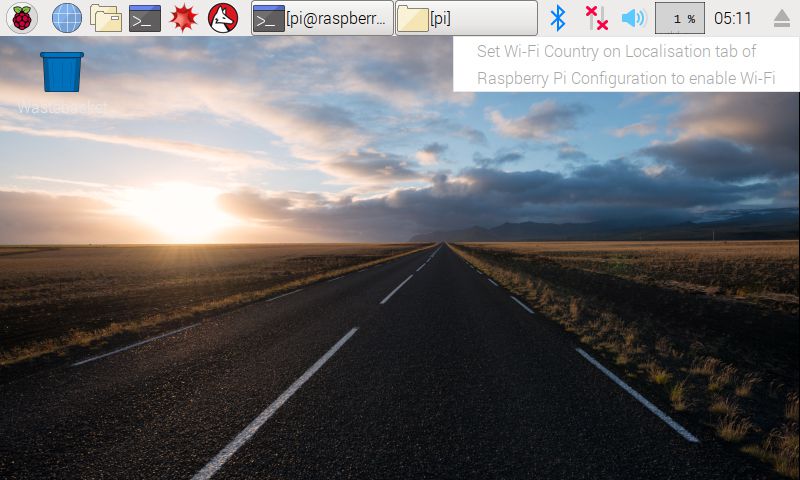
2. LAN アイコンの上にマウスを移動すると、次のような通知が表示されます。
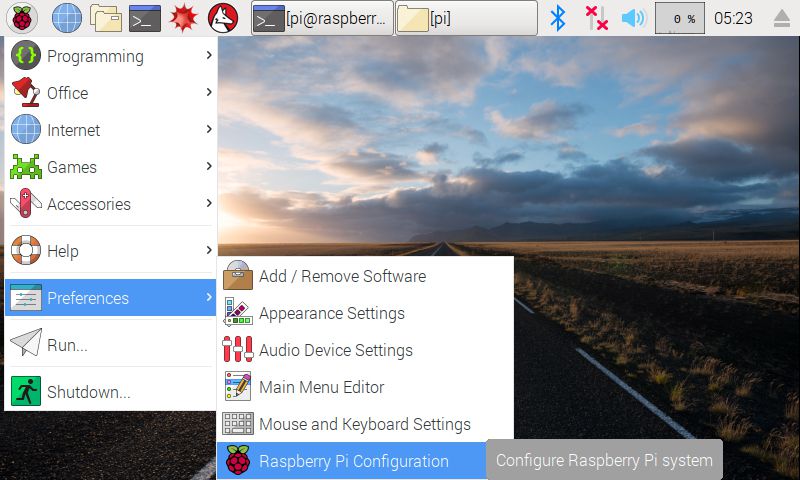
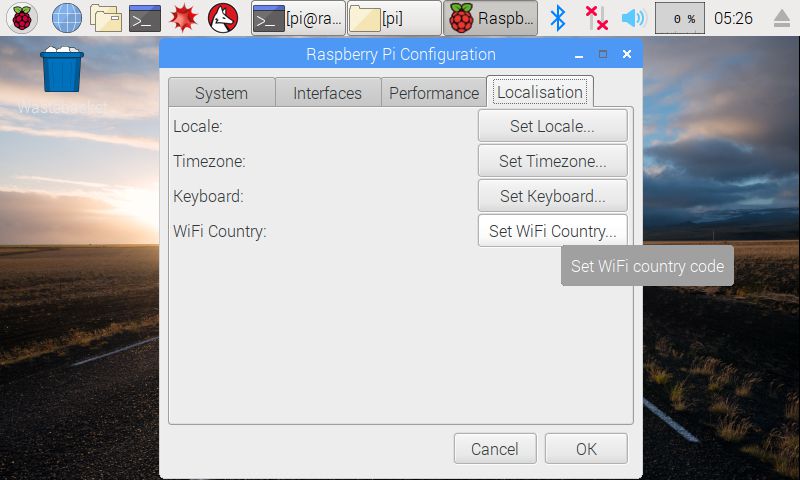
3. 下の手順に従って WIFI のローカライズ設定を行ってください。
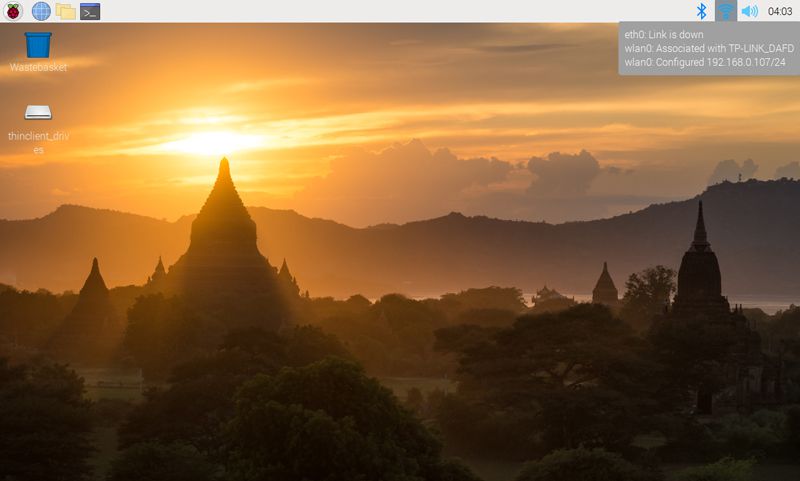
4. Raspberry Pi の IP アドレスを確認します。方法A :Pi をモニターとマウスに接続し、LAN または WIFI アイコンをクリックして IP アドレスを確認します(下の写真を参照)。
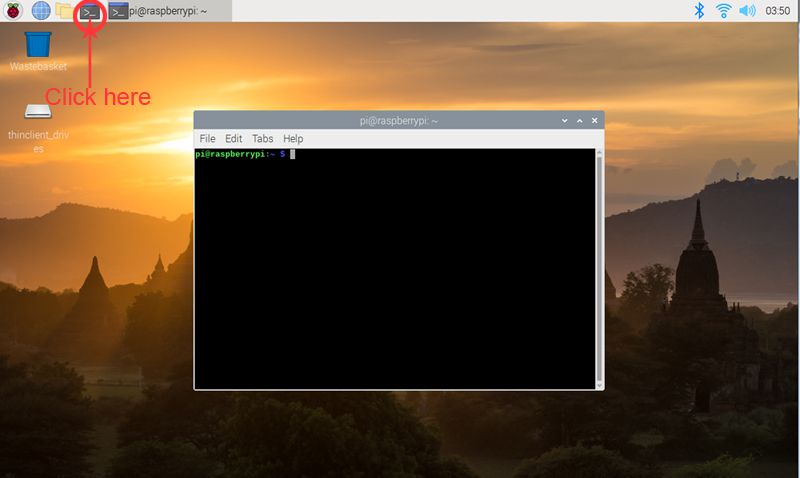
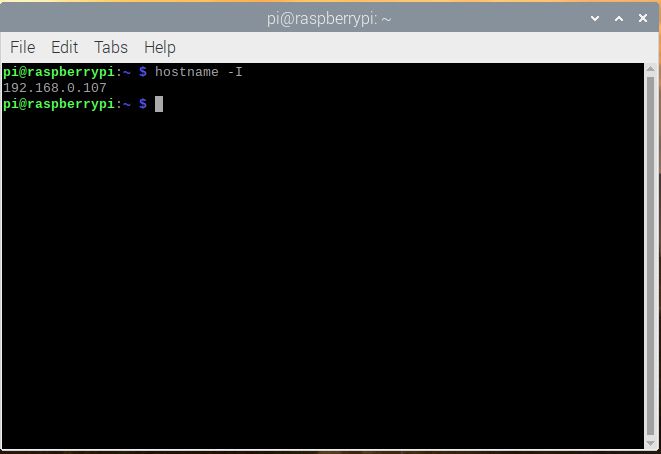
方法B: 画面上のターミナルアイコンをクリックし、ターミナルウィンドウで以下のコマンドを入力して IP アドレスを確認します。
hostname -I
ステップ2:SSH ツールで Raspberry Pi をリモート操作する
注意:https://osoyoo.com/2017/06/20/raspberry-pi-3-basic-tutorial/#7 2) サンプルレッスンでは、Windows PC をリモートコンソール端末として使用し、SSH ツールとして PuTTY を使用しています。
1. OSをインストールしたSDカードを Raspberry Pi ボードに挿入してください(注意:先に Raspberry Pi の電源を切ってから挿入してください。 )。その後、ロボットカーの電源を入れます。
2. PuTTY を https://www.chiark.greenend.org.uk/~sgtatham/putty/ からダウンロードし、Windows PC にインストールします。
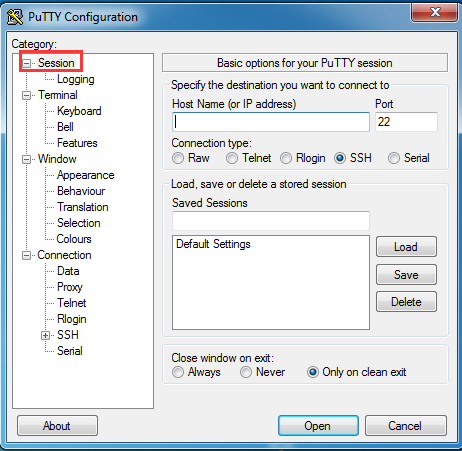
3. PuTTY を起動し、左のツリー構造から「Session」をクリックします(PuTTY 起動時は通常折りたたまれています)。
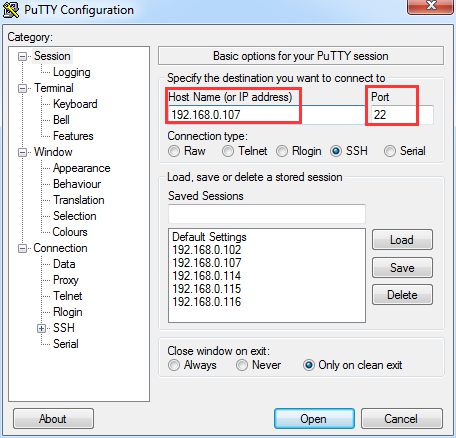
4.「Host Name(または IP address)」の入力欄に取得した IP アドレスを入力し、「Port」に 22(デフォルトは22)を入力してから「Open」をクリックします。
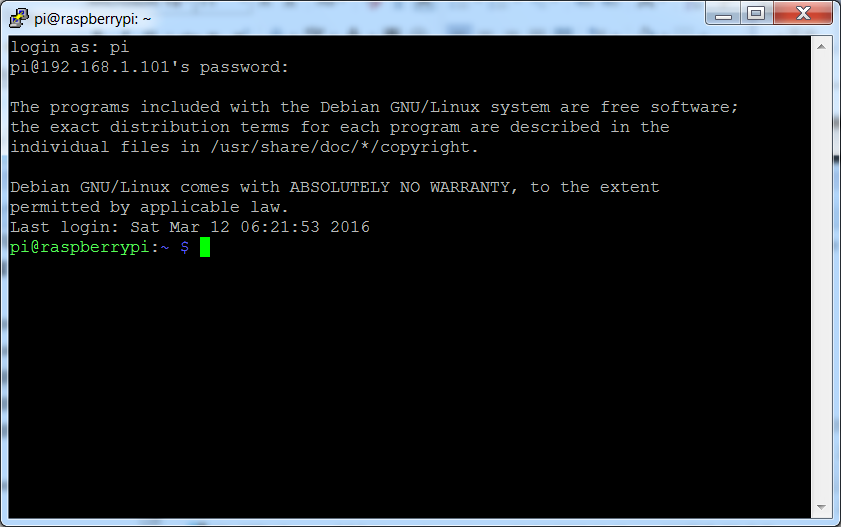
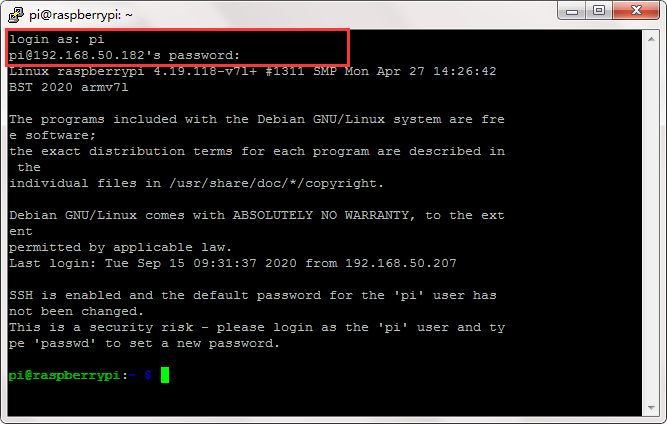
5. その IP アドレスで初めて Raspberry Pi にログインする場合、セキュリティの確認画面が表示されます。「Yes」 をクリックしてください。PuTTY のウィンドウに「login as:」と表示されたら、ユーザー名 pi 、パスワード raspberry (変更していない場合はデフォルト値)を入力します。注意:パスワード入力中はウィンドウに何も表示されませんが、入力は受け付けられています。正確に入力してEnterを押してください。ログインに成功すると、ウィンドウに以下のような表示が出ます。
他のOS の PCから SSH ツールを使って Raspberry Pi をリモート操作する方法については、こちらのリンクを参照してください:https://osoyoo.com/2017/06/20/raspberry-pi-3-basic-tutorial/#7
ステップ0: まず、OSをインストールしたSDカードを Raspberry Pi ボードに挿入し、ロボットカーの電源を入れてください。
OSのインストール方法がわからない場合は、 Raspberry Pi イメージャーでOSをインストールする をご覧ください。 Raspberry Pi ボードのリモート操作方法がわからない場合は、 Raspberry Pi をリモート操作する をご覧ください。
ステップ1:I2C を有効にする
I2C を有効にしていない場合は、以下のコマンドを実行して有効にしてください。
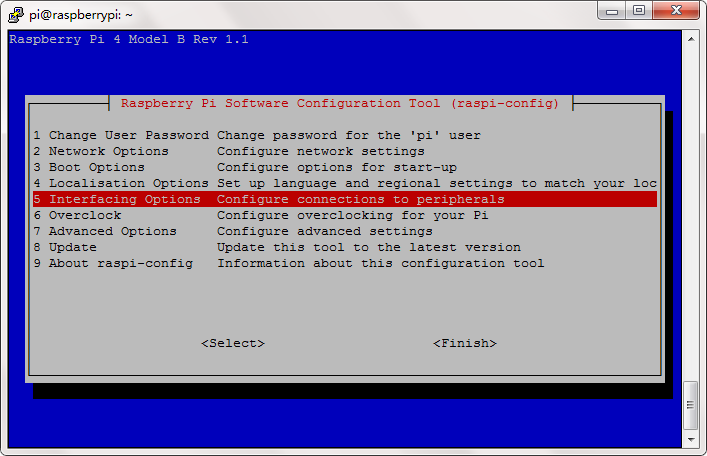
sudo raspi-config
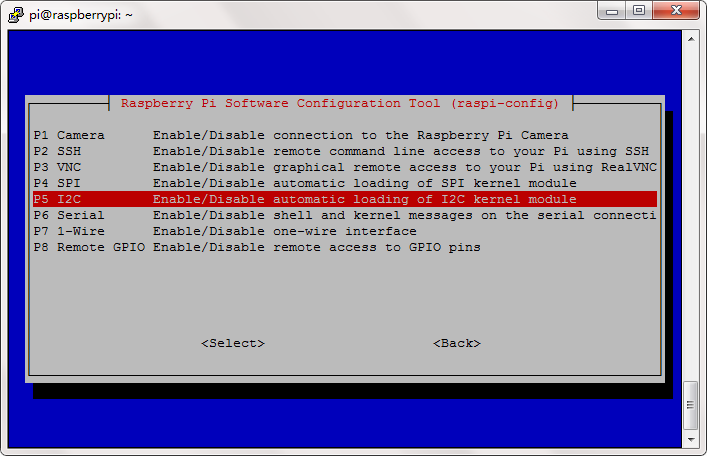
その後、「Interfacing Options」→「I2C」→「Yes」→「Ok」→「Finish」の順に選択します。
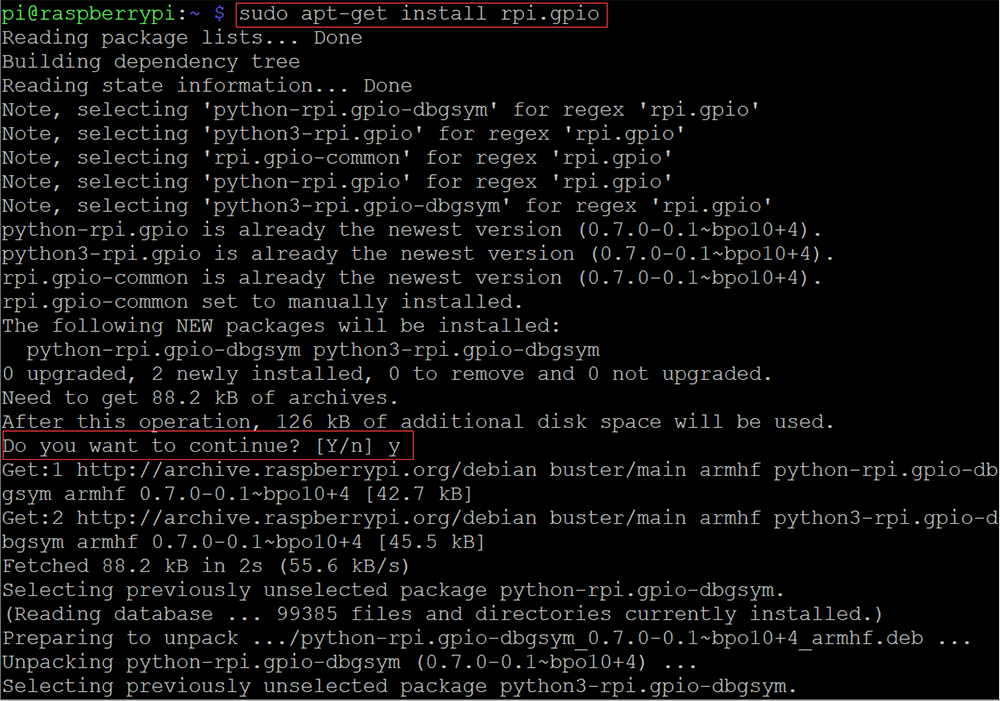
ステップ2: rpi.gpio と adafruit-pca9685 ライブラリがインストールされていない場合は、以下のコマンドでインストールしてください。
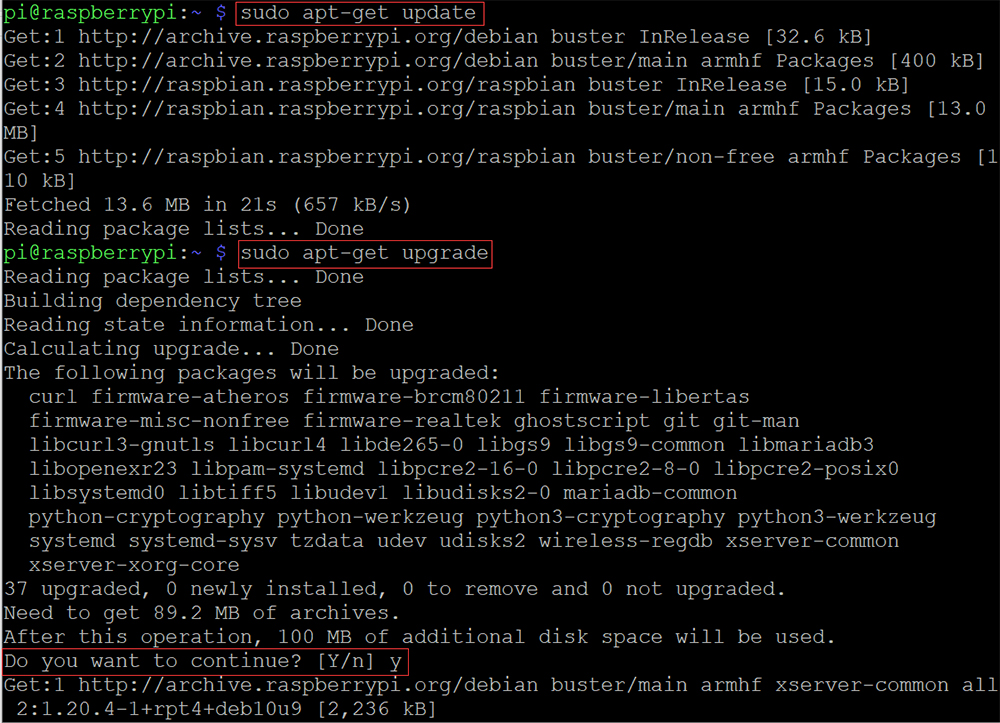
sudo apt-get update
sudo apt-get upgrade
sudo apt-get install rpi.gpio
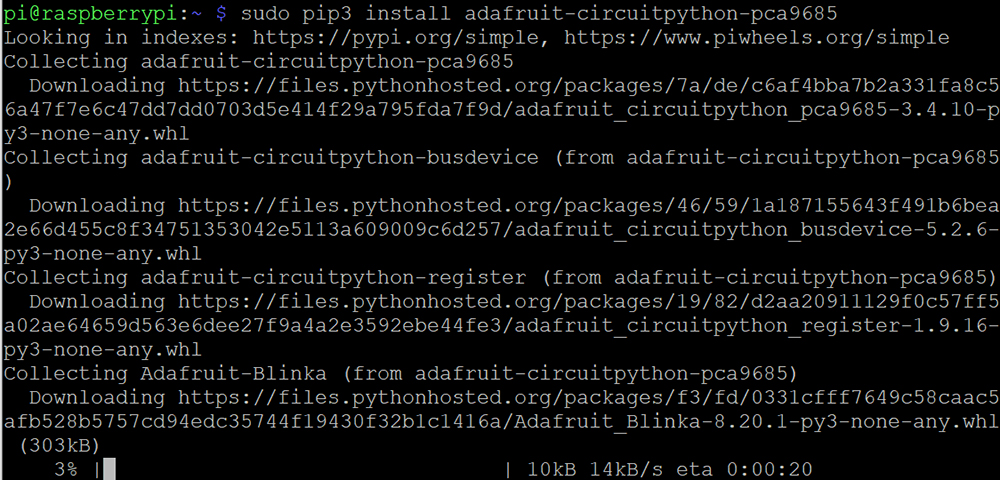
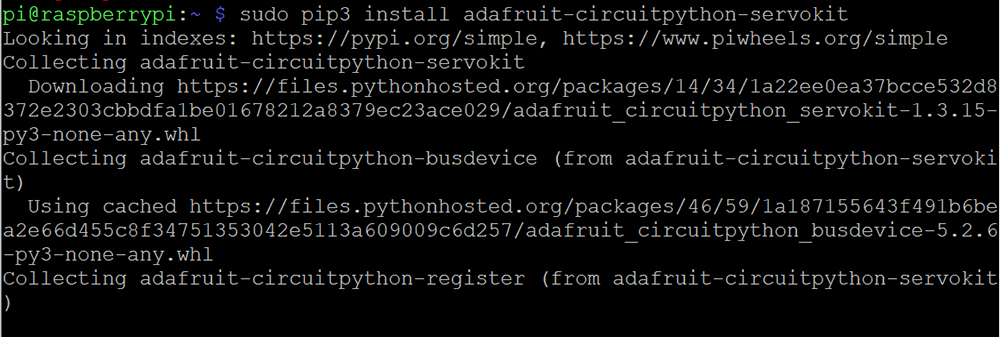
ステップ3: pca9685 と servokit ライブラリをインストールします。
sudo pip install adafruit-circuitpython-pca9685
sudo pip install adafruit-circuitpython-servokit
2) Raspberry Pi 5 で Bookworm システムをお使いの場合は、以下のコマンドを実行してください:
sudo pip install  --break-system-packages adafruit-circuitpython-pca9685
sudo pip install  --break-system-packages adafruit-circuitpython-servokit
ステップ4: 以下のコマンドでサンプルコードをダウンロードします。
wget https://osoyoo.com/driver/mecanum/mecanum.py ステップ5 :ロボットカーを床に置き、以下のコマンドを実行します:
python mecanum.py
上記の Python プログラムが実行されると、モーターは前進0.75秒、後退0.75秒、左旋回0.75秒、右旋回0.75秒の順に動作し、続いて右横移動、左横移動、全方向移動を行ってから停止します。
トラブルシューティング :
    GPIO.setup(IN1, GPIO.OUT)
    ^^^^^^^^^^^^^^^^^^^^^^^^^
RuntimeError: Cannot determine SOC peripheral base address
このメッセージは、rpi.gpio ライブラリが Bookworm OS に対応していないことを意味します。Pi 5 用に rpi.gpio ライブラリを再インストールする必要があります。以下のコマンドを実行してください:
sudo apt remove python3-rpi.gpio
sudo pip install  --break-system-packages rpi-lgpio
GPIO ライブラリを再インストールした後、python mecanum.py