ハードウェア: Raspberry Pi 3B/3B+/4B/Zero 2W
スクリーン: Osoyoo 3.5インチ SPI タッチスクリーン 480×320 ( モデル番号: 2022013800 )
システム: このチュートリアルは以下のOSにのみ対応しています:
• Raspberry Pi OS Bullseye (Legacy)
• Raspberry Pi OS Buster (Legacy)
非対応: Bookworm、Trixie、またはそれ以降のバージョン。
Trixie のセットアップについては、専用の Trixie チュートリアルを参照してください。
目次
はじめに
高度なチュートリアル
リファレンス チュートリアル
テクニカルサポート
はじめに
A. Raspberry Pi OS用 書き込み済みイメージ・インストールガイド
ステップ 1: Raspberry Pi OS の 書き込み済みイメージ をこちらからダウンロードします: https://osoyoo.com/driver/pi/raspberrypi.img
ステップ 2: 未使用の MicroSD メモリカード (TFカード) と USB MicroSD カードリーダーを用意します。推奨サイズは 8G、16G、32G です。MicroSD カードをリーダーに挿入し、PC に接続します。
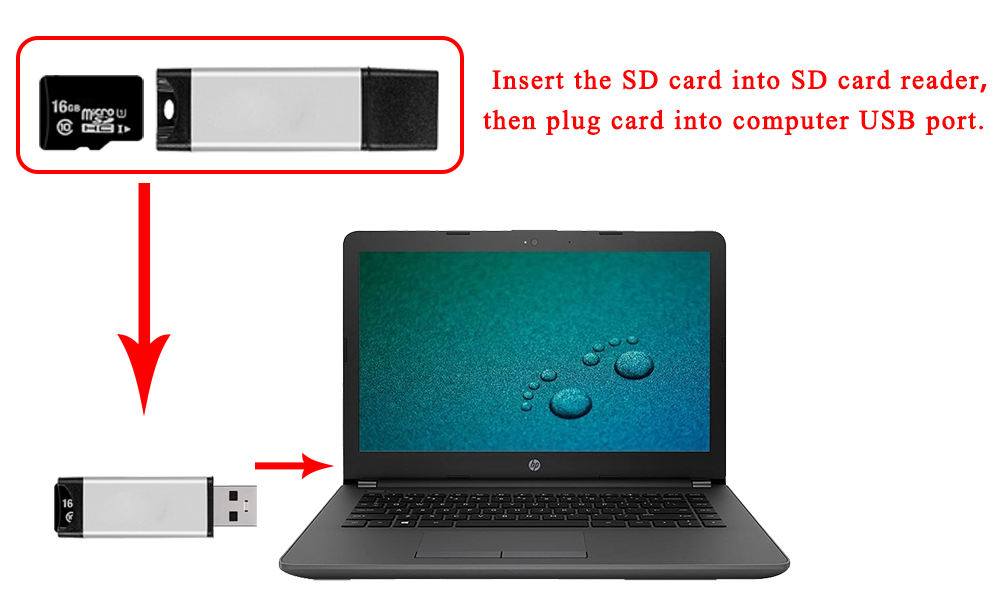
MicroSD カードをフォーマットする必要がある場合は、こちらから SDFormatter をダウンロードしてください: https://www.sdcard.org/downloads/formatter_4/
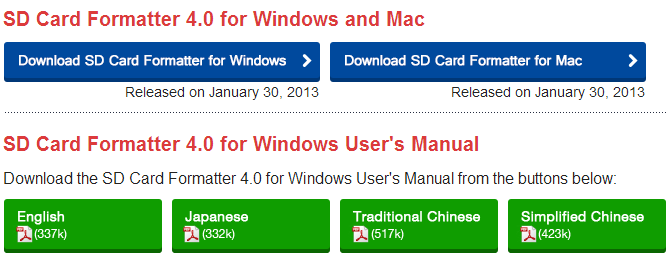
ステップ 3: Sourceforge から Win32DiskImager ユーティリティをダウンロードします: https://sourceforge.net/projects/win32diskimager/
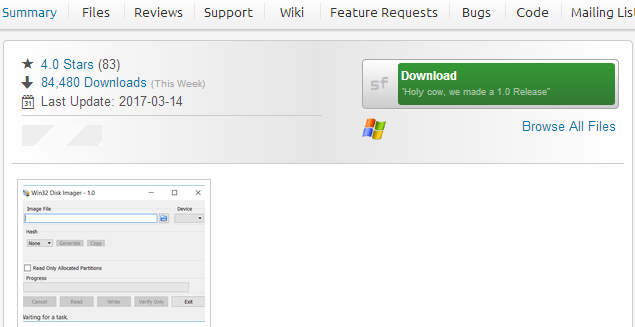
ステップ 4: Win32DiskImager ユーティリティを 実行 します。管理者として実行する必要がある場合があります。ファイルを右クリックし、「管理者として実行」を選択してください。
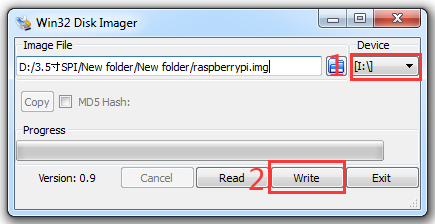
ステップ 5: ステップ 1 でダウンロードしたドライバ・イメージファイルを選択します:
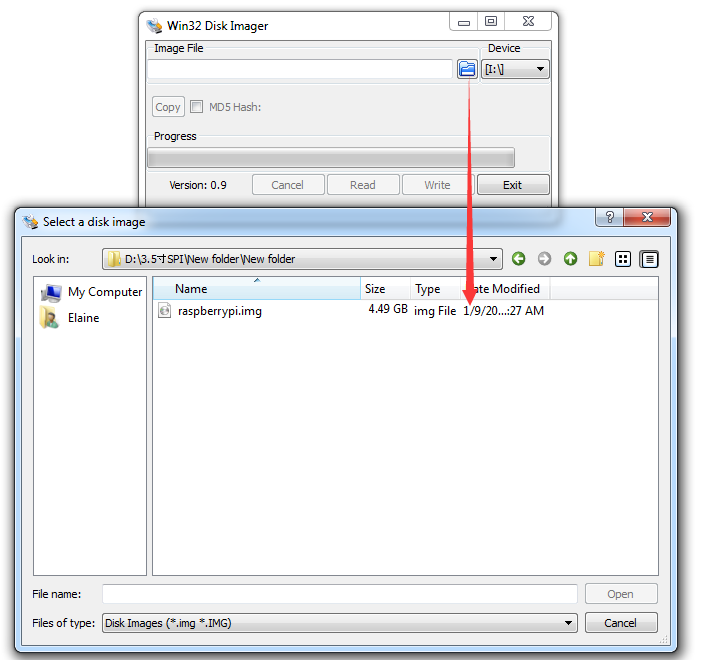
ステップ 6: 用意した正しいデバイスを選択し、「write」をクリックしてイメージファイル(ステップ 1)を MicroSD カードに書き込みます。(注意: 正しい SD カードを選択していることを確認してください。間違えるとデバイス内のファイルを破損させる恐れがあります)
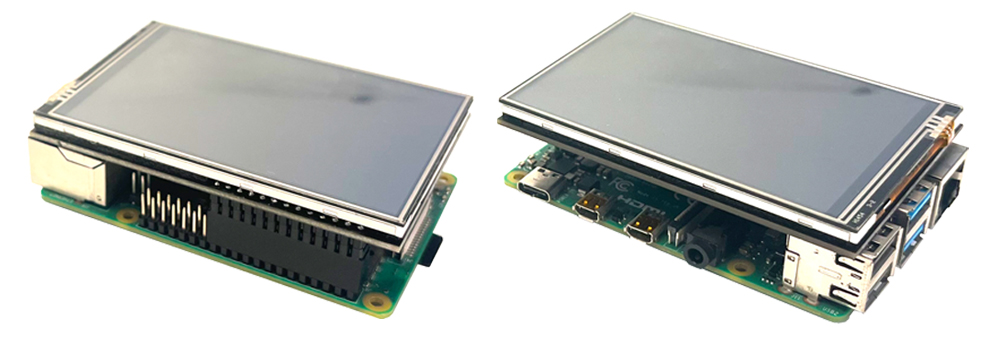
ステップ 7: タッチスクリーン LCD ディスプレイを Raspberry Pi に接続します (注意: Raspberry Pi には 40 本のピンがありますが、LCD には 26 本のピンしかありません。Pi のピン配列に合わせて正しく接続するよう注意してください。)
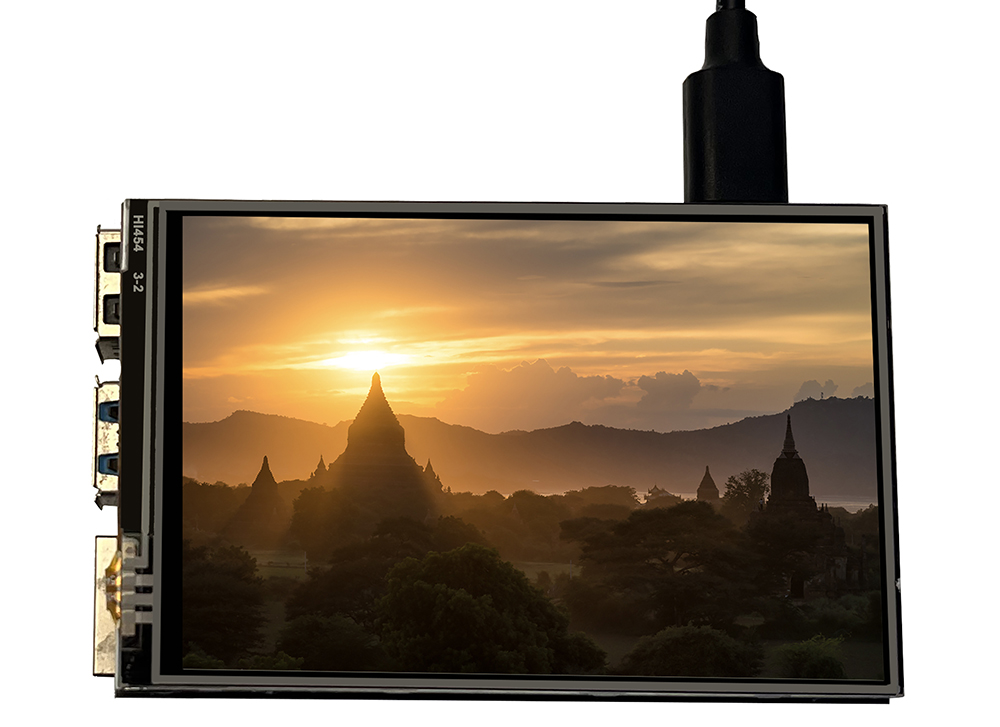
ステップ 8: ステップ 6 の MicroSD カードを Raspberry Pi に挿入し、電源を入れます。
↑ トップに戻る |
目次
B. Raspberry Pi OS用 タッチドライバ・インストールガイド
注意:
- このチュートリアルは、デスクトップ版の Raspberry Pi OS (Bullseye/Buster) を使用する SPI スクリーン専用です。
- タッチドライバをインストールせずに 3.5インチ SPI スクリーンを使用すると、画面は白く表示されます。心配せず、以下のガイドに従って設定を行ってください。
- 既存の Raspberry Pi OS にタッチドライバをインストールすることができます。
- SD カードにタッチドライバ用の十分な空き容量があることを確認してください。
ステップ 1. デスクトップ版の Raspberry Pi OS (Legacy) を TFカード/MicroSD カードに書き込み (OSは Raspberry Pi 公式サイトからダウンロードしてください。BOOKWORM/Trixie バージョンは使用しないでください)、そのカードを Raspberry Pi に挿入します。(SD カードに十分な容量があることを確認してください)
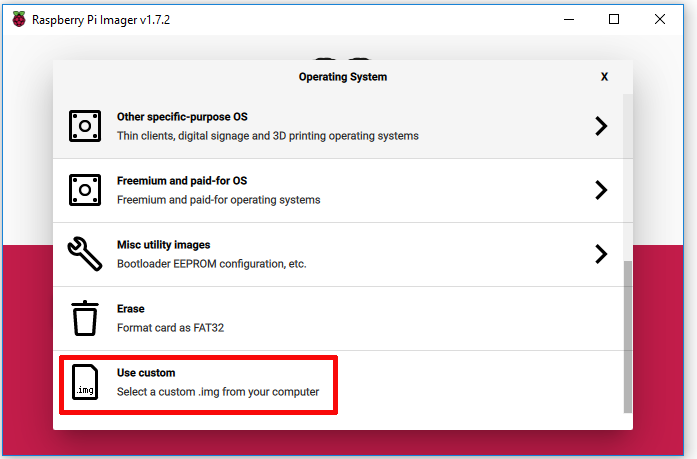
注記: Raspberry Pi Imager を使用して OS を書き込む場合は、以下のようにダウンロードしたデスクトップ版 Raspberry Pi OS (Legacy) を「カスタム」から選択して書き込んでください。
ステップ 2. Raspberry Pi を HDMI モニタまたはテレビに接続します。以下のように Raspberry Pi の USB ポートにキーボードとマウスを接続します。(この時点では 3.5インチ SPI スクリーンを装着しないでください。画面が白く表示されるだけです)
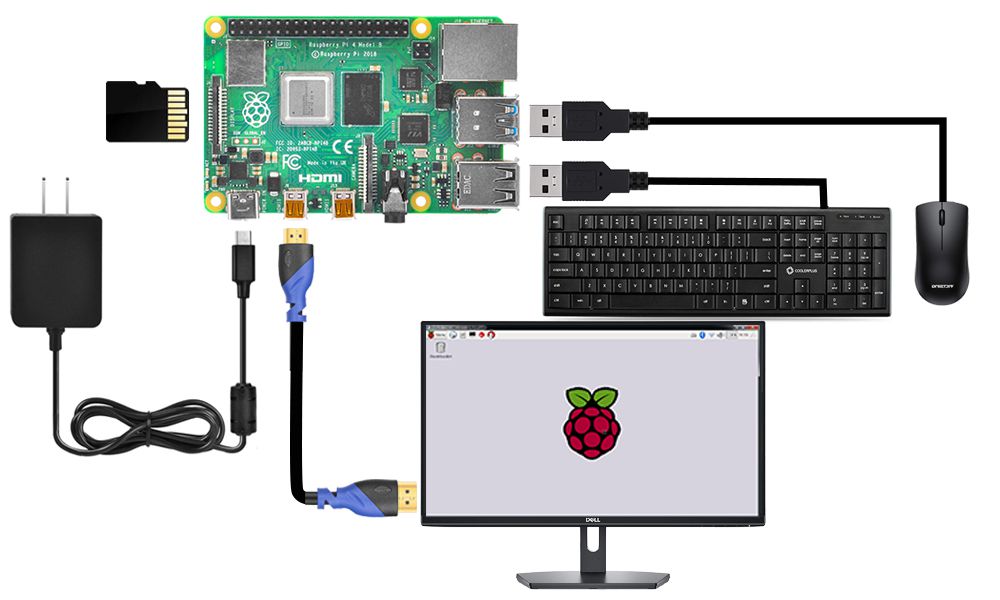
ステップ 3. Raspberry Pi をインターネットに接続します (インターネットへの接続方法については、https://osoyoo.com/ja/2017/06/20/raspberry-pi-3-basic-tutorial/ をご覧ください)
ステップ 4. ターミナルを開き、以下のコマンドを入力して Raspberry Pi の IP アドレスを取得します
hostname -I
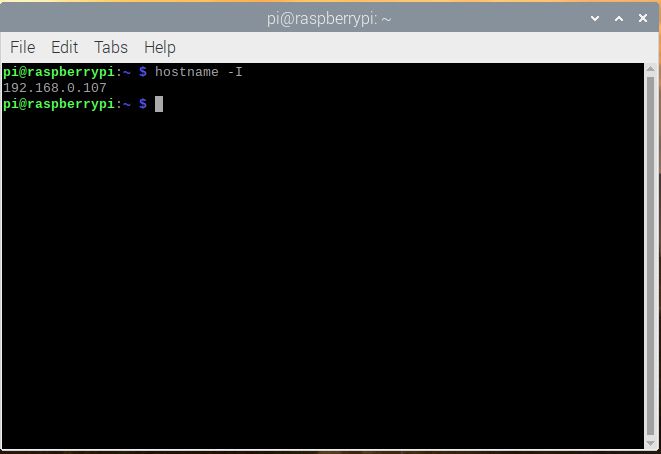
ステップ 5. SSH ツールを使用して Raspberry Pi をリモート操作します。ここでは PuTTY を使用します。PuTTY の詳細な使い方は、ここをクリック してください。
Host Name (or IP address) に先ほど取得した IP アドレスを入力し、Port に 22 (デフォルト) を入力して Open をクリックし、ログインします。
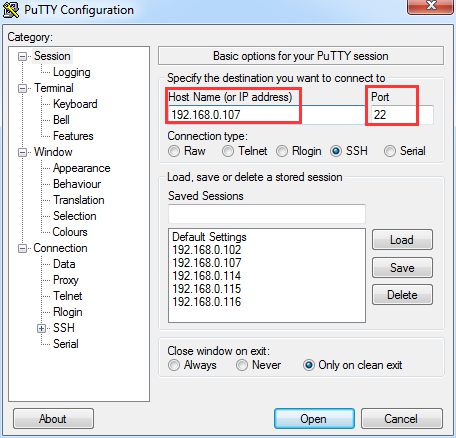
ステップ 6. Raspberry Pi のターミナルに以下のコマンドを入力して、タッチドライバをインストールします。
git clone https://github.com/osoyoo/LCD-show.git
cd LCD-show/
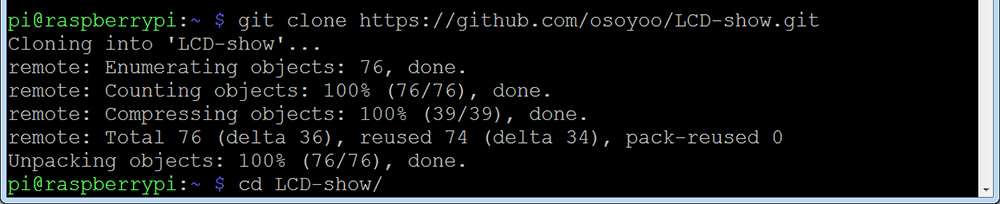
ステップ 7. ターミナルに以下のコマンドを入力して、タッチドライバを実行します
chmod +x lcd35b-show
./lcd35b-show
約 5 分待つと、タッチ機能が自動的に再起動します。
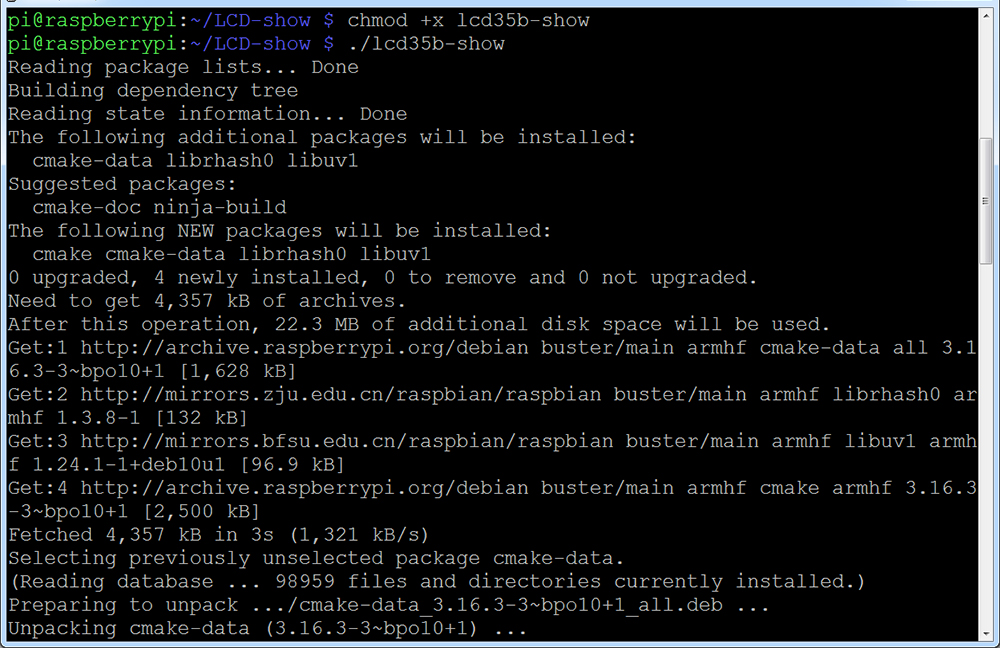
ステップ 8. シャットダウンして HDMI モニタ、キーボード、マウスを取り外し、タッチドライバをインストールした Raspberry Pi に 3.5インチ SPI スクリーンを装着します。(Raspberry Pi には 40 本のピンがありますが、LCD には 26 本のピンしかありません。Pi のピン配列に合わせて正しく接続するよう注意してください)
ステップ 9. Raspberry Pi スクリーンの電源を入れます。
↑ トップに戻る |
目次
高度なチュートリアル
SSHリモートコントロール設定
ステップ 1. タッチドライバのインストール後、Raspberry Pi の USB ポートにキーボードとマウスを接続し、ターミナルを開いて以下のコマンドを入力して IP アドレスを取得します
hostname -I
ステップ 2. 以下のコマンドを入力して SSH を有効にします。
sudo raspi-config
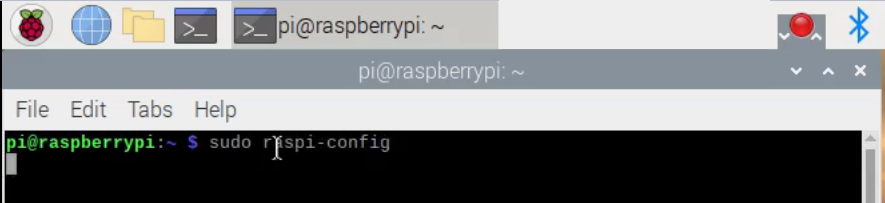
ステップ 3. 設定メニューが表示されたら、Interface Options → SSH → Yes → OK → Finish の順に選択します
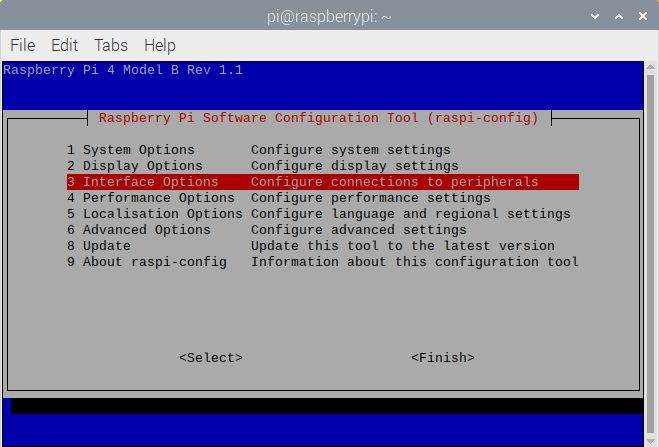
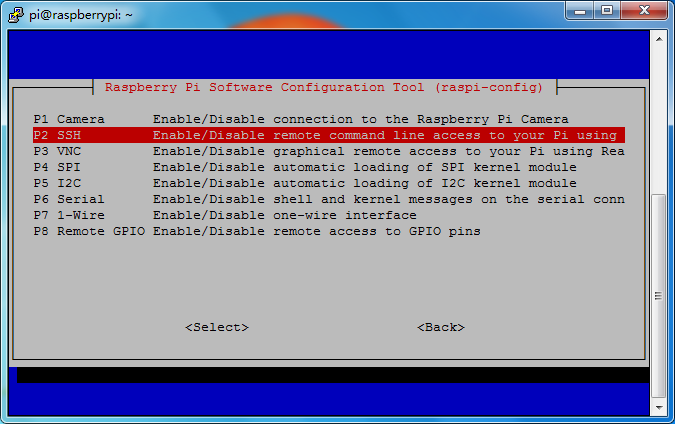
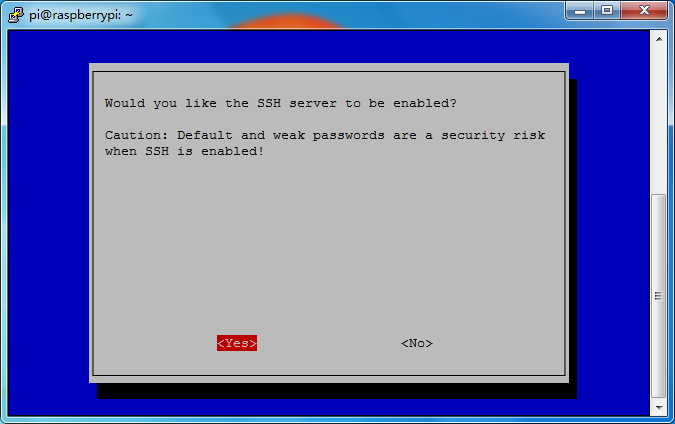
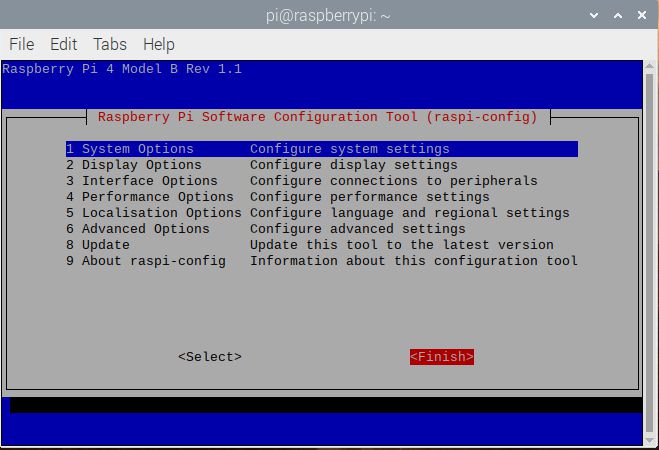
ステップ 4. PC に SSH ツールをインストールします (リモートで Raspberry Pi を操作する方法については、https://osoyoo.com/ja/2017/06/20/raspberry-pi-3-basic-tutorial/ をご覧ください)。
ここでは Windows ユーザー向けの例として PuTTY を使用します。PuTTY をこちらからダウンロードし、インストールしてください: https://www.chiark.greenend.org.uk/~sgtatham/putty/

ステップ 5. PuTTY を開き、左側のツリー構造から Session をクリックします (通常、起動時は展開されています):
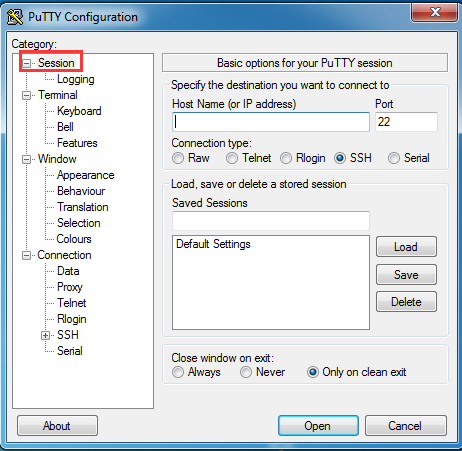
ステップ 6. ステップ 1 で取得した IP アドレスを Host Name (or IP address) に入力し、Port に 22 (デフォルト) を入力して Open をクリックします。
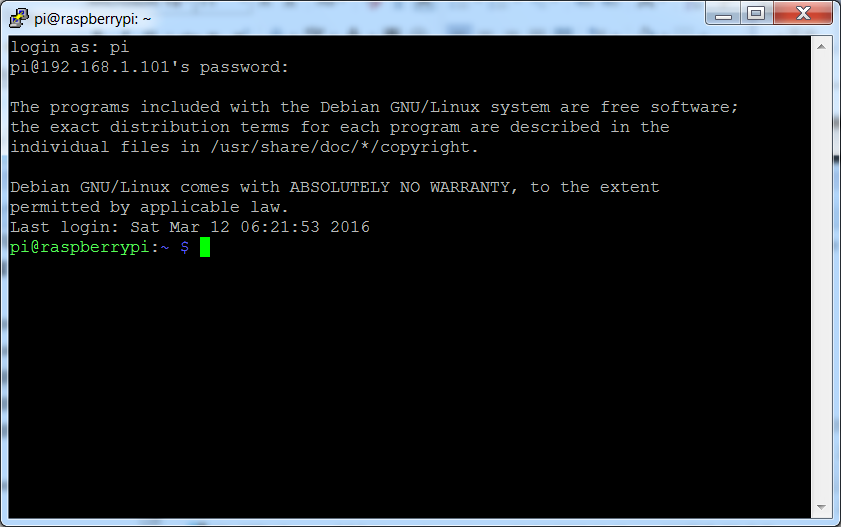
ステップ 7. 初めてその IP アドレスでログインする場合、セキュリティの警告が表示されます。Yes をクリックしてください。PuTTY のウィンドウに login as: と表示されたらユーザー名 pi を入力し、password: と表示されたら raspberry (変更していない場合のデフォルト) を入力します。
注意: パスワード入力中、画面には何も表示されませんが、実際には入力されています。正しく入力することに集中し、Enter を押してください。ログインに成功すると、以下のような画面が表示されます:
↑ トップに戻る |
目次
画面表示の回転方向
ステップ 1. SSH ツールを使用して Raspberry Pi をリモート操作します
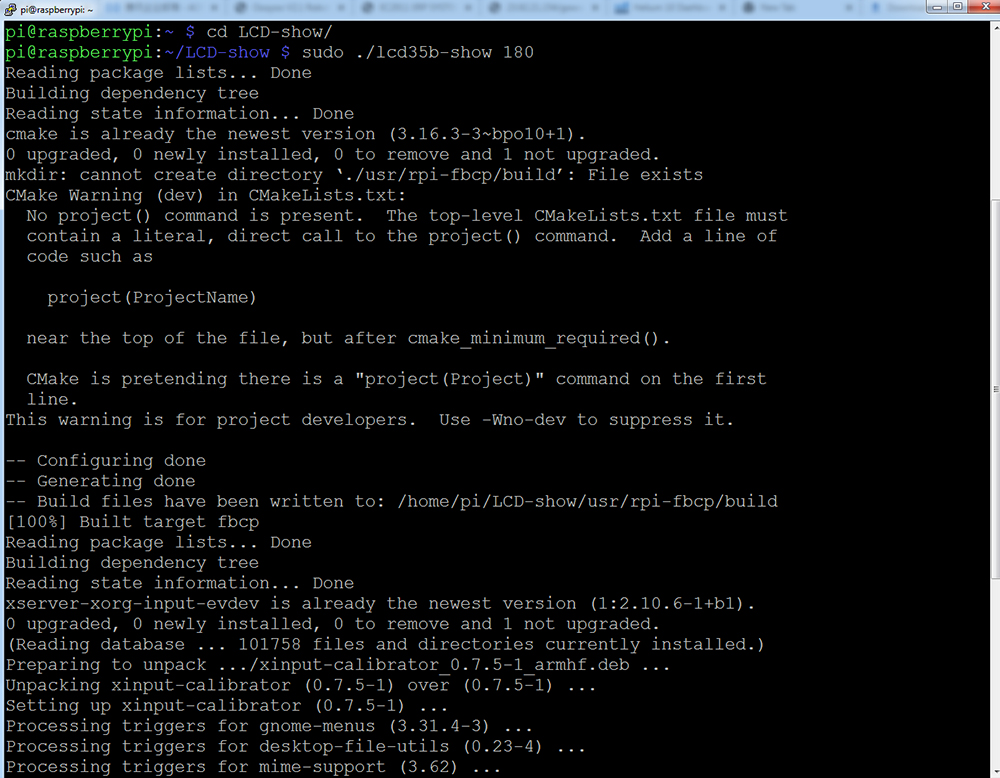
ステップ 2. タッチドライバのインストール後、以下のコマンドを実行することで画面を時計回りに回転させることができます:
注記: 回転の値には 0、90、180、または 270 を指定できます。
これはそれぞれ、時計回りに 0、90、180、または 270 度回転させることを意味します。
cd LCD-show/
sudo ./lcd35b-show 90
↑ トップに戻る |
目次
バーチャルキーボードのインストール
ステップ 1. SSH ツールを使用して Raspberry Pi をリモート操作します
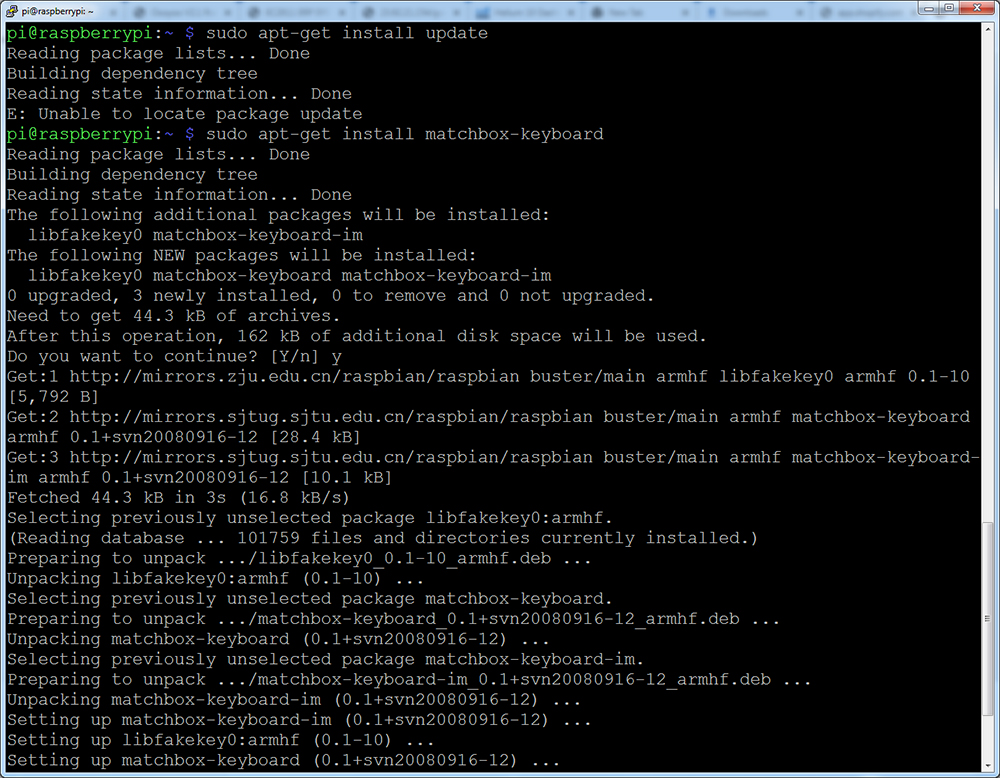
ステップ 2. パッケージリストを更新し、matchbox-keyboard をインストールします
sudo apt-get update
sudo apt-get install matchbox-keyboard
ステップ 3. 以下のコマンドを実行して、/usr/bin 以下に toggle-matchbox-keyboard.sh ファイルを作成します
sudo nano /usr/bin/toggle-matchbox-keyboard.sh
![Create Script]()
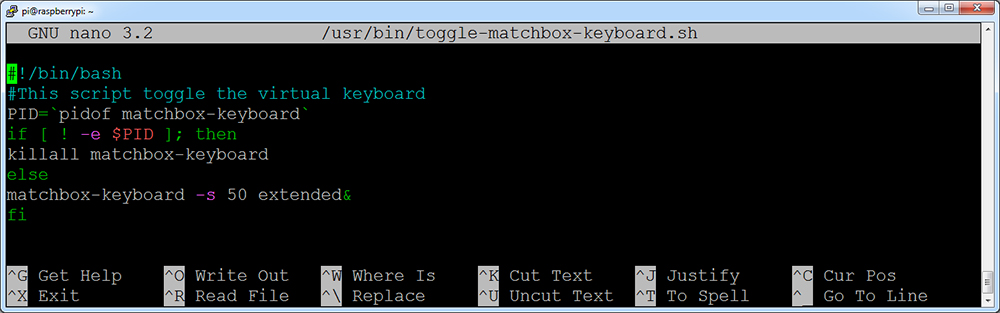
ステップ 4. 以下の内容を toggle-matchbox-keyboard.sh にコピーし、Ctrl + X を押し、次に Y を押して保存し、Enter キーで nano エディタを終了します。(注: PuTTY ターミナルで貼り付けるにはマウスを右クリックしてください)。
#!/bin/bash
#This script toggle the virtual keyboard
PID=`pidof matchbox-keyboard`
if [ ! -e $PID ]; then
killall matchbox-keyboard
else
matchbox-keyboard -s 50 extended&
fi
ステップ 5. 以下のコマンドを実行します:
sudo chmod +x /usr/bin/toggle-matchbox-keyboard.sh
sudo mkdir /usr/local/share/applications

ステップ 6. 以下のコマンドを実行して、/usr/local/share/applications/ 以下に toggle-matchbox-keyboard.desktop ファイルを作成します
sudo nano /usr/local/share/applications/toggle-matchbox-keyboard.desktop

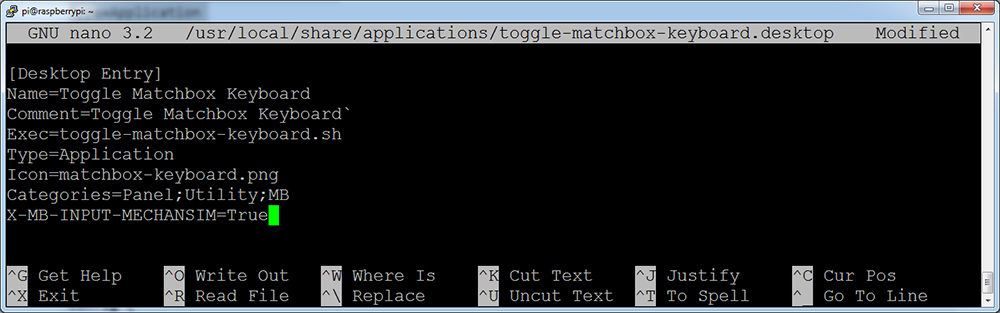
ステップ 7. 以下の内容を toggle-matchbox-keyboard.desktop にコピーし、Ctrl + X を押し、次に Y を押して保存し、Enter キーで終了します。
[Desktop Entry]
Name=Toggle Matchbox Keyboard
Comment=Toggle Matchbox Keyboard
Exec=toggle-matchbox-keyboard.sh
Type=Application
Icon=matchbox-keyboard.png
Categories=Panel;Utility;MB
X-MB-INPUT-MECHANSIM=True
ステップ 8. 以下のコマンドを実行します。このコマンドを実行する際は、root ではなく「pi」ユーザー権限を使用する必要があることに注意してください。
sudo nano /etc/xdg/lxpanel/LXDE-pi/panels/panel

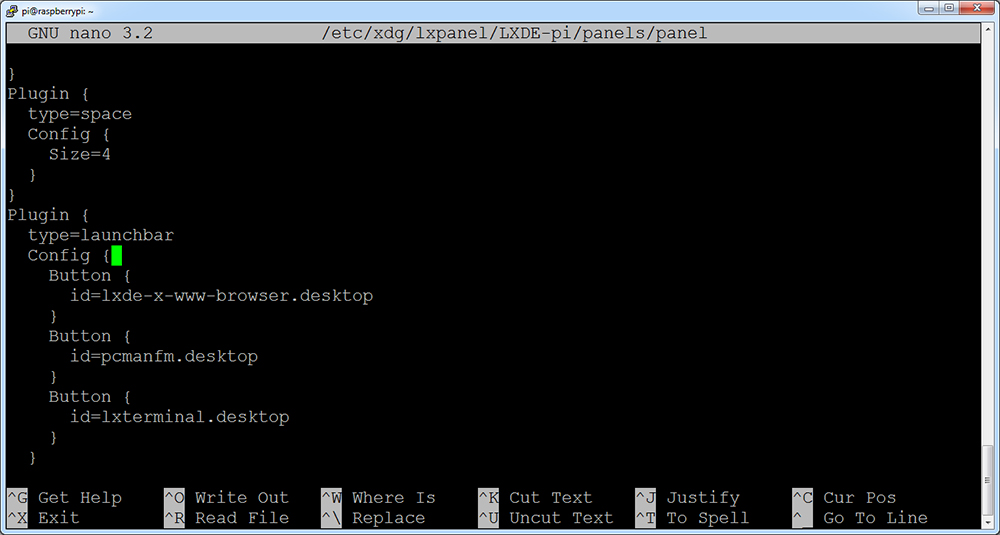
ステップ 9. 以下のような記述を探します: (OSのバージョンによって異なる場合があります。 Ctrl + W で「button」を検索して探すことができます)
Plugin {
type = launchbar
Config {
Button {
id=lxde-screenlock.desktop
}
Button {
id=lxde-logout.desktop
}
}
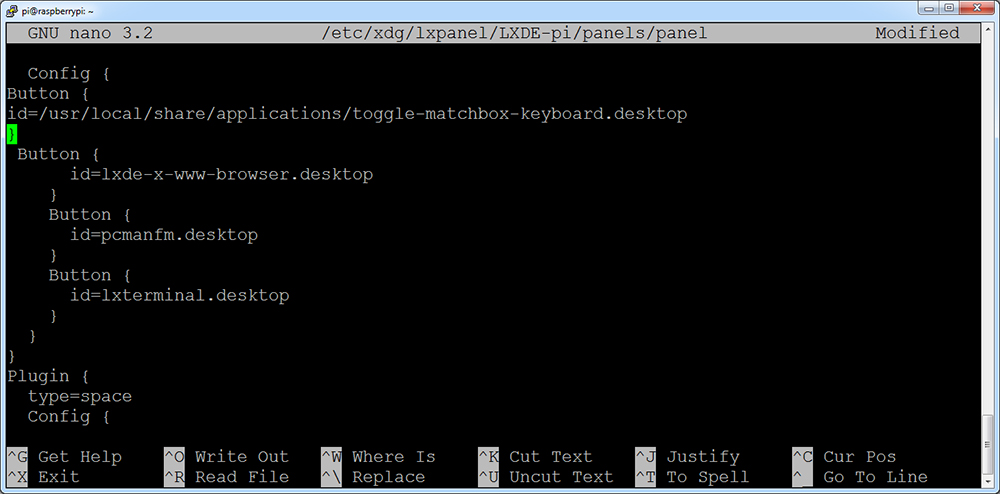
ステップ 10. ボタンのオプションを追加するために以下の記述を追記し、Ctrl + X → Y → Enter で保存・終了します。
Button {
id=/usr/local/share/applications/toggle-matchbox-keyboard.desktop
}
ステップ 11. 以下のコマンドを実行して Raspberry Pi を再起動します。正しくインストールされていれば、画面左側のバーにキーボードのアイコンが表示されます
sudo reboot
↑ トップに戻る |
目次
GPIOによるバックライト輝度制御
ステップ 1: WiringPi をインストールする
Raspberry Pi に WiringPi がインストールされていることを確認してください。未インストールの場合は以下の手順を行ってください:
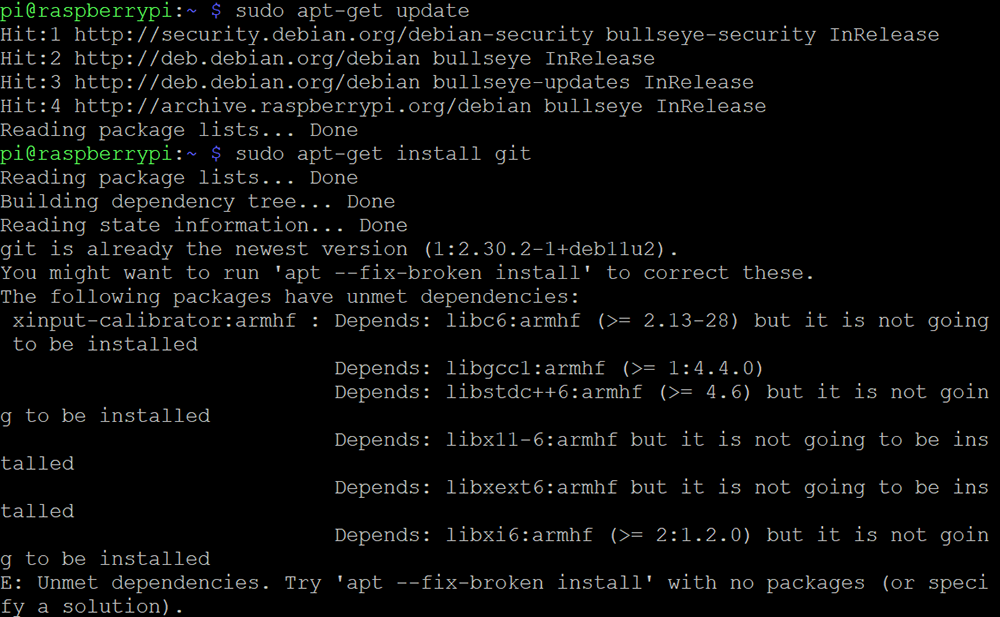
1) 以下のコマンドを実行してパッケージリストを更新します:
sudo apt-get update
2) 以下のコマンドを実行して git をインストールします:
sudo apt-get install git
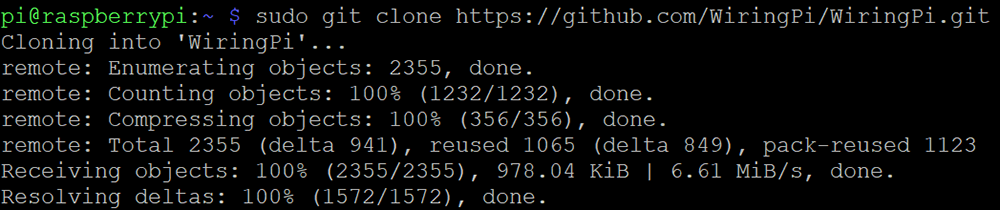
3) 以下のコマンドを実行して WiringPi ライブラリをクローンします:
sudo git clone https://github.com/WiringPi/WiringPi.git
4) 以下のコマンドを実行して WiringPi ディレクトリに移動します:
cd WiringPi/
5) 以下のコマンドを実行してビルドとインストールを行います:
sudo ./build
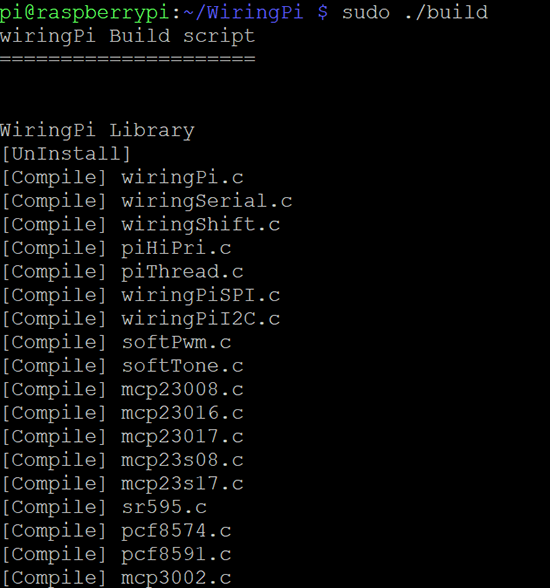
6) インストール完了後、以下のコマンドでバージョンを確認できます:
gpio -v
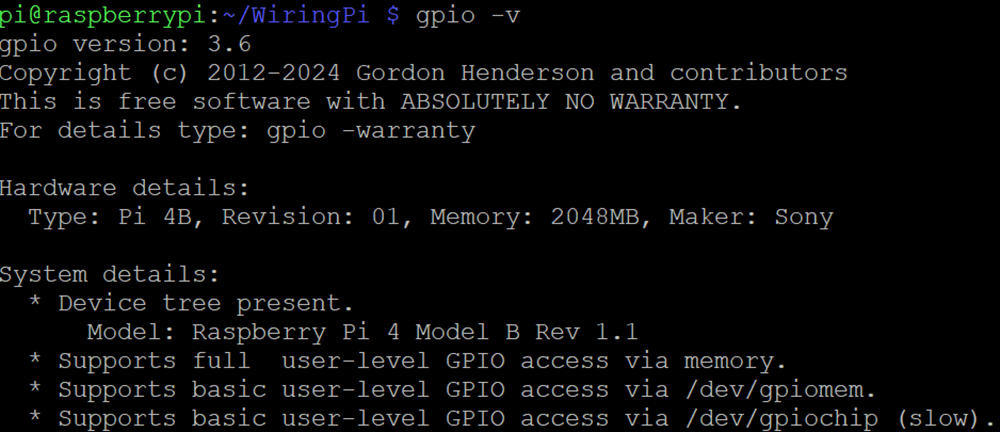
7) 以下のコマンドで GPIO のステータスを確認します:
gpio readall
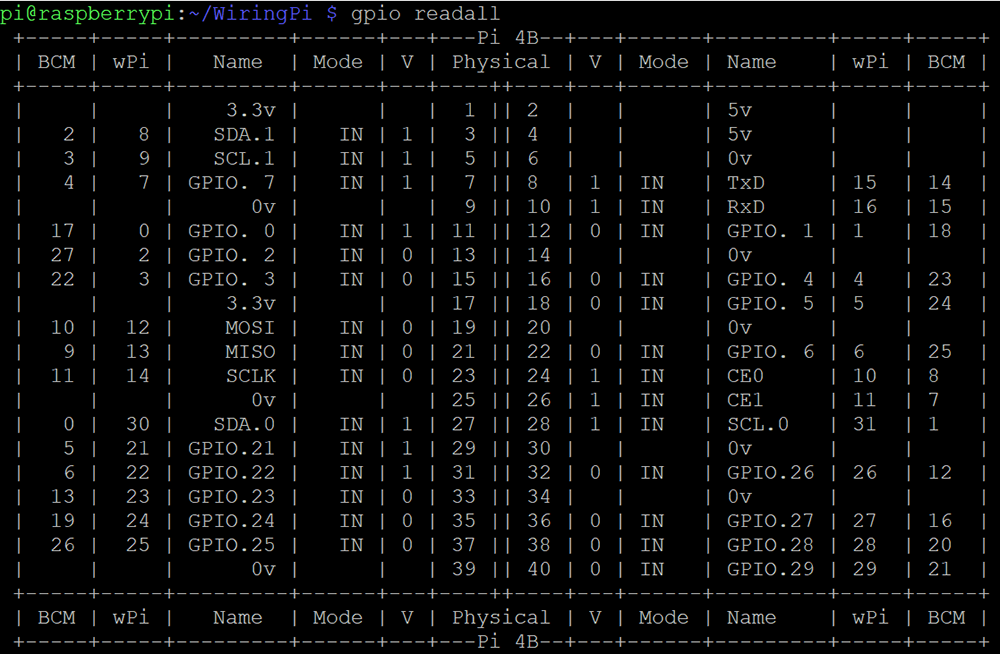
注記: もし “gpio readall” を実行して “Oops – unable to determine board type… model:17” と表示された場合は、ターミナルで以下を入力してください:
cd /tmp
wget https://project-downloads.drogon.net/wiringpi-latest.deb
sudo dpkg -i wiringpi-latest.deb
ステップ 2: バックライトのオン/オフ制御
1) 以下のコマンドを入力して、ピンモードを OUT に設定します:
gpio -g mode 18 out
2) “gpio readall” を実行して制御ピンの状態を確認します。以下の画像のようになるはずです。
注意: 12 は物理ピン番号、18 は BCM 番号、1 は WiringPi 番号です
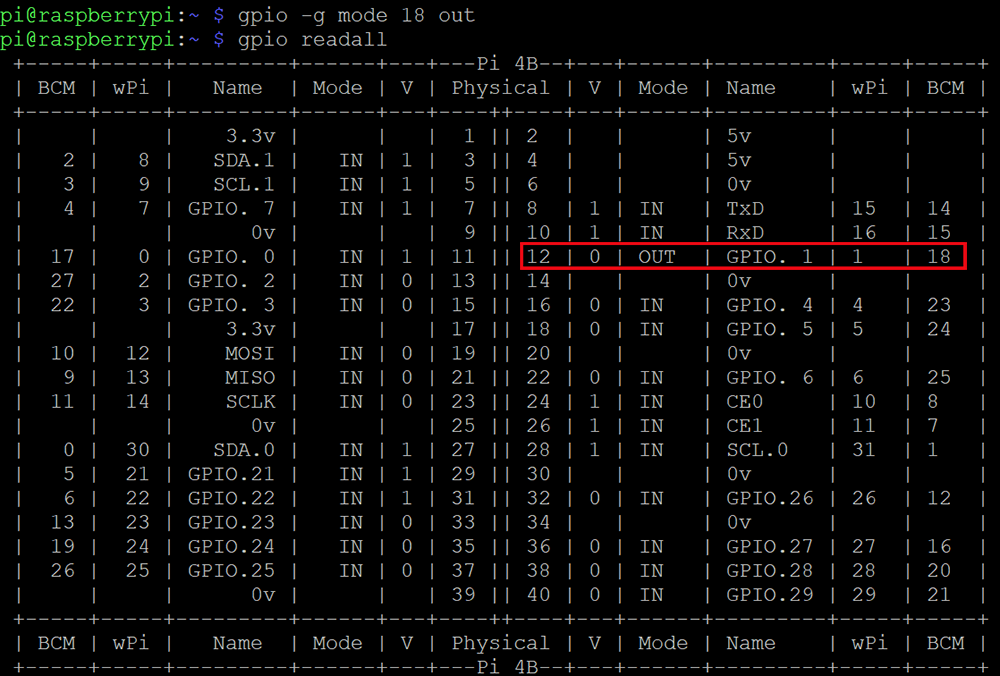
3) 以下のコマンドでバックライトをオフにします:
gpio -g write 18 1
以下のコマンドでバックライトをオンにします:
gpio -g write 18 0
ステップ 3: バックライト輝度の調整
1) 以下のコマンドを入力して、ピンを PWM モードに設定します:
gpio -g mode 18 pwm
2) “gpio readall” を実行して、制御ピンの状態を確認します。
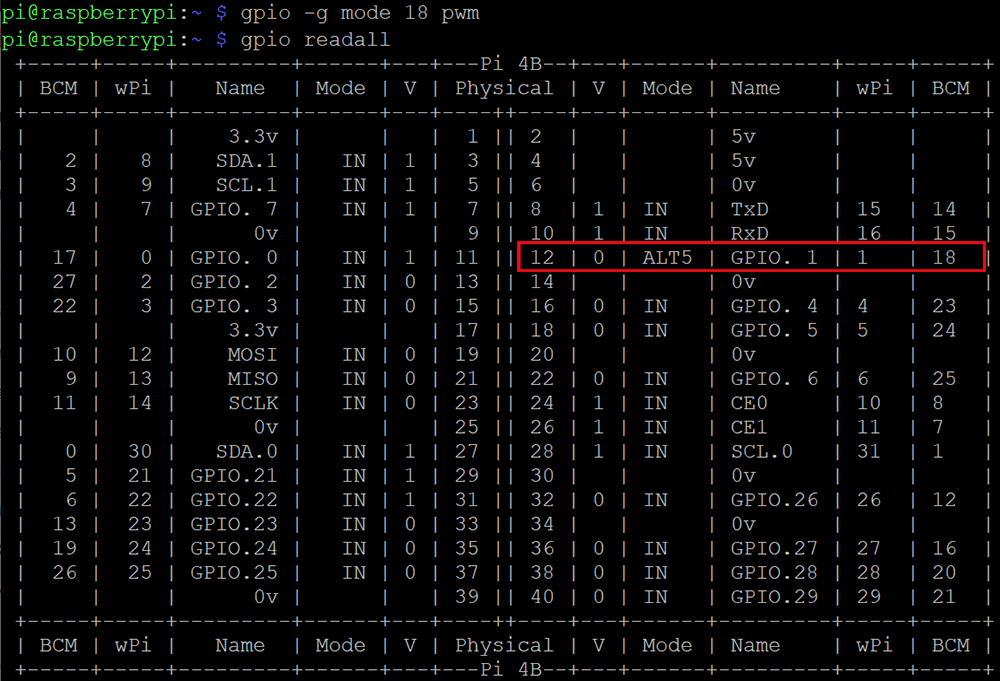
3) 以下のコマンドを実行してバックライトの輝度を調整します:
注記: X の部分を 0~1024 の間の値に置き換えてください。
値が大きいほどバックライトが暗くなります (その逆も同様です)。
gpio -g pwm 18 X

↑ トップに戻る |
目次
リファレンス チュートリアル
お使いの Raspberry Pi モデルと OS バージョンに一致するチュートリアルを選択してください:
Bookworm / Trixie RPi 4/5
Advanced • Trixie/Bookworm • 2025-10-01 以降
Advanced • Trixie/Bookworm • 2025-10-01 以降
どれを選べばよいかわかりませんか?
• Piモデルを確認する: cat /proc/device-tree/model
• OSバージョンを確認する: cat /etc/os-release
テクニカルサポート
ご不明な点やフィードバックがございましたら、チケットを送信してください。弊社のチームが通常 1〜2営業日 以内に回答いたします。お待ちいただきありがとうございます!
営業時間: 午前9時 〜 午後6時 GMT+8 (月曜日 〜 金曜日)
お問い合わせ先: [email protected]
Osoyoo 3.5インチ SPI タッチスクリーン セットアップガイド
Raspberry Pi OS Bullseye & Buster にのみ対応
https://osoyoo.com



