RPi4/5 + Osoyoo 3.5インチ SPI スクリーン – Bookworm/Trixie セットアップガイド (バージョン: 2025-10-01 以降)
ハードウェア: Raspberry Pi 4B / 5
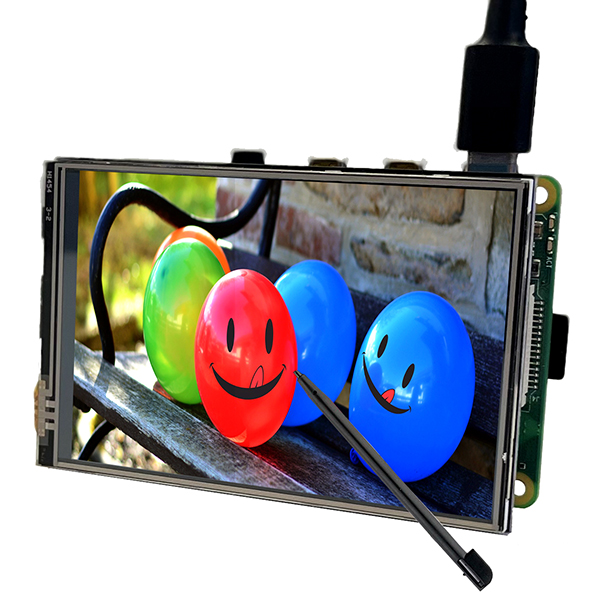
スクリーン: Osoyoo 3.5インチ SPI タッチスクリーン 480×320 (モデル番号: 2022013800)
システム: Raspberry Pi OS Bookworm / Trixie (バージョン: 2025-10-01 以降)
注記: 本ガイドは Raspberry Pi 4 および 5 用です。Raspberry Pi 3 の場合は、追加の構成手順が必要です(RPi3 専用チュートリアルを参照してください)。
1OSイメージの書き込み
デスクトップ版の Raspberry Pi OS (Bookworm または Trixie) を TFカード/micro SDカードに書き込み、そのカードを Raspberry Pi に挿入します。
OSのダウンロードはこちらから: Raspberry Pi 公式サイト
重要: SDカードにタッチドライバ用の十分な空き容量があることを確認してください(少なくとも16GB以上を推奨)。
ヒント: イメージの書き込みには Raspberry Pi Imager を使用してください。書き込みプロセス中に WiFi、ユーザー名、SSH を事前に設定できます。
2HDMIモニタの接続
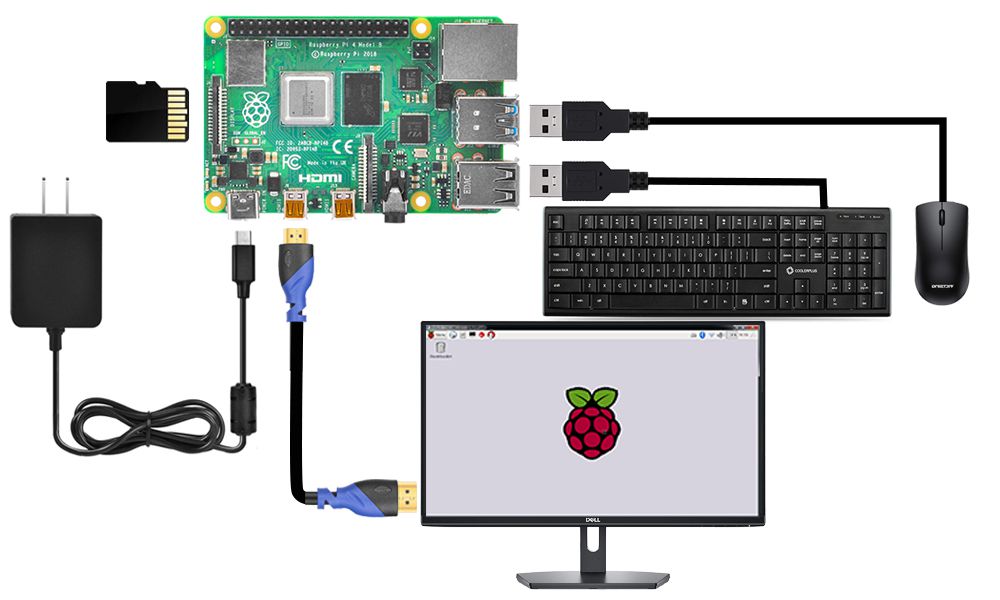
Raspberry Pi を HDMIモニタまたはテレビに接続します。キーボードとマウスを Raspberry Pi の USBポートに接続します。
警告: まだ 3.5インチ SPIスクリーンを取り付けないでください!
ドライバの設定が完了するまでは、画面は白く表示されるだけです。
3インターネットへの接続
WiFi または イーサネット経由で Raspberry Pi をインターネットに接続します。
WiFi設定ガイドについては、こちらをご覧ください: Raspberry Pi 基本チュートリアル
4SSHの有効化
マウスを使用して以下のように操作します:
Raspberry Pi アイコン → Preferences → Control Centre → Interfaces → Enable SSH
その後、ウィンドウを閉じます。
5IPアドレスの取得
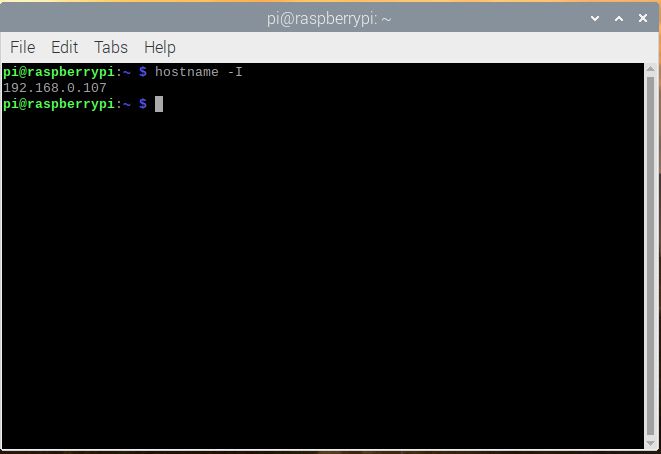
ターミナルを開き、以下のコマンドを入力して Raspberry Pi の IP アドレスを取得します:
hostname -I
注記: この IP アドレスをメモしておいてください。ステップ 8 で SSH 接続する際に必要になります。
6SPIスクリーン本体の取り付け
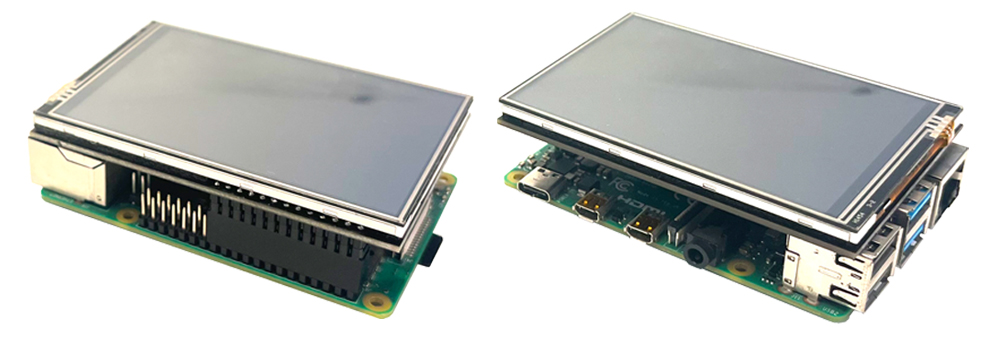
Raspberry Pi をシャットダウンし、HDMI/テレビモニタ、キーボード、マウスを取り外します。その後、3.5インチ SPIスクリーンを取り付けます。
ピンの整列: Raspberry Pi には 40 本のピンがありますが、LCD コネクタには 26 本のピンしかありません。
1 番ピンから正しく合うように確認して取り付けてください。
7電源を入れる
SPIスクリーンを取り付けた状態で Raspberry Pi の電源を入れます。
予想される動作: 最初、画面は白く表示されます。
これは正常です。Pi ボードの緑色の LED が点滅し、システムが起動中であることを示します。
8SSHリモートアクセス
SSH ツールを使用して、Raspberry Pi をリモートで操作します。
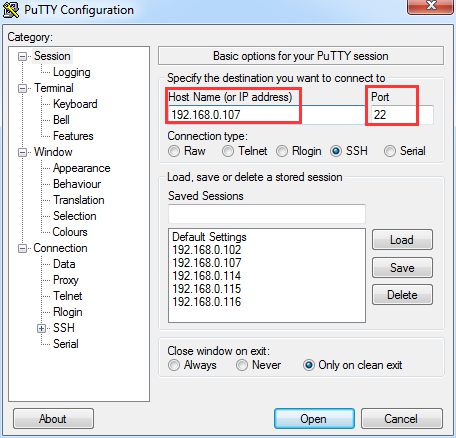
Windows では PuTTY を推奨します。PuTTY のセットアップガイドは: こちらをクリック
- “Host Name” にステップ 5 で確認した IP アドレスを入力します。
- “Port” に 22 を入力します (デフォルトの SSH ポート)。
- “Open” をクリックします。
- ユーザー名とパスワードでログインします。
9ドライバの構成
SSH 経由で Raspberry Pi のターミナルを開き、以下のコマンドを実行します:
sudo apt-get update
sudo apt-get install unzip cmake -y
cd ~
sudo wget https://osoyoo.com/driver/osoyoo35b.zip
sudo unzip ./osoyoo35b.zip
sudo cp osoyoo35b.dtbo /boot/overlays/
10config.txt の編集
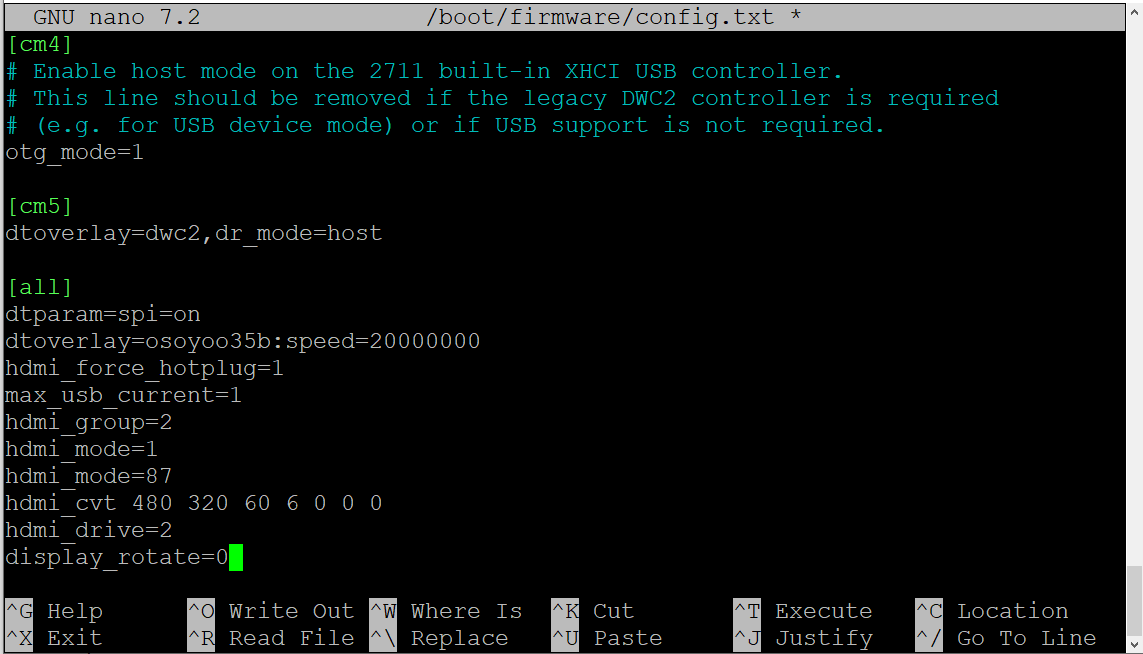
sudo nano /boot/firmware/config.txt
10a. 以下の行をコメントアウトする (行頭に # を追加):
重要: 以下の行を見つけてコメントアウトしてください。SPI スクリーンを動作させるために必要な KMS を無効にします。
#dtoverlay=vc4-kms-v3d
#max_framebuffers=2
10b. ファイルの最後に以下を追加する:
# ========== SPI Screen Configuration ==========
dtparam=spi=on
dtoverlay=osoyoo35b:speed=20000000
hdmi_force_hotplug=1
max_usb_current=1
hdmi_group=2
hdmi_mode=1
hdmi_mode=87
hdmi_cvt 480 320 60 6 0 0 0
hdmi_drive=2
display_rotate=2
保存して終了: Ctrl+X を押し、次に Y、そして Enter を押します。
11自動起動の設定
11a. .bash_profile の構成
.bash_profile ファイルを開くか、作成します:
sudo nano ~/.bash_profile
以下のコードを追加します:
export FRAMEBUFFER=/dev/fb1
startx 2> /tmp/xorg_errors
11b. 99-fbturbo.conf の構成 (ファイルが存在する場合)
ファイルが存在するか確認し、内容を検証します:
sudo nano /usr/share/X11/xorg.conf.d/99-fbturbo.conf
存在する場合は、fbdev が /dev/fb0 に設定されていることを確認してください:
Section "Device"
        Identifier      "Allwinner A10/A13 FBDEV"
        Driver          "fbturbo"
        Option          "fbdev" "/dev/fb0"
        Option          "SwapbuffersWait" "true"
EndSection
注記: ファイルが存在しない場合は、このステップをスキップして構いません。
12CLIオートログインの設定
sudo raspi-config nonint do_boot_behaviour B2
sudo raspi-config nonint do_wayland W1
sudo reboot
最重要項目: do_wayland W1 は、Wayland から X11 へ切り替えます。Bookworm/Trixie はデフォルトで Wayland ですが、SPI スクリーンは Wayland をサポートしていません。これが最も重要なステップです!
再起動後: SPI スクリーンにデスクトップが表示されるはずです。もし画面がまだ白い場合は、電源の抜き差し(パワーサイクル)を試してください。
13タッチ操作の構成
デスクトップが動作したら、SSH 経由で接続し、キャリブレーション ソフトウェアをインストールします:
sudo apt-get install xserver-xorg-input-evdev xinput-calibrator -y
sudo cp -rf /usr/share/X11/xorg.conf.d/10-evdev.conf /usr/share/X11/xorg.conf.d/45-evdev.conf
キャリブレーション構成ファイルを作成します:
sudo nano /usr/share/X11/xorg.conf.d/99-calibration.conf
以下の内容を追加します:
Section "InputClass"
    Identifier "calibration"
    MatchProduct "ADS7846 Touchscreen"
    Option "Calibration" "241 3854 3885 240"
    Option "SwapAxes" "1"
EndSection
再起動してタッチ設定を適用します:
sudo reboot
【重要】もし起動後にGUI(デスクトップ)ではなくCUI(コマンド画面)になってしまった場合 環境によっては、セットアップ完了後の再起動時に自動でデスクトップに入らない場合があります。その際は、CUI画面(コマンドライン)で以下のコマンドを実行し、干渉している設定ファイルを削除してください。
sudo rm /usr/share/X11/xorg.conf.d/99-fbturbo.conf
コマンド実行後、システムを再起動(sudo reboot)します。 これで自動的にグラフィック環境(GUI)が立ち上がり、デスクトップ表示とタッチ操作の両方が正常に機能するようになります。
トラブルシューティング
診断コマンド
画面が起動ページで止まっている、または白く表示されている場合は、SSH 経由で以下のコマンドを実行してください:
# X Server のエラーを確認
cat /tmp/xorg_errors

# X のログを確認
cat ~/.local/share/xorg/Xorg.0.log

# フレームバッファ デバイスを確認
ls -l /dev/fb*

# SPI オーバーレイがロードされているか確認
dmesg | grep -i osoyoo

# config.txt の変更内容を確認
cat /boot/firmware/config.txt | grep -E "(kms|spi|osoyoo)"

# Wayland が無効になっているか確認 (X11 と表示されるべき)
echo $XDG_SESSION_TYPE
よくあるエラーと解決策
エラー: 再起動後も画面が白いまま
解決策: 電源の抜き差し(パワーサイクル)を試してください。それでも白い場合は、config.txt を確認してください:
cat /boot/firmware/config.txt | grep -E "(kms|spi|osoyoo)"
エラー: X のログに no screens found と表示される
解決策: KMS が無効になっており、Wayland から X11 に切り替わっていることを確認してください:
sudo raspi-config nonint do_wayland W1
sudo reboot
エラー: タッチが効かない、または反転している
解決策: タッチスクリーンの再キャリブレーションを行ってください:
DISPLAY=:0 xinput_calibrator
その後、/usr/share/X11/xorg.conf.d/99-calibration.conf を新しい値で更新してください。
エラー: 画面にデスクトップは表示されるが、ウィンドウがはみ出す
解決策: 480×320 解像度では、一部のアプリ(コントロールセンターなど)でこれは正常な動作です。ウィンドウを閉じるには Alt+F4、ウィンドウを移動するには Alt+ドラッグ を使用してください。回避策については、640×480 仮想解像度のチュートリアルを参照してください。
ワンクリック セットアップ スクリプト
以下を setup-spi.sh として保存し、次のコマンドで実行します:
chmod +x setup-spi.sh && ./setup-spi.sh
#!/bin/bash
echo "=== RPi4/5 + Osoyoo 3.5 SPI Screen Setup ==="

# システムの更新
sudo apt-get update

# ステップ 9: ドライバのインストール
sudo apt-get install -y unzip cmake
cd ~
sudo wget -q https://osoyoo.com/driver/osoyoo35b.zip
sudo unzip -o -q ./osoyoo35b.zip
sudo cp osoyoo35b.dtbo /boot/overlays/

# ステップ 10: config.txt の編集
sudo sed -i 's/^dtoverlay=vc4-kms-v3d/#dtoverlay=vc4-kms-v3d/' /boot/firmware/config.txt
sudo sed -i 's/^dtoverlay=vc4-fkms-v3d/#dtoverlay=vc4-fkms-v3d/' /boot/firmware/config.txt

if ! grep -q "osoyoo35b" /boot/firmware/config.txt; then
    sudo tee -a /boot/firmware/config.txt > /dev/null << 'CONF' # ========== SPI Screen Configuration ========== dtparam=spi=on dtoverlay=osoyoo35b:speed=20000000 hdmi_force_hotplug=1 max_usb_current=1 hdmi_group=2 hdmi_mode=1 hdmi_mode=87 hdmi_cvt 480 320 60 6 0 0 0 hdmi_drive=2 display_rotate=2 CONF fi # ステップ 11: .bash_profile の構成 cat >
~/.bash_profile << 'EOF' export FRAMEBUFFER=/dev/fb1 startx 2> /tmp/xorg_errors
EOF

# ステップ 12: 起動動作の設定と X11 への切り替え
sudo raspi-config nonint do_boot_behaviour B2
sudo raspi-config nonint do_wayland W1

# ステップ 13: タッチサポートのインストール
sudo apt-get install -y xserver-xorg-input-evdev xinput-calibrator
sudo cp -rf /usr/share/X11/xorg.conf.d/10-evdev.conf \
            /usr/share/X11/xorg.conf.d/45-evdev.conf

sudo tee /usr/share/X11/xorg.conf.d/99-calibration.conf > /dev/null << 'EOF'
Section "InputClass"
    Identifier "calibration"
    MatchProduct "ADS7846 Touchscreen"
    Option "Calibration" "241 3854 3885 240"
    Option "SwapAxes" "1"
EndSection
EOF

echo "=== セットアップ完了。
再起動します... ==="
sleep 3
sudo reboot
既知の制限事項
- 画面解像度は 480×320 固定です (ハードウェアの制限)
- 一部のアプリケーションは、最小ウィンドウサイズが 480×320 より大きくなっています
- 16ビットのカラー深度により、一部の GTK テーマの描画が異なる場合があります
- SPI スクリーンには X11 が必要です。Wayland 専用のアプリケーションは動作しません
リファレンス チュートリアル
お使いの Raspberry Pi モデルと OS バージョンに一致するチュートリアルを選択してください:
Bookworm / Trixie RPi 4/5
Advanced • Trixie/Bookworm • 2025-10-01 以降
Advanced • Trixie/Bookworm • 2025-10-01 以降
どれを選べばよいかわかりませんか?
• Piモデルを確認する: cat /proc/device-tree/model
• OSバージョンを確認する: cat /etc/os-release
テクニカルサポート
ご不明な点やフィードバックがございましたら、チケットを送信してください。弊社のチームが通常 1〜2営業日 以内に回答いたします。お待ちいただきありがとうございます!
営業時間: 午前9時 〜 午後6時 GMT+8 (月曜日 〜 金曜日)
お問い合わせ先: [email protected]