In diesem Projekt steuern wir eine LED über einen Taster mit dem OSOYOO Mega2560-Board. Zusätzlich lesen wir den Ein-/Aus-Status der LED mit der OSOYOO IoT-App über das UDP-Protokoll aus und steuern die LED damit.


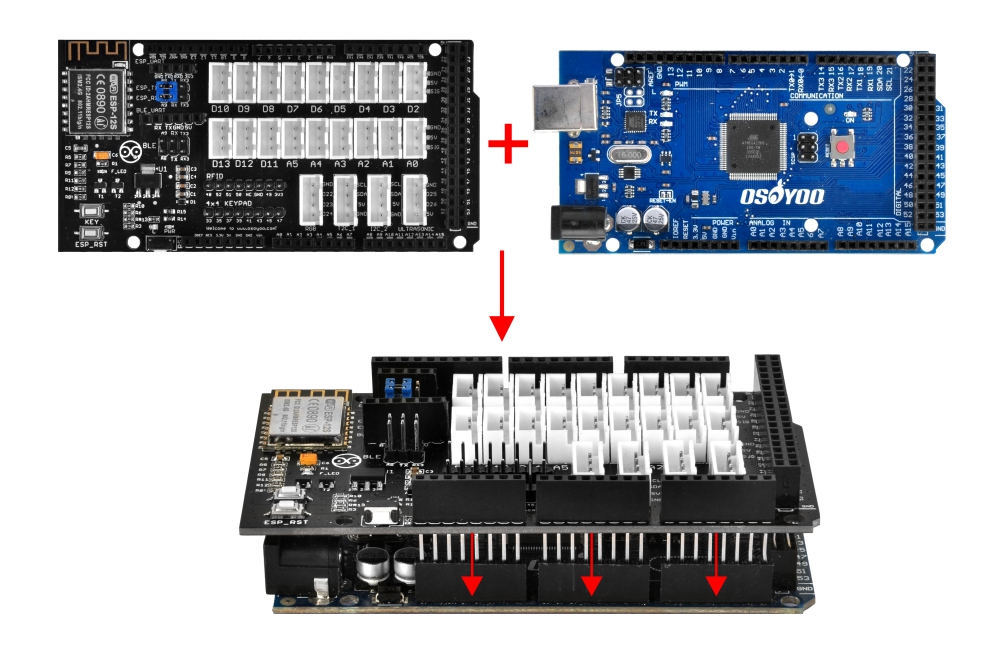
Stecke zuerst das OSOYOO MEGA-IoT-Erweiterungsboard auf das Mega2560-Board:

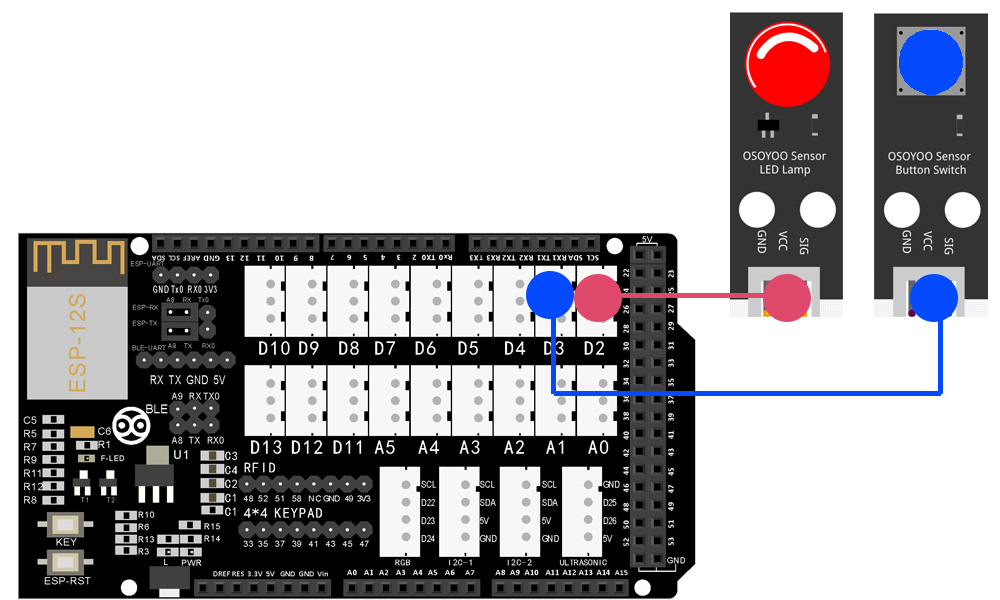
Baue die Schaltung wie unten gezeigt auf:
LED-Modul – D2
Tastermodul – D3


Voraussetzungen:
Lektion 2-2 Arduino-Code herunterladen und ausführen
Schritt 1) Lade den Code über den folgenden Link herunter und entpacke ihn:
https://osoyoo.com/driver/smart-home-v2-udp/lesson2/smart-home-lesson2.zip
Schritt 2) Verbinde das OSOYOO Mega2560-Board über ein USB-Kabel mit deinem PC.
Schritt 3) Öffne die Arduino IDE: Wähle den richtigen Board-Typ und den richtigen Port für dein Projekt.

Schritt 4) Klicke in der Arduino IDE auf Datei → Öffnen, wähle die Code-Datei aus dem entpackten Ordner und lade den Sketch auf dein Board hoch.

Hinweis: Suche im Sketch Zeile 26:
Ersetze in den folgenden Zeilen die WLAN-SSID und das Passwort durch deine eigenen Daten:
char ssid[] = "***";//replace this line with your wifi ssid char pass[] = "***"; //replace this line with your wifi password
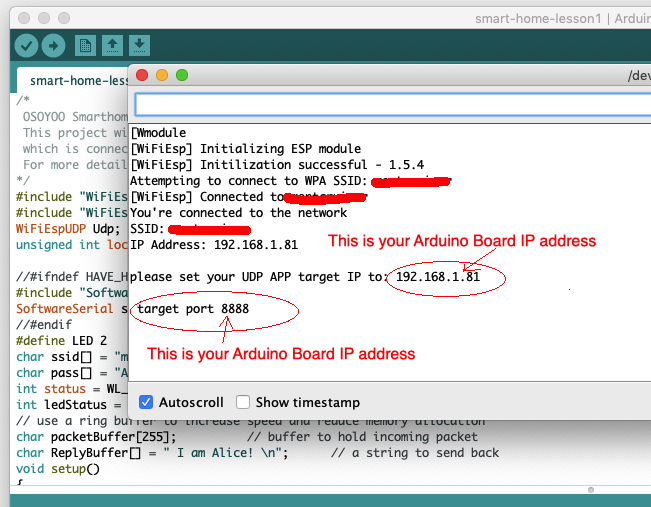
Lade den Sketch hoch. Wenn folgendes erscheint:
Done uploading Now open Serial monitor in the upper right corner, you should see your Arduino IP address and Port number as following:

App-Installation und Einrichtung:
Schritt 1) Falls du die OSOYOO IoT Robot-App noch nicht installiert hast, suche im Google Play Store oder App Store nach OSOYOO IoT Robot Car App.
Weitere Informationen zur App-Installation findest du im folgenden Tutorial:
https://osoyoo.com/2022/02/06/smart-house-iot-learning-kit-v2-0-lesson-1-wireless-lighting-control/#installapp
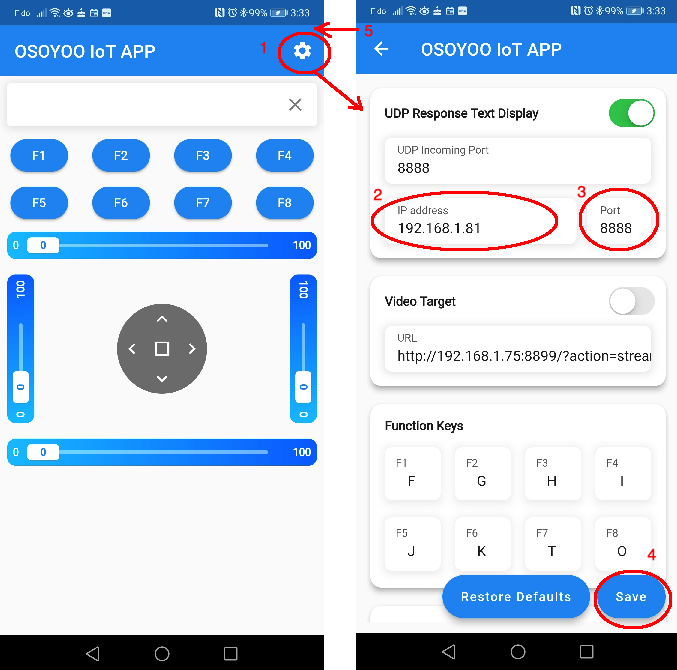
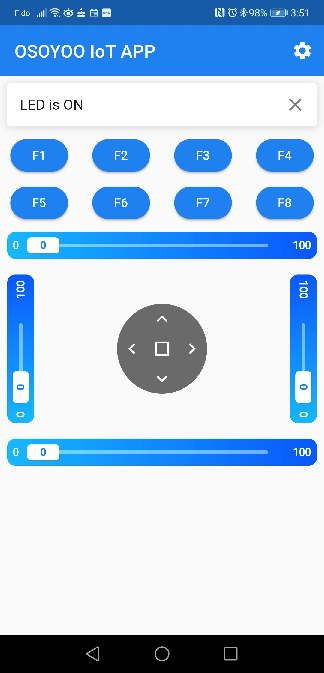
Schritt 2) Stelle sicher, dass dein Smartphone im selben lokalen Netzwerk wie dein Arduino ist. Öffne die App, tippe auf Einstellungen und gib die IP-Adresse des Arduino aus Schritt 3 sowie den Port 8888 ein:


Der Taster an Pin D3 funktioniert als Umschalter: Einmal drücken, und die LED an Pin D2 leuchtet; nochmal drücken, und die LED erlischt.
Du kannst auch F1 in der App drücken, um die LED einzuschalten, oder F2, um sie auszuschalten.
Drücke eine beliebige Taste in der App, und der aktuelle LED-Status wird wie unten gezeigt angezeigt:

| Nr. | Bild | Gerät | Menge | Link |
| 1 | ![]() |
OSOYOO MEGA2560 Board | 1 | Hier kaufen |
| 2 | ![]() |
OSOYOO MEGA-IoT Extension Board | 1 | Hier kaufen |
| 3 | ![]() |
Lichtsensor | 1 | Hier kaufen |
| 4 | ![]() |
Temperatur- & Feuchtigkeitssensor | 1 | Hier kaufen |
| 5 | OSOYOO Aktiver Summer | 1 | Hier kaufen | |
| 6 | ![]() |
Flammendetektionssensor | 1 | Hier kaufen |
| 7 | ![]() |
Lüftermotor-Modul | 1 | Hier kaufen |
| 8 | ![]() |
Micro-Servomotor | 1 | Hier kaufen |
| 9 | ![]() |
RGB-Modul | 1 | Hier kaufen |
| 10 | ![]() |
Ultraschallsensor | 1 | Hier kaufen |
| 11 | PIR-Bewegungssensor | 1 | Hier kaufen | |
| 12 | ![]() |
Mikrofonmodul | 1 | Hier kaufen |
| 13 | ![]() |
1602 I2C LCD-Display | 1 | Hier kaufen |
| 14 | ![]() |
RFID-Modul | 1 | Hier kaufen |
| 15 | ![]() |
Weißes LED-Modul | 1 | Hier kaufen |
| 16 | ![]() |
Rotes LED-Modul | 1 | Hier kaufen |
| 17 | ![]() |
Mehrfarbige Lichtleiste | 1 | Hier kaufen |
| 18 | ![]() |
Rotes Tastermodul | 1 | Hier kaufen |
| 19 | ![]() |
Blaues Tastermodul | 1 | Hier kaufen |
| 20 | ![]() |
Kreuzschraubenzieher | 1 | Hier kaufen |
DownLoad Url osoyoo.com