← Volver a la presentación del producto

| Comprar en OSOYOO |
Comprar en EE. UU. |
Comprar en Reino Unido |
Comprar en Alemania |
Comprar en Italia |
Comprar en Francia |
Comprar en España |
Comprar en Japón |
 |
 |
 |
 |
 |
 |
 |
 |
1. Hardware y sistemas operativos compatibles
| Elemento |
Detalles |
| Panel de pantalla |
Pantalla táctil DSI OSOYOO de 7″ (Modelo 2025001200) |
| Placas compatibles |
Raspberry Pi 3 / 4 / 5, CM3 / CM4 / CM5 |
| Sistema operativo |
Raspberry Pi OS Bookworm / Trixie (Kernel 6.12+) |
Nota: Asegúrese de que el hardware esté conectado correctamente antes de continuar. Consulte la sección «Conexión de hardware» en la presentación del producto si es necesario.
2. Instalación directa mediante Git (recomendada)
2.1 Instalar Raspberry Pi OS con Raspberry Pi Imager
(Omita este paso si su tarjeta SD ya tiene una imagen de Raspberry Pi OS.)
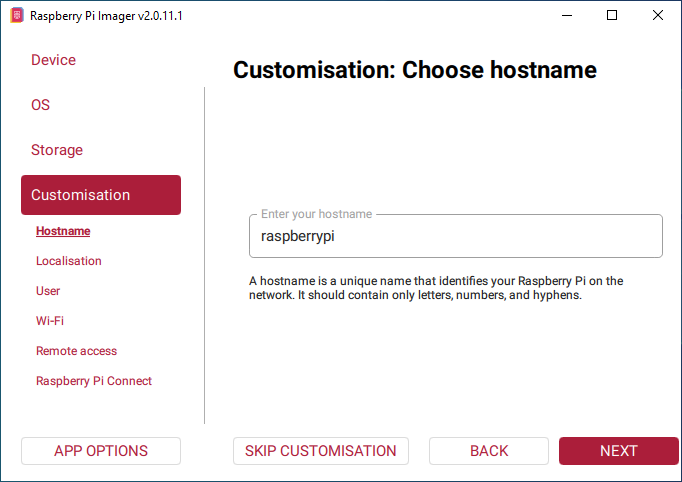
Nota: Los pasos siguientes utilizan Raspberry Pi Imager 2.0.11.1 como ejemplo. Otras versiones pueden tener algunas diferencias. (Dispositivo: Raspberry Pi 5)
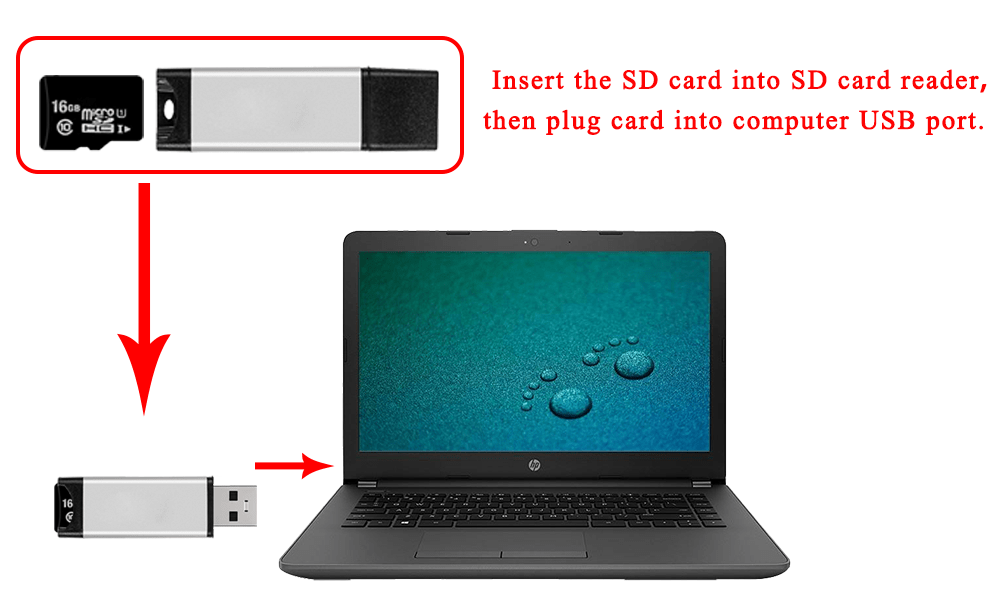
Paso 1: Prepare una tarjeta microSD recién formateada (también llamada tarjeta TF) con un lector de tarjetas microSD USB. Tamaños recomendados: 16 GB o 32 GB.
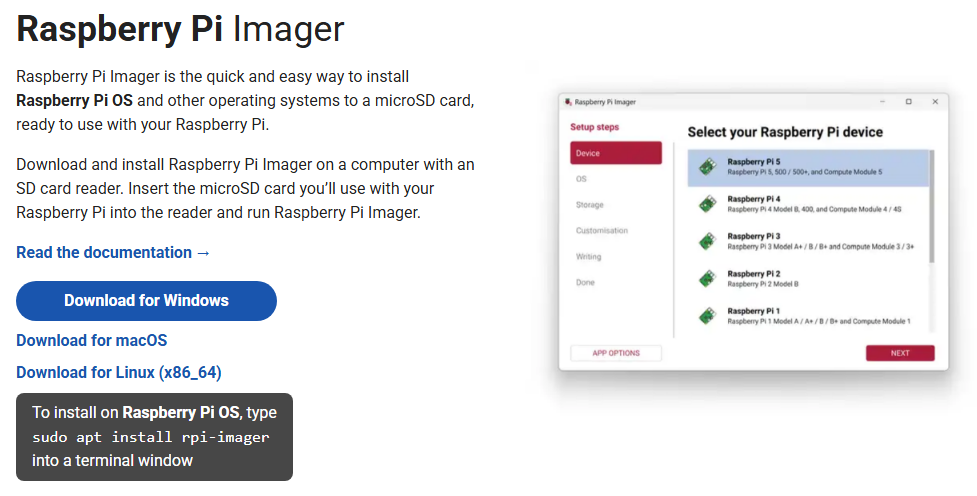
Paso 2: Descargue Raspberry Pi Imager desde el sitio web oficial de Raspberry Pi: https://www.raspberrypi.com/software/.
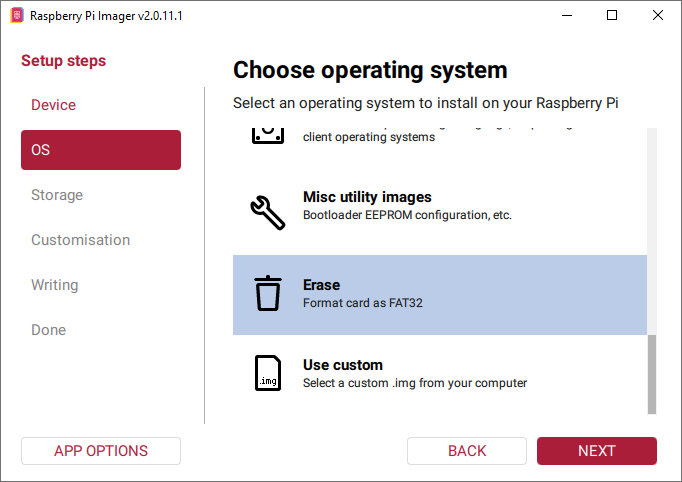
Paso 3: Formatee su tarjeta microSD — abra Raspberry Pi Imager, seleccione Borrar en el campo «Sistema operativo» y su tarjeta microSD en el campo «Almacenamiento».
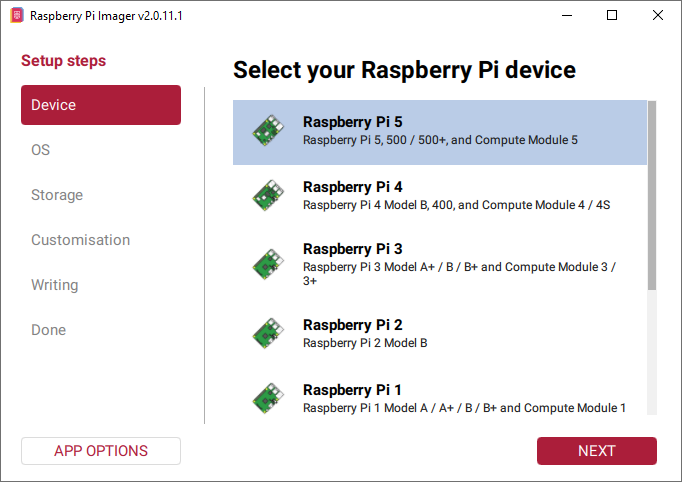
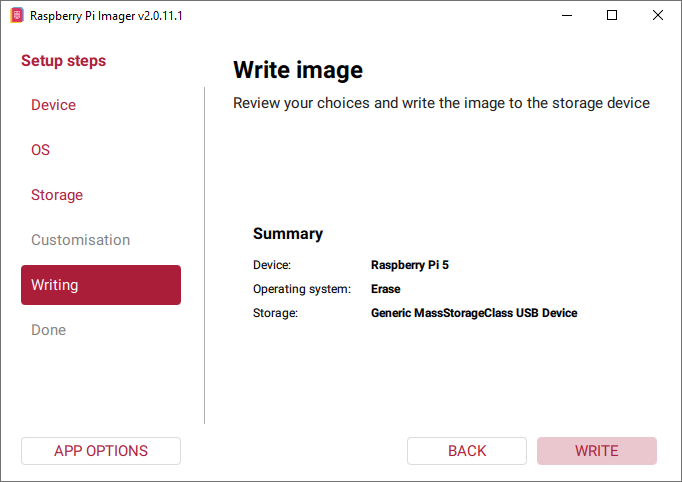
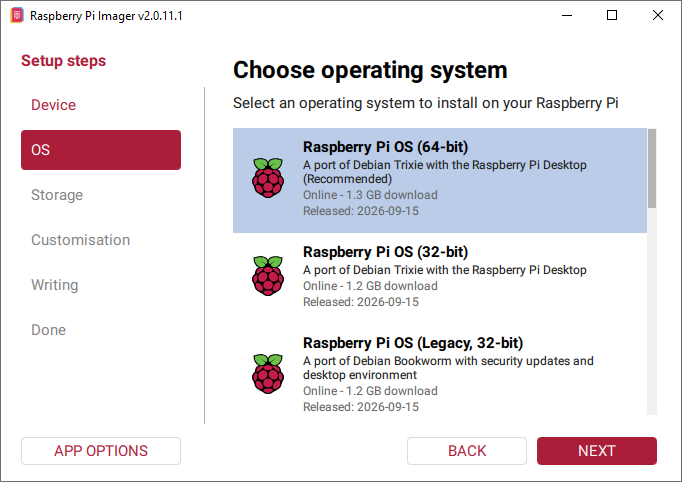
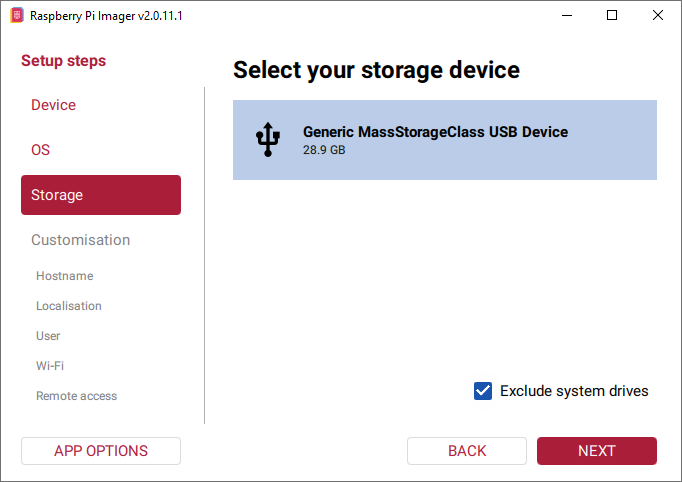
Paso 4: Abra Raspberry Pi Imager, seleccione su Raspberry Pi 5 como dispositivo, elija Raspberry Pi OS (64 bits) en el campo «Sistema operativo» y su tarjeta SD en el campo «Almacenamiento». (Si ya ha grabado Raspberry Pi OS en su tarjeta SD, omita este paso.)
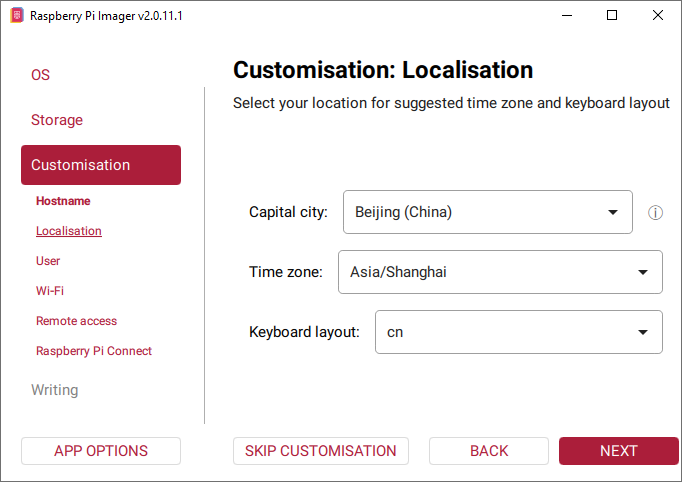
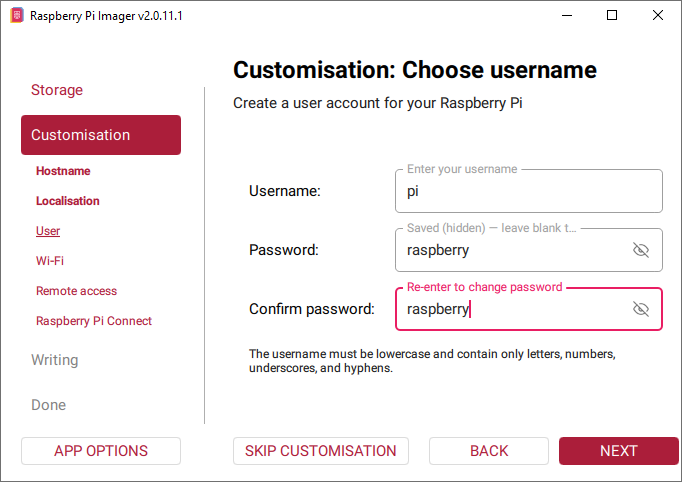
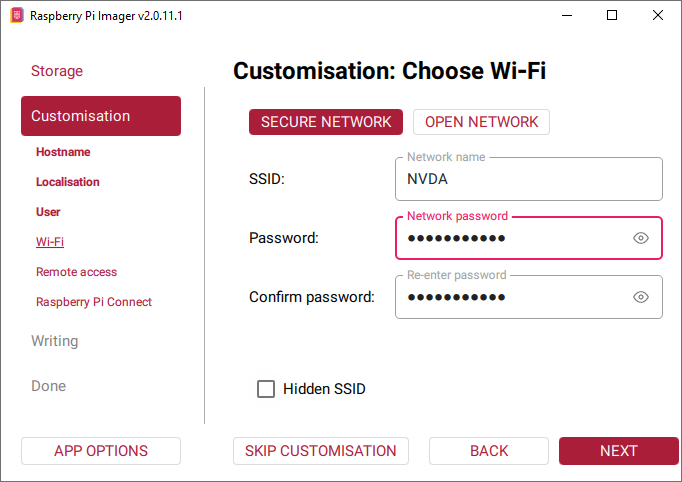
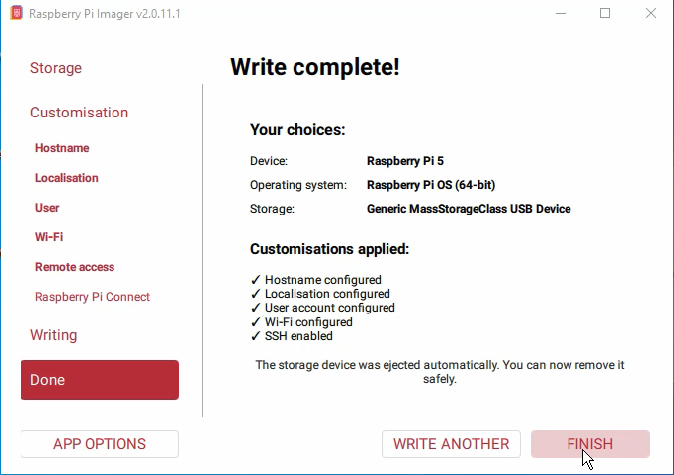
2.2 Controlar su Raspberry Pi de forma remota con una herramienta SSH
Paso 1: Encontrar la dirección IP de su Raspberry Pi
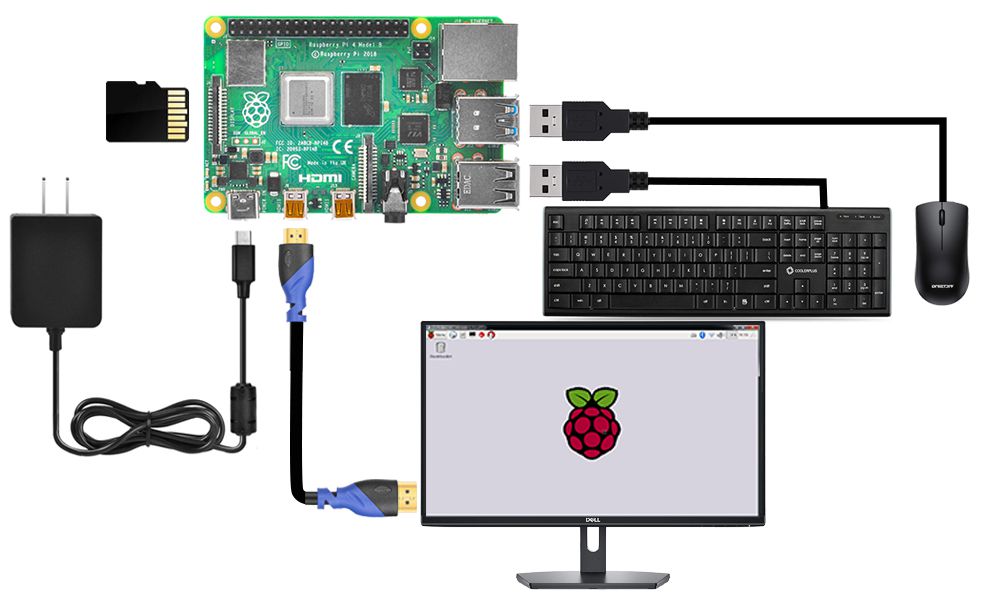
Paso 1: Conecte su Raspberry Pi a un monitor HDMI o a un televisor. Conecte un teclado y un ratón a los puertos USB del Raspberry Pi. Inserte la tarjeta SD con el sistema operativo instalado en la ranura para tarjetas SD (si ya ha configurado su robot Raspberry Pi, conéctelo a una pantalla y anote su dirección IP).
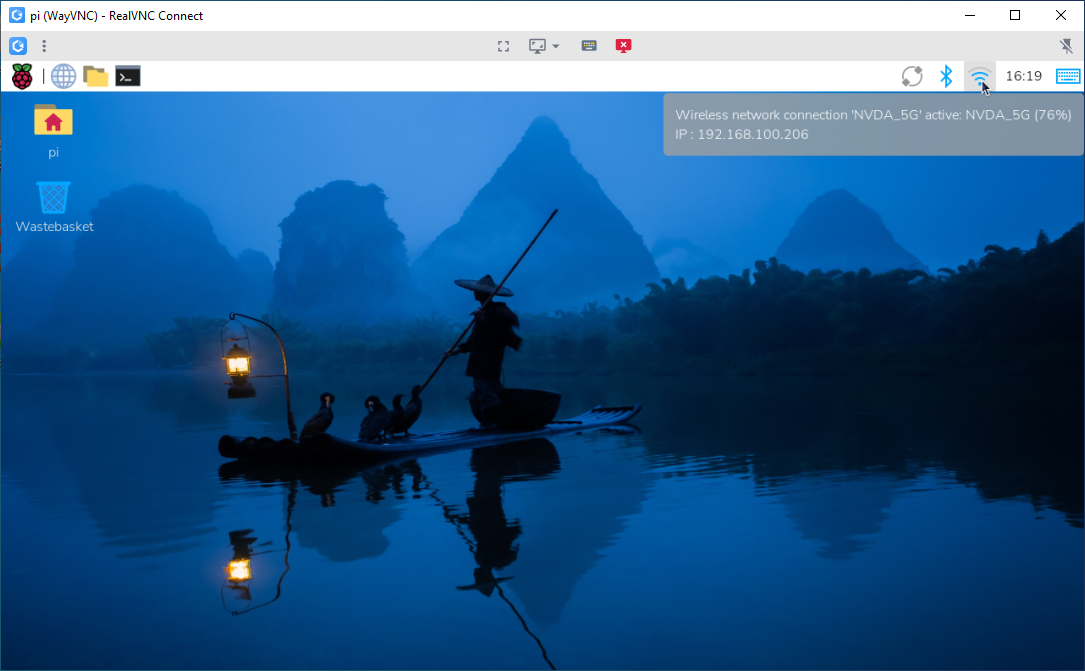
Paso 2: Si pasa el cursor sobre el icono LAN, verá una notificación similar a esta:
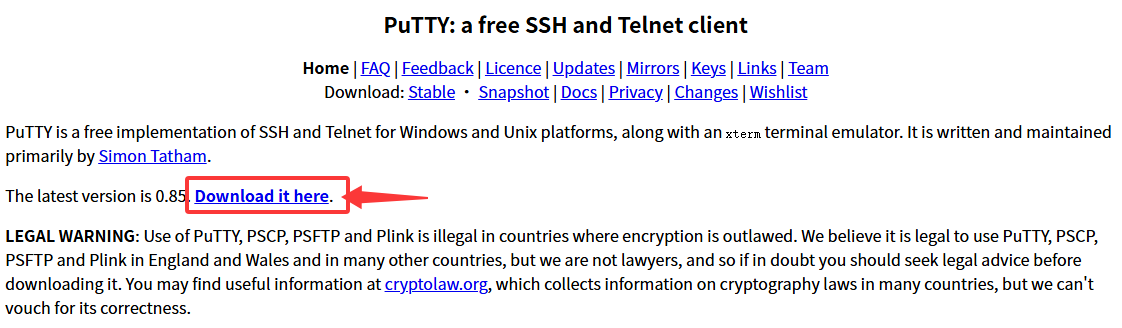
Paso 3: Descargue PuTTY desde https://www.chiark.greenend.org.uk/~sgtatham/putty/ e instálelo en su PC con Windows.
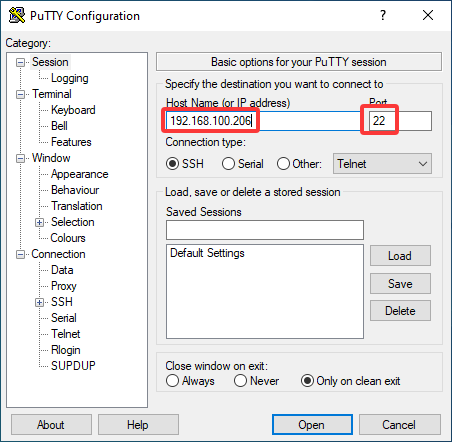
Paso 4. Abra PuTTY y haga clic en Session en el panel izquierdo (generalmente aparece colapsado al iniciar PuTTY):
Paso 5. La primera vez que inicie sesión en el Raspberry Pi con su dirección IP, aparecerá un aviso de seguridad. Haga clic en Sí. Cuando PuTTY solicite login as:, escriba el nombre de usuario pi y la contraseña raspberry (la contraseña predeterminada, a menos que la haya cambiado).
Nota: Al escribir la contraseña, no aparecerá nada en la ventana — esto es completamente normal. Escríbala con cuidado y presione Enter. Una vez que haya iniciado sesión correctamente, la ventana se verá así:
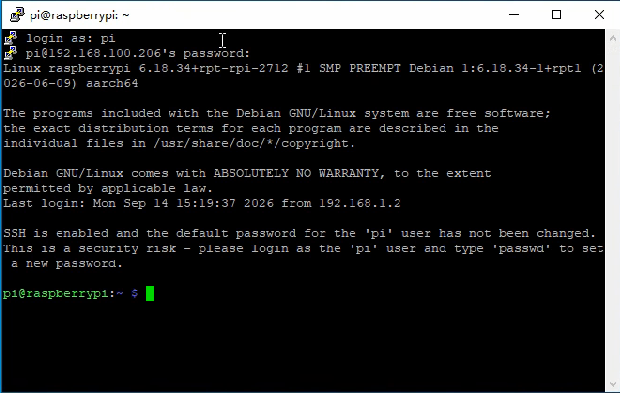
Paso 6. Ejecute los siguientes comandos en su Raspberry Pi:
# Clonar el repositorio
git clone https://github.com/osoyoo/osoyoo-dsi-panel.git
cd osoyoo-dsi-panel

# Ejecutar el script de instalación directa
./install-direct.sh display7inch

La pantalla de 7 pulgadas está ahora encendida y funcionando correctamente.
3.1 Control del brillo de la retroiluminación
Método gráfico (GUI)
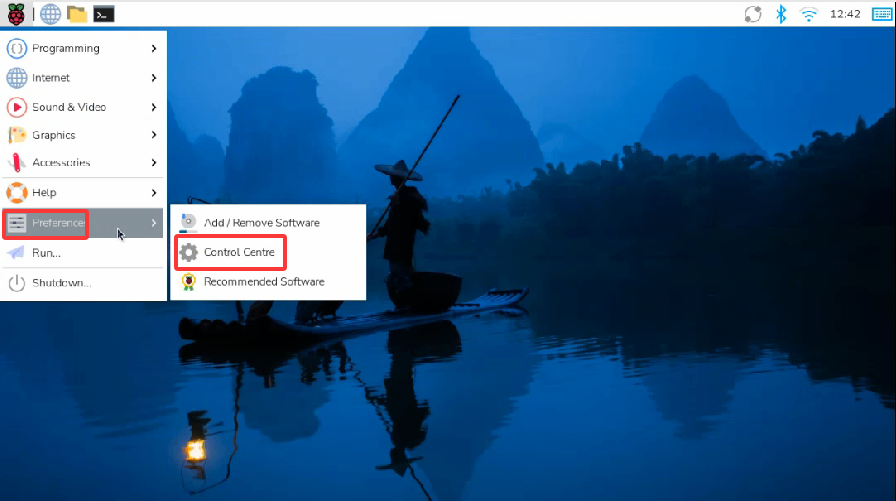
- 1. Abra la aplicación Configuración de pantalla desde el menú del escritorio.
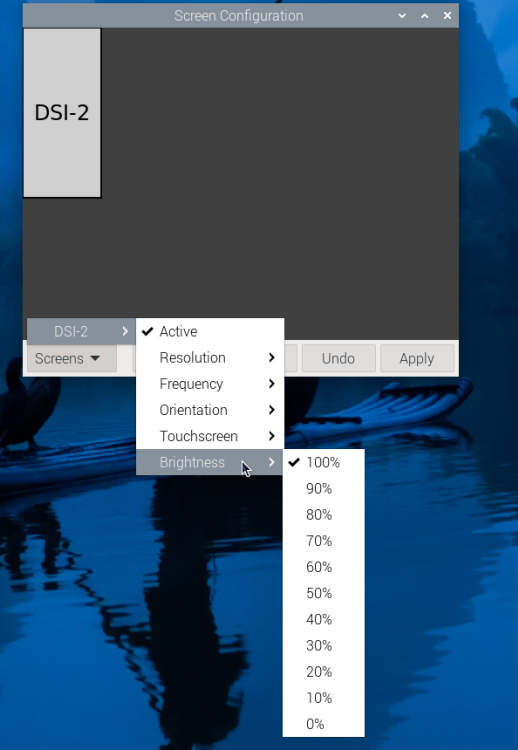
- 2. Haga clic en Pantalla → DSI-2 (o DSI-1 según su configuración) → Brillo.
- 3. Ajuste el control deslizante y haga clic en Aplicar.
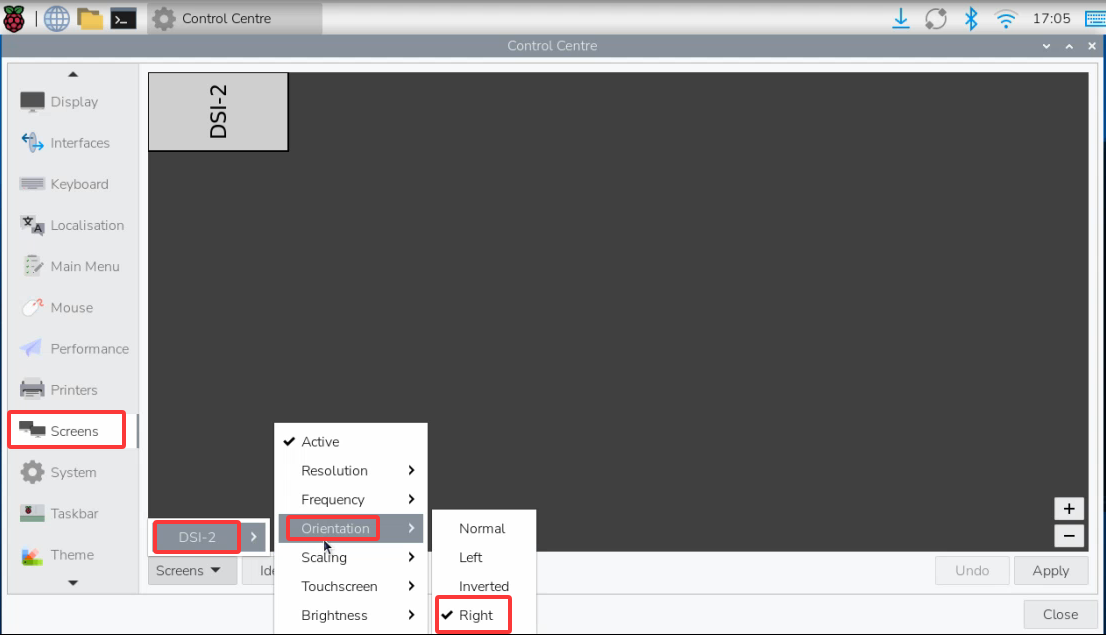
3.2 Rotación de la pantalla táctil (Bookworm & Trixie)
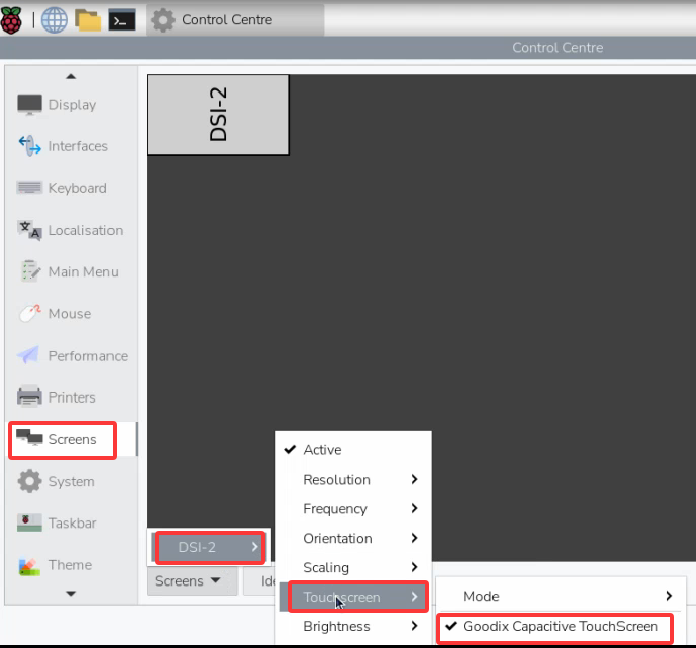
Nota: Esta pantalla admite los modos vertical y horizontal. Si desea cambiar la orientación, vincule primero el panel táctil — de lo contrario, la entrada táctil puede quedar desalineada después de la rotación.
← Volver a la presentación del producto