← Torna alla presentazione del prodotto

| Acquista da OSOYOO |
Acquista negli USA |
Acquista nel Regno Unito |
Acquista in Germania |
Acquista in Italia |
Acquista in Francia |
Acquista in Spagna |
Acquista in Giappone |
 |
 |
 |
 |
 |
 |
 |
 |
1. Hardware e sistemi operativi supportati
| Elemento |
Dettagli |
| Pannello display |
Touchscreen DSI OSOYOO 7″ (Modello 2025001200) |
| Schede supportate |
Raspberry Pi 3 / 4 / 5, CM3 / CM4 / CM5 |
| Sistema operativo |
Raspberry Pi OS Bookworm / Trixie (Kernel 6.12+) |
Nota: Assicuratevi che l’hardware sia collegato correttamente prima di procedere. Consultate la sezione «Collegamento hardware» nella presentazione del prodotto se necessario.
2. Installazione diretta tramite Git (consigliata)
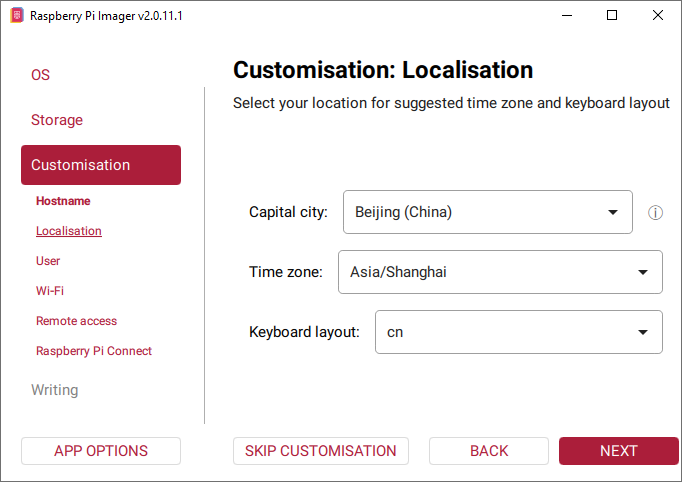
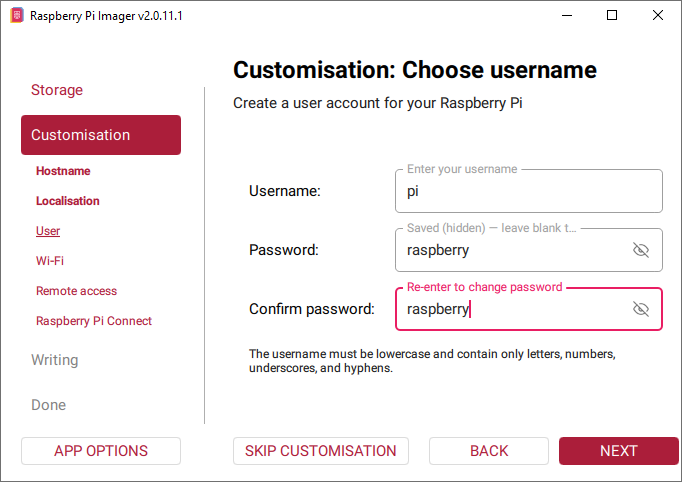
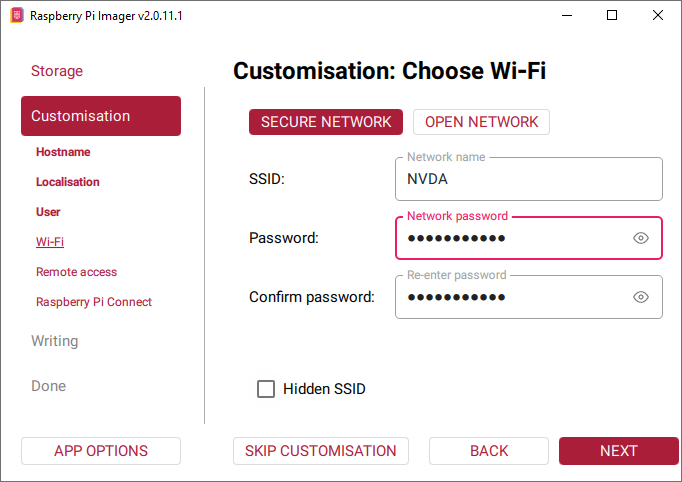
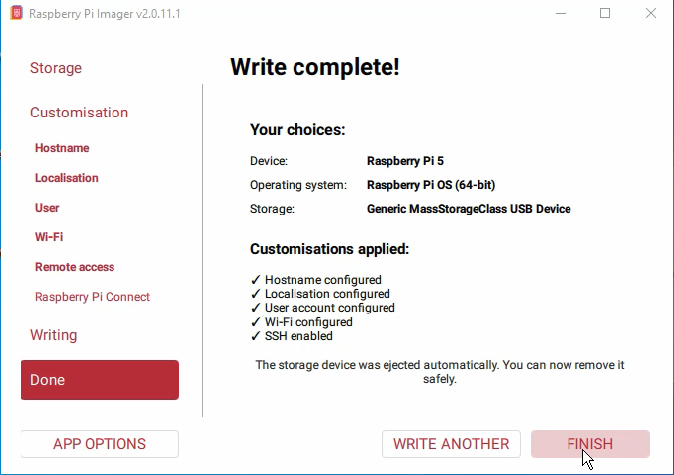
2.1 Installare Raspberry Pi OS con Raspberry Pi Imager
(Saltate questo passaggio se la vostra scheda SD contiene già un’immagine Raspberry Pi OS.)
Nota: I passaggi seguenti utilizzano Raspberry Pi Imager 2.0.11.1 come esempio. Altre versioni potrebbero avere differenze. (Dispositivo: Raspberry Pi 5)
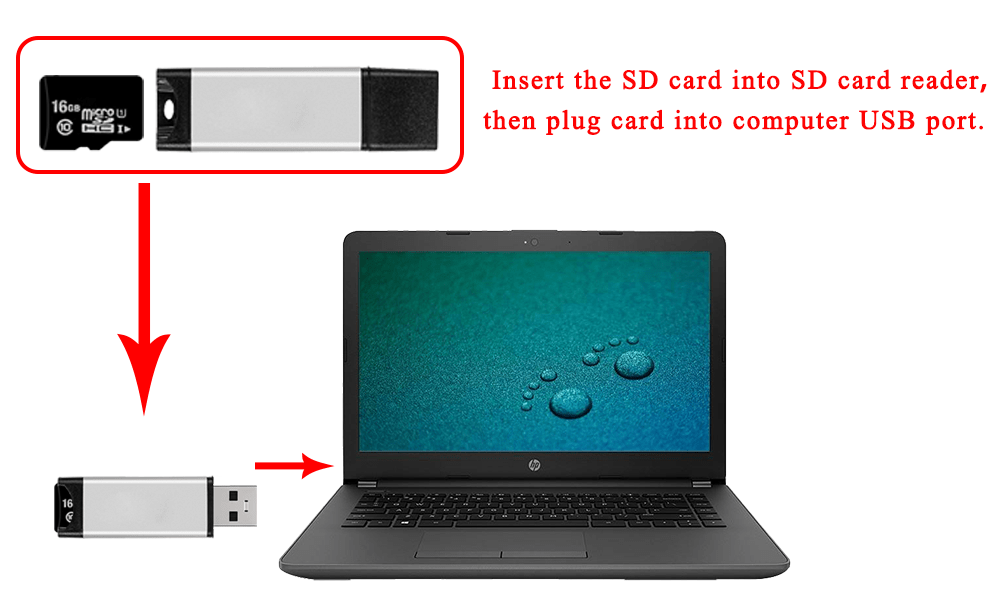
Passo 1: Preparate una scheda microSD appena formattata (chiamata anche scheda TF) con un lettore di schede microSD USB. Dimensioni consigliate: 16 GB o 32 GB.
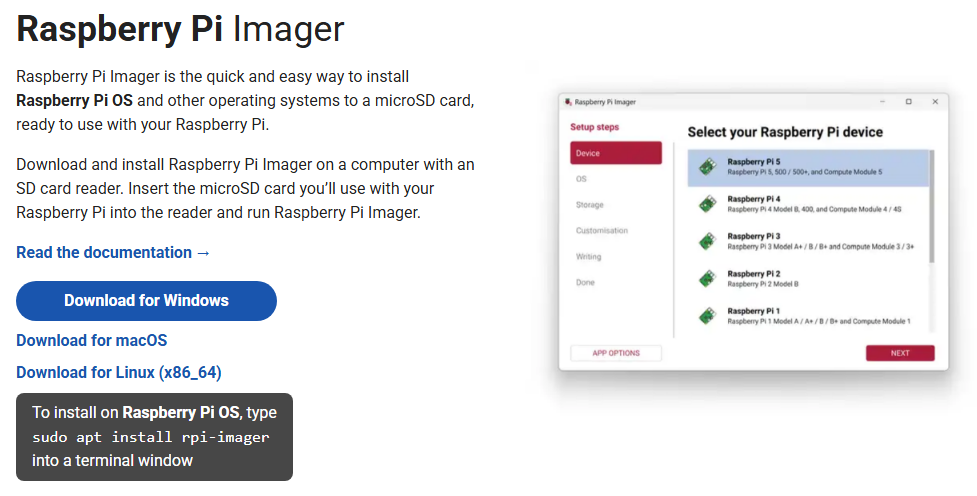
Passo 2: Scaricate Raspberry Pi Imager dal sito ufficiale di Raspberry Pi: https://www.raspberrypi.com/software/.
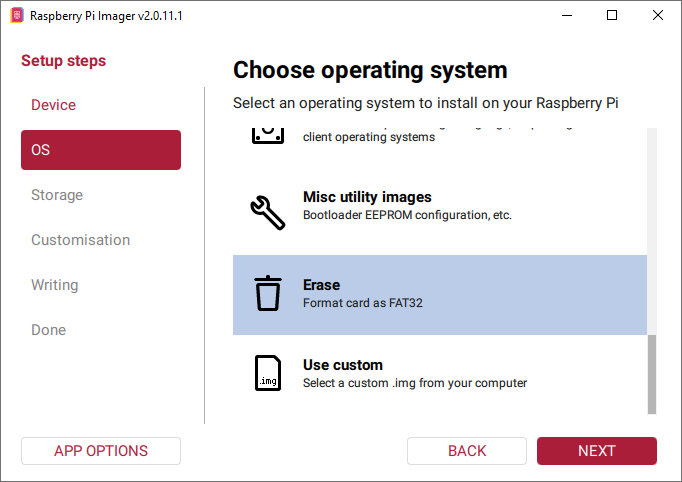
Passo 3: Formattate la vostra scheda microSD — aprite Raspberry Pi Imager, selezionate Cancella nel campo «Sistema operativo» e la vostra scheda microSD nel campo «Archiviazione».
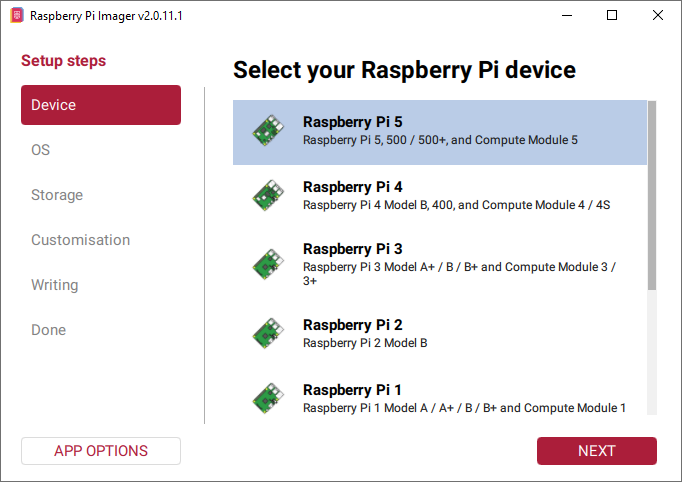
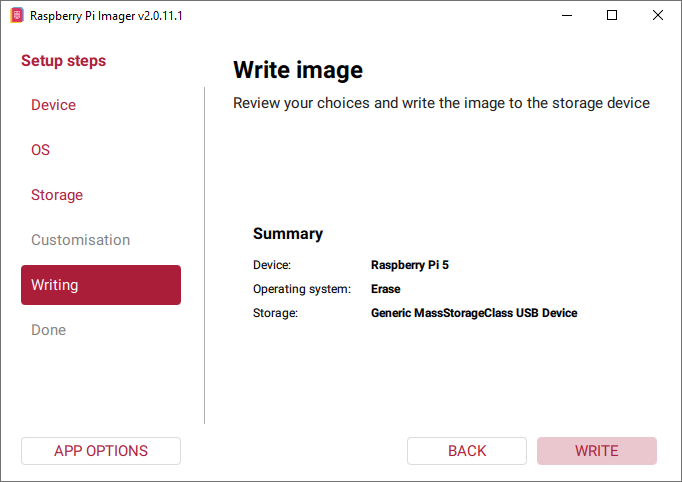
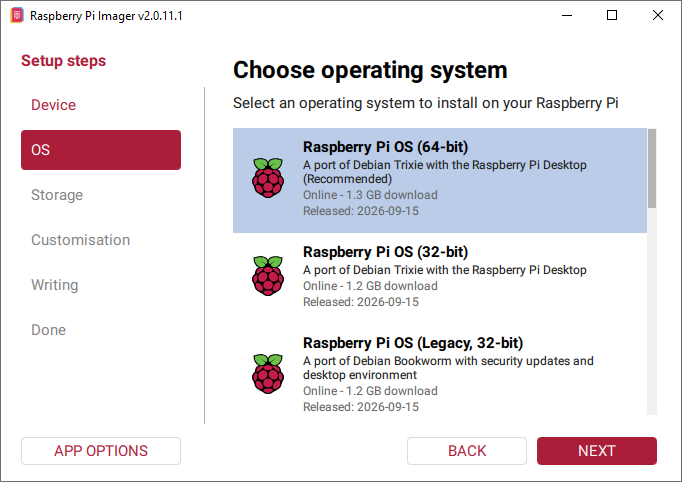
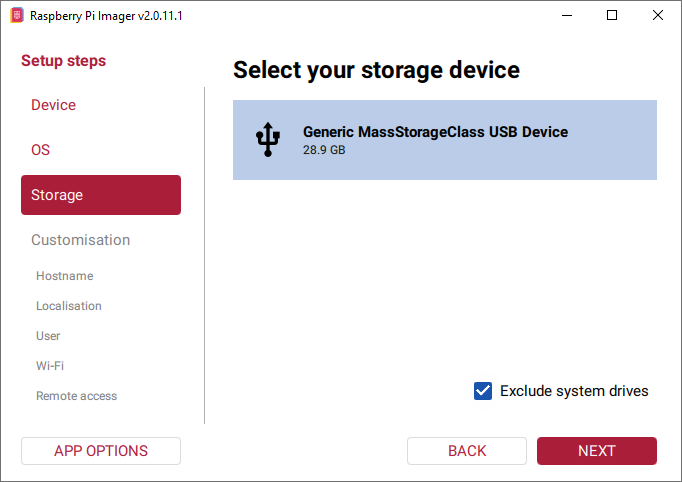
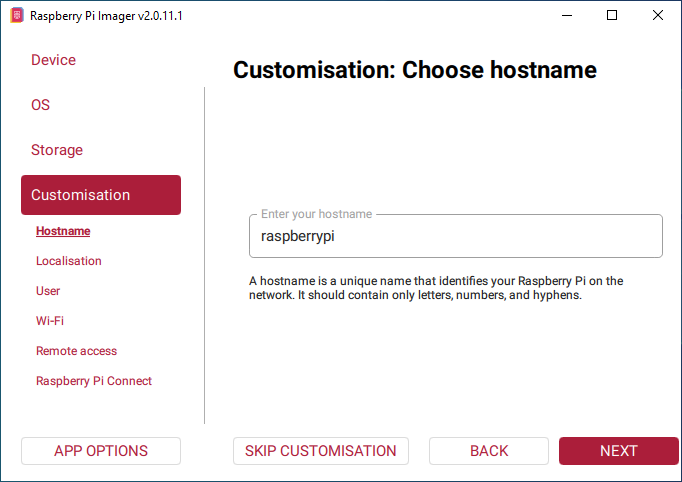
Passo 4: Aprite Raspberry Pi Imager, selezionate il vostro Raspberry Pi 5 come dispositivo, scegliete Raspberry Pi OS (64 bit) nel campo «Sistema operativo» e la vostra scheda SD nel campo «Archiviazione». (Se avete già masterizzato Raspberry Pi OS sulla vostra scheda SD, saltate questo passaggio.)
2.2 Controllare il Raspberry Pi da remoto con uno strumento SSH
Passo 1: Trovare l’indirizzo IP del Raspberry Pi
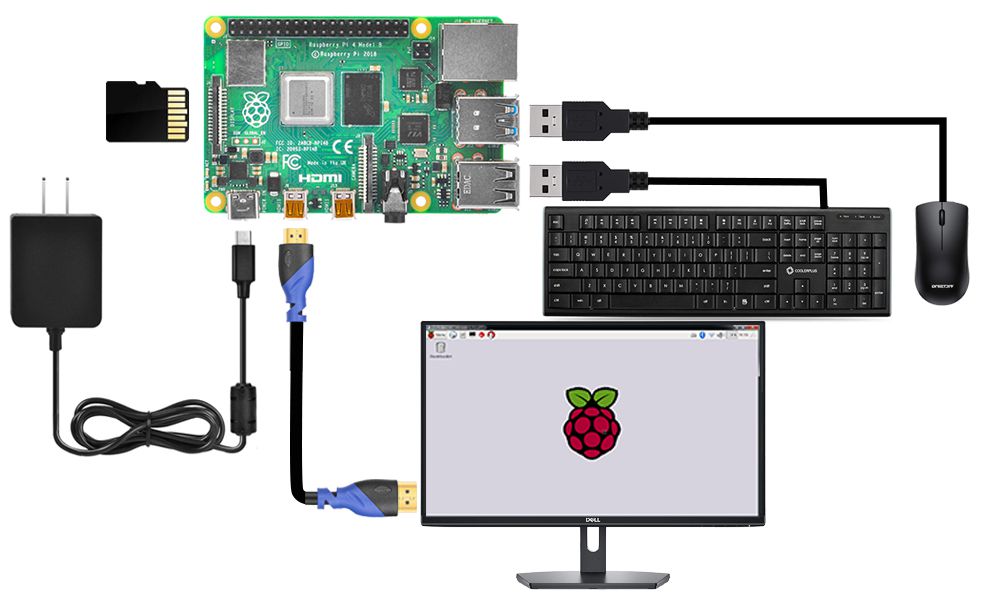
Passo 1: Collegate il Raspberry Pi a un monitor HDMI o a un televisore. Collegate una tastiera e un mouse alle porte USB del Raspberry Pi. Inserite la scheda SD con il sistema operativo installato nello slot per schede SD (se avete già configurato il vostro robot Raspberry Pi, collegatelo a uno schermo e annotate il suo indirizzo IP).
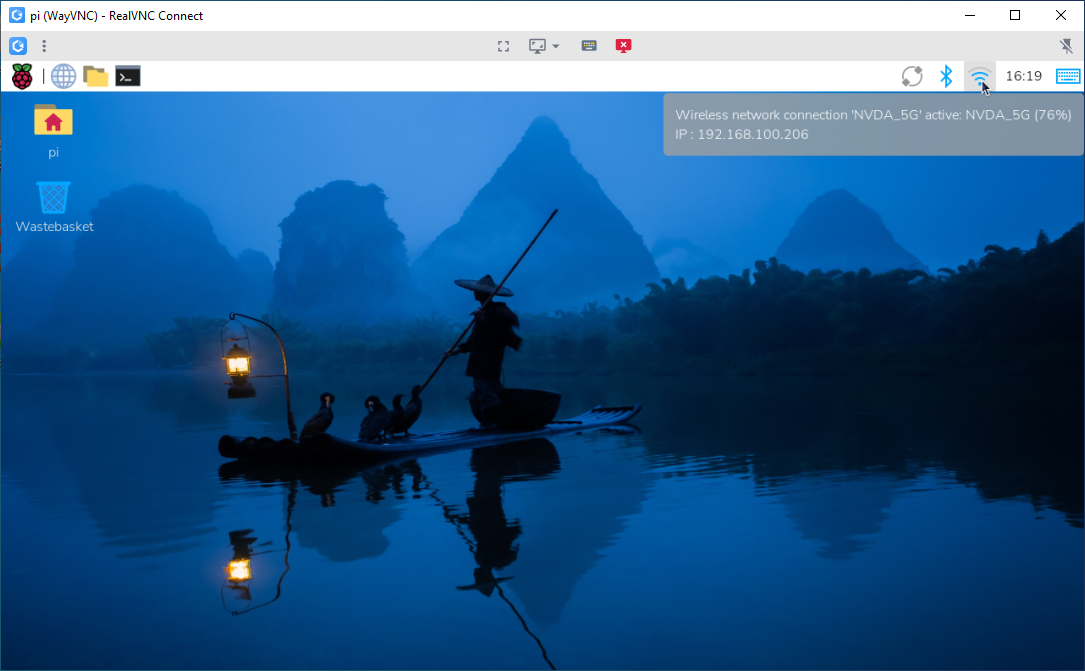
Passo 2: Se passate il cursore sull’icona LAN, vedrete una notifica simile a questa:
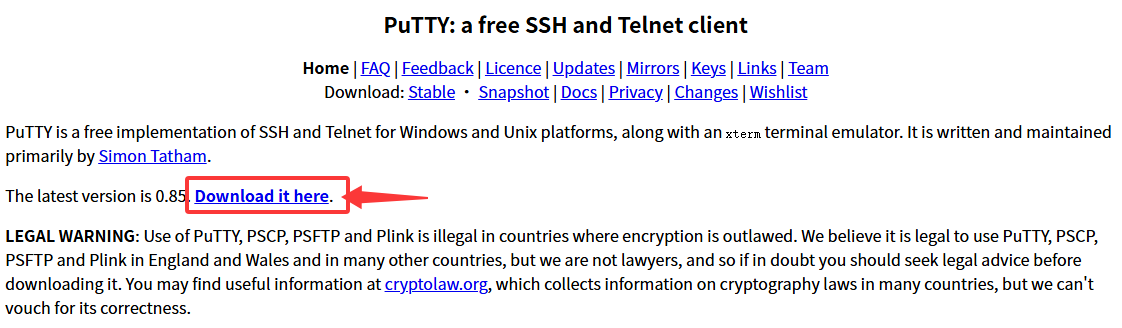
Passo 3: Scaricate PuTTY da https://www.chiark.greenend.org.uk/~sgtatham/putty/ e installatelo sul vostro PC Windows.
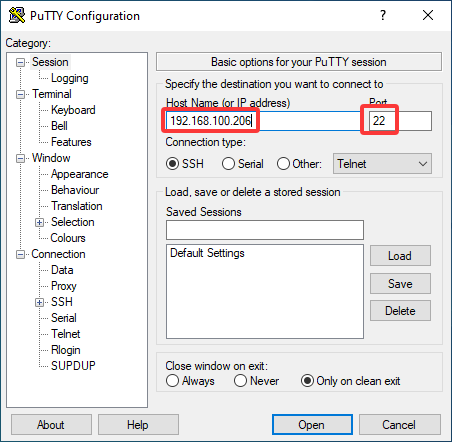
Passo 4. Aprite PuTTY e fate clic su Session nel pannello di sinistra (di solito è compresso all’avvio di PuTTY):
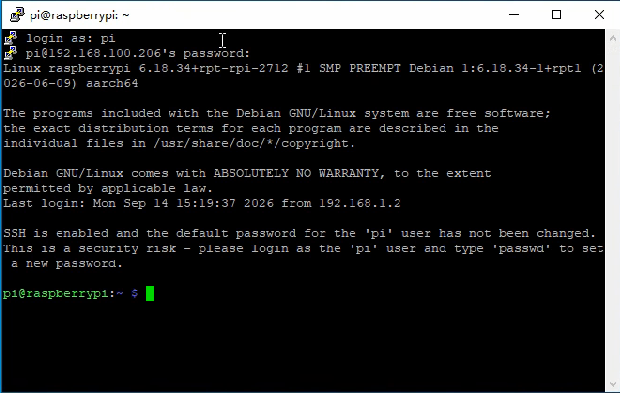
Passo 5. La prima volta che accedete al Raspberry Pi tramite il suo indirizzo IP, apparirà un avviso di sicurezza. Fate clic su Sì. Quando PuTTY chiede login as:, digitate il nome utente pi e la password raspberry (la password predefinita, a meno che non l’abbiate cambiata).
Nota: Quando digitate la password, nella finestra non appare nulla — è del tutto normale. Digitatela con attenzione e premete Invio. Dopo aver effettuato l’accesso, la finestra apparirà così:
Passo 6. Eseguite i seguenti comandi sul vostro Raspberry Pi:
# Clonare il repository
git clone https://github.com/osoyoo/osoyoo-dsi-panel.git
cd osoyoo-dsi-panel

# Eseguire lo script di installazione diretta
./install-direct.sh display7inch

Il display da 7 pollici è ora acceso e funziona correttamente.
3.1 Controllo della luminosità della retroilluminazione
Metodo grafico (GUI)
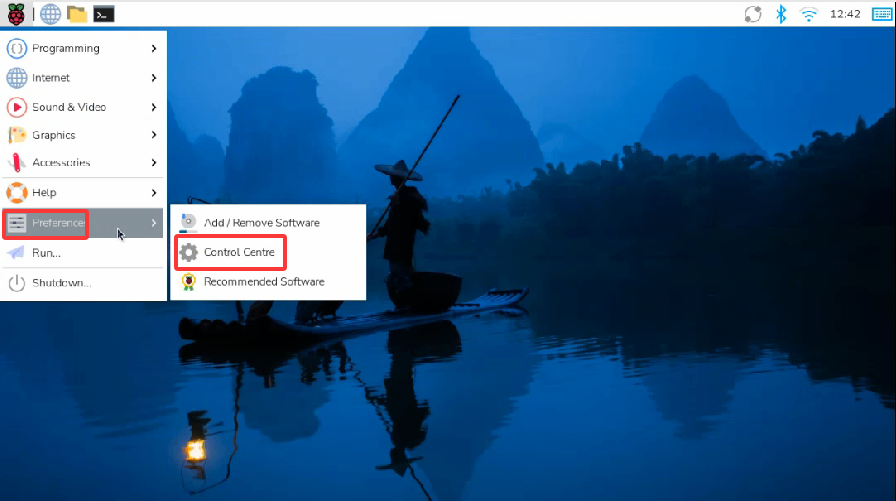
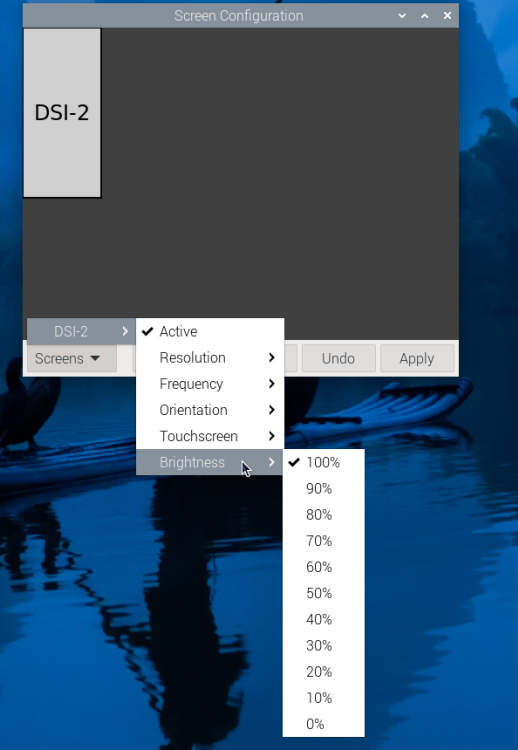
- 1. Aprite l’applicazione Configurazione dello schermo dal menu del desktop.
- 2. Fate clic su Schermo → DSI-2 (o DSI-1 a seconda della configurazione) → Luminosità.
- 3. Regolate il cursore e fate clic su Applica.
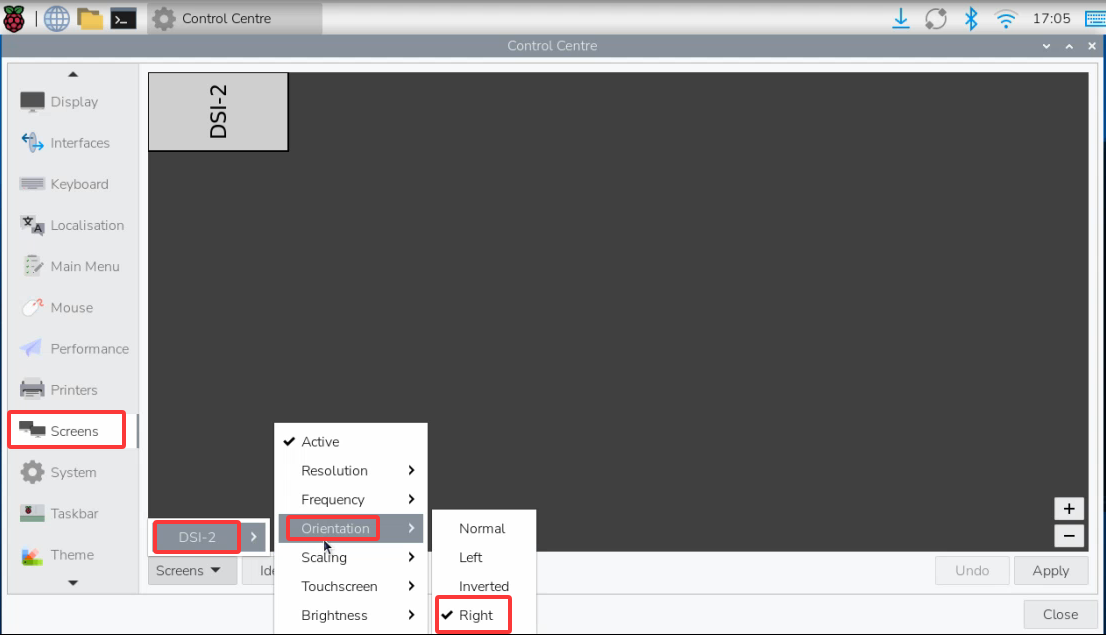
3.2 Rotazione del touchscreen (Bookworm & Trixie)
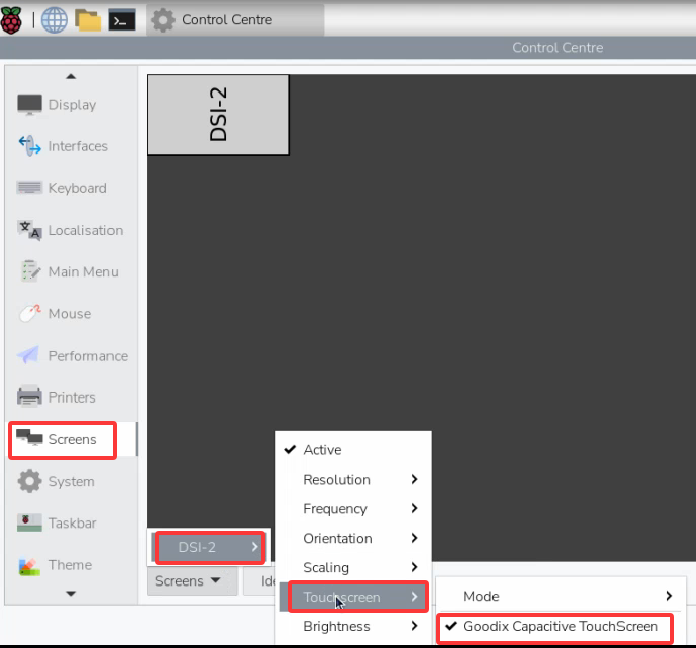
Nota: Questo schermo supporta sia la modalità verticale che orizzontale. Se desiderate cambiare l’orientamento, associate prima il pannello touch — altrimenti l’input touch potrebbe risultare disallineato dopo la rotazione.
← Torna alla presentazione del prodotto