← Retour à la présentation du produit

| Acheter chez OSOYOO |
Acheter aux États-Unis |
Acheter au Royaume-Uni |
Acheter en Allemagne |
Acheter en Italie |
Acheter en France |
Acheter en Espagne |
Acheter au Japon |
 |
 |
 |
 |
 |
 |
 |
 |
1. Matériel et systèmes d’exploitation compatibles
| Élément |
Détails |
| Panneau d’affichage |
Écran tactile DSI OSOYOO 7″ (Modèle 2025001200) |
| Cartes compatibles |
Raspberry Pi 3 / 4 / 5, CM3 / CM4 / CM5 |
| Système d’exploitation |
Raspberry Pi OS Bookworm / Trixie (Kernel 6.12+) |
Remarque : Assurez-vous que votre matériel est correctement connecté avant de continuer. Consultez la section « Connexion matérielle » dans la présentation du produit si nécessaire.
2. Installation directe via Git (recommandée)
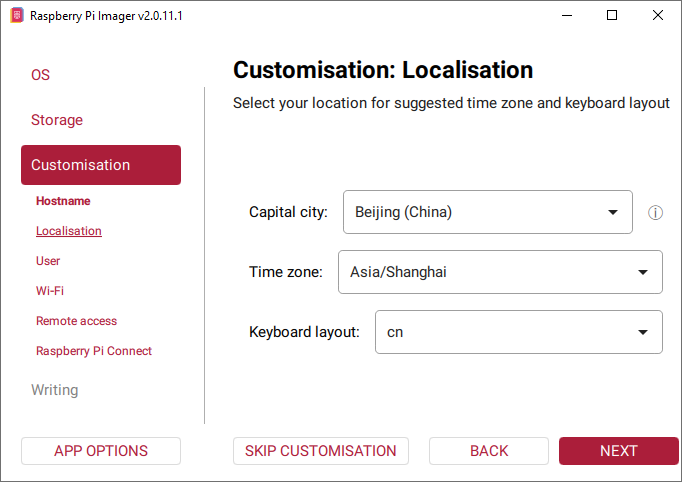
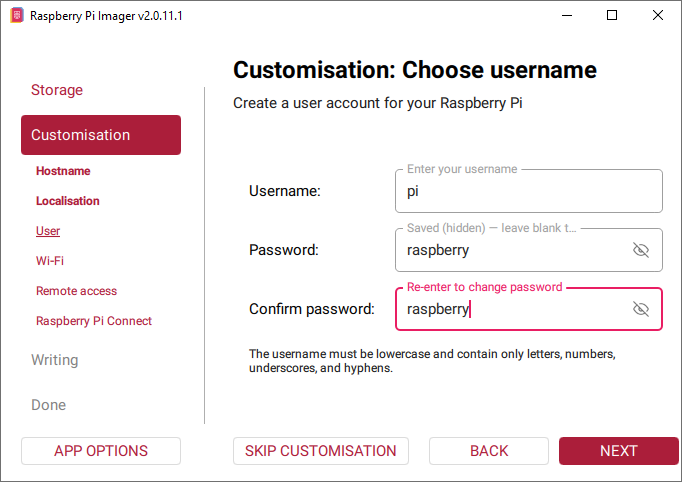
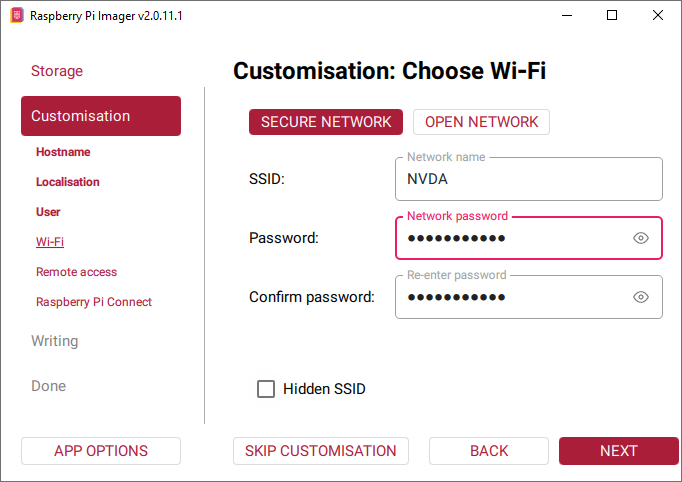
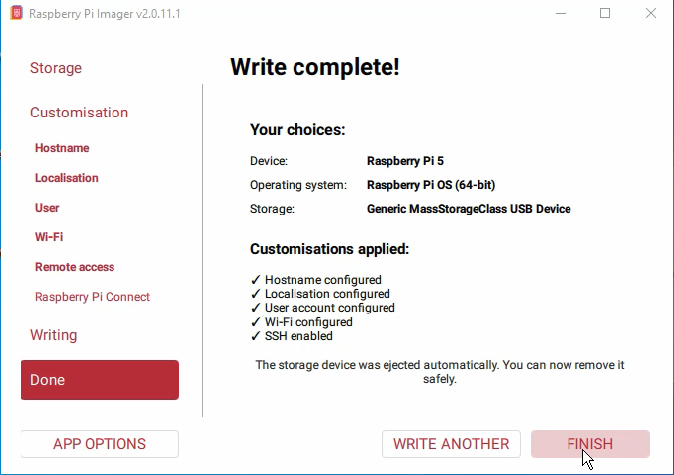
2.1 Installer Raspberry Pi OS avec Raspberry Pi Imager
(Ignorez cette étape si votre carte SD contient déjà une image Raspberry Pi OS.)
Remarque : Les étapes suivantes utilisent Raspberry Pi Imager 2.0.11.1 comme exemple. D’autres versions peuvent présenter de légères différences. (Appareil : Raspberry Pi 5)
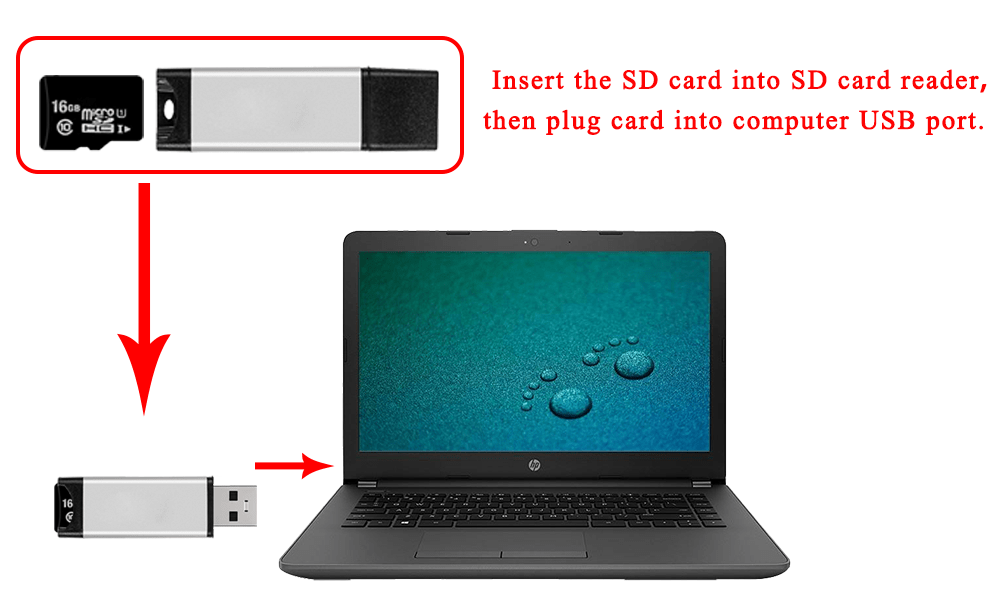
Étape 1 : Préparez une carte microSD fraîchement formatée (aussi appelée carte TF) avec un lecteur de carte microSD USB. Tailles recommandées : 16 Go ou 32 Go.
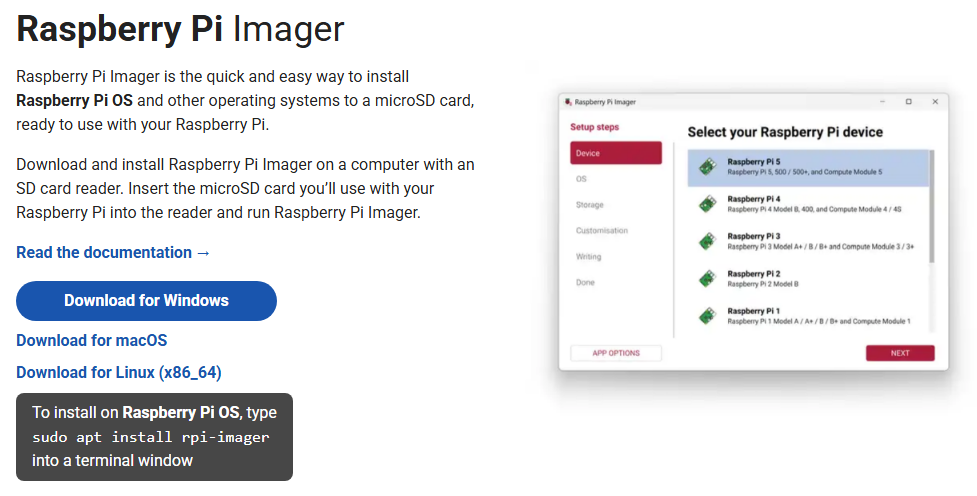
Étape 2 : Téléchargez Raspberry Pi Imager depuis le site officiel de Raspberry Pi : https://www.raspberrypi.com/software/.
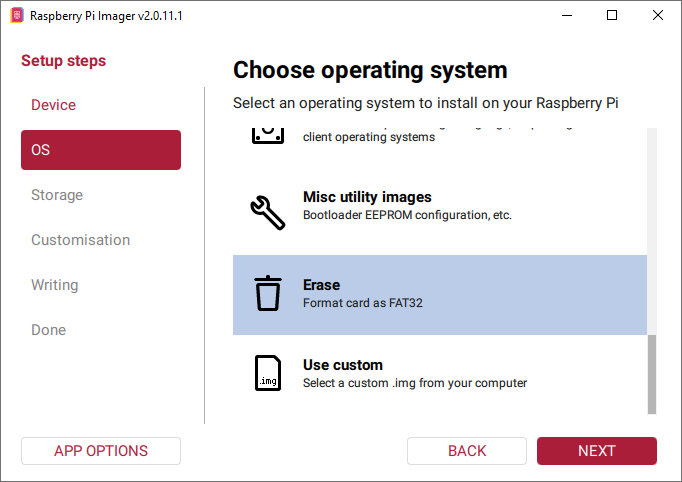
Étape 3 : Formatez votre carte microSD — ouvrez Raspberry Pi Imager, sélectionnez Effacer dans le champ « Système d’exploitation » et votre carte microSD dans le champ « Stockage ».
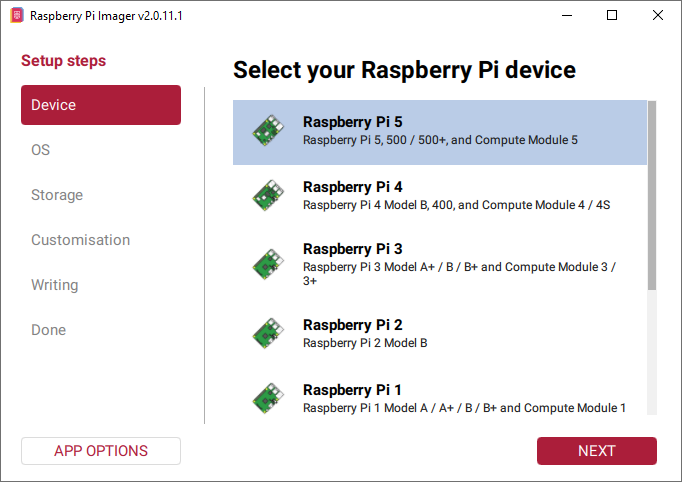
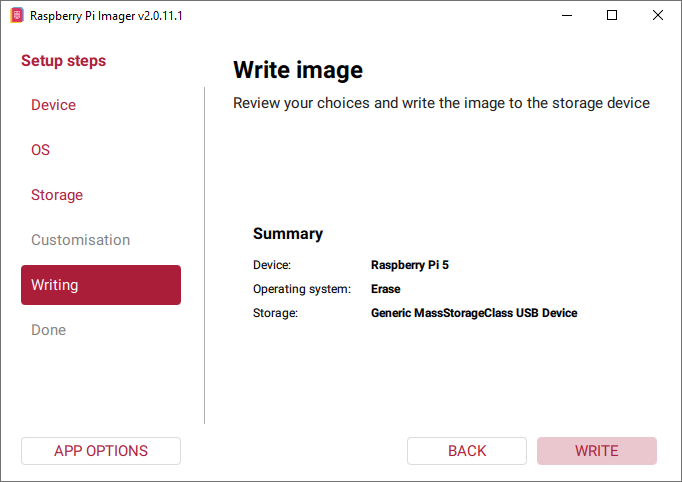
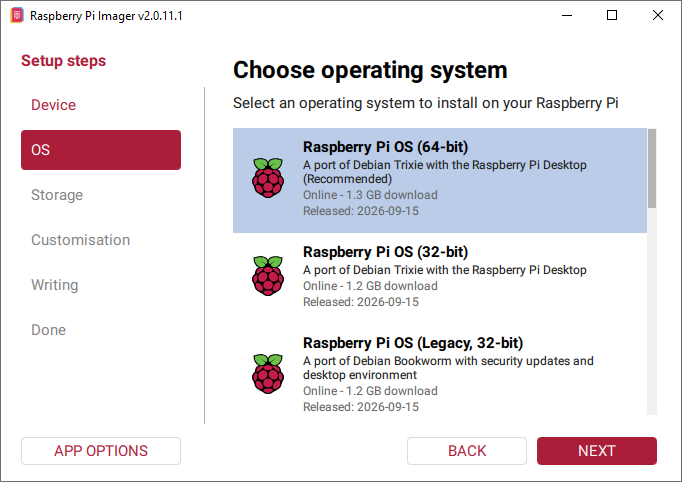
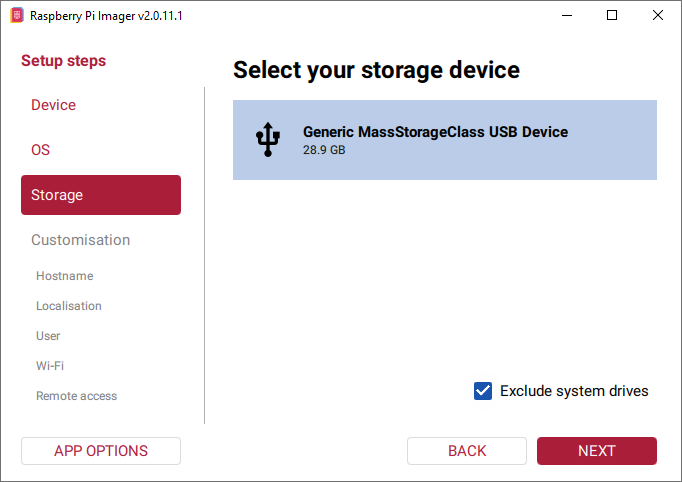
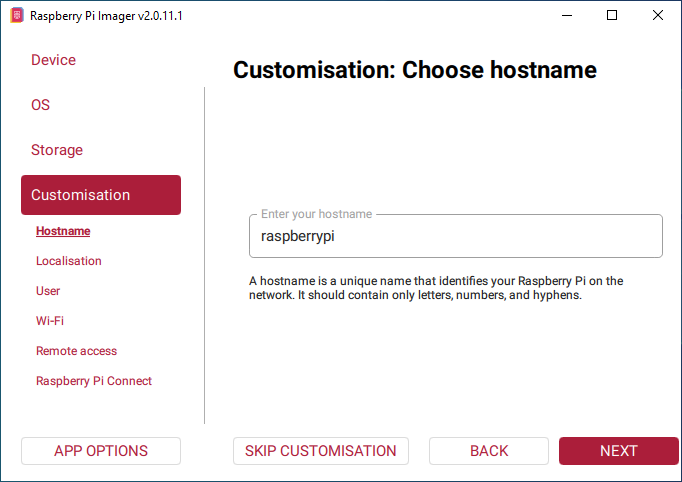
Étape 4 : Ouvrez Raspberry Pi Imager, sélectionnez votre Raspberry Pi 5 comme appareil, choisissez Raspberry Pi OS (64 bits) dans le champ « Système d’exploitation » et votre carte SD dans le champ « Stockage ». (Si vous avez déjà flashé Raspberry Pi OS sur votre carte SD, ignorez cette étape.)
2.2 Contrôler votre Raspberry Pi à distance avec un outil SSH
Étape 1 : Trouver l’adresse IP de votre Raspberry Pi
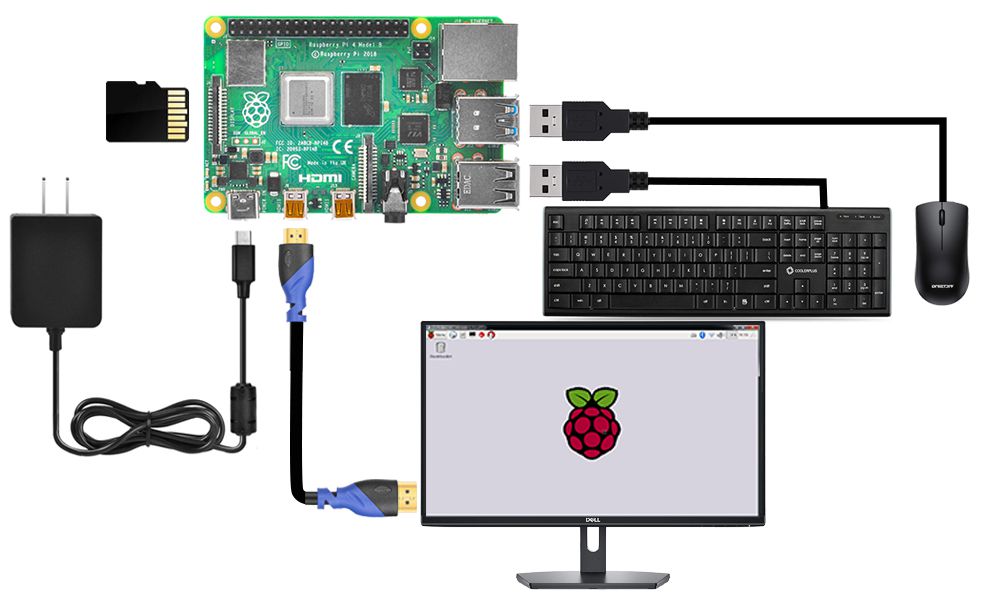
Étape 1 : Connectez votre Raspberry Pi à un moniteur HDMI ou à un téléviseur. Branchez un clavier et une souris sur les ports USB du Raspberry Pi. Insérez la carte SD avec le système d’exploitation installé dans le logement de carte SD (si vous avez déjà configuré votre robot Raspberry Pi, connectez-le à un écran et notez son adresse IP).
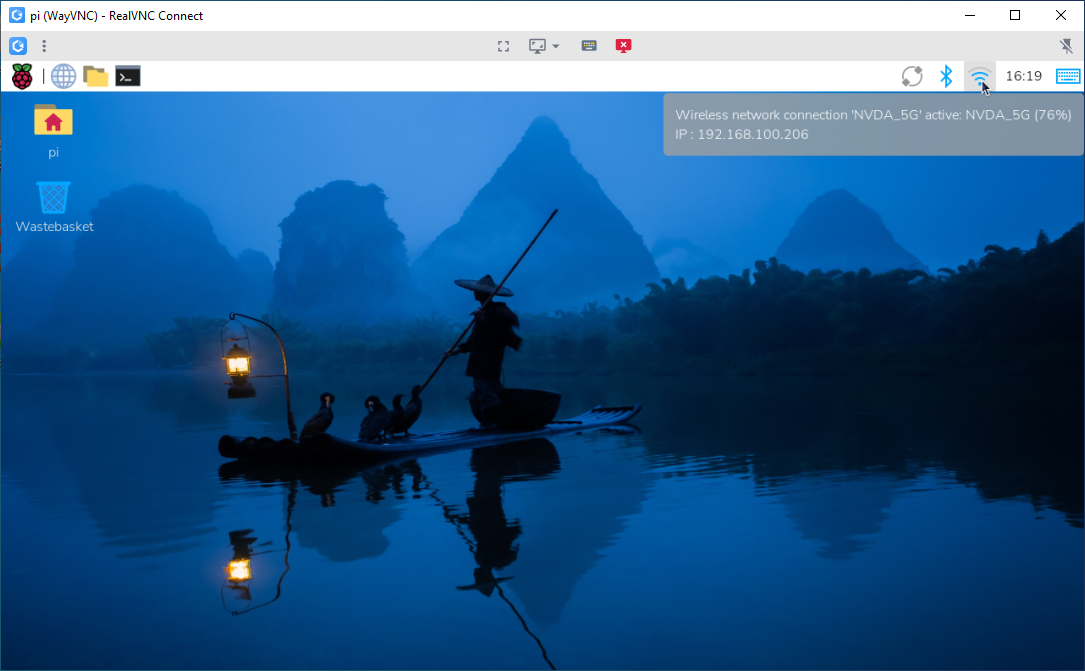
Étape 2 : Si vous survolez l’icône LAN, vous verrez une notification semblable à celle-ci :
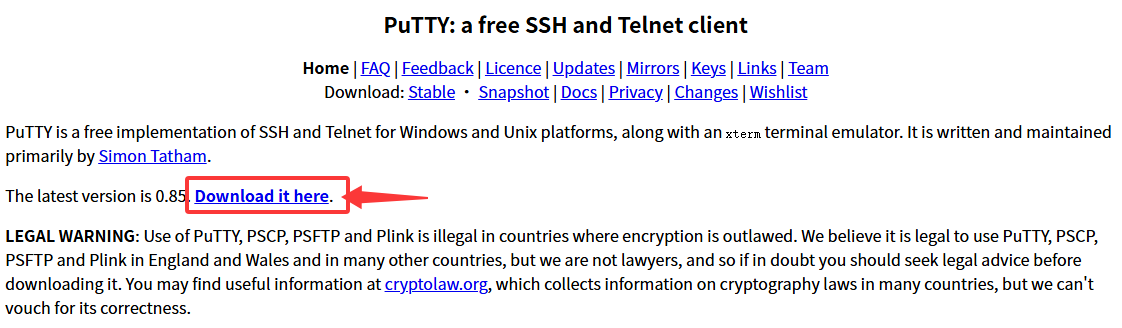
Étape 3 : Téléchargez PuTTY depuis https://www.chiark.greenend.org.uk/~sgtatham/putty/ et installez-le sur votre PC Windows.
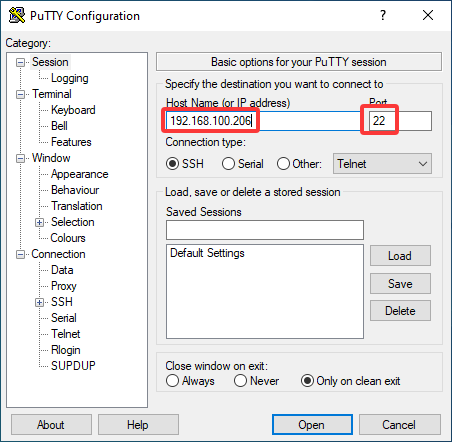
Étape 4. Ouvrez PuTTY et cliquez sur Session dans le panneau de gauche (ce panneau est généralement replié au démarrage de PuTTY) :
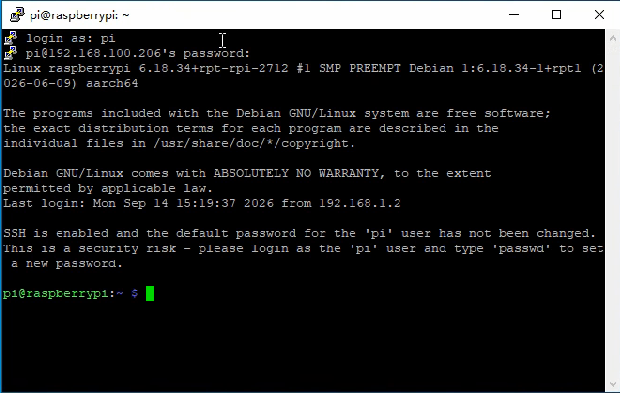
Étape 5. La première fois que vous vous connectez au Raspberry Pi via son adresse IP, une invite de sécurité s’affiche. Cliquez sur Oui. Lorsque PuTTY demande login as :, saisissez le nom d’utilisateur pi et le mot de passe raspberry (le mot de passe par défaut, sauf si vous l’avez modifié).
Remarque : Lorsque vous tapez le mot de passe, rien n’apparaît dans la fenêtre — c’est tout à fait normal. Tapez-le soigneusement et appuyez sur Entrée. Une fois connecté avec succès, la fenêtre ressemblera à ceci :
Étape 6. Exécutez les commandes suivantes sur votre Raspberry Pi :
# Cloner le dépôt
git clone https://github.com/osoyoo/osoyoo-dsi-panel.git
cd osoyoo-dsi-panel

# Lancer le script d'installation directe
./install-direct.sh display7inch

L'écran 7 pouces est maintenant allumé et fonctionne correctement.
3.1 Contrôle de la luminosité du rétroéclairage
Méthode graphique (GUI)
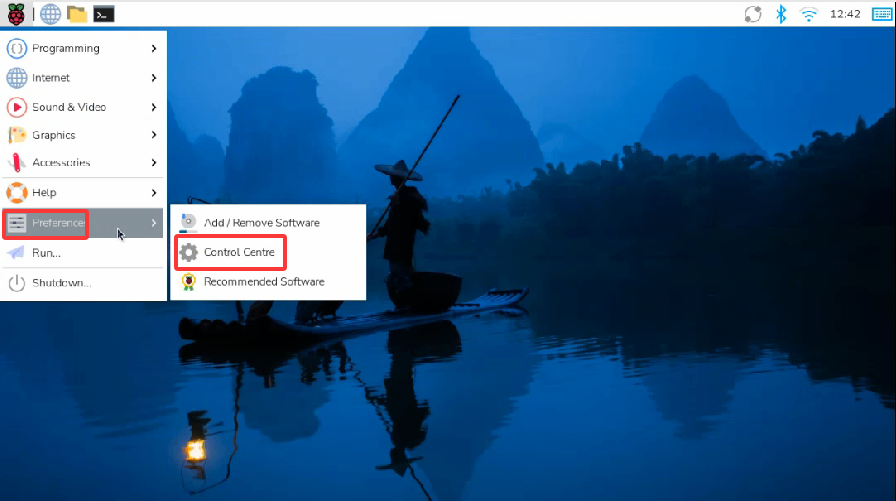
- 1. Ouvrez l’application Configuration de l’écran depuis le menu du bureau.
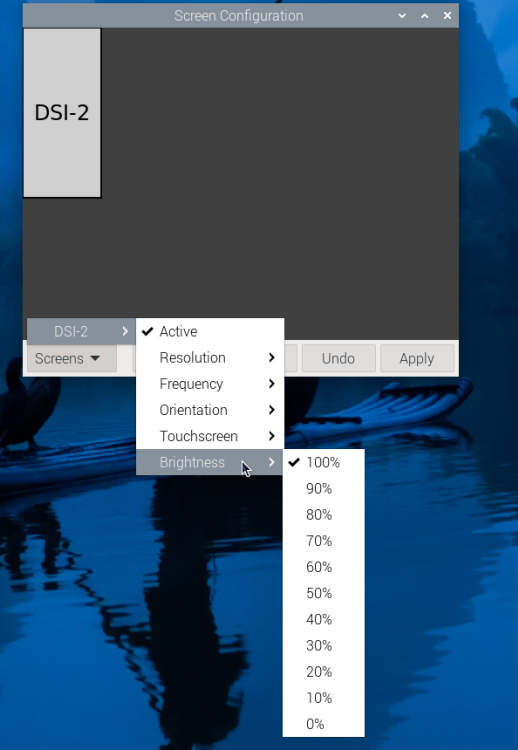
- 2. Cliquez sur Écran → DSI-2 (ou DSI-1 selon votre configuration) → Luminosité.
- 3. Ajustez le curseur et cliquez sur Appliquer.
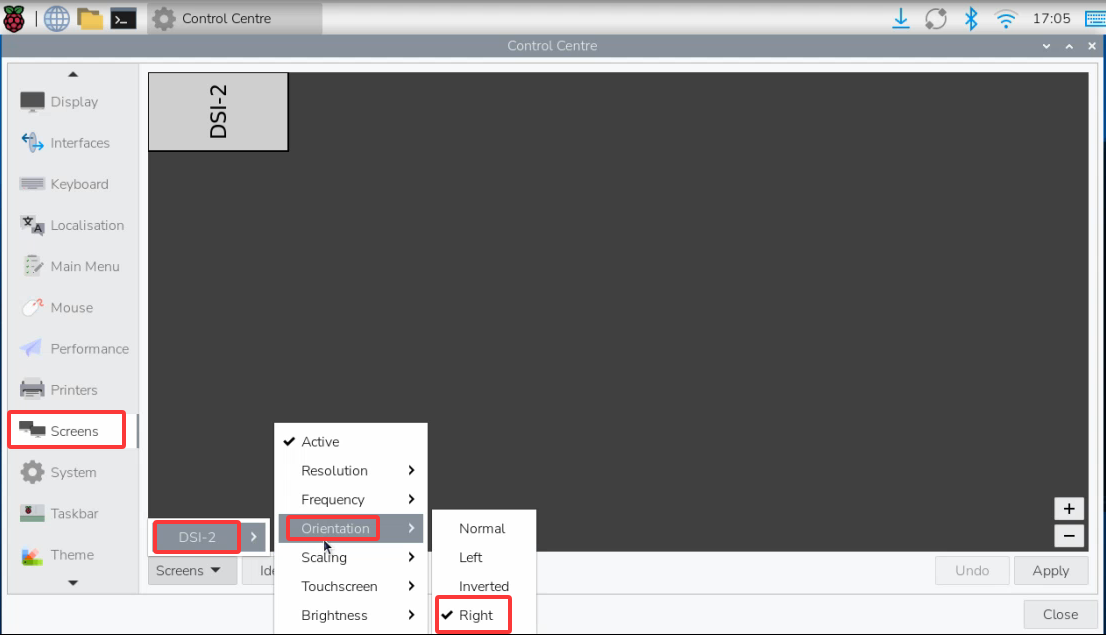
3.2 Rotation de l’écran tactile (Bookworm & Trixie)
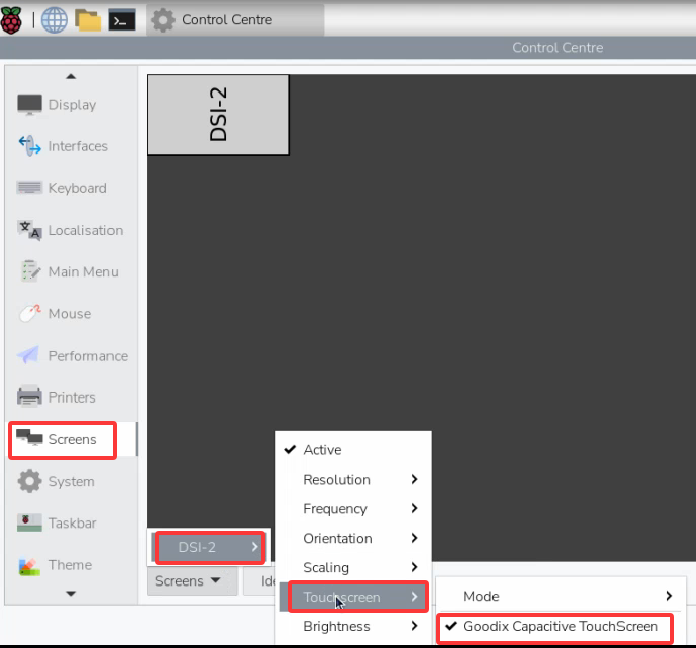
Remarque : Cet écran prend en charge les modes portrait et paysage. Si vous souhaitez changer l’orientation, liez d’abord le panneau tactile — sinon la saisie tactile peut être désalignée après la rotation.
← Retour à la présentation du produit