Dans cette leçon, nous montrons comment utiliser ce kit pour collecter à distance les données du capteur de distance ultrasonique et les afficher dans l’application OSOYOO IoT UDP.


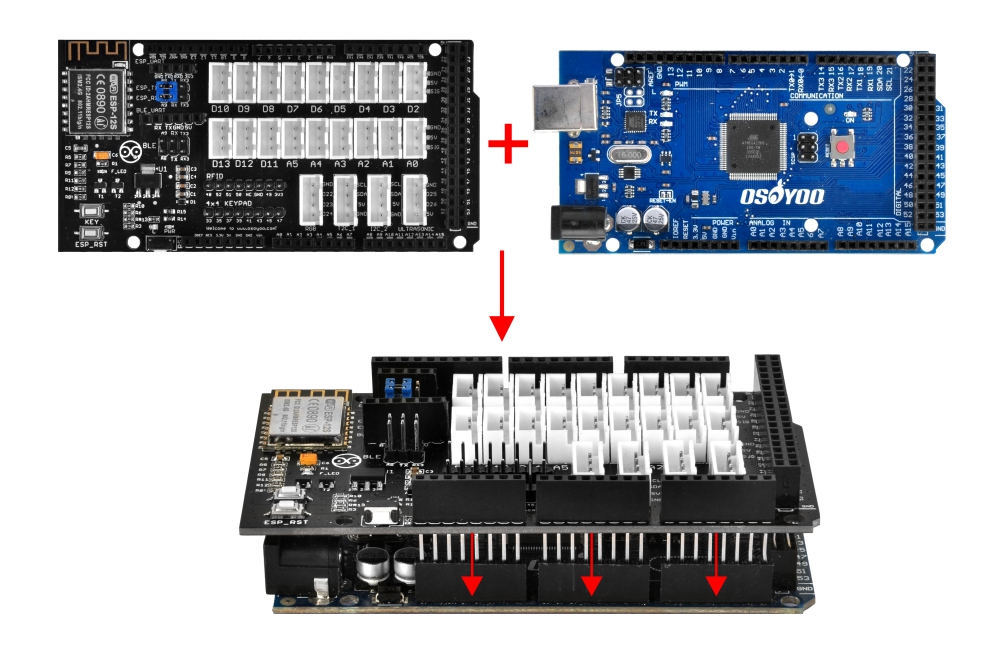
Commencez par connecter la carte d’extension OSOYOO MEGA-IoT à la carte MEGA2560 :

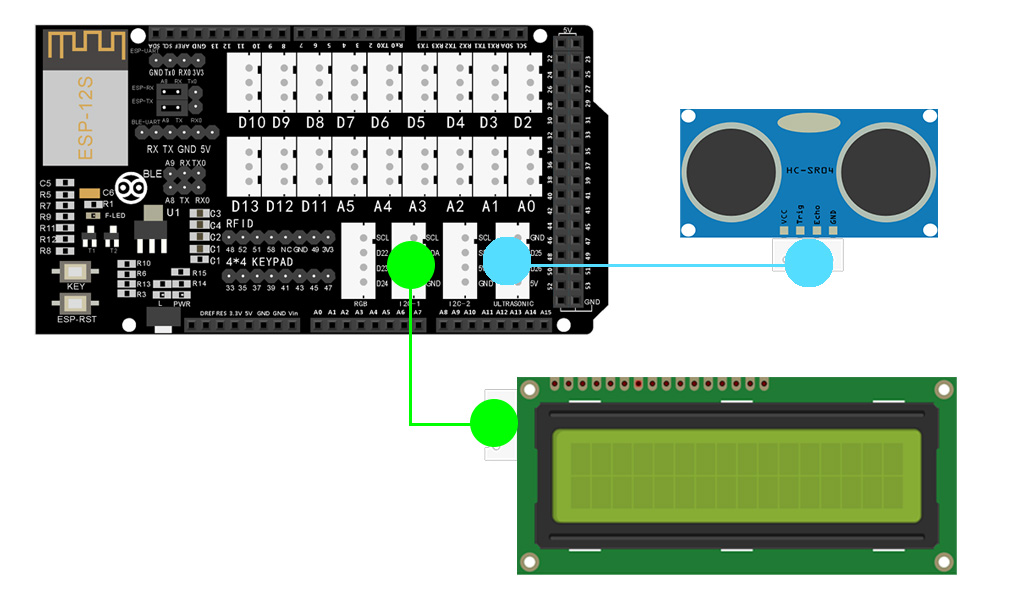
Montez le circuit comme indiqué ci-dessous :
Connectez la broche Echo au port D25 et la broche Trig au port D26.


Prérequis :
Si vous n’avez pas encore installé les bibliothèques suivantes lors des leçons précédentes, téléchargez-les via les liens ci-dessous :
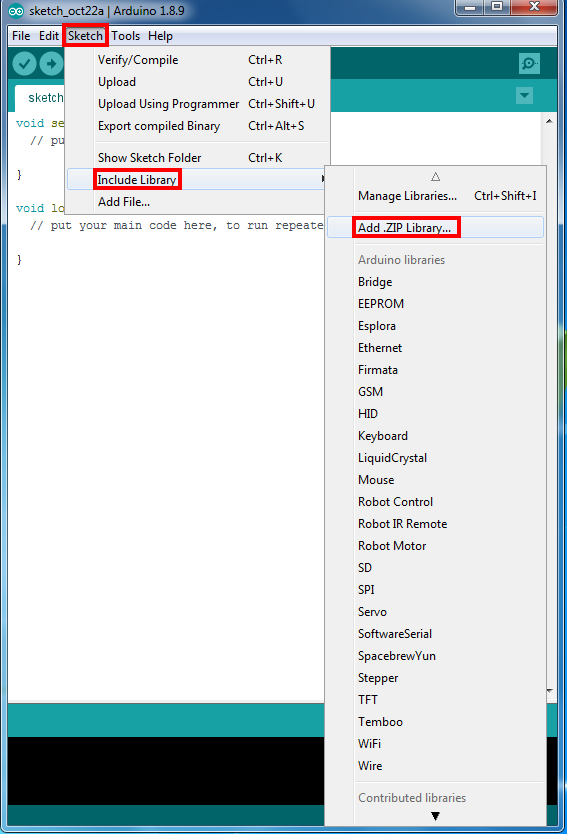
Dans Arduino IDE, cliquez sur Croquis → Inclure une bibliothèque → Ajouter la bibliothèque .ZIP et importez le fichier ZIP de la bibliothèque.

Télécharger et modifier le code Arduino de la leçon 2-4 :
Étape 1 : Après avoir installé les bibliothèques ci-dessus, téléchargez le code via le lien suivant et décompressez-le :
https://osoyoo.com/driver/smart-home-v2-udp/lesson4/smart-home-lesson4a.zip
Étape 2 : Une fois les étapes précédentes terminées, connectez la carte OSOYOO MEGA2560 à votre PC avec un câble USB.
Étape 6 : Ouvrez Arduino IDE. Sélectionnez le type de carte et le port correspondant à votre projet.

Étape 7 : Dans Arduino IDE, cliquez sur Fichier → Ouvrir, choisissez le fichier de code dans le dossier et chargez le programme sur votre Arduino.

Remarque : Dans le programme, aux lignes 13 et 14, repérez les lignes suivantes :
Remplacez *** par votre SSID Wi-Fi et votre mot de passe :
char ssid[] = "***";//replace this line with your Wi-Fi ssid char pass[] = "***"; //replace this line with your wifi password Téléversez le programme sur la carte. Attendez jusqu'à voir :
Done uploading
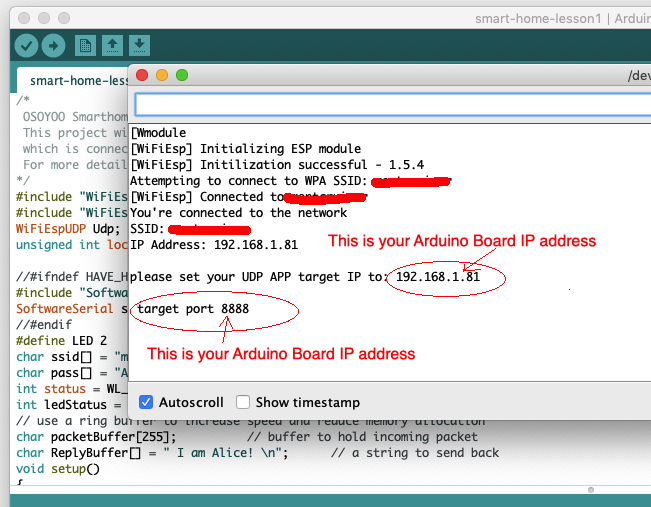
Ouvrez maintenant le Moniteur Série et vous verrez l’adresse IP de l’Arduino :

Installation et paramètres de l’application :
Étape 1) Si vous n’avez pas encore installé l’application OSOYOO IoT Robot, recherchez « OSOYOO IoT Robot Car APP » dans Google Play ou l’Apple App Store.
Vous pouvez consulter le tutoriel suivant pour plus d’informations sur l’installation de l’application :
https://osoyoo.com/2022/02/06/smart-house-iot-learning-kit-v2-0-lesson-1-wireless-lighting-control/#installapp
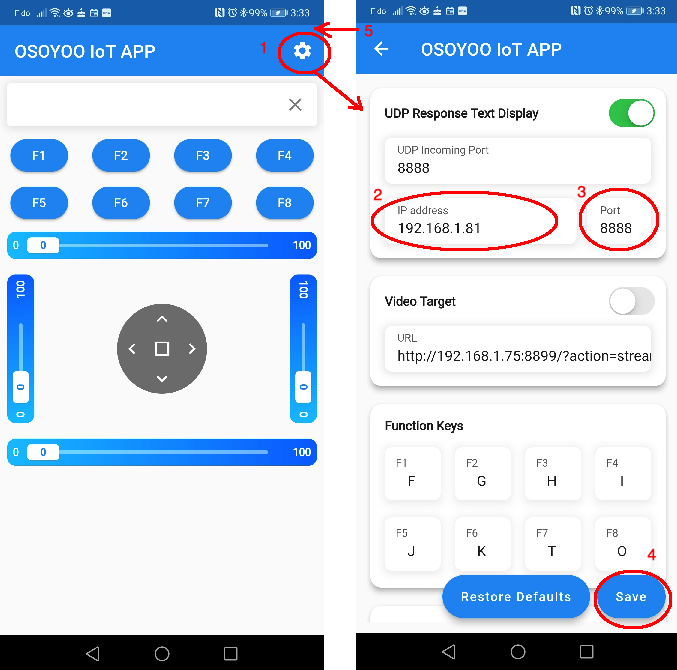
Étape 2) : Assurez-vous que votre téléphone est sur le même réseau local que l’Arduino. Ouvrez l’application, appuyez sur Paramètres, entrez l’adresse IP de l’Arduino de l’étape 6 et définissez le Port sur 8888 :


Ouvrez maintenant votre application OSOYOO IoT UDP (si vous ne l’avez pas, recherchez « OSOYOO IoT UDP Robot APP » dans l’Apple App Store ou Google Play).
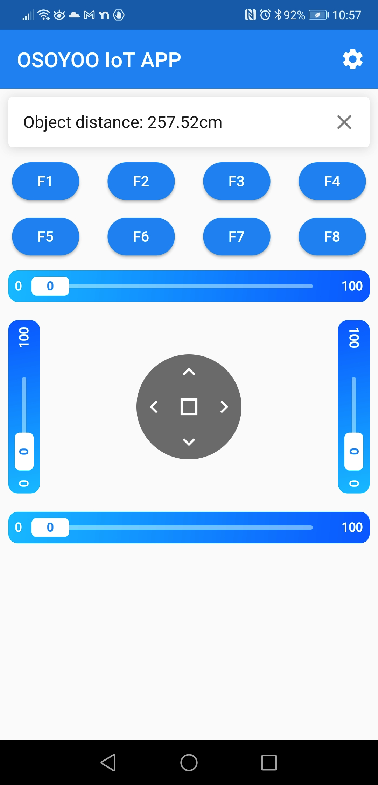
Vous verrez la valeur de distance de l’objet dans le champ texte. Si la valeur n’apparaît pas, appuyez sur n’importe quelle touche et la distance s’affichera.

| N° | Image | Composant | Qté | Lien |
| 1 | ![]() |
Carte OSOYOO MEGA2560 | 1 | Acheter ici |
| 2 | ![]() |
Carte d’extension OSOYOO MEGA-IoT | 1 | Acheter ici |
| 3 | ![]() |
Capteur photosensible | 1 | Acheter ici |
| 4 | ![]() |
Capteur de température & humidité | 1 | Acheter ici |
| 5 | Module buzzer actif OSOYOO | 1 | Acheter ici | |
| 6 | ![]() |
Capteur de détection de flamme | 1 | Acheter ici |
| 7 | ![]() |
Module moteur ventilateur | 1 | Acheter ici |
| 8 | ![]() |
Micro servomoteur | 1 | Acheter ici |
| 9 | ![]() |
Module RGB | 1 | Acheter ici |
| 10 | ![]() |
Capteur ultrasonique | 1 | Acheter ici |
| 11 | Capteur de mouvement PIR | 1 | Acheter ici | |
| 12 | ![]() |
Module microphone | 1 | Acheter ici |
| 13 | ![]() |
Écran LCD I2C 1602 | 1 | Acheter ici |
| 14 | ![]() |
Module RFID | 1 | Acheter ici |
| 15 | ![]() |
Module LED blanc | 1 | Acheter ici |
| 16 | ![]() |
Module LED rouge | 1 | Acheter ici |
| 17 | ![]() |
Lumière colorée | 1 | Acheter ici |
| 18 | ![]() |
Bouton rouge | 1 | Acheter ici |
| 19 | ![]() |
Bouton bleu | 1 | Acheter ici |
| 20 | ![]() |
Tournevis cruciforme | 1 | Acheter ici |
DownLoad Url osoyoo.com