In questa lezione utilizziamo il kit IoT per monitorare da remoto la temperatura e l’umidità dell’ambiente domestico e visualizzare i dati nell’applicazione OSOYOO IoT.
HARDWARE
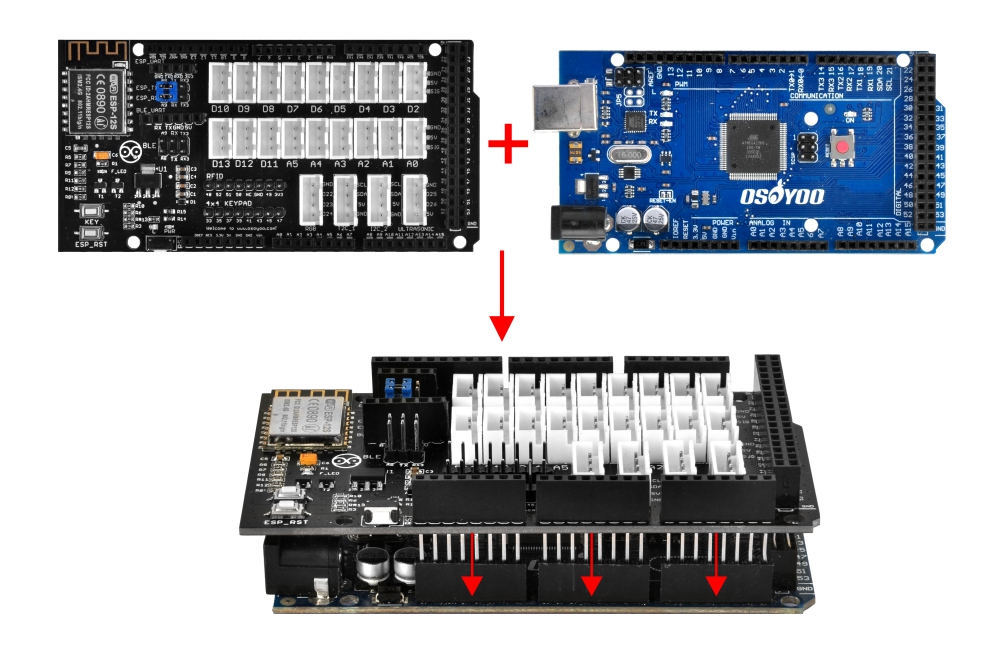
Scheda OSOYOO Mega2560 (completamente compatibile con Arduino MEGA2560) x 1
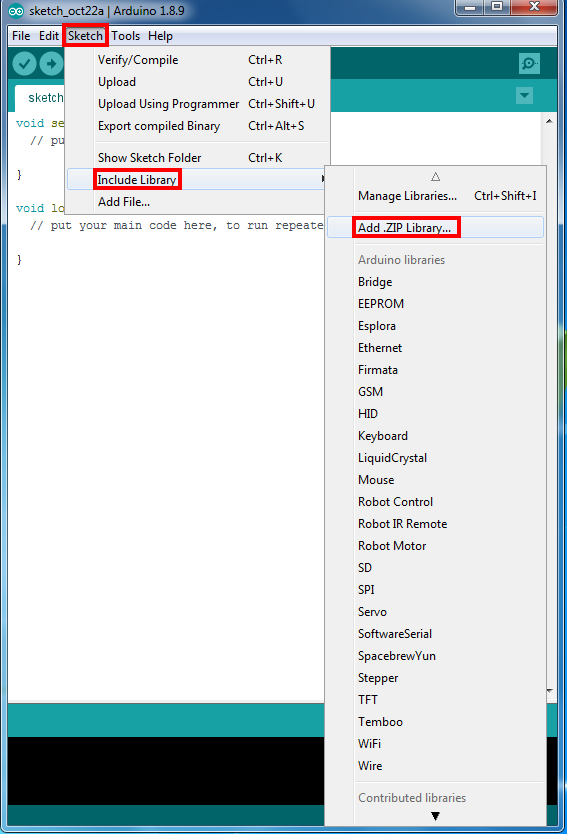
Nell’Arduino IDE, fare clic su Sketch → Includi libreria → Aggiungi libreria .ZIP e caricare ciascuno dei file ZIP indicati sopra.Scarica e modifica il codice Arduino della Lezione 2-3
Passo 1) Dopo aver installato le librerie, scarica il codice dal seguente link e decomprimilo: https://osoyoo.com/driver/smart-home-v2-udp/lesson3/smart-home-lesson3.zip
Passo 2) Collega la scheda OSOYOO MEGA2560 al PC con un cavo USB.
Avviso: Spegnere la batteria o scollegare l’adattatore di corrente prima di caricare lo sketch su Arduino.
Passo 3) Apri l’Arduino IDE e seleziona il tipo di scheda e la porta corretti per il tuo progetto.
Passo 4) Nell’Arduino IDE, fai clic su File → Apri, seleziona il file di codice nella cartella decompressa e carica lo sketch sul tuo Arduino.
Nel file sketch, sostituire *** con il proprio SSID e password Wi-Fi:
char ssid[] = "***";//replace this line with your wifi ssid
char pass[] = "***"; //replace this line with your wifi password

Caricare lo sketch sulla scheda. Attendere finché non viene visualizzato:
Done uploading
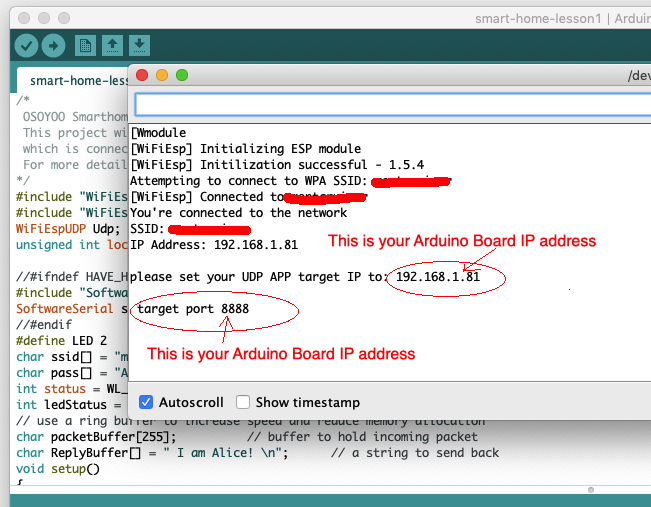
Aprire il Monitor Seriale per vedere l’indirizzo IP dell’Arduino:
Nell’esempio precedente, 192.168.1.81 è l’indirizzo IP dell’Arduino. Dovrete inserire questo indirizzo nell’applicazione al passo successivo.
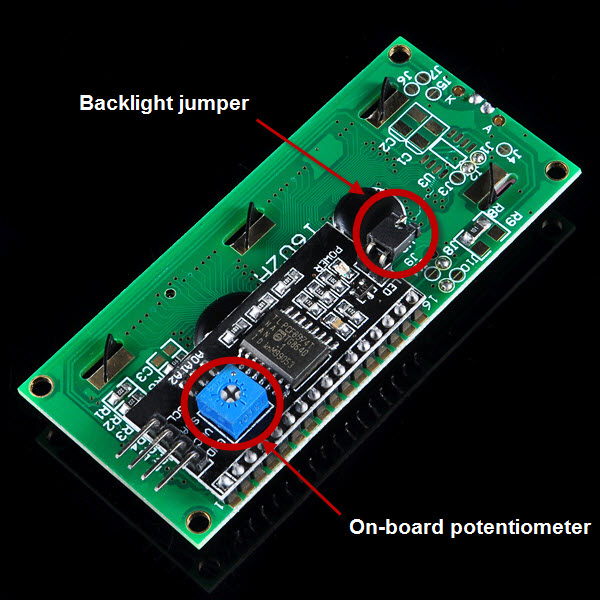
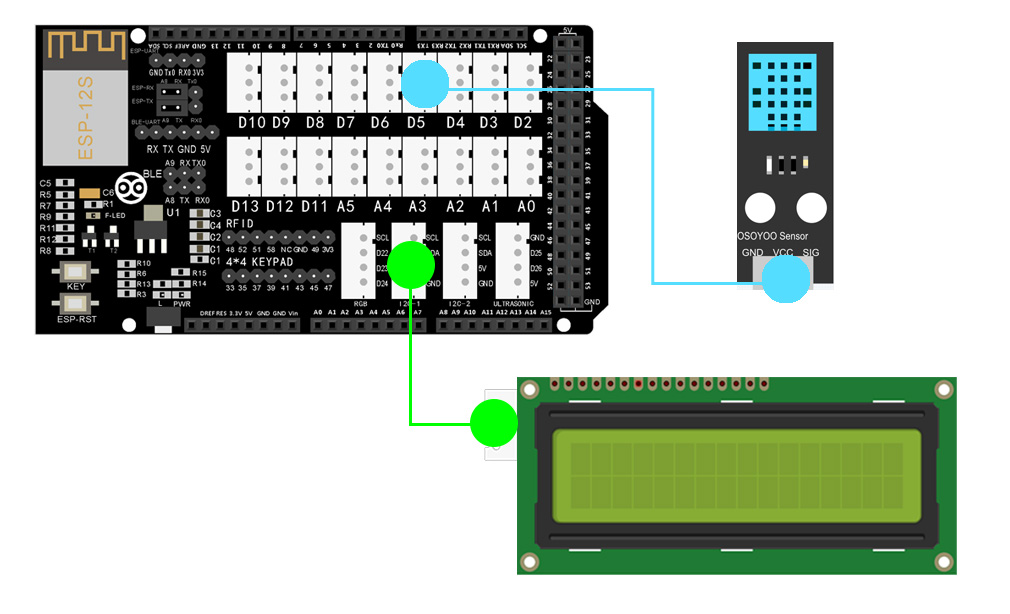
La scheda LCD dispone di un jumper. Rimuovendo questo jumper, la retroilluminazione rimarrà sempre spenta. È possibile regolare il contrasto dello schermo LCD anche tramite il potenziometro integrato.
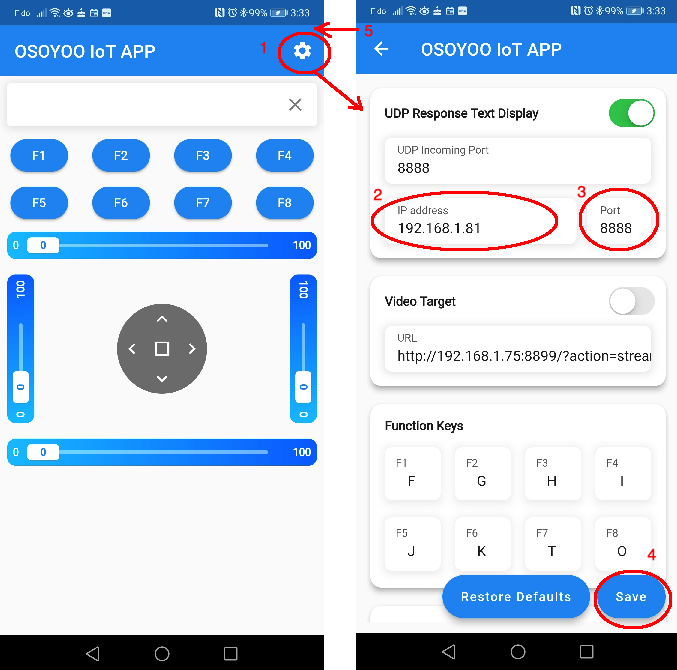
Passo 2) Assicurarsi che il telefono sia sulla stessa rete locale dell’Arduino. Aprire l’app, toccare Impostazioni e inserire l’indirizzo IP dell’Arduino ottenuto dal Monitor Seriale, impostando la Porta su 8888:
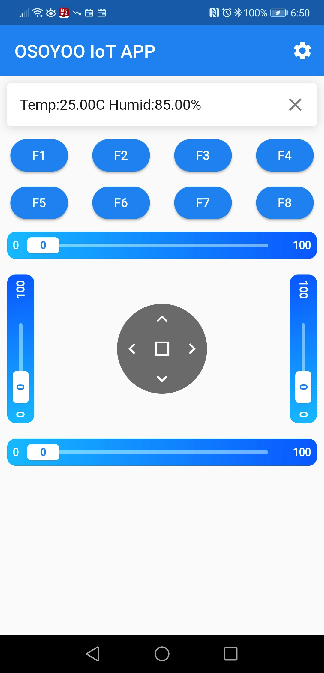
Il display LCD mostrerà ora la temperatura e l’umidità correnti. Anche nell’app questi valori vengono visualizzati nei campi di testo come mostrato di seguito. Se i dati non vengono visualizzati, premere il tasto F1 e riprovare.
Spiegazione del codice:
La riga 40 definisce l’indirizzo IP dell’app sul telefono:
IPAddress phoneIP=IPAddress(192,168,1,255);
Poiché non conosciamo in anticipo l’indirizzo IP locale del telefono, usiamo l’indirizzo di broadcast 192.168.1.255. In questo modo l’Arduino invia messaggi a tutti i dispositivi della rete locale (192.168.1.xxx).
Non appena si tocca un tasto nell’app, l’Arduino rileva l’indirizzo IP reale del telefono e lo utilizza al posto dell’indirizzo di broadcast. Da quel momento, l’Arduino invia messaggi solo all’app del telefono, anziché diffonderli a tutti i dispositivi della rete locale.


















 Scarica e modifica il codice Arduino della Lezione 2-3