In dieser Lektion verwenden wir das IoT-Kit, um Raumtemperatur und Luftfeuchtigkeit aus der Ferne zu überwachen und die Daten in der OSOYOO IoT App anzuzeigen.
HARDWARE
OSOYOO Mega2560 Board (vollständig kompatibel mit Arduino MEGA2560) x 1
OSOYOO MEGA-IoT Wi-Fi-Shield x 1
DHT11 Temperatur- und Luftfeuchtigkeitssensor-Modul x 1
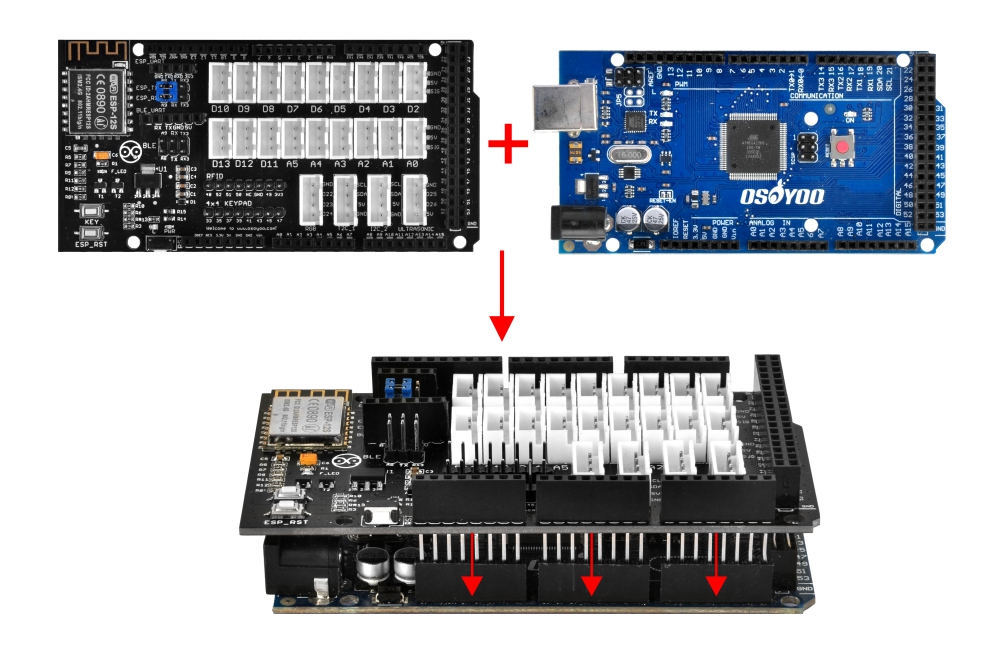
Stecken Sie zunächst das OSOYOO MEGA-IoT Extension Board in das MEGA2560 Board:
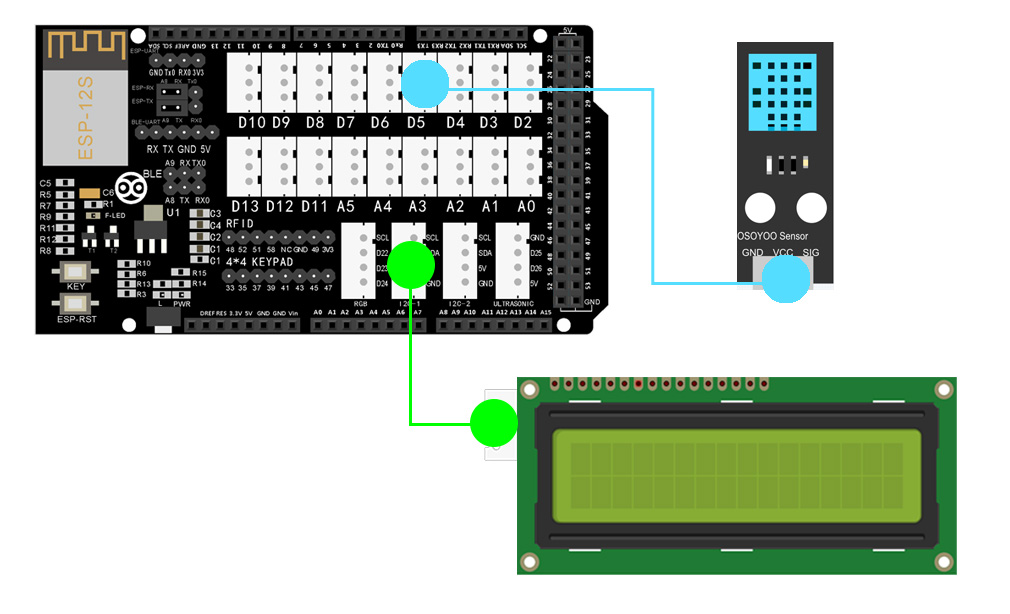
Bauen Sie die Schaltung wie unten gezeigt auf. Verbinden Sie den Signalpin (S) mit dem digitalen Pin D5.
Voraussetzung:
Falls Sie die folgenden Bibliotheken aus Lektion 1 noch nicht installiert haben, laden Sie diese über die unten angegebenen Links herunter und installieren Sie sie:
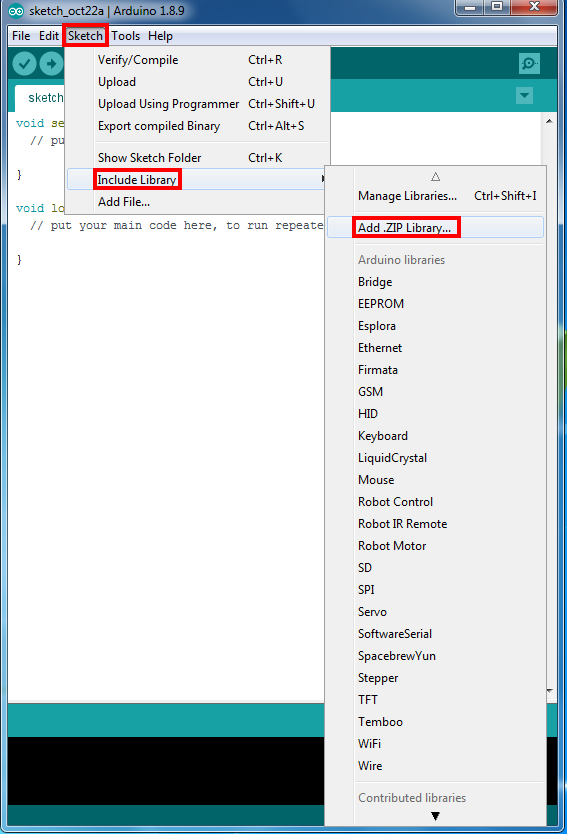
Öffnen Sie in der Arduino IDE Sketch → Bibliothek einbinden → .ZIP-Bibliothek hinzufügen und laden Sie die oben genannten ZIP-Dateien nacheinander hoch.Lektion-2-3-Arduino-Code herunterladen und bearbeiten
Schritt 1) Laden Sie den Code über den folgenden Link herunter und entpacken Sie ihn: https://osoyoo.com/driver/smart-home-v2-udp/lesson3/smart-home-lesson3.zip
Schritt 2) Verbinden Sie das OSOYOO MEGA2560 Board über ein USB-Kabel mit Ihrem PC.
Hinweis: Schalten Sie den Akku aus oder ziehen Sie den Netzadapter ab, bevor Sie den Sketch auf den Arduino hochladen.
Schritt 3) Öffnen Sie die Arduino IDE und wählen Sie den richtigen Board-Typ und Port für Ihr Projekt aus.
Schritt 4) Klicken Sie in der Arduino IDE auf Datei → Öffnen, wählen Sie die Code-Datei im entpackten Ordner aus und laden Sie den Sketch auf Ihren Arduino hoch.
Ersetzen Sie in der Sketch-Datei *** durch Ihre WLAN-SSID und Ihr Passwort:
char ssid[] = "***";//replace this line with your wifi ssid
char pass[] = "***"; //replace this line with your wifi password

Laden Sie den Sketch auf das Board hoch. Warten Sie, bis Folgendes angezeigt wird:
Done uploading
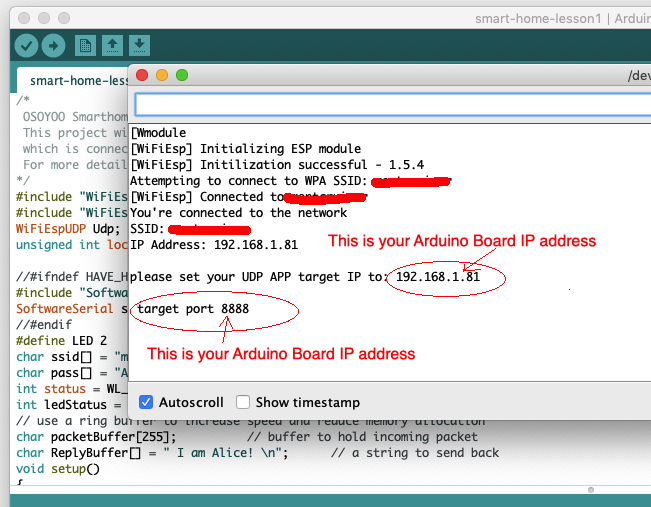
Öffnen Sie den Seriellen Monitor, um die IP-Adresse des Arduino zu sehen:
Im obigen Beispiel ist 192.168.1.81 die IP-Adresse des Arduino. Diese IP-Adresse müssen Sie im nächsten Schritt in der App eingeben.
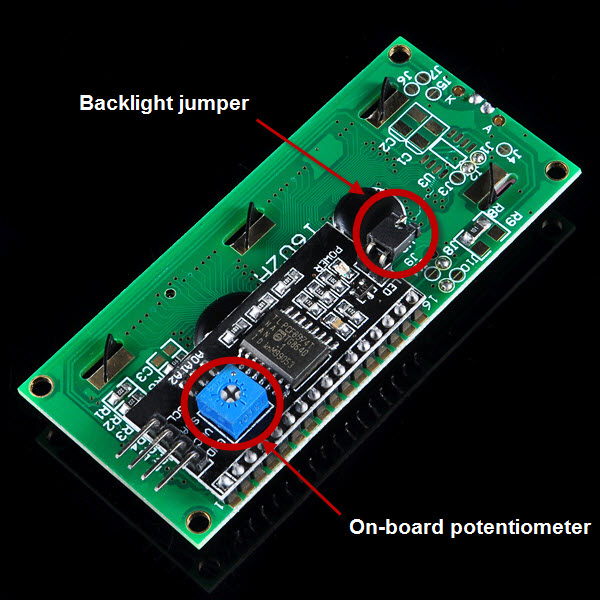
Das LCD-Board verfügt über einen Jumper. Wenn Sie diesen Jumper entfernen, bleibt die Hintergrundbeleuchtung dauerhaft ausgeschaltet. Sie können den LCD-Kontrast auch über das integrierte Potentiometer einstellen.
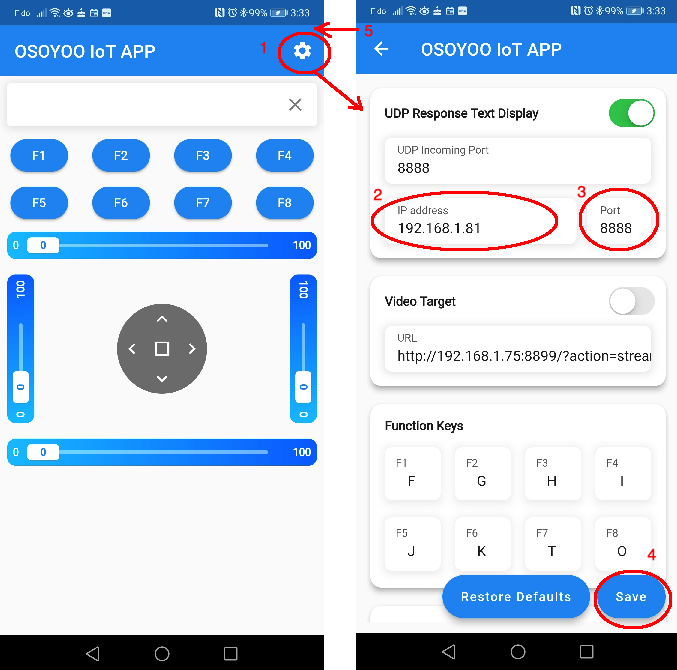
Schritt 2) Stellen Sie sicher, dass sich Ihr Smartphone im selben lokalen Netzwerk wie der Arduino befindet. Öffnen Sie die App, tippen Sie auf Einstellungen und geben Sie die Arduino IP-Adresse aus dem Seriellen Monitor und den Port 8888 ein:
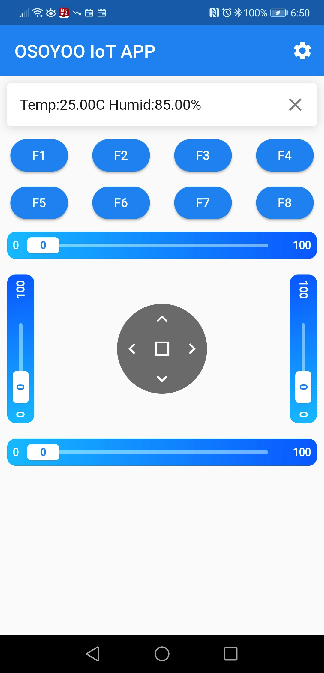
Das LCD-Display zeigt nun die aktuelle Temperatur und Luftfeuchtigkeit an. Auch in der App werden diese Werte in den Textfeldern angezeigt, wie im folgenden Bild zu sehen. Falls die Daten nicht erscheinen, drücken Sie die Taste F1 und versuchen Sie es erneut.
Code-Erläuterung:
Zeile 40 definiert die IP-Adresse der Telefon-App:
IPAddress phoneIP=IPAddress(192,168,1,255);
Da wir die tatsächliche LAN-IP des Smartphones im Voraus nicht kennen, verwenden wir die Broadcast-Adresse 192.168.1.255. Der Arduino sendet dabei Nachrichten an alle Geräte im lokalen Netzwerk (192.168.1.xxx).
Sobald Sie in der App eine Taste berühren, erkennt der Arduino die tatsächliche IP-Adresse Ihres Smartphones und verwendet diese anstelle der Broadcast-Adresse. Ab diesem Zeitpunkt sendet der Arduino Nachrichten nur noch an Ihre Telefon-App, anstatt sie an alle Geräte im LAN zu senden.


















 Lektion-2-3-Arduino-Code herunterladen und bearbeiten