Prima delle feste, amiamo decorare la casa con luci colorate. In questa lezione imparerai a usare l’app OSOYOO IoT UDP per controllare uno spettacolo di luci festivo con strisce LED. Quando si avvicina il Natale, la tua casa brillerà con un’illuminazione che farà colpo nel quartiere.
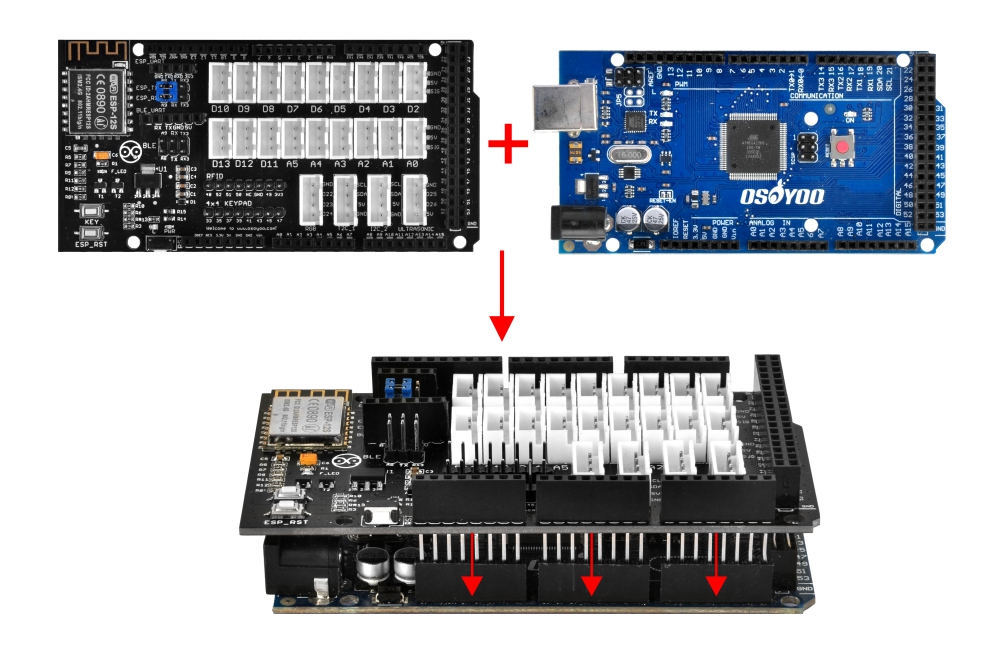
Prima di tutto, inserisci la scheda di espansione OSOYOO MEGA-IoT nella scheda MEGA2560:
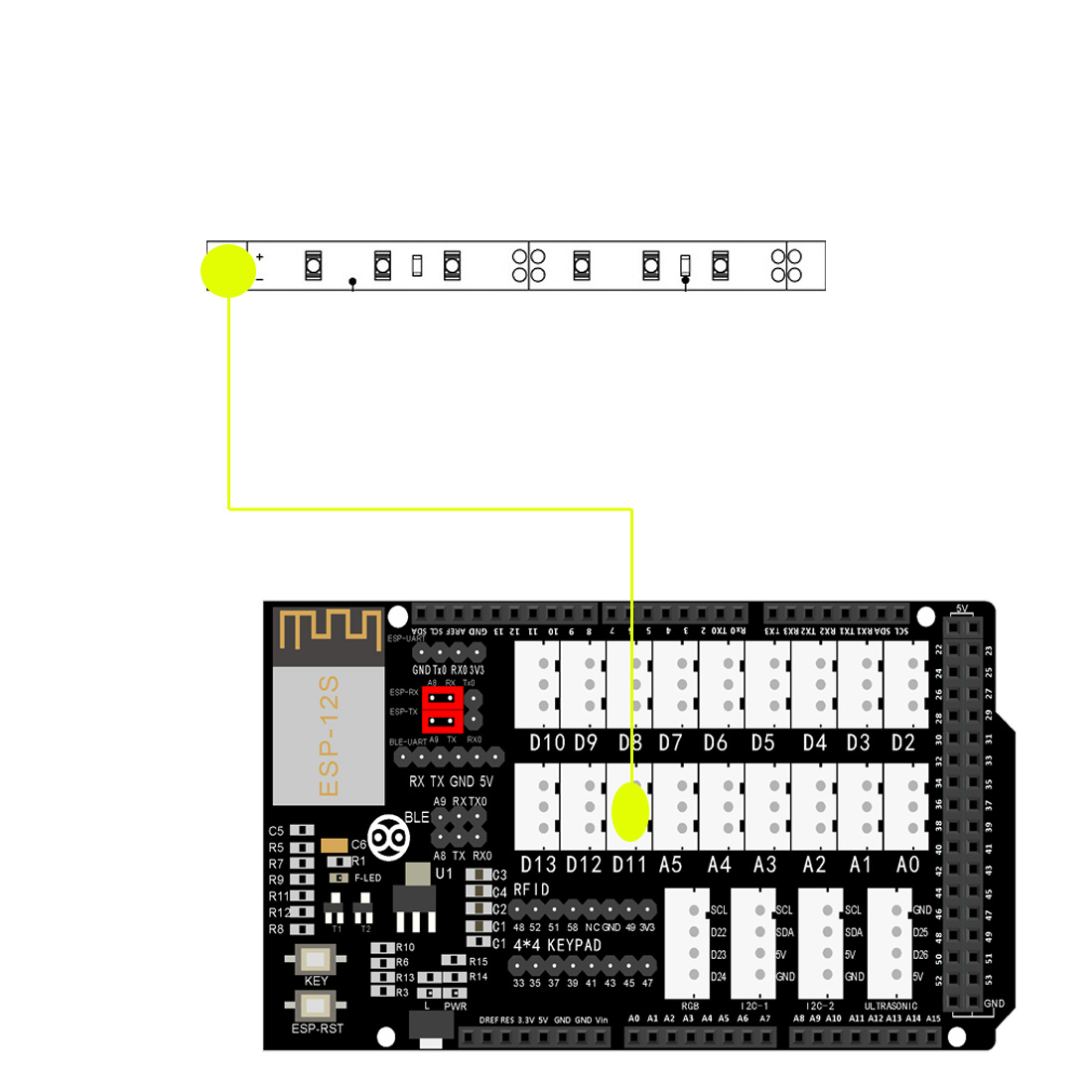
Realizza il circuito come mostrato di seguito:
Striscia LED → D11
Prerequisiti:
Prima di eseguire il codice, assicurati di aver scaricato e installato le seguenti librerie. Se le hai già installate nella lezione 1, salta questo passaggio. Libreria WifiEsp-master, link di download: https://osoyoo.com/driver/WiFiEsp-master.zip Libreria OsoyooIOT, link di download: https://osoyoo.com/driver/wifi-iot/OsoyooIOT.zip
Scarica l’app OSOYOO IoT cercando OSOYOO IOT UDP robot car app sull’Apple App Store (iPhone/iPad) o Google Play Store (Android).
Nota: Nello sketch, individua il codice alle righe 13–14 come mostrato:
Sostituisci *** con il tuo SSID Wi-Fi e la tua password:
char ssid[] = "***";//replace this line with your wifi ssid
char pass[] = "***"; //replace this line with your wifi password
Se non inserisci le credenziali Wi-Fi corrette, il progetto non potrà connettersi a Internet.
Carica lo sketch sulla scheda.
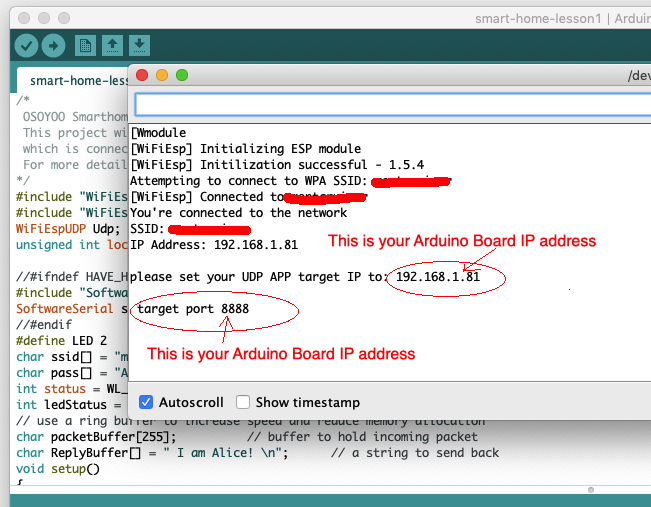
Apri il Monitor Seriale. Una volta stabilita la connessione, mostrerà l’indirizzo IP del tuo Arduino.
Apri l’app OSOYOO IoT UDP (se non ce l’hai, cercala su Apple App Store o Google Play Store come OSOYOO IoT UDP Robot App).
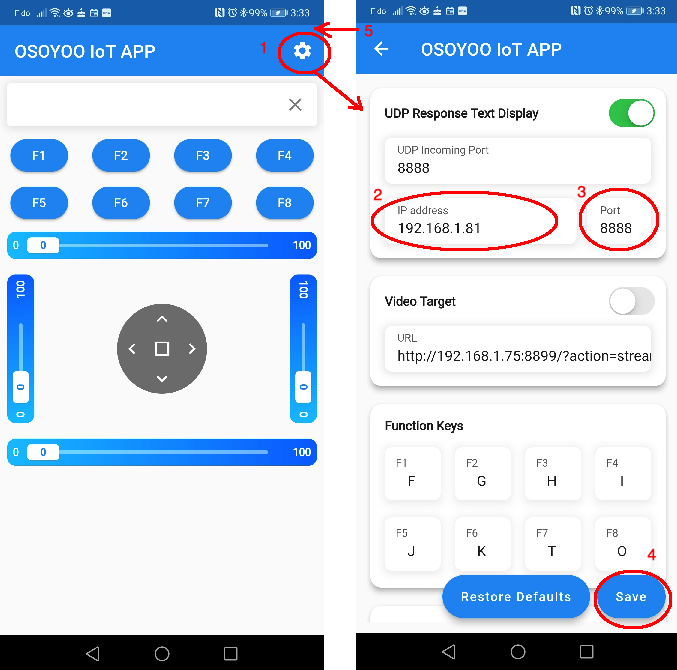
Tocca l’icona Impostazioni per inserire l’indirizzo IP del tuo Arduino, quindi tocca Salva.
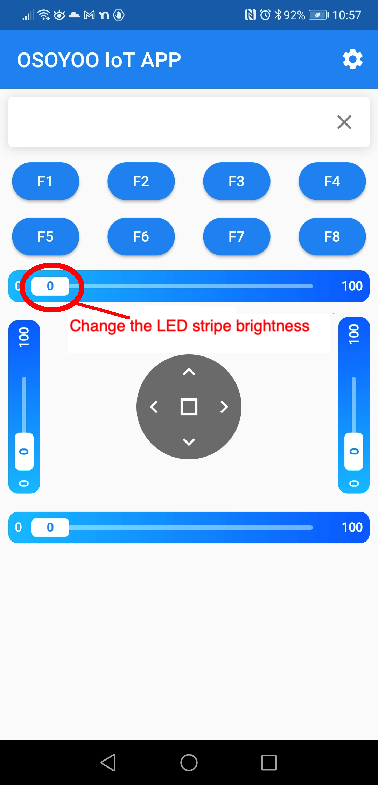
Sposta il cursore superiore nell’app per regolare la luminosità della striscia LED.
Se il dispositivo risulta offline, controlla il codice, il cablaggio e le impostazioni dell’app, poi riprova.