Avant les fêtes, nous aimons décorer la maison avec des lumières colorées. Dans cette leçon, vous apprendrez à utiliser l’application OSOYOO IoT UDP pour contrôler un spectacle lumineux festif à base de bandeaux LED. Quand Noël approche, votre maison brillera d’un éclat irrésistible dans le quartier.
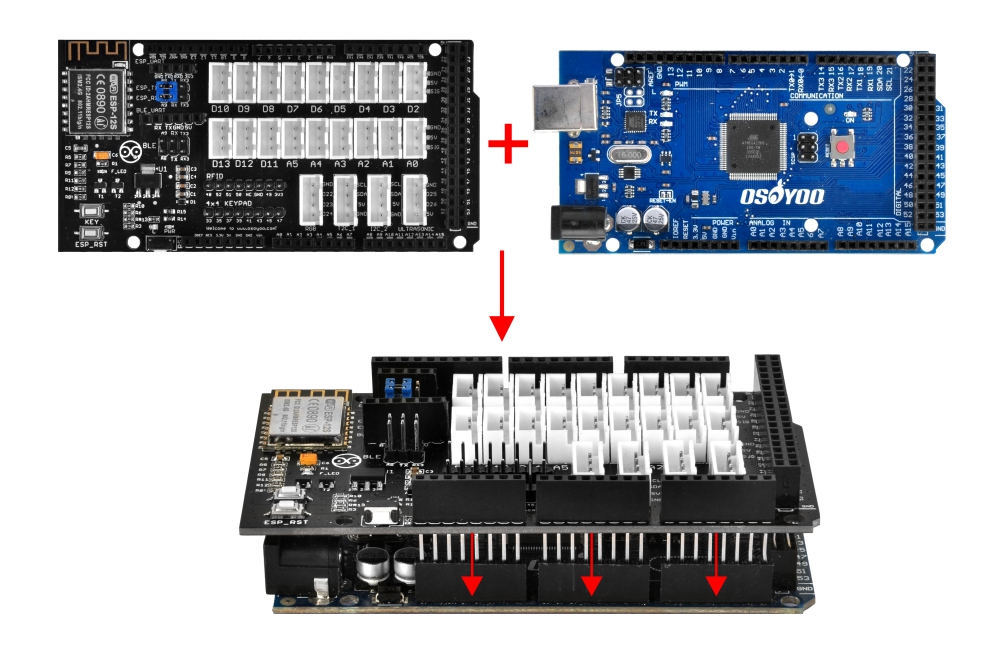
Commencez par brancher la carte d’extension OSOYOO MEGA-IoT sur la carte MEGA2560 :
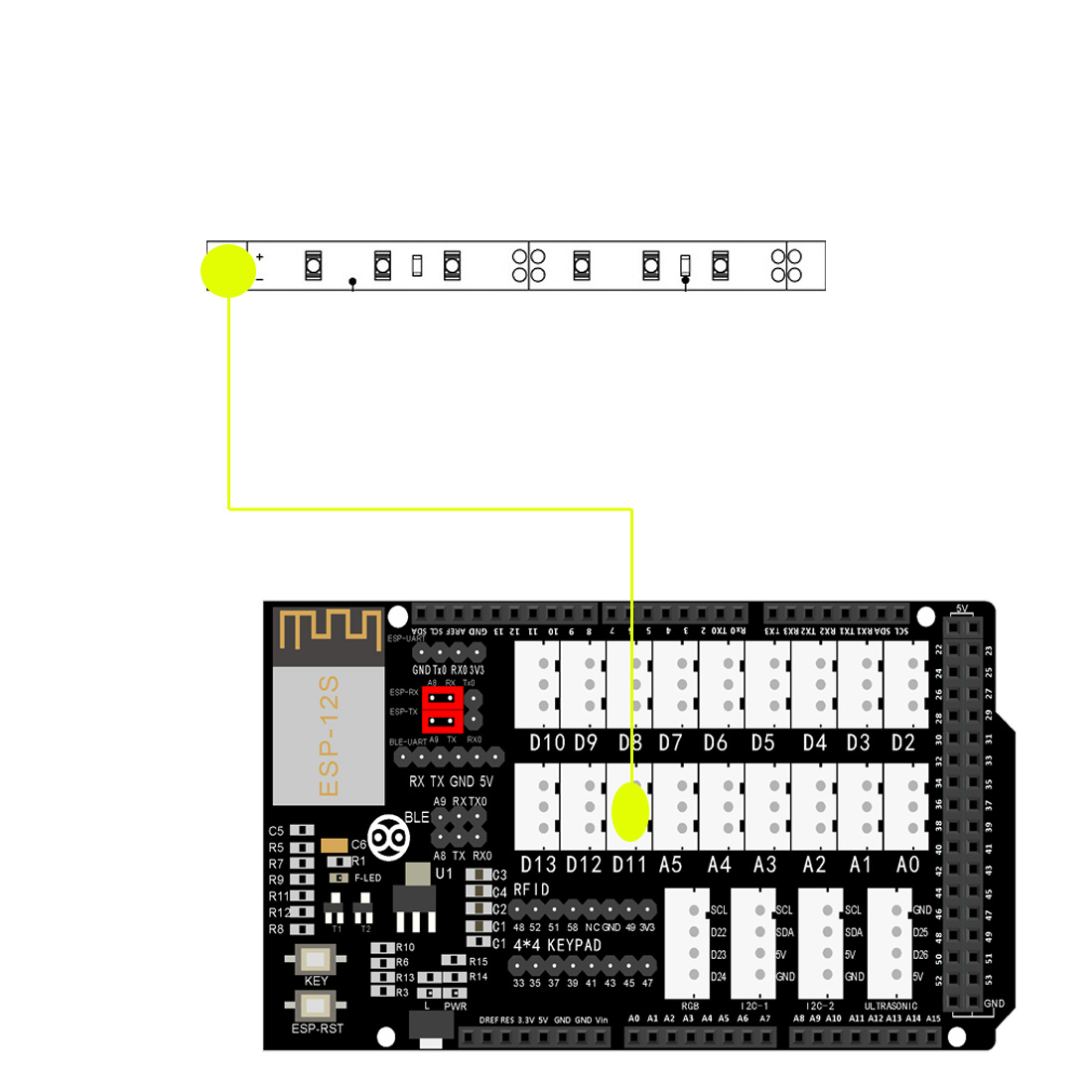
Réalisez le circuit comme indiqué ci-dessous :
Bandeau LED → D11
Prérequis :
Avant d’exécuter le code, assurez-vous d’avoir téléchargé et installé les bibliothèques suivantes. Si vous les avez déjà installées lors de la leçon 1, passez cette étape. Bibliothèque WifiEsp-master, lien de téléchargement : https://osoyoo.com/driver/WiFiEsp-master.zip Bibliothèque OsoyooIOT, lien de téléchargement : https://osoyoo.com/driver/wifi-iot/OsoyooIOT.zip
Téléchargez l’application OSOYOO IoT en recherchant OSOYOO IOT UDP robot car app sur l’Apple App Store (iPhone/iPad) ou le Google Play Store (Android).
Étape 2 Une fois le téléchargement terminé, connectez la carte OSOYOO MEGA2560 à votre PC avec un câble USB.
Attention : Éteignez votre batterie ou débranchez votre alimentation avant de téléverser le programme sur l’Arduino.
Étape 3 Ouvrez l’Arduino IDE et sélectionnez le bon type de carte et le bon port pour votre projet.
Étape 4 Dans l’Arduino IDE, cliquez sur Fichier → Ouvrir, naviguez jusqu’au dossier téléchargé et ouvrez le sketch pour le téléverser sur votre Arduino.
Remarque : Dans le sketch, repérez le code aux lignes 13–14 comme indiqué :
Remplacez *** par votre SSID Wi-Fi et votre mot de passe :
char ssid[] = "***";//replace this line with your wifi ssid
char pass[] = "***"; //replace this line with your wifi password
Si vous ne renseignez pas le bon SSID et le bon mot de passe, le projet ne pourra pas se connecter à Internet.
Téléversez le sketch sur la carte.
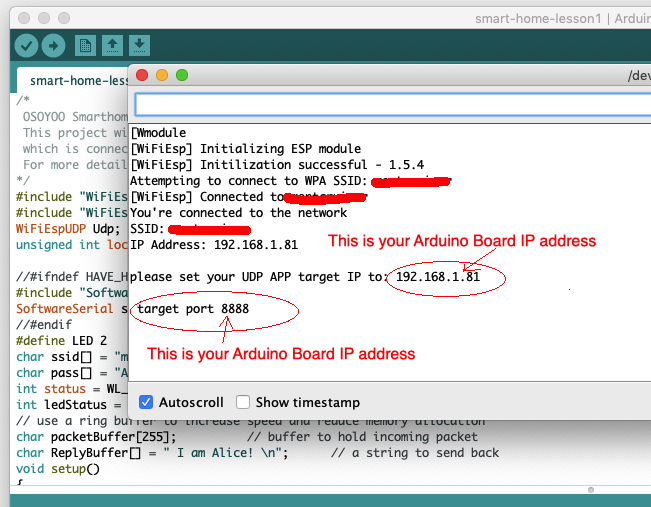
Ouvrez le Moniteur Série. Il affichera l’adresse IP de votre Arduino une fois la connexion établie.
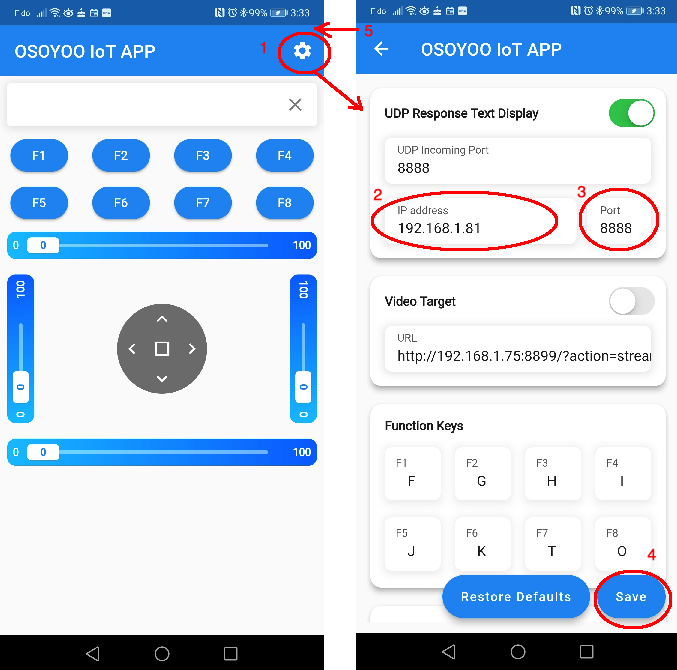
Ouvrez l’application OSOYOO IoT UDP (si vous ne l’avez pas, recherchez OSOYOO IoT UDP Robot App sur l’Apple App Store ou le Google Play Store).
Appuyez sur l’icône Paramètres pour saisir l’adresse IP de votre Arduino, puis appuyez sur Enregistrer.
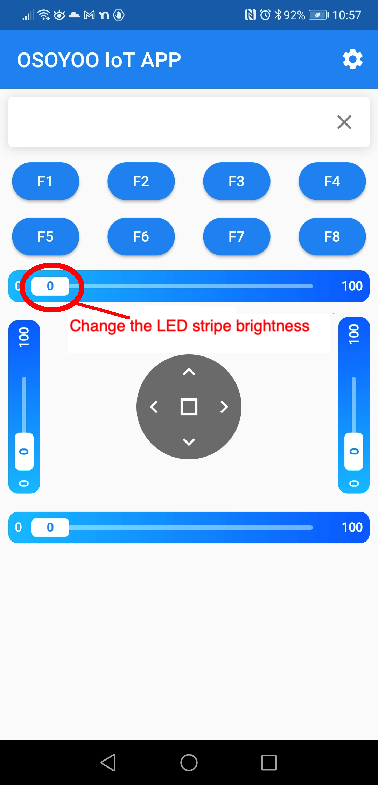
Déplacez le curseur supérieur dans l’application pour régler la luminosité du bandeau LED.
Si l’appareil apparaît hors ligne, vérifiez votre code, le câblage et les paramètres de l’application, puis réessayez.