注意:OSOYOO の Arduino 向け製品はすべて、Arduino と完全に互換性のあるサードパーティボードです。
公式オンライン販売店:
目次
-
- Arduinoとは?
- なぜArduinoを選ぶのか?
- Arduinoの種類
- Arduinoの内部構成/ボード上の各部品
- Arduino IDEとは?
Arduinoとは?
Arduinoは、エンジニア・ホビイスト・デザイナー、そしてインタラクティブな電子工作プロジェクトを作りたいすべての人向けに設計された、オープンソースの電子プロトタイピングプラットフォームです。使いやすいハードウェアとソフトウェアに基づいた柔軟なプラットフォームで、マイクロコントローラと統合開発環境(IDE)を組み合わせており、物理的なボードにプログラムを書き込んで転送することが簡単にできます。
Arduinoボードは入力を読み取ることができます。センサーからの光・近接・空気質などの情報や、インターネットからのメッセージを受け取り、モーターの駆動・ランプの点灯・外部イベントの発火といった出力に変換します。Arduinoプログラミング言語(Wiringベース)と、ProcessingをベースとしたArduino ソフトウェア(IDE)を使ってコードを書き、マイクロコントローラに転送することでボードに指示を与えます。
長年にわたり、Arduinoは数千ものプロジェクトを支え、初心者から上級者まで世界中でアイデア・知識・経験を共有するコミュニティを育んできました。世界中のメイカー・学生・アーティスト・デザイナー・プログラマー・研究者・プロフェッショナル・ホビイストがArduinoを学習・試作・本格的な制作に活用しています。
ArduinoはWiringプロジェクトからInteraction Design Institute Ivrea(IDII)で誕生しました。電子工作やプログラミングのバックグラウンドがない学生でも素早くプロトタイプを作れるよう設計されたシンプルなツールです。テクノロジーと電子工作を誰もが扱いやすくすることを目指しており、シンプルな8ビットボードからIoTアプリケーション対応製品まで進化を続けています。すべてのArduinoボードは完全にオープンソースであり、ユーザーは独自に製作し、自分のニーズに合わせてカスタマイズできます。ソフトウェアもオープンソースであり、世界中の開発者とArduinoコミュニティの貢献によって継続的に成長しています。
類似プロジェクトは数多く試みられてきましたが、ソフトウェアの使いやすさとハードウェアの手ごろな価格から、Arduinoほど成功したものはありません。ArduinoソフトウェアはArduinoは初心者でも使いやすく、上級者のニーズにも十分対応できる柔軟性を備えています。Mac・Windows・Linuxで動作します。
なぜArduinoを選ぶのか?
今日、市場にはさまざまなマイクロコントローラがありますが、なぜArduinoを選ぶのでしょうか?いくつかの理由を挙げます。
- 他のプログラマブル基板とは異なり、Arduinoはコードを書き込むための専用ハードウェアやプログラマが不要です。USBケーブル一本で完結します。
- Arduino IDEはC++を簡略化した形式を採用しており、プログラミングを学びやすい環境が整っています。
- Arduinoは標準的なフォームファクタに対応しています。
- 電子工作の経験がなくても始められます。
- ホビイストがプロジェクトのアイデアを実現するための優れたプラットフォームです。
- 同種のボードと比べてコストが低く、入手しやすいです。
- ほとんどの競合プラットフォームよりも扱いが簡単です。
- オープンソースプラットフォームであるため、誰でも自分のArduino互換ボードを改造・製作できます。
- ArduinoはAtmelのATmega168およびATmega8マイクロコントローラをベースにしています。
- 上級者はArduinoボードを自分のプロジェクト向けに容易に拡張・改良できます。
Arduinoの種類
Arduinoには多くのボードバリアントがあり、基本的なArduino UNOを起点に、Arduino Mega・Arduino Fio・LilyPadなどさまざまな製品があります。
Arduinoの内部構成/ボード上の各部品
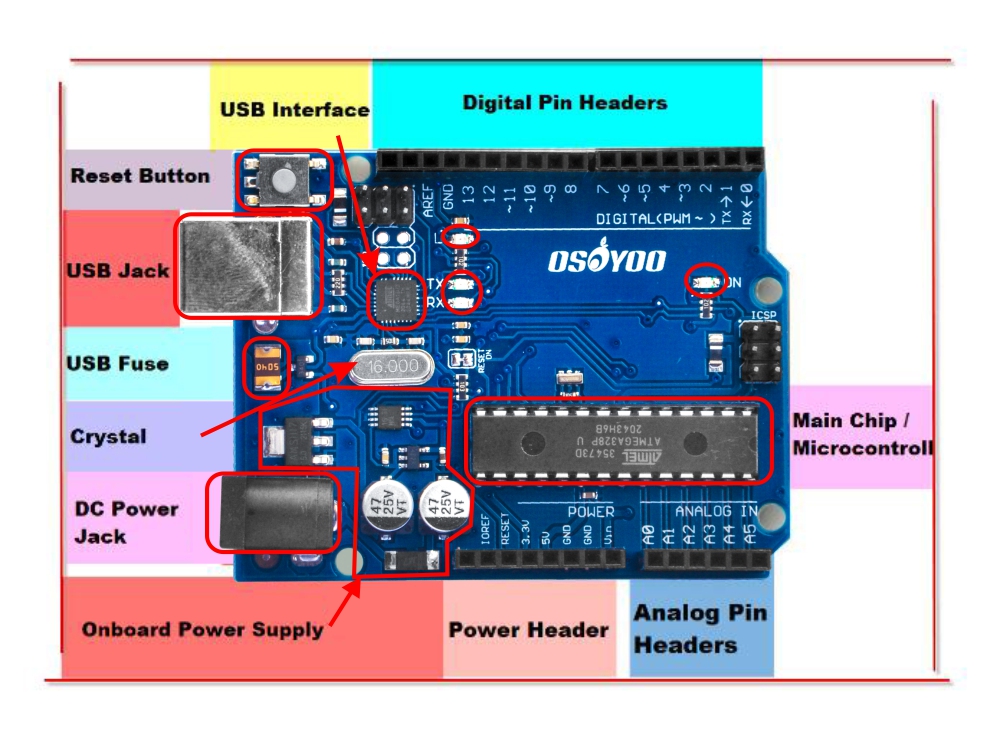
このセクションをすべて理解する必要はありません! まずはざっと読み進めて、
ハードウェアをより深く理解したくなったときに戻ってきてください。
メインチップ/マイクロコントローラ
金属の足がたくさん付いた黒い部品は、IC(集積回路)(13)です。Arduinoの「頭脳」に相当します。ボードの種類によってメインICは多少異なりますが、通常はATMEL社のATmegaシリーズです。Arduinoソフトウェアから新しいプログラムを書き込む前にICの種類(およびボードの種類)を確認する必要がある場合があるため、これは重要です。この情報は通常ICの上面に印刷されています。ICの違いについて詳しく知りたい場合は、データシートを参照することをお勧めします。
電源(USB/バレルジャック)
すべてのArduinoボードには電源が必要です。Arduino UNOは、コンピュータのUSBケーブルから、またはバレルジャックコネクタ付きのACアダプタから給電できます。
USB接続はArduinoボードにコードを書き込む手段でもあります。Arduinoのプログラミングについて詳しくは、Arduinoのインストールとプログラミングチュートリアルをご覧ください。
注意: 20Vを超える電源は使用しないでください。Arduinoが過負荷になり(破損する可能性があります)。ほとんどのArduinoモデルの推奨電圧は6〜12Vです。
オンボード電源
Arduinoは初心者向けに設計されており、保護回路と電圧調整回路を備えているため、幅広い電源に対応できます。特に、逆極性保護ダイオード(マイナス極性アダプタを誤接続した場合にボードを保護)が搭載されています。また、オンボード5V電圧レギュレータも内蔵しています。
USBポートとインターフェイス
USBポート
Arduinoをコンピュータにつなぐためのポートです。USBポートを備えたコンピュータであればどれでも使用できます。USBケーブルが必要ですが、OSOYOOのキットには通常付属しています。
USBインターフェイスチップ
ArduinoをUSBでコンピュータに接続すると、メインプロセッサチップ(ATmega328)はUSBで直接通信できないことに驚くかもしれません。代わりに「シリアル」と呼ばれるよりシンプルなプロトコルを使用します。では、シリアルで通信するチップをUSBポートに接続するにはどうすればよいのか?答えはUSB-シリアル変換チップです。まるで人間の通訳者のように、両方の言語を理解し、シームレスに変換します。
多くの異なる変換チップが存在します。一般的な型番はFTDI FT232、FTDI FT231X、CP2102またはCP2104、PL2303、CH340などです。いずれもほぼ同一ですが、OSによって異なるドライバが必要なものもあります。
Arduino内蔵LED
Arduinoには4つのLEDがあります:L、RX、TX、ONです。
ON LED
Arduinoに電源が入ると緑色に点灯します。点滅している、または消灯している場合は、電源の接続を確認してください。
RXとTX LED
ケーブルモデムの送受信インジケータと同様に機能します。USB接続を通じてArduinoとの間で情報のやり取りが行われると点滅します。
TX LEDは、データがArduinoからコンピュータへUSBで送信される際に黄色く点灯します。
RX LEDは、データがコンピュータからArduinoへUSBで送信される際に黄色く点灯します。
L LED
コード内で直接制御できる唯一のLEDです。ON・RX・TXのLEDは自動的に点灯しますが、L LEDはArduinoのメインチップに接続されており、スケッチ内でON/OFFを制御できます。
参考として、Lはデジタルピン#13に接続されています。
電源ヘッダ
- Vin — DCジャックの電源入力に接続されており、接続された電源に応じて7〜12VDCを供給します。DCジャックが未接続の場合はUSBからの5Vが供給されます。
- GND — ここには2つのGNDピンがあります。どちらも電源とデータの共通グランド接続として使用できます。
- 5V — Arduinoが動作するクリーンで安定した5V電源で、DCジャックまたはUSBから供給されます。最大約500mAを供給できます。
- 3.3V — クリーンで安定した3.3V電源です。一部のセンサーにこの電圧が必要です。最大約100mAを供給できます。
- Reset — リセットボタンに接続されているピンと同じです。
- IOref — シールドがIO電圧レベルを識別するために使用します。今のところ無視してかまいません。
- 名称のないピン — 将来の使用のために予約されています。何も接続しないでください。
デジタルピンヘッダ
0 (RX)と1 (TX)とラベルされた2つのピンは、ArduinoとUSB-シリアル変換チップ間でデータをやり取りするシリアルピンです。
確信がない限りデジタル0または1に何も接続しないでください — Arduinoの通信能力に影響します!
- デジタル2からデジタル12は標準的なデジタルI/Oピンです。
- PWMピン: ~記号が付いたピン(UNOでは3・5・6・9・10・11)は通常のデジタルピンとして使えますが、パルス幅変調(PWM)にも使用できます。
- デジタル13はL LEDにも接続されているため特別です。このピンは通常どおり使用できますが、L LEDが同時に点滅することに注意してください。
追加のピン:
- 予備のGNDグランドピン。
- AREF — アナログリファレンスピン。高度なアナログセンサー読み取りに使用します(後で学習します)。
- ラベルのない2本のピン(ラベルはボードの裏面に記載)。これらはI2Cセンサー接続用のSDAとSCLピンで、PCB内部でA4とA5に接続されています。I2Cセンサーがない場合は使用しないことを推奨します。
アナログピンヘッダ
6本のアナログ入力ピンはデジタル入出力ピンとしても使用できます — ボード上で最も汎用性の高いピンです!
各アナログピンは0〜5V(Arduinoの駆動電圧と同じ)の電圧を読み取ることができます。
アナログスキルが上がってきたら、ARefピンを別の電圧(3.3Vなど)に接続して、アナログ読み取りの精度を向上させることができます。詳しくは別の回に学びましょう。
アナログ入力ピンに5Vを超える電圧を接続しないでください — 破損する可能性があります!
USBヒューズ
USBヒューズはArduinoとコンピュータを保護するための部品です。さまざまなケーブルを接続するうちに、誤ってショートしてしまう可能性があります。この自動復帰型ヒューズは自宅のブレーカーと同じように機能します — 過電流が流れると回路を遮断し、自動的にリセットされます。
リセットボタン
Arduinoにはリセットボタン(10)があります。押すとリセットピンが一時的にグランドに接続され、Arduinoに書き込まれたコードが再起動します。コードが一度だけ実行される場合に何度もテストしたいときに便利です。
ピン(5V、3.3V、GND、アナログ、デジタル、PWM、AREF)
Arduinoのピンは、回路を構築するためにケーブルを接続する場所です(通常はブレッドボードとワイヤを組み合わせて使います)。通常、黒いプラスチックのヘッダが付いており、ケーブルをそのまま差し込むことができます。Arduinoにはいくつかの種類のピンがあり、それぞれボード上にラベルが付いています。
- GND (3):「グランド(接地)」の略。Arduinoには複数のGNDピンがあり、どれも回路のグランド接続に使用できます。
- 5V (4) & 3.3V (5):5Vピンは5ボルト、3.3Vピンは3.3ボルトの電力を供給します。Arduinoで使う多くのシンプルな部品は5Vまたは3.3Vで動作します。
- アナログ (6):「Analog In」ラベル下のピン(UNOではA0〜A5)がアナログ入力ピンです。アナログセンサー(温度センサーなど)からの信号を読み取り、デジタル値に変換できます。
- デジタル (7):デジタルピン(UNOでは0〜13)はデジタル入力(ボタンが押されたかどうかの検出)とデジタル出力(LEDの点灯)の両方に使用できます。
- PWM (8):チルダ(~)が付いたピン(UNOでは3・5・6・9・10・11)は通常のデジタルピンとして機能しますが、パルス幅変調(PWM)も実行できます。詳細はPWMチュートリアルをご覧ください。
- AREF (9):アナログリファレンスの略。通常はそのままにしておきますが、アナログ入力ピンの上限として外部基準電圧(0〜5V)を設定するために使用することがあります。
Arduino IDEとは?
Arduinoはコードを書いてボードに転送するためのオープンソースで使いやすいプログラミングツールを提供しています — Arduino IDE(統合開発環境)です。Arduino ソフトウェア(IDE)は初心者でも扱いやすく、上級者のニーズにも対応できる柔軟性を備えています。