Hinweis: ALLE OSOYOO-Produkte für Arduino sind Drittanbieter-Boards, die vollständig mit Arduino kompatibel sind.
Autorisierte Online-Händler:
Inhalt
-
- Was ist Arduino?
- Warum Arduino wählen?
- Arduino-Typen
- Was steckt in einem Arduino / Was ist auf dem Board?
- Was ist die Arduino IDE?
Was ist Arduino?
Arduino ist eine Open-Source-Plattform zur Entwicklung elektronischer Prototypen, die für Ingenieure, Hobbyisten, Designer und alle entwickelt wurde, die interaktive Elektronikprojekte erstellen möchten. Es ist eine flexible Plattform, die auf einfach zu bedienender Hard- und Software basiert. Arduino kombiniert einen Mikrocontroller mit einer integrierten Entwicklungsumgebung (IDE), die auf Laptops oder Computern läuft, und macht es einfach, Programme zu schreiben und auf das physische Board zu laden.
Arduino-Boards können Eingaben lesen – Licht, Näherung oder Luftqualität von einem Sensor oder Nachrichten aus dem Internet – und sie in Ausgaben umwandeln: einen Motor aktivieren, eine Lampe einschalten oder externe Ereignisse auslösen. Du sagst dem Board, was es tun soll, indem du Code schreibst und ihn mithilfe der Arduino-Programmiersprache (basierend auf Wiring) und der Arduino Software (IDE), die auf Processing basiert, auf den Mikrocontroller lädst.
Im Laufe der Jahre hat Arduino Tausende von Projekten ermöglicht und eine weltweite Gemeinschaft zusammengebracht, in der Anfänger und Experten Ideen, Wissen und Erfahrungen austauschen. Maker, Studenten, Künstler, Designer, Programmierer, Forscher, Fachleute und Hobbyisten auf der ganzen Welt nutzen Arduino zum Lernen, Prototyping und für professionelle Projekte.
Arduino entstand am Interaction Design Institute Ivrea (IDII) aus dem Wiring-Projekt als einfaches Werkzeug für schnelles Prototyping, das sich an Studenten ohne Vorkenntnisse in Elektronik oder Programmierung richtet. Ziel war es, die Arbeit mit Technologie und Elektronik für alle zugänglicher zu machen. Das Arduino-Board hat sich von einfachen 8-Bit-Boards zu Produkten für IoT-Anwendungen weiterentwickelt. Alle Arduino-Boards sind vollständig Open-Source, sodass Benutzer sie unabhängig bauen und an ihre eigenen Bedürfnisse anpassen können. Die Software ist ebenfalls Open-Source und wächst kontinuierlich durch Beiträge von Entwicklern und der weltweiten Arduino-Gemeinschaft.
Viele ähnliche Projekte wurden versucht, aber keines war so erfolgreich wie Arduino – dank der einfachen Bedienung der Software und des günstigen Preises der Hardware. Die Arduino-Software ist für Anfänger einfach zu bedienen und dennoch flexibel genug für fortgeschrittene Benutzer. Sie läuft auf Mac, Windows und Linux.
Warum Arduino wählen?
Auf dem Markt gibt es heute viele Mikrocontroller – warum also Arduino wählen? Hier sind einige gute Gründe:
- Im Gegensatz zu anderen programmierbaren Platinen benötigt Arduino keine separate Hardware oder ein Programmiergerät zum Hochladen von Code – nur ein USB-Kabel.
- Die Arduino IDE verwendet eine vereinfachte Form von C++, was den Einstieg in die Programmierung einfach macht.
- Arduino unterstützt einen standardisierten Formfaktor.
- Vorkenntnisse in Elektronik sind nicht erforderlich.
- Arduino bietet Hobbyisten eine hervorragende Plattform, um ihre Projektideen umzusetzen.
- Günstiger im Vergleich zu ähnlichen Boards.
- Einfacher zu bedienen als die meisten konkurrierenden Plattformen.
- Es ist eine Open-Source-Plattform – jeder kann sein eigenes Arduino-kompatibles Board anpassen und bauen.
- Arduino basiert auf Atmels ATmega168- und ATmega8-Mikrocontrollern.
- Fortgeschrittene Benutzer können das Arduino-Board problemlos erweitern und verbessern.
Arduino-Typen
Arduino bietet viele Board-Varianten, vom einfachen Arduino UNO bis hin zum Arduino Mega, Arduino Fio, LilyPad und vielen weiteren.
Was steckt in einem Arduino / Was ist auf dem Board?
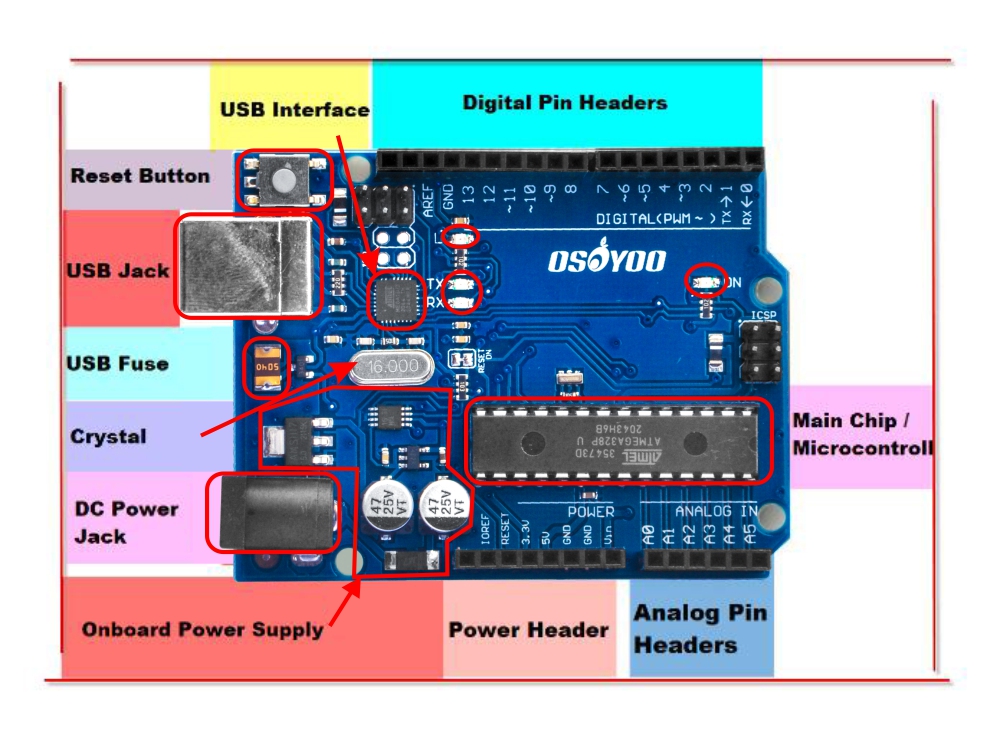
Du musst diesen Abschnitt nicht vollständig verstehen! Lies ihn zunächst
überflogen und kehre zurück, wenn du tiefer in die Hardware eintauchen möchtest.
Haupt-Chip / Mikrocontroller
Das schwarze Bauteil mit all den Metallbeinen ist ein IC (Integrierter Schaltkreis) (13). Stell es dir als das Gehirn des Arduino vor. Der Haupt-IC unterscheidet sich je nach Board-Typ leicht, stammt aber in der Regel aus der ATmega-Linie von ATMEL. Das ist wichtig, da du möglicherweise den IC-Typ (zusammen mit deinem Board-Typ) kennen musst, bevor du ein neues Programm aus der Arduino-Software lädst. Diese Informationen sind meist auf der Oberseite des IC aufgedruckt. Um mehr über die Unterschiede zwischen verschiedenen ICs zu erfahren, empfehlen sich die Datenblätter.
Stromversorgung (USB / Hohlstecker)
Jedes Arduino-Board benötigt eine Stromquelle. Der Arduino UNO kann über ein USB-Kabel vom Computer oder über ein Netzteil mit Hohlstecker betrieben werden.
Die USB-Verbindung ist auch der Weg, über den du Code auf dein Arduino-Board lädst. Mehr zum Programmieren mit Arduino findest du in unserem Arduino installieren und programmieren Tutorial.
HINWEIS: Verwende KEIN Netzteil mit mehr als 20 V, da du sonst deinen Arduino überlastest (und wahrscheinlich zerstörst). Die empfohlene Spannung für die meisten Arduino-Modelle liegt zwischen 6 und 12 V.
Integrierte Stromversorgung
Der Arduino ist für Einsteiger konzipiert und verfügt über Schutz- und Regelschaltungen, damit er mit einer Vielzahl von Netzteilen funktioniert. Es gibt insbesondere eine Verpolungsschutz-Diode (um das Board zu schützen, wenn versehentlich ein Adapter mit Negativpol angeschlossen wird). Außerdem ist ein integrierter 5-V-Spannungsregler vorhanden.
USB-Anschluss & Schnittstelle
USB-Anschluss
So verbindest du deinen Arduino mit deinem Computer. Jeder Computer mit USB-Anschluss funktioniert. Du benötigst ein USB-Kabel – dieses ist normalerweise im OSOYOO-Kit enthalten.
USB-Schnittstellenchip
Wenn du deinen Arduino über USB mit einem Computer verbindest, wirst du vielleicht überrascht sein zu erfahren, dass der Hauptprozessor (ATmega328) nicht direkt über USB kommunizieren kann. Stattdessen verwendet er ein einfacheres Protokoll namens „Serial”. Wie verbindet man also einen Chip, der Serial spricht, mit einem USB-Anschluss? Mit einem USB-zu-Serial-Übersetzer-Chip. Genau wie ein menschlicher Dolmetscher spricht er beide Sprachen und übersetzt nahtlos zwischen ihnen.
Es gibt viele verschiedene Übersetzer-Chips. Häufige Teilenummern sind FTDI FT232, FTDI FT231X, CP2102 oder CP2104, PL2303 und CH340, unter anderem. Sie sind alle nahezu identisch, aber einige benötigen unterschiedliche Betriebssystem-Treiber.
Arduino-LEDs
Der Arduino hat vier LEDs: L, RX, TX und ON.
ON-LED
Diese LED leuchtet grün, wenn der Arduino mit Strom versorgt wird. Wenn sie flackert oder aus ist, überprüfe die Stromversorgung.
RX– und TX-LEDs
Diese funktionieren wie die Sende- und Empfangsindikatoren eines Kabelmodems. Sie blinken, wenn Informationen über die USB-Verbindung an den Arduino gesendet oder von ihm empfangen werden.
Die TX-LED leuchtet gelb, wenn Daten vom Arduino zum Computer per USB gesendet werden.
Die RX-LED leuchtet gelb, wenn Daten vom Computer zum Arduino per USB gesendet werden.
L-LED
Das ist die einzige LED, die du direkt in deinem Code steuern kannst. Die ON-, RX- und TX-LEDs leuchten automatisch. Die L-LED ist mit dem Arduino-Hauptchip verbunden und kann in deinem Sketch ein- oder ausgeschaltet werden.
Zur späteren Referenz: L ist mit Digital Pin #13 verbunden.
Stromversorgungsleiste
- Vin — Verbunden mit dem DC-Eingang, sodass es je nach angeschlossenem Netzteil 7–12 VDC liefert. Wenn kein DC-Netzteil angeschlossen ist, liefert es 5 V über USB.
- GND — Es gibt zwei GND-Pins; beide dienen als gemeinsamer Masseanschluss für alle Strom- und Datenverbindungen.
- 5V — Die saubere, geregelte 5-V-Versorgung, mit der der Arduino läuft, über den DC-Anschluss oder USB. Liefert bis zu etwa 500 mA.
- 3,3V — Eine saubere, geregelte 3,3-V-Versorgung, die von einigen Sensoren benötigt wird. Liefert bis zu etwa 100 mA.
- Reset — Derselbe Pin, der mit dem Reset-Button verbunden ist.
- IOref — Wird von Shields verwendet, um die IO-Spannung zu erkennen. Du kannst diesen Pin vorerst ignorieren.
- Unbenannter Pin — Für zukünftige Verwendung reserviert. Schließe nichts daran an.
Digitale Pin-Header
Die beiden Pins 0 (RX) und 1 (TX) sind die Serial-Pins zum Senden von Daten zwischen dem Arduino und dem USB-Serial-Übersetzer-Chip.
Schließe nichts an Digital 0 oder 1 an, wenn du dir nicht sicher bist – es beeinträchtigt die Kommunikationsfähigkeit des Arduino!
- Digital 2 bis Digital 12 sind normale digitale I/O-Pins.
- PWM-Pins: Pins mit einem ~-Symbol — 3, 5, 6, 9, 10 und 11 beim UNO — sind normale digitale Pins, die auch für Pulsweitenmodulation (PWM) genutzt werden können.
- Digital 13 ist besonders, da er auch mit der L-LED verbunden ist. Du kannst diesen Pin normal verwenden, aber die L-LED blinkt gleichzeitig.
Einige zusätzliche Pins:
- Ein zusätzlicher GND-Massepin.
- AREF — Analogreferenz-Pin. Für fortgeschrittene analoge Sensormessungen (du wirst später mehr darüber erfahren).
- Zwei unbeschriftete Pins (Beschriftung auf der Unterseite des Boards). Das sind die SDA– und SCL-Pins für I2C-Sensoren. Sie sind intern mit A4 und A5 verbunden. Wir empfehlen, sie nur zu verwenden, wenn du einen I2C-Sensor hast.
Analoge Pin-Header
Diese 6 analogen Eingangspins können auch als digitale Ein-/Ausgangspins verwendet werden – sie sind die vielseitigsten Pins auf dem Board!
Jeder analoge Pin kann eine Spannung zwischen 0 und 5 V lesen (dieselbe Spannung, mit der der Arduino betrieben wird).
Mit fortgeschrittenen Analog-Kenntnissen kannst du den ARef-Pin an eine andere Spannung (z. B. 3,3 V) anschließen, um genauere Messwerte zu erhalten. Das behandeln wir in einer zukünftigen Lektion.
Schließe keine Spannung höher als 5 V an die analogen Eingangspins an – du könntest sie beschädigen!
USB-Sicherung
Die USB-Sicherung schützt deinen Arduino und deinen Computer. Da du alle möglichen Kabel anschließen wirst, kann es zu einem versehentlichen Kurzschluss kommen. Diese rücksetzbare Sicherung funktioniert wie die Sicherungen in deinem Haus – sie löst bei zu viel Strom aus und setzt sich automatisch zurück.
Reset-Button
Der Arduino hat einen Reset-Button (10). Drücke ihn, um den Reset-Pin vorübergehend mit Masse zu verbinden und jeden auf dem Arduino geladenen Code neu zu starten. Das ist praktisch, wenn dein Code einmalig läuft und du ihn mehrfach testen möchtest.
Pins (5V, 3,3V, GND, Analog, Digital, PWM, AREF)
Die Pins deines Arduino sind die Stellen, an denen du Drähte anschließt, um eine Schaltung aufzubauen (typischerweise mit einem Breadboard und etwas Draht). Sie haben in der Regel schwarze Kunststoff-Header, die das einfache Einstecken von Drähten ermöglichen. Der Arduino hat verschiedene Pin-Typen, die jeweils auf dem Board beschriftet sind.
- GND (3): Kurzform für „Ground” (Masse). Es gibt mehrere GND-Pins auf dem Arduino; jeder davon kann zur Masseverbindung deiner Schaltung verwendet werden.
- 5V (4) & 3,3V (5): Der 5-V-Pin liefert 5 Volt und der 3,3-V-Pin 3,3 Volt. Die meisten einfachen Komponenten für den Arduino laufen problemlos mit 5 V oder 3,3 V.
- Analog (6): Die Pins unter der Beschriftung „Analog In” (A0 bis A5 beim UNO) sind Analog-Eingangspins. Sie können Signale von analogen Sensoren (wie einem Temperatursensor) lesen und in digitale Werte umwandeln.
- Digital (7): Die digitalen Pins (0 bis 13 beim UNO) können sowohl für digitale Eingaben (z. B. Erkennen eines Tastendrucks) als auch für digitale Ausgaben (z. B. Betreiben einer LED) verwendet werden.
- PWM (8): Pins mit einer Tilde (~) — 3, 5, 6, 9, 10 und 11 beim UNO — funktionieren als normale digitale Pins, können aber auch Pulsweitenmodulation (PWM) ausführen. Mehr dazu in unserem PWM-Tutorial.
- AREF (9): Steht für Analogreferenz. Wird normalerweise nicht verwendet, kann aber eine externe Referenzspannung (0–5 V) als Obergrenze für die analogen Eingangspins festlegen.
Was ist die Arduino IDE?
Arduino bietet ein Open-Source-Programmierwerkzeug, das einfach zu bedienen ist, um Code zu schreiben und auf dein Board zu laden – die Arduino IDE (Integrierte Entwicklungsumgebung). Die Arduino Software (IDE) ist für Anfänger einfach zu bedienen und dennoch flexibel genug für fortgeschrittene Benutzer.