I completed Lesson 1, but I encountered a problem installing the software for Lesson 2.
I am using a Raspberry Pi 3B.
The rpi.gpio and adafruit-pca9685 libraries are not installing correctly.
The error message is:
naka-robotcar-2026@raspherrypi-robotcar-2026:~ $ sudo pip install adafruit-circuitpython-pca9685
error: externally-managed-environment
× This environment is externally managed
╰─> To install Python packages system-wide, try apt install
python3-xyz, where xyz is the package you are trying to
install.
If you wish to install a non-Debian-packaged Python package,
create a virtual environment using python3 -m venv path/to/venv.
Then use path/to/venv/bin/python and path/to/venv/bin/pip. Make
sure you have python3-full installed.
Please tell me how to deal with the error.
I completed Lesson 1, but I encountered a problem installing the software for Lesson 2.
I am using a Raspberry Pi 3B.
The rpi.gpio and adafruit-pca9685 libraries are not installing correctly.
The error message is:
naka-robotcar-2026@raspherrypi-robotcar-2026:~ $ sudo pip install adafruit-circuitpython-pca9685
error: externally-managed-environment
× This environment is externally managed
╰─> To install Python packages system-wide, try apt install
python3-xyz, where xyz is the package you are trying to
install.
If you wish to install a non-Debian-packaged Python package,
create a virtual environment using python3 -m venv path/to/venv.
Then use path/to/venv/bin/python and path/to/venv/bin/pip. Make
sure you have python3-full installed.
Please tell me how to deal with the error.















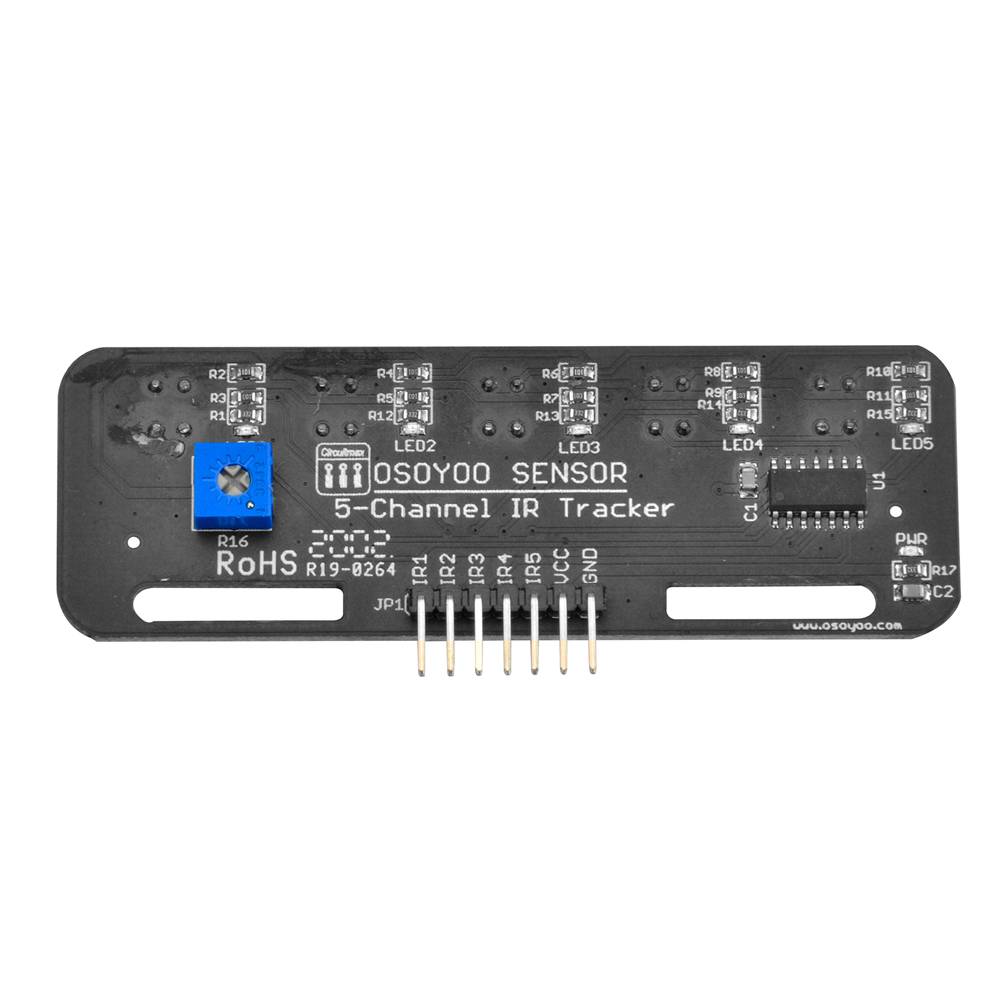
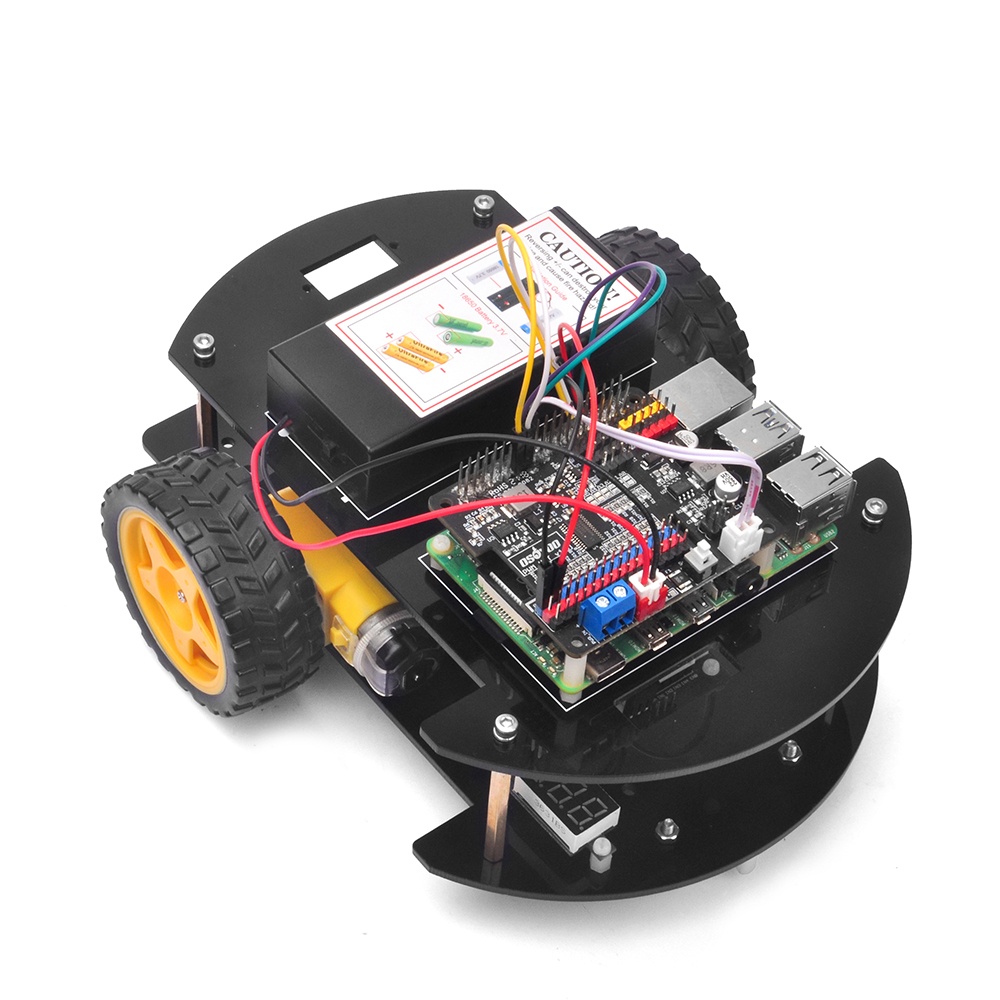
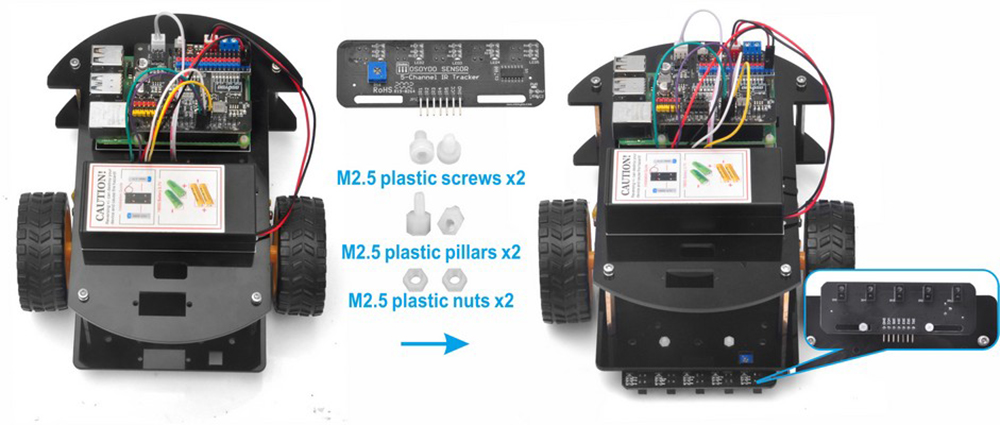
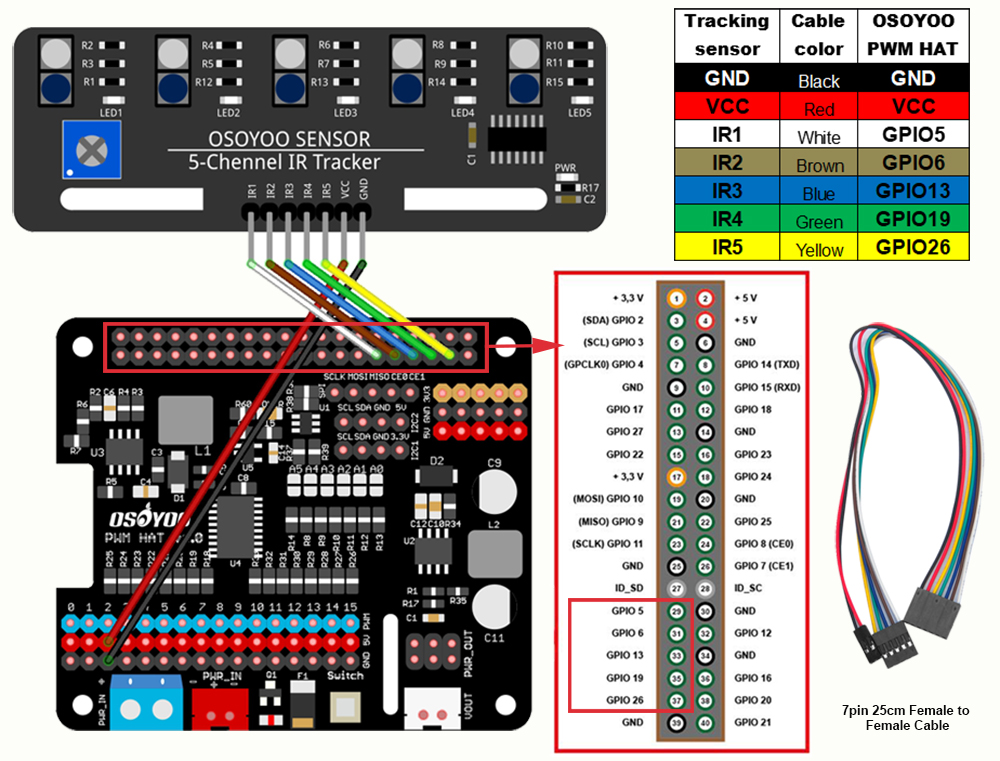
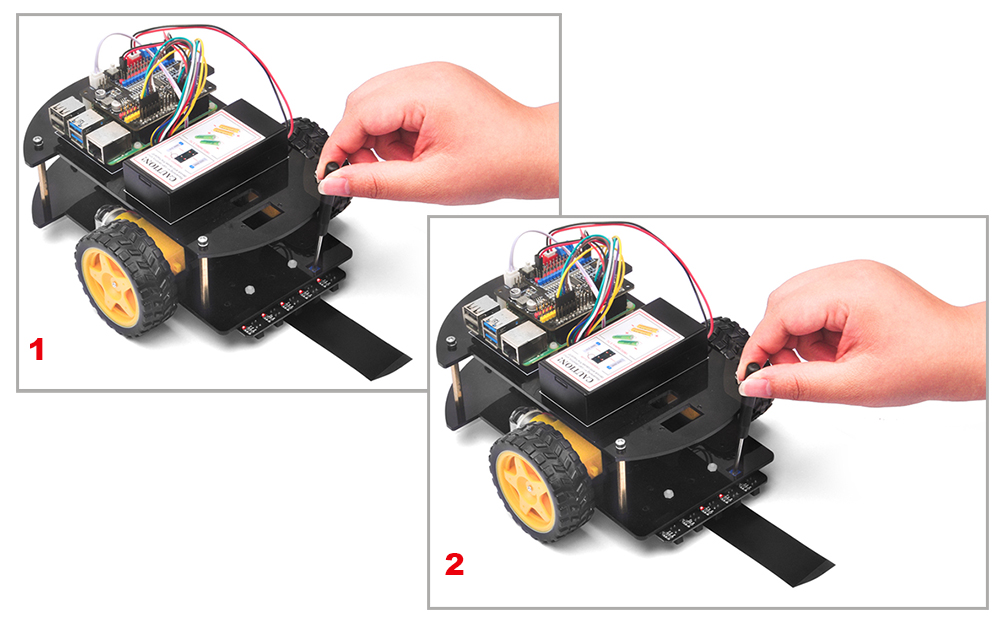
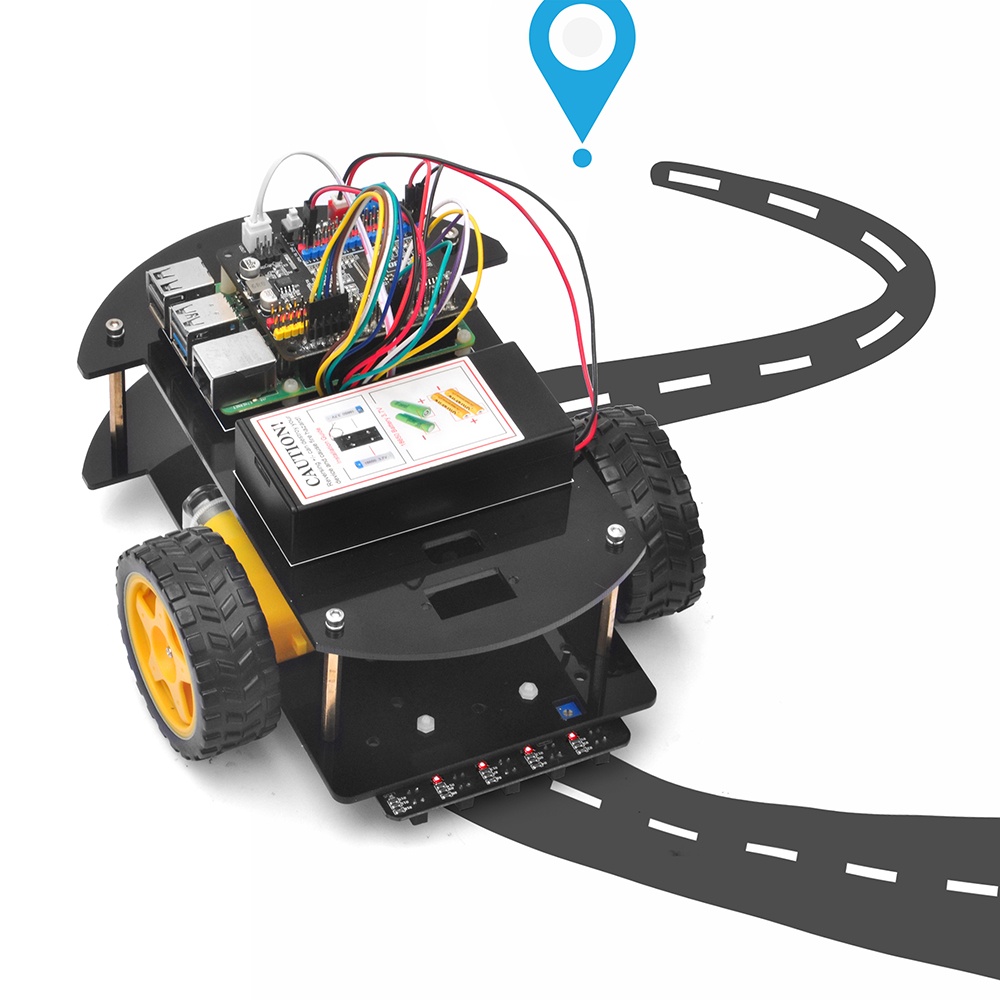
 このレッスンでは、Pythonを使用してRaspberry Piロボットカーをプログラムし、白い地面上の黒い線に沿って自動的に走行させます。ラインを検出するために、5つのIRトラッキングセンサーを使用します。





I completed Lesson 1, but I encountered a problem installing the software for Lesson 2.
I am using a Raspberry Pi 3B.
The rpi.gpio and adafruit-pca9685 libraries are not installing correctly.
The error message is:
naka-robotcar-2026@raspherrypi-robotcar-2026:~ $ sudo pip install adafruit-circuitpython-pca9685
error: externally-managed-environment
× This environment is externally managed
╰─> To install Python packages system-wide, try apt install
python3-xyz, where xyz is the package you are trying to
install.
If you wish to install a non-Debian-packaged Python package,
create a virtual environment using python3 -m venv path/to/venv.
Then use path/to/venv/bin/python and path/to/venv/bin/pip. Make
sure you have python3-full installed.
Please tell me how to deal with the error.
you didn’t read our tutorial in lesson 1 carefully. Your command is wrong, please use following command:
sudo pip3 install –break-system-packages adafruit-circuitpython-pca9685
I completed Lesson 1, but I encountered a problem installing the software for Lesson 2.
I am using a Raspberry Pi 3B.
The rpi.gpio and adafruit-pca9685 libraries are not installing correctly.
The error message is:
naka-robotcar-2026@raspherrypi-robotcar-2026:~ $ sudo pip install adafruit-circuitpython-pca9685
error: externally-managed-environment
× This environment is externally managed
╰─> To install Python packages system-wide, try apt install
python3-xyz, where xyz is the package you are trying to
install.
If you wish to install a non-Debian-packaged Python package,
create a virtual environment using python3 -m venv path/to/venv.
Then use path/to/venv/bin/python and path/to/venv/bin/pip. Make
sure you have python3-full installed.
Please tell me how to deal with the error.
you didn’t read our tutorial in lesson 1 carefully. Your command is wrong, please use following command:
sudo pip3 install --break-system-packages adafruit-circuitpython-pca9685