| Bei OSOYOO kaufen |
In den USA kaufen |
In UK kaufen |
In DE kaufen |
In IT kaufen |
In FR kaufen |
In ES kaufen |
In JP kaufen |
 |
 |
 |
 |
 |
 |
 |
 |
Übersicht
Hinweis: Das OSOYOO 10,1″ IPS DSI Touchscreen-Display benötigt einen Treiber. Treiber werden für Raspberry Pi OS und Ubuntu bereitgestellt — bitte wähle das passende Tutorial für dein Betriebssystem:
Mit dem OSOYOO 10,1″ IPS DSI Touchscreen-Display erlebst du atemberaubende Bilder auf einem lebendigen 800×1280 IPS-Bildschirm mit einem großzügigen Betrachtungswinkel von 170°, der aus fast jeder Perspektive konsistente, präzise Farben gewährleistet. Das robuste 6H-Hartglaspanel bietet hervorragenden Kratzschutz und langanhaltende Klarheit. Von der nativen HD-Hochformatauflösung, die sich perfekt für Entwickler eignet, bis hin zur Kompatibilität mit dem neuesten Bookworm OS — jede Funktion ist darauf ausgelegt, deinen Workflow zu verbessern. Das innovative All-in-One-Design umfasst ein schützendes Rückgehäuse und ein paar leicht auf- und abzunehmende Ständer, die in Sekunden einen aufgeräumten, sofort einsatzbereiten Arbeitsplatz schaffen.
Ob du einen mobilen Server, ein benutzerdefiniertes Tablet oder eine kompakte Coding-Station aufbaust — dieses Display liefert die Leistung, Flexibilität und Portabilität, die du brauchst, um deine Ideen zum Leben zu erwecken.
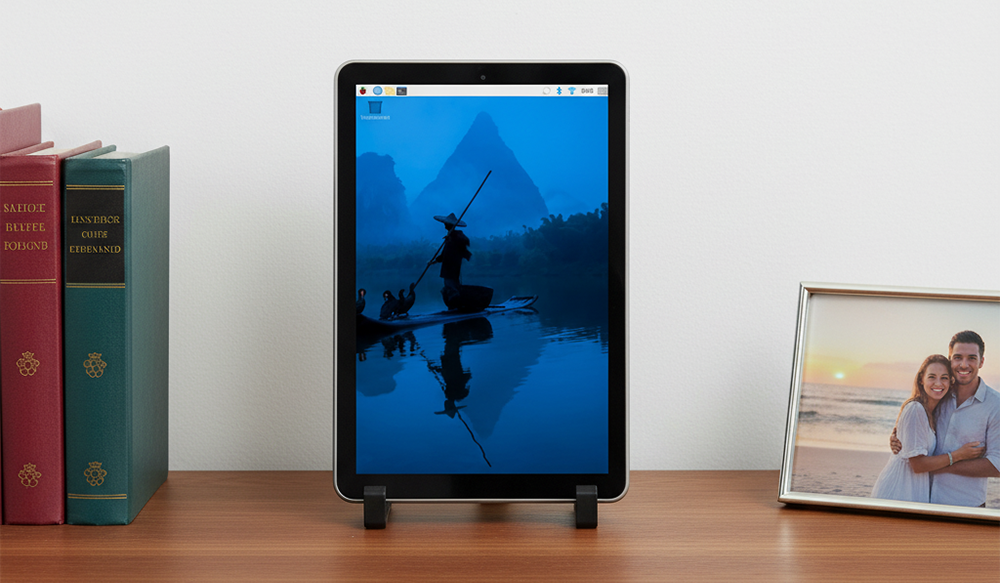

Funktionen
- 10,1-Zoll DSI Touchscreen
- IPS-Displaypanel mit einer Hardwareauflösung von 800×1280
- Hartglas-kapazitives Touchpanel mit einer Oberflächenhärte von bis zu 6H
- Unterstützt die direkte Ansteuerung des LCD über die DSI-Schnittstelle des Raspberry Pi, mit einer Bildwiederholrate von bis zu 60 Hz.
- Ein Treiber ist erforderlich. Die Installation ist einfach, und es wird nur das neueste Bookworm-System unterstützt (Kernel 6.12 und höher, veröffentlicht am 2025-05-13).
- Unterstützt alle Raspberry Pi-Computer mit DSI-Schnittstellen (Raspberry Pi 5/4/3/2)
- HOCHGESCHWINDIGKEITS-DSI-VERBINDUNG: Erlebe ein flüssiges Display mit minimaler Latenz über die direkte DSI-Schnittstelle. Mit Unterstützung für 2-Lane- und 4-Lane-Konfigurationen bietet es überlegene Leistung und niedrigeren Stromverbrauch im Vergleich zu HDMI und gibt den HDMI-Port deines Pi für andere Zwecke frei.
- ALL-IN-ONE TRAGBARES DESIGN: Der OSOYOO 10,1″ IPS DSI-Monitor verwandelt deinen Raspberry Pi in eine schlanke, tragbare Workstation. Das maßgefertigte, nicht abnehmbare Rückgehäuse befestigt deinen Pi sicher (Modelle 2/3/4/5), und der werkzeuglose, abnehmbare Ständer bietet stabilen Halt überall. Die ultimative Lösung für ein aufgeräumtes, mobiles Setup.
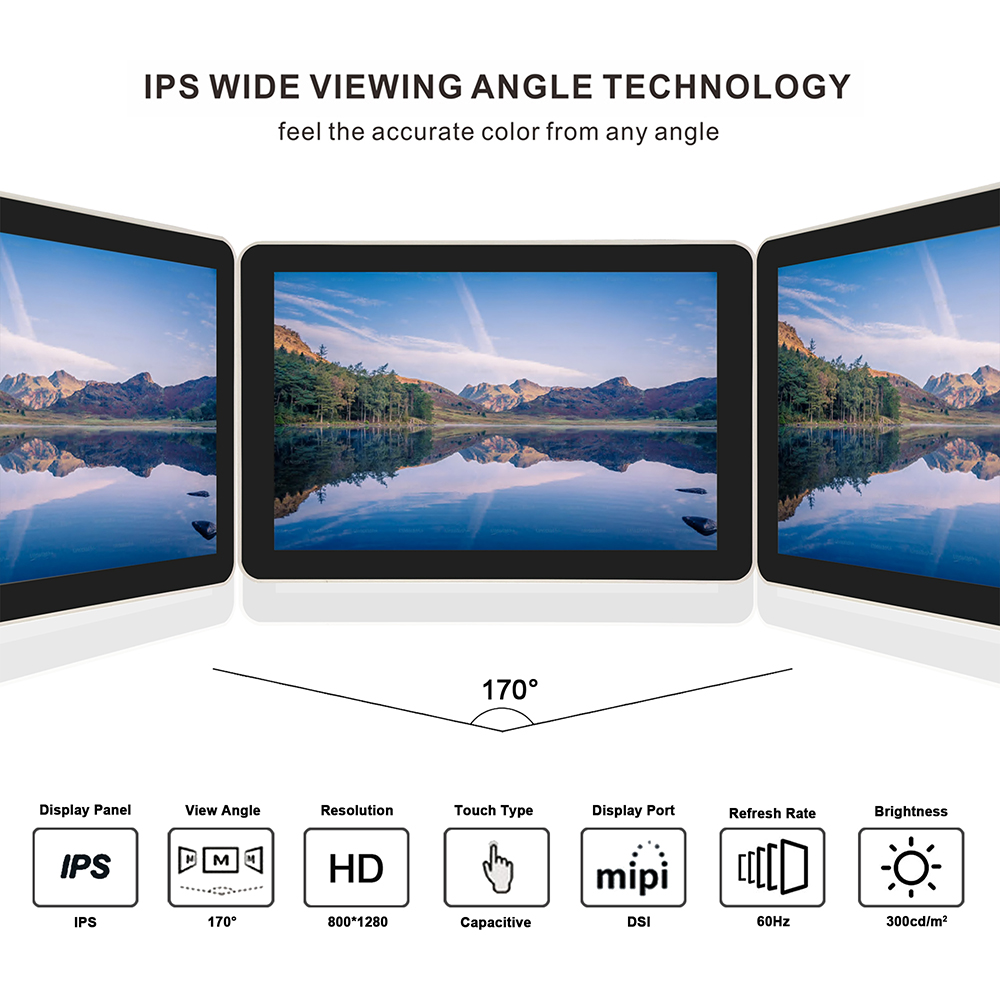
10,1″ IPS-Bildschirm Datenblatt:
https://osoyoo.com/picture/10.1DSI/datasheet.pdf
Technische Daten
| Parameter |
Wert |
Einheit |
| Eingangsspannung |
5,00 |
V |
| Eingangsstrom |
0,5 |
A |
| Pixelanordnung |
800(H) x3(RGB)x 1280 (V) |
Pixel |
| Anzeigemodus |
IPS(Normal Black) |
— |
| Betrachtungswinkel |
85/85/85/85 (Alle) |
° |
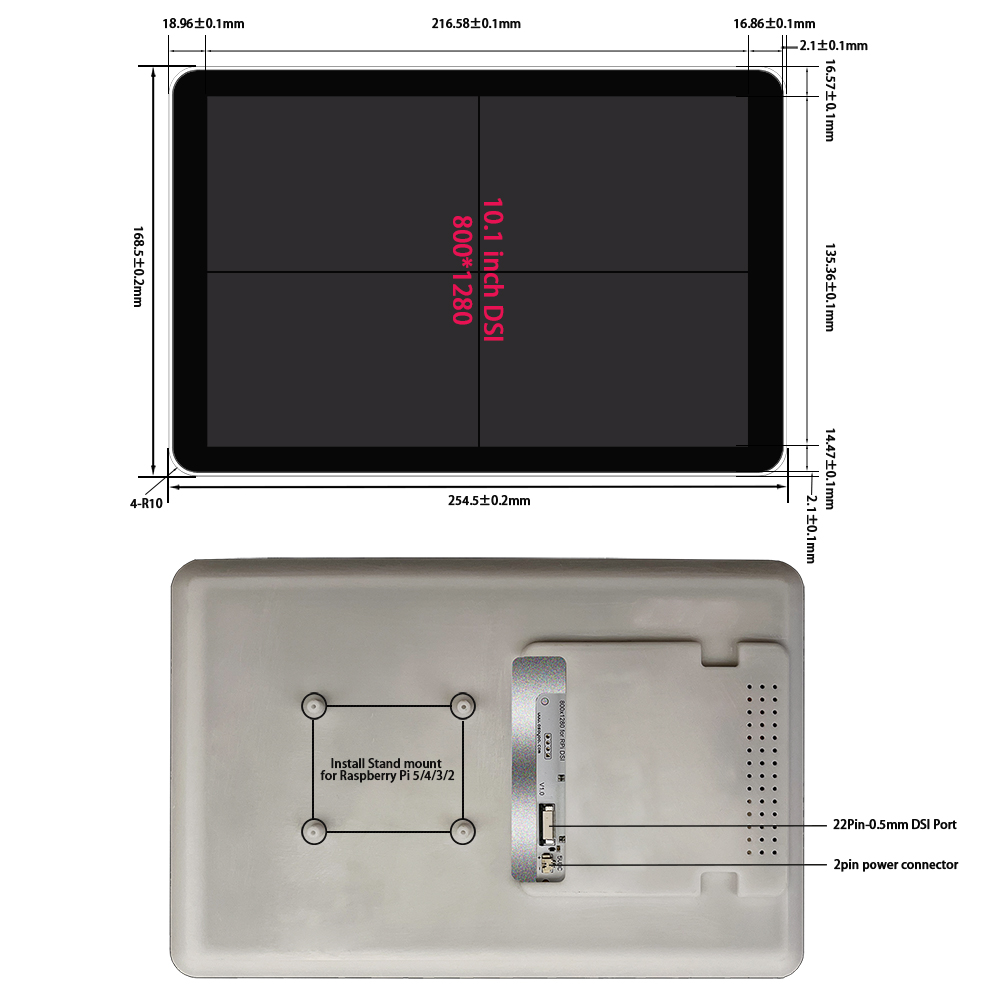
| Modulgröße |
168,5(H) x 254,5(V) x15,5(D) |
mm |
| Aktiver Bereich |
135,36(H) x 216,58 (V) |
mm |
| Schnittstelle |
2&4 Lanes MIPI DSI Interface |
— |
| Oberflächenhärte |
6H |
— |
| Gewicht |
525 |
g |
| Hintergrundbeleuchtung |
TYP=250 |
nits |
| LCD-Typ |
TFT |
— |
| Paneltyp |
G+G |
— |
| Betriebstemperatur |
0~50 |
℃ |
| Lagertemperatur |
-10~70 |
℃ |
Hinweis: Toleranz ohne Markierung: ±0,20
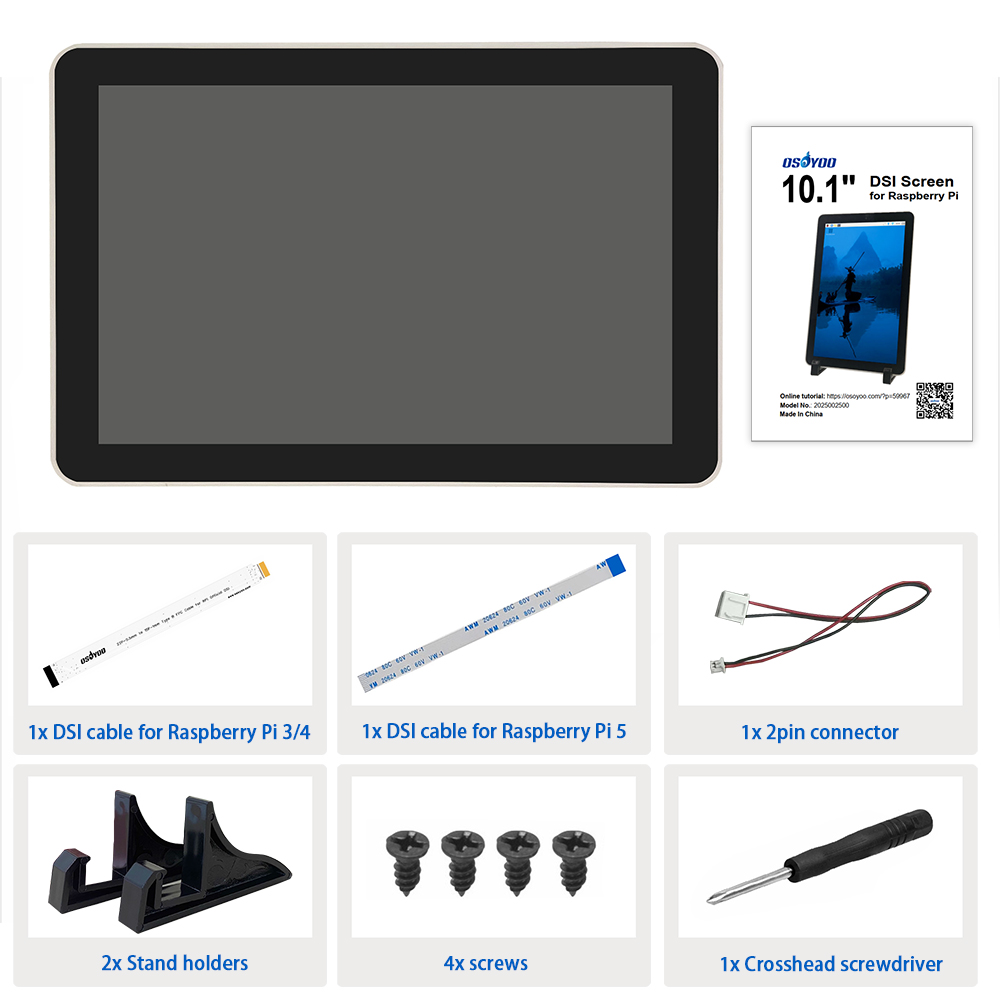
Lieferumfang
Installation
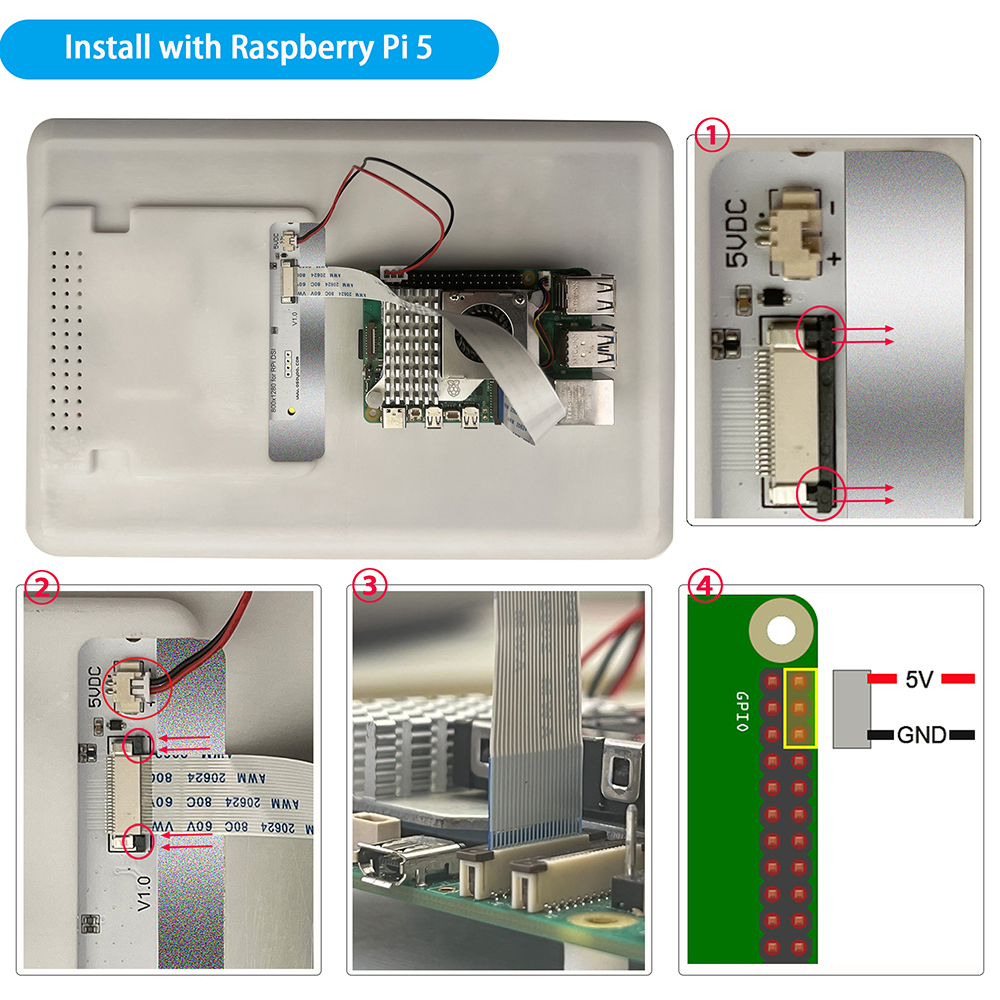
Hardwareanschluss mit Raspberry Pi 5
1. Verwende das 22-Pin 0,5-mm-auf-22-Pin 0,5-mm-DSI-Kabel (für Pi 5), um den DSI-Anschluss des Displays mit dem 22-Pin DSI-Anschluss des Raspberry Pi-Motherboards zu verbinden.
2. Verwende den 2-Pin-Stecker, um den Stromanschluss des Displays mit dem 5V GND-Pinheader des Raspberry Pi-Motherboards zu verbinden.
3. Befestige den Raspberry Pi mit M2.5-Schrauben am Display.
Hinweis: Stelle sicher, dass das DSI-Kabel in der richtigen Richtung angeschlossen ist und dass 5V-Strom über die GPIO-Pins bereitgestellt wird.
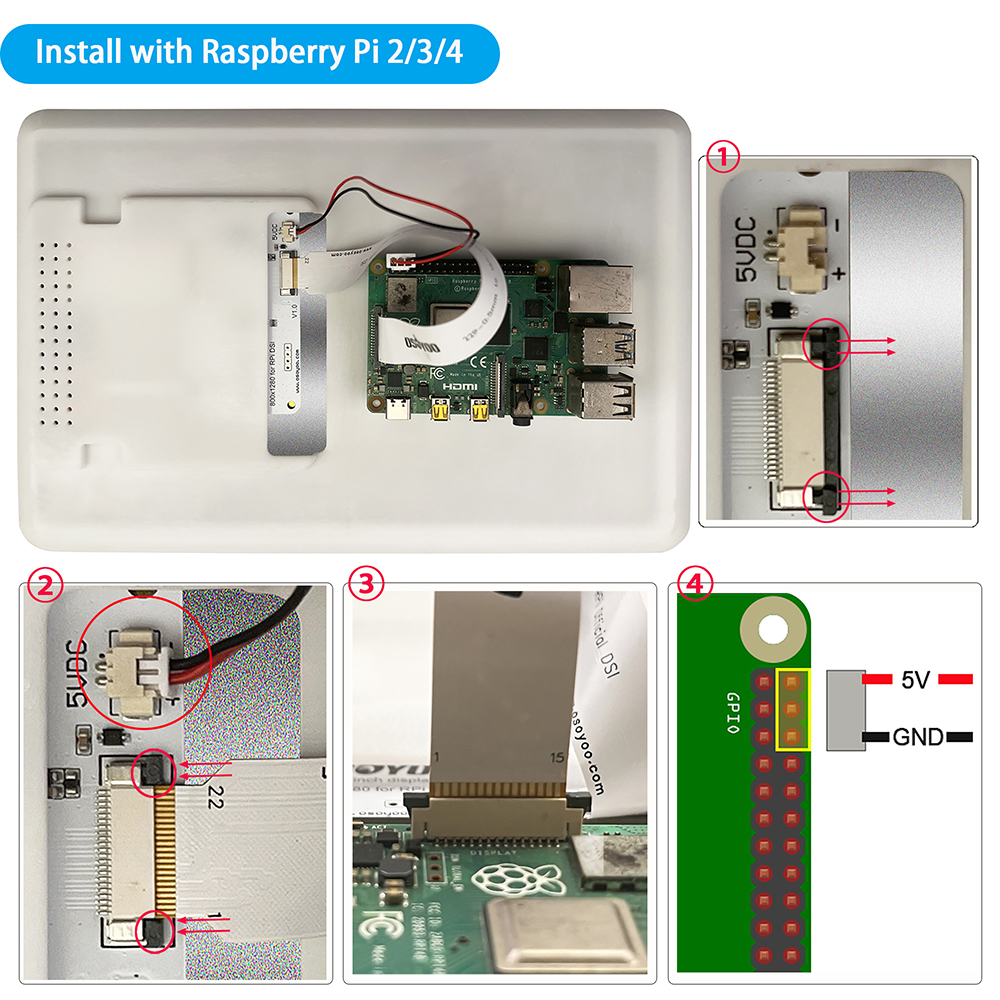
Hardwareanschluss mit Pi 4B/3B+/3B/3A+
1. Verwende das 15-Pin 1-mm-auf-22-Pin 0,5-mm-DSI-Kabel (für Pi 3/4), um den DSI-Anschluss des Displays mit dem 15-Pin DSI-Anschluss des Raspberry Pi-Motherboards zu verbinden.
2. Verwende den 2-Pin-Stecker, um den Stromanschluss des Displays mit dem 5V GND-Pinheader des Raspberry Pi-Motherboards zu verbinden.
3. Befestige den Raspberry Pi mit M2.5-Schrauben am Display.
Hinweis: Stelle sicher, dass das DSI-Kabel in der richtigen Richtung angeschlossen ist und dass 5V-Strom über die GPIO-Pins bereitgestellt wird.
SICHERHEITSHINWEISE
Um Fehlfunktionen oder Schäden an diesem Produkt zu vermeiden, beachte bitte folgendes:
• Fahre deinen Raspberry Pi herunter und trenne ihn von der externen Stromversorgung, bevor du das Gerät anschließt.
• Eingangsspannungen, die den Maximalwert überschreiten, oder unsachgemäßer Betrieb können das Gerät dauerhaft beschädigen.
• Der Eingangsstrom muss ≥ 0,5 A betragen; andernfalls kann es zu Startfehlern oder Anzeigeanomalien kommen, und ein längerer anomaler Betrieb kann das Gerät dauerhaft beschädigen.
• Falls das Kabel herausrutscht, ziehe den Verriegelungsmechanismus am Stecker nach vorne, stecke das Flachbandkabel mit den Metallkontakten zu dir hin ein und drücke den Verriegelungsmechanismus wieder zurück.
• Dieses Gerät sollte in einer trockenen Umgebung bei 0–50 °C betrieben werden.
• Setze es nicht Wasser oder Feuchtigkeit aus und lege es während des Betriebs nicht auf eine leitende Oberfläche.
• Setze es keiner übermäßigen Hitze aus.
• Achte darauf, das Flachbandkabel nicht zu knicken oder zu belasten.
• Sei beim Einschrauben von Teilen vorsichtig. Ein Überdrehen kann irreparable Schäden verursachen und die Garantie erlöschen lassen.
• Gehe beim Handling vorsichtig vor, um mechanische oder elektrische Schäden an der Leiterplatte und den Steckverbindern zu vermeiden.
• An einem kühlen, trockenen Ort aufbewahren.
• Vermeide schnelle Temperaturwechsel, die dazu führen können, dass sich Feuchtigkeit im Gerät ansammelt.
• Die Displayoberfläche ist empfindlich und kann bei einem Sturz oder Aufprall zersplittern.



