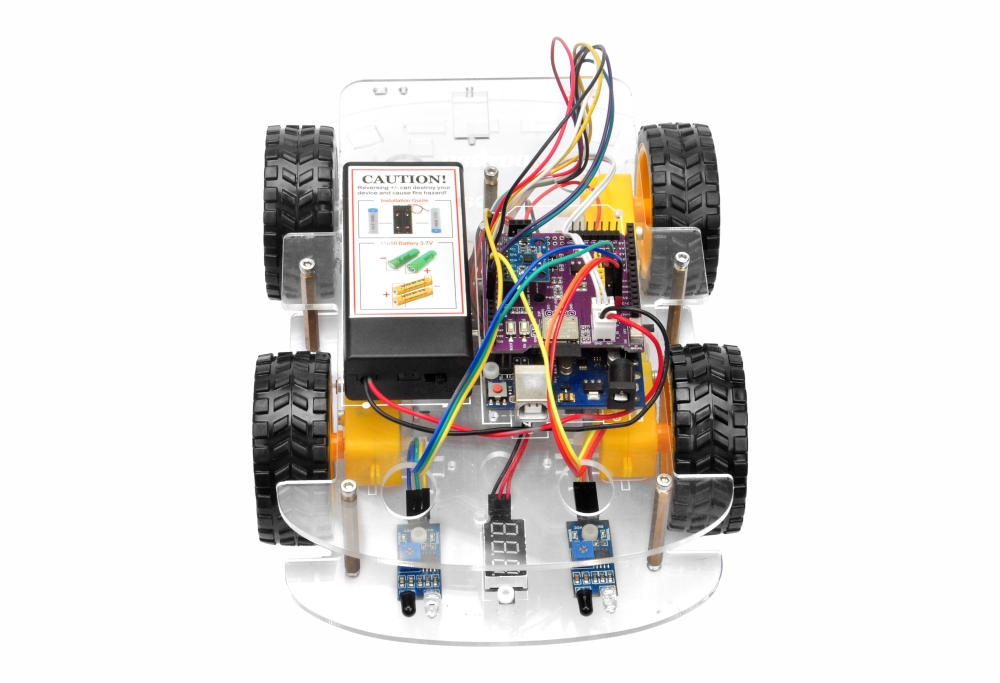
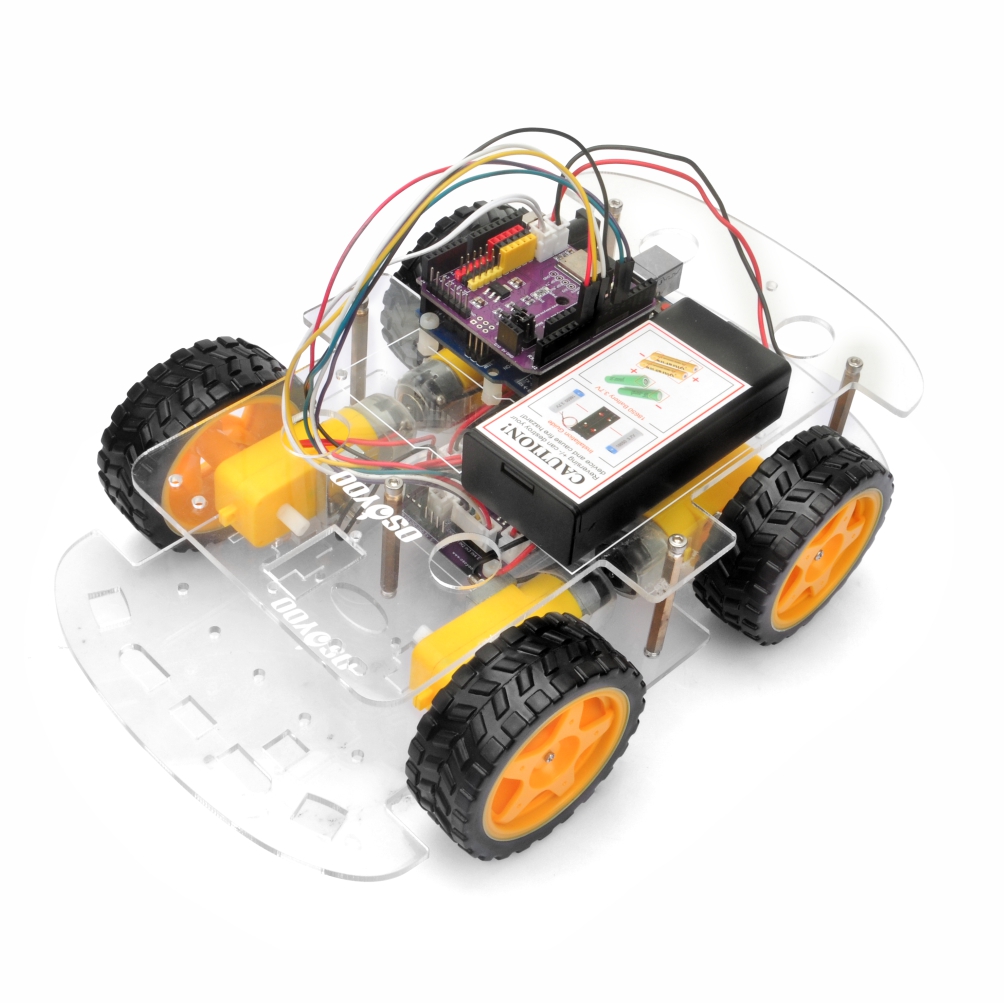
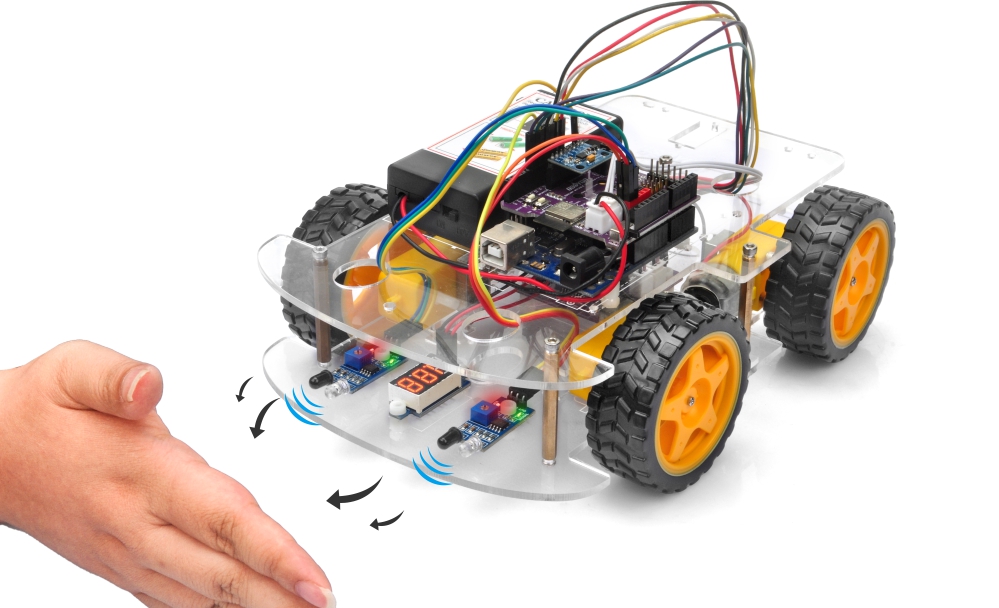
In dieser Lektion verwandeln Sie Ihr OSOYOO V3 Roboterfahrzeug in einen intelligenten Objektfolger. Mithilfe von zwei Infrarot-Abstandssensoren an der Rückseite des Fahrzeugs kann der Roboter Objekte in der Nähe erkennen und seine Bewegung automatisch anpassen, um ihnen zu folgen.
Dieses Projekt vermittelt die Grundlagen der sensorgesteuerten autonomen Navigation und zeigt, wie Roboter mit ihrer Umgebung über Echtzeit-Sensordaten interagieren können.
Bevor Sie mit dieser Lektion beginnen, stellen Sie bitte sicher, dass Sie Lektion 1: Grundlegende Roboterfahrzeug-Montage erfolgreich abgeschlossen haben.
Nach Abschluss dieser Lektion wissen Sie, wie Sie:
Infrarot-Abstandssensoren installieren und konfigurieren
digitale Sensorsignale mit Arduino auslesen
einfache Logik für autonome Navigation implementieren
Sensordaten zur Steuerung der Motoren verwenden
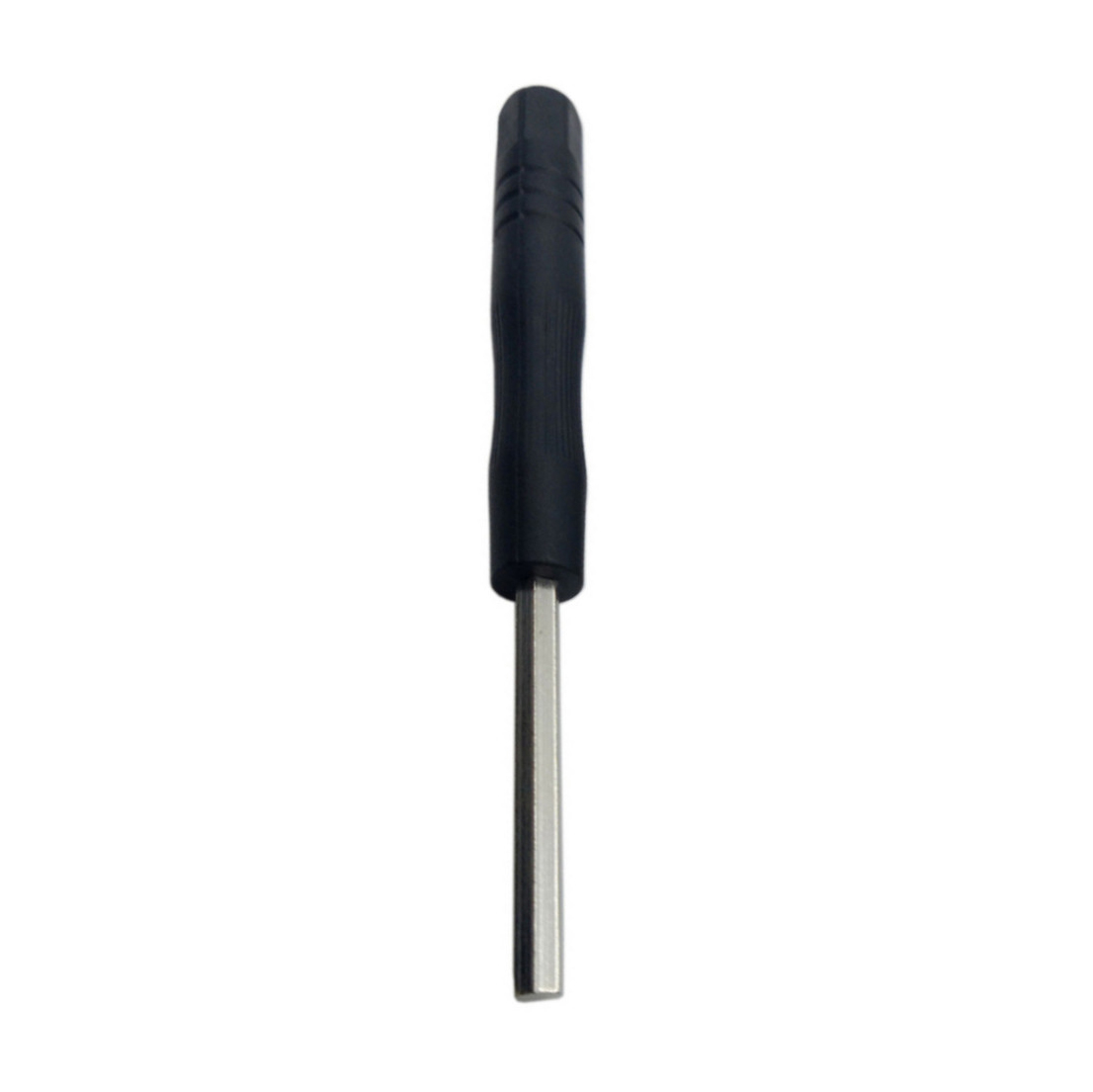
2Teile und Geräte
Stellen Sie sicher, dass Sie alle folgenden Teile bereit haben, bevor Sie beginnen.
Nr.
Bild
Gerät
Menge
Zubehör
Link
1
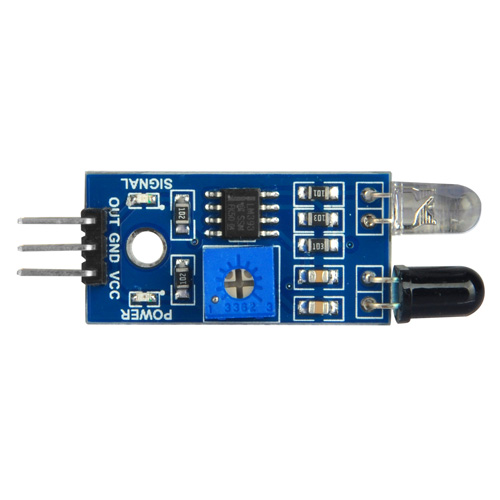
IR-Abstandssensor
2
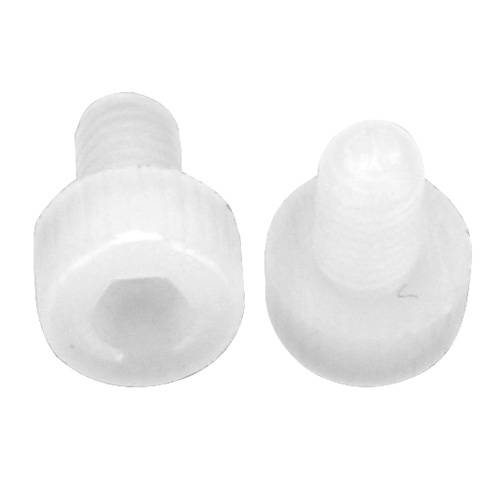
M3 Kunststoffschraube x 2
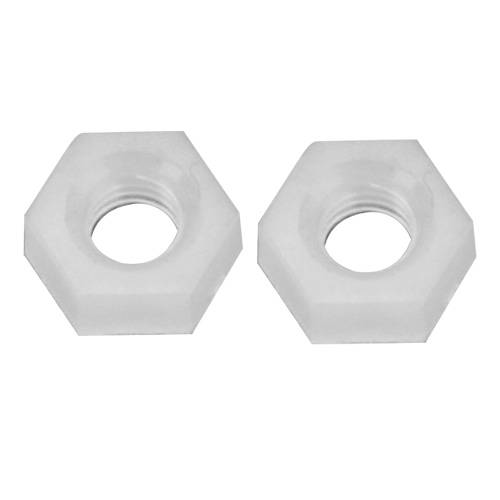
M3 Kunststoffmutter x 2
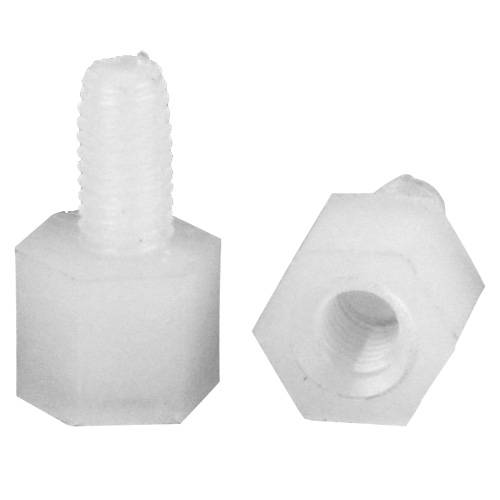
M3 Kunststoffsäule x 2
Der Roboter nutzt zwei Infrarot-Abstandssensoren, um Objekte hinter dem Fahrzeug zu erkennen.
Jeder Sensor prüft kontinuierlich, ob sich ein Objekt in seiner Erkennungsreichweite befindet. Der Arduino-Controller liest die Sensorausgaben aus und bestimmt die Fahrtrichtung:
Linker Sensor
Rechter Sensor
Roboter-Aktion
Erkannt
Erkannt
Vorwärts fahren
Erkannt
Nicht erkannt
Links abbiegen
Nicht erkannt
Erkannt
Rechts abbiegen
Nicht erkannt
Nicht erkannt
Stopp
Da die Sensoren an der Rückseite des Roboters montiert sind, scheint das Fahrzeug Ihrer Hand oder einem anderen Objekt zu „folgen”, wenn Sie es bewegen.
4Hardware-Installation
Schritt 1: Montieren Sie das Grundgerüst des Roboterfahrzeugs gemäß Lektion 1. Falls Ihr Roboter Lektion 2 bereits abgeschlossen hat, lassen Sie ihn einfach so wie er ist.
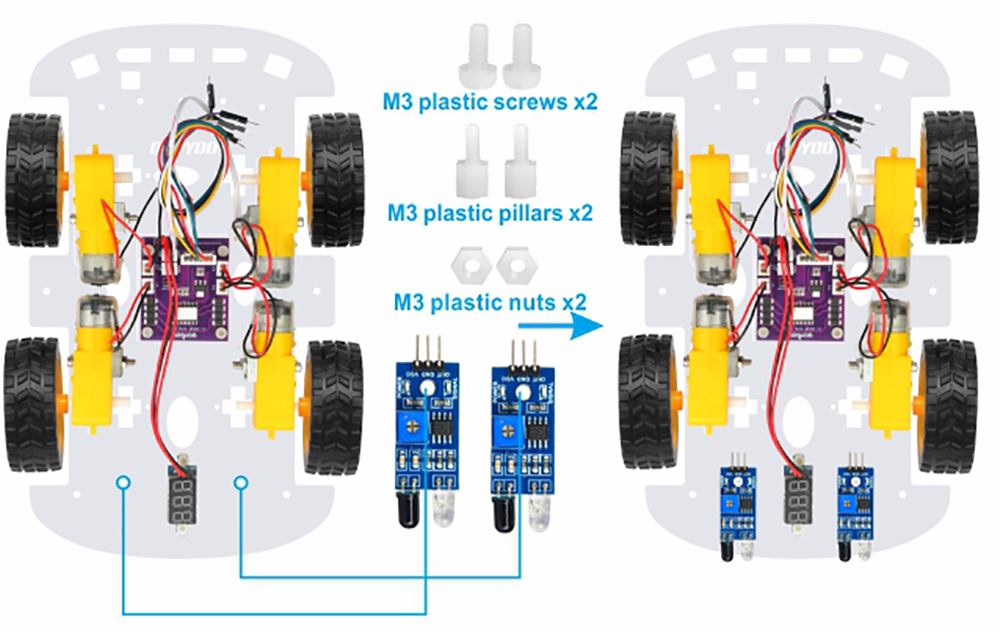
Schritt 2: Entfernen Sie die M3-Sechskantschrauben am oberen Chassis. Befestigen Sie zwei Infrarot-Abstandssensoren am hinteren Bereich des unteren Chassis mit M3-Kunststoffschrauben, Kunststoffsäulen und Kunststoffmuttern.
Wichtig:
Die Sensoren müssen nach außen zeigen.
Stellen Sie sicher, dass beide Sensoren horizontal ausgerichtet sind.
Blockieren Sie nicht die Sender- und Empfängerlinsen.
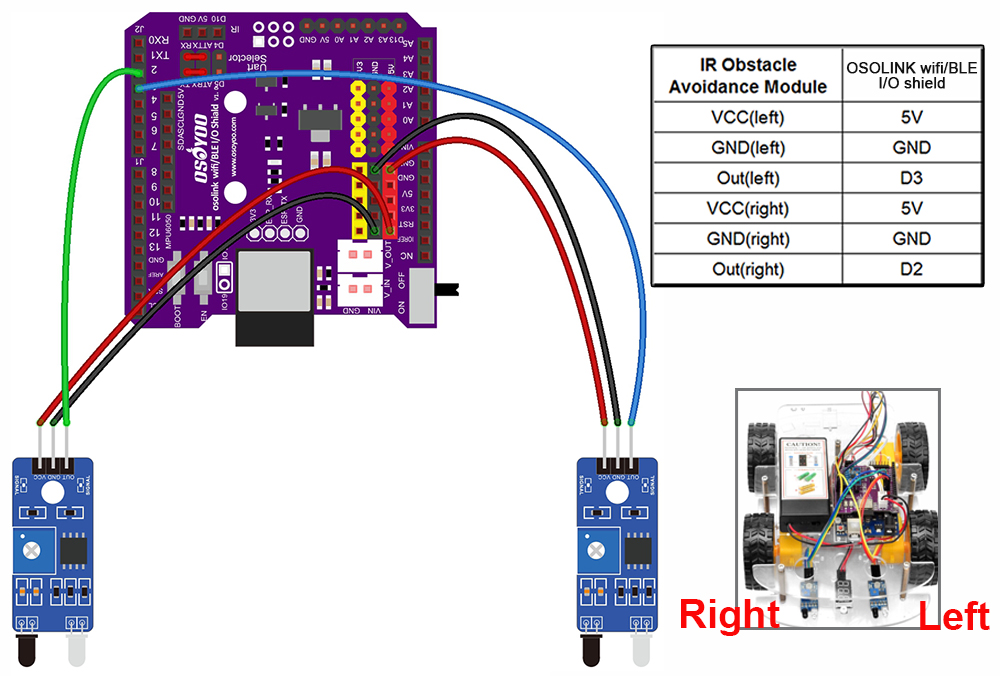
Schritt 3: Schließen Sie die beiden IR-Abstandssensoren gemäß dem unten dargestellten Schaltplan an:
⚠️ 1. Trennen Sie keine vorhandene Verkabelung aus Lektion 1. 2. Stecken Sie die Sensorleitungen fest ein, um Signalunterbrechungen während des Betriebs zu vermeiden.
Schritt 4: Setzen Sie das obere Chassis wieder auf und ziehen Sie alle Befestigungsschrauben an.
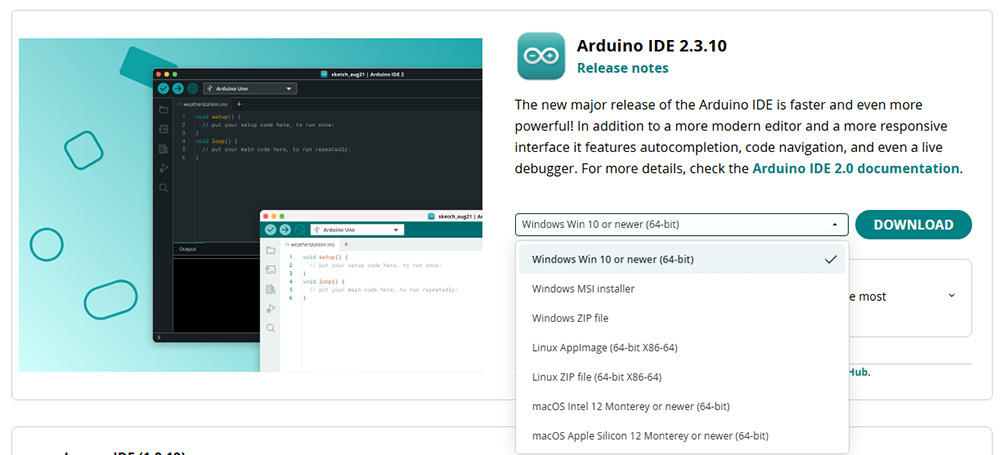
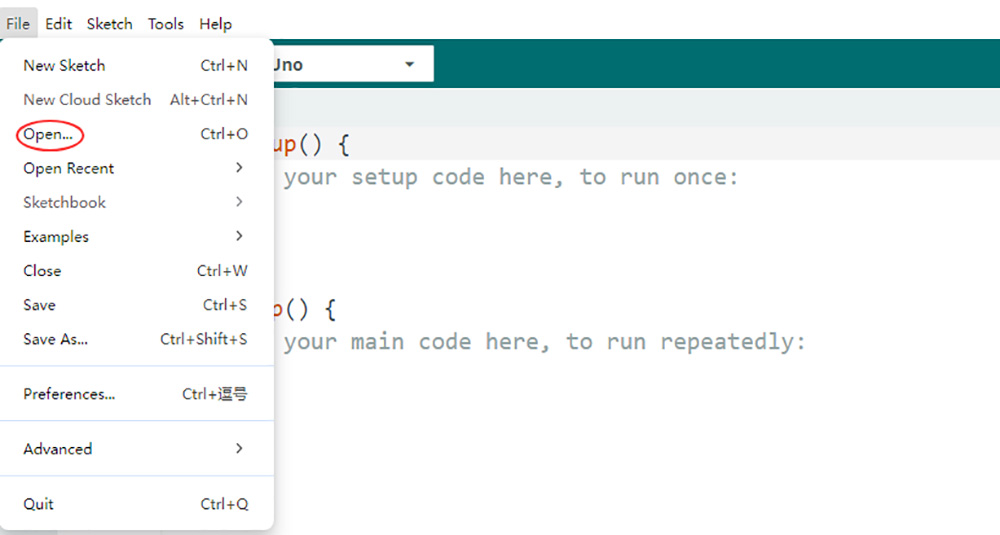
2. Beispielcode herunterladen: Laden Sie den Beispielcode für Lektion 3 hier herunter. Entpacken Sie das Archiv, um die Datei v3car-lesson3.ino im Ordner v3car-lesson3 zu erhalten. Öffnen Sie das Sketch in der Arduino IDE.
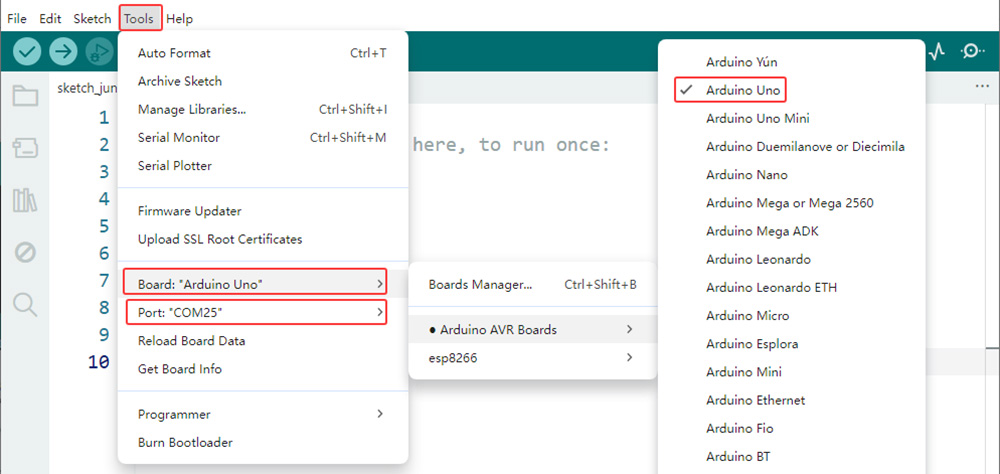
3. Board und Port auswählen: Verbinden Sie das OSOYOO Basic Board (kompatibel mit Arduino UNO) über ein USB-Kabel mit Ihrem Computer (Wichtig: Stellen Sie sicher, dass der Einschalter des Roboterfahrzeugs AUS und der Akku getrennt ist, bevor Sie das Board mit dem PC verbinden). Starten Sie die Arduino IDE, gehen Sie zu Tools > Board und wählen Sie Arduino Uno. Gehen Sie dann zu Tools > Port und wählen Sie den richtigen seriellen Port. Falls Sie unsicher sind, überprüfen Sie den Geräte-Manager Ihres Betriebssystems.
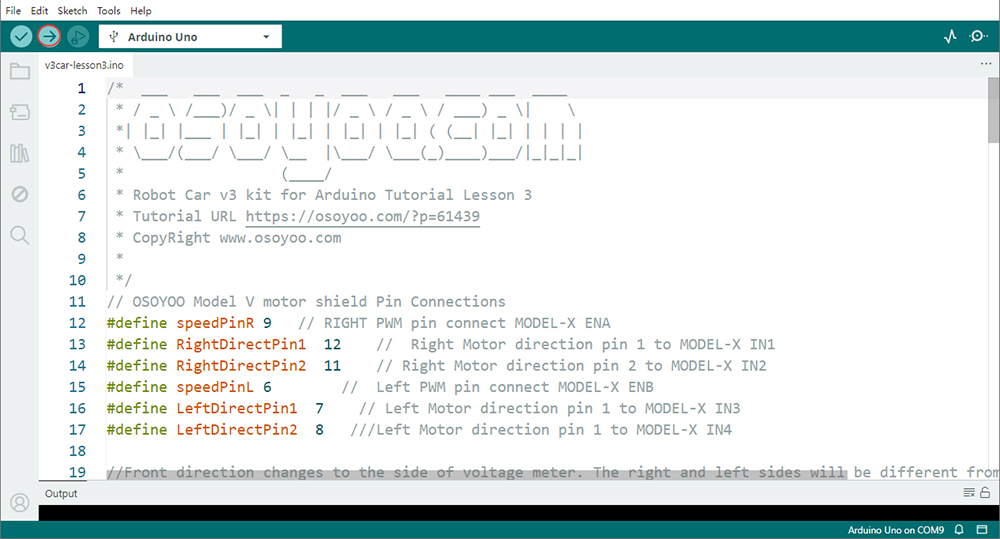
4. Code hochladen: Klicken Sie auf die Schaltfläche „Hochladen” (Pfeil-Symbol nach rechts), um das Sketch zu kompilieren und auf das OSOYOO Basic Board zu übertragen.
6Sensor-Kalibrierung
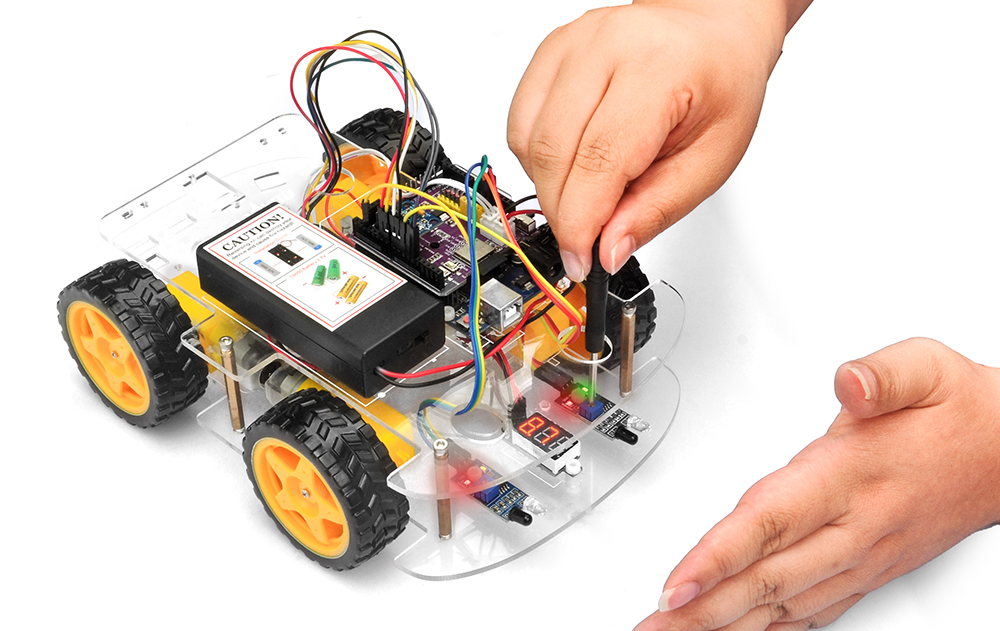
Stellen Sie vor dem Test die Empfindlichkeit beider IR-Abstandssensoren ein.
Kalibrierungsablauf
Schalten Sie den Roboter ein und halten Sie ihn in der Hand.
Halten Sie Ihre Hand ca. 10 cm vor den Sensor.
Drehen Sie das Potentiometer auf der Platine langsam.
Beobachten Sie die Anzeige-LED.
Richtige Einstellung
Objekt erkannt → Signal-LED (grüne LED) leuchtet
Kein Objekt erkannt → Signal-LED (grüne LED) aus
7Auto testen
Schalten Sie den Roboter nach der Kalibrierung ein und halten Sie ein Objekt oder Ihre Hand hinter ihm. Bewegen Sie das Objekt langsam und beobachten Sie die Reaktion des Roboters.
Erwartetes Verhalten:
Beide Sensoren erkennen das Objekt → Roboter fährt vorwärts
Nur der linke Sensor erkennt das Objekt → Roboter biegt links ab
Nur der rechte Sensor erkennt das Objekt → Roboter biegt rechts ab
Kein Objekt erkannt → Roboter stoppt
Hinweis:
1. Da die IR-Sensoren an der Rückseite des Fahrzeugs montiert sind, ist die Bewegungslogik des Roboters im Vergleich zu vielen anderen Lektionen umgekehrt.
2. Dieses Projekt unterstützt nur Vorwärtsfahrt, Linksabbiegen und Rechtsabbiegen. Rückwärtsfahrt ist in dieser Lektion nicht implementiert.
8Fehlerbehebung
1. Roboter bewegt sich nicht
Überprüfen Sie:
Akkuspannung
Motorverkabelung
Sensorverbindungen
Status des Code-Uploads
2. Roboter fährt immer vorwärts
Mögliche Ursachen:
Sensorempfindlichkeit zu hoch
Infrarot-Störungen aus der Umgebung
Falsche Verkabelung
Versuchen Sie, die Sensoren neu zu kalibrieren.
3. Roboter dreht zufällig
Überprüfen Sie:
Sensorausrichtung
Lose Verbindungskabel
Unterschiedliche Empfindlichkeitseinstellungen der Sensoren
Beide Sensoren sollten auf ähnliche Erkennungsabstände eingestellt werden.