Nota: TODOS los productos OSOYOO para Arduino son placas de terceros totalmente compatibles con Arduino.
Minoristas en línea autorizados:
Contenido
-
- ¿Qué es Arduino?
- ¿Por qué elegir Arduino?
- Tipos de Arduino
- ¿Qué hay dentro de un Arduino / Qué tiene la placa?
- ¿Qué es el IDE de Arduino?
¿Qué es Arduino?
Arduino es una plataforma open source de prototipado electrónico diseñada para ingenieros, aficionados, diseñadores y cualquier persona interesada en crear proyectos electrónicos interactivos. Es una plataforma flexible basada en hardware y software fáciles de usar. Arduino combina un microcontrolador con un entorno de desarrollo integrado (IDE) que se ejecuta en portátiles u ordenadores, facilitando escribir y subir programas a la placa física.
Las placas Arduino pueden leer entradas — luz, proximidad o calidad del aire desde un sensor, o un mensaje de internet — y convertirlas en salidas: activar un motor, encender una luz o desencadenar eventos externos. Le dices a la placa qué hacer escribiendo código y subiéndolo al microcontrolador mediante el lenguaje de programación Arduino (basado en Wiring) y el software Arduino (IDE), que está basado en Processing.
Con el paso de los años, Arduino ha impulsado miles de proyectos y ha reunido a una comunidad mundial donde principiantes y expertos comparten ideas, conocimientos y experiencias. Makers, estudiantes, artistas, diseñadores, programadores, investigadores, profesionales y aficionados de todo el mundo usan Arduino para aprender, crear prototipos y llevar a cabo trabajos profesionales terminados.
Arduino nació en el Interaction Design Institute Ivrea (IDII) a partir del proyecto Wiring como una herramienta sencilla para el prototipado rápido, dirigida a estudiantes sin conocimientos previos de electrónica o programación. El objetivo era hacer que trabajar con tecnología y electrónica fuera más fácil para todos. La placa Arduino ha evolucionado desde simples placas de 8 bits hasta productos listos para aplicaciones IoT. Todas las placas Arduino son completamente open source, lo que permite a los usuarios construirlas de forma independiente y adaptarlas a sus propias necesidades. El software también es open source y sigue creciendo gracias a las contribuciones de desarrolladores y de la comunidad Arduino mundial.
Se han intentado muchos proyectos similares, pero ninguno ha tenido tanto éxito como Arduino — gracias a lo fácil que es usar el software y al precio asequible del hardware. El software Arduino es fácil de usar para principiantes y suficientemente flexible para usuarios avanzados. Funciona en Mac, Windows y Linux.
¿Por qué elegir Arduino?
Hoy en día hay muchos microcontroladores en el mercado — ¿entonces por qué elegir Arduino? Aquí tienes algunas buenas razones:
- A diferencia de otras placas programables, Arduino no requiere hardware adicional ni un programador para cargar código — basta con un cable USB.
- El IDE de Arduino usa una forma simplificada de C++, lo que facilita aprender a programar.
- Arduino admite un factor de forma estándar.
- No se requiere experiencia previa en electrónica.
- Arduino ofrece a los aficionados una excelente plataforma para dar vida a sus ideas de proyectos.
- Económico en comparación con placas similares.
- Más sencillo de usar que la mayoría de las plataformas competidoras.
- Es una plataforma open source — cualquiera puede modificar y construir su propia placa compatible con Arduino.
- Arduino está basado en los microcontroladores ATmega168 y ATmega8 de Atmel.
- Los usuarios avanzados pueden ampliar y mejorar fácilmente la placa Arduino para sus propios proyectos.
Tipos de Arduino
Arduino tiene muchas variantes de placas, desde el Arduino UNO básico hasta el Arduino Mega, Arduino Fio, LilyPad y muchas más.
¿Qué hay dentro de un Arduino / Qué tiene la placa?
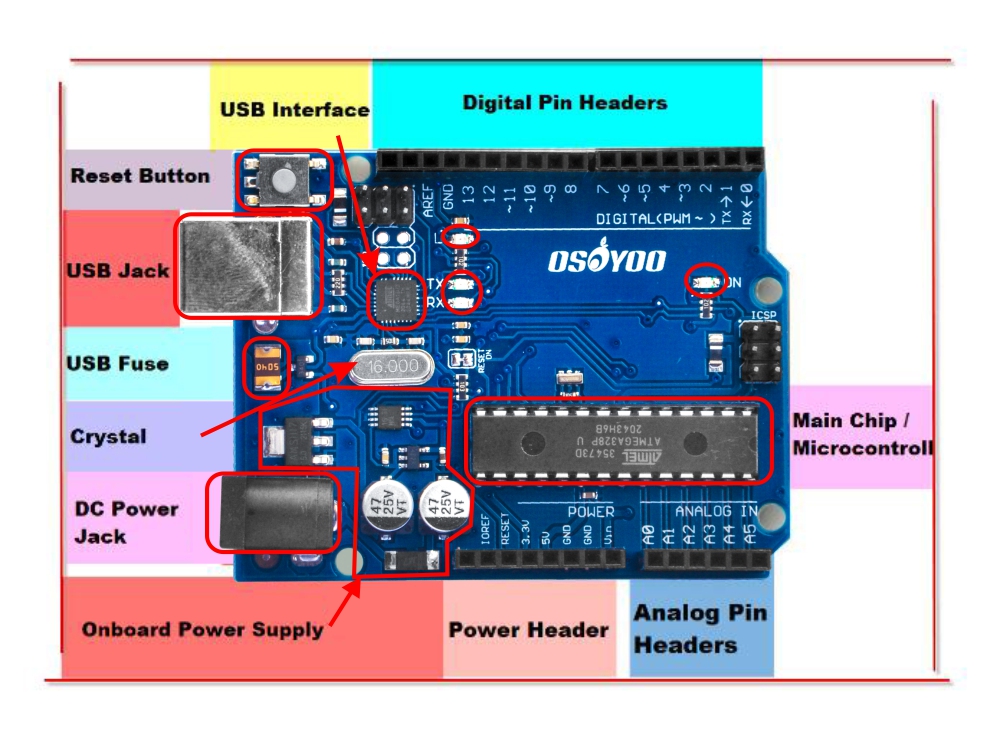
¡No tienes que entender esta sección completamente ahora! Haz una lectura rápida
y vuelve cuando quieras profundizar en la comprensión del hardware.
Chip principal / Microcontrolador
El componente negro con todas las patas metálicas es un CI (Circuito Integrado) (13). Piénsalo como el cerebro del Arduino. El CI principal varía ligeramente según el tipo de placa, pero suele pertenecer a la línea ATmega de ATMEL. Esto es importante porque puede que necesites saber el tipo de CI (junto con el tipo de placa) antes de cargar un nuevo programa desde el software Arduino. Esta información suele estar impresa en la parte superior del CI. Para conocer más sobre las diferencias entre los CI, consultar las hojas de datos es un buen punto de partida.
Alimentación (USB / Jack de barril)
Cada placa Arduino necesita una fuente de alimentación. El Arduino UNO puede alimentarse mediante un cable USB conectado a tu ordenador, o a través de un adaptador de corriente con conector jack de barril.
La conexión USB también es la forma en que cargas el código en tu placa Arduino. Puedes encontrar más información sobre la programación con Arduino en nuestro tutorial Instalar y programar Arduino.
NOTA: NO uses una fuente de alimentación superior a 20 V, ya que podrías sobrecargar (y probablemente destruir) tu Arduino. El voltaje recomendado para la mayoría de los modelos Arduino está entre 6 y 12 V.
Fuente de alimentación integrada
El Arduino está diseñado pensando en los principiantes e incluye circuitos de protección y regulación para que funcione con una amplia gama de fuentes de alimentación. En particular, hay un diodo de protección de polaridad (para proteger la placa si conectas accidentalmente un adaptador de punta negativa). También cuenta con un regulador de tensión de 5 V integrado.
Puerto USB e interfaz
Puerto USB
Así es como conectas tu Arduino al ordenador. Cualquier ordenador con puerto USB sirve. Necesitarás un cable USB — este cable suele estar incluido en el kit OSOYOO.
Chip de interfaz USB
Cuando conectas tu Arduino al ordenador mediante USB, quizás te sorprenda saber que el procesador principal (ATmega328) no puede comunicarse directamente por USB. En cambio, usa un protocolo más sencillo llamado “Serie”. Entonces, ¿cómo conectar un chip que habla Serie a un puerto USB? Con un chip traductor de USB a Serie. Al igual que un intérprete humano, comprende ambos lenguajes y traduce entre ellos de forma transparente.
Hay muchos chips traductores diferentes. Los números de referencia más comunes son FTDI FT232, FTDI FT231X, CP2102 o CP2104, PL2303 y CH340, entre otros. Son todos casi idénticos, pero algunos requieren controladores diferentes según el sistema operativo.
LEDs de Arduino
El Arduino tiene cuatro LEDs: L, RX, TX y ON.
LED ON
Este LED brilla en verde siempre que el Arduino está alimentado. Si parpadea o está apagado, revisa tu fuente de alimentación.
LEDs RX y TX
Funcionan como los indicadores de envío y recepción de un módem por cable. Parpadean cuando se envía o recibe información a través de la conexión USB.
El LED TX se ilumina en amarillo cuando los datos se envían del Arduino al ordenador por USB.
El LED RX se ilumina en amarillo cuando los datos se envían del ordenador al Arduino por USB.
LED L
Este es el único LED que puedes controlar directamente en tu código. Los LEDs ON, RX y TX se encienden automáticamente. El LED L está conectado al chip principal del Arduino y puedes encenderlo o apagarlo en tu sketch.
Para referencia futura, L está conectado al pin digital n.°13.
Cabezal de alimentación
- Vin — Conectado a la entrada de alimentación del jack CC, proporciona entre 7 y 12 VCC según lo que esté conectado. Si el jack CC no está alimentado, proporciona los 5 V desde la conexión USB.
- GND — Hay dos pines GND aquí; ambos son la conexión de masa común para toda la alimentación y los datos.
- 5V — La alimentación limpia y regulada de 5 V con la que funciona el Arduino, proporcionada por el jack CC o USB. Proporciona hasta unos 500 mA.
- 3,3V — Una alimentación limpia y regulada de 3,3 V, necesaria para algunos sensores. Proporciona hasta unos 100 mA.
- Reset — El mismo pin conectado al botón de reset.
- IOref — Usado por los shields para identificar el nivel de tensión IO. Puedes ignorar este pin por ahora.
- Pin sin nombre — Reservado para uso futuro. No conectar nada.
Pines digitales
Los dos pines 0 (RX) y 1 (TX) son los pines Serie usados para enviar datos entre el Arduino y el chip traductor USB-Serie.
No conectes nada a los pines digitales 0 o 1 a menos que estés seguro — ¡afectará la capacidad de comunicación del Arduino!
- Los pines digitales del 2 al 12 son pines digitales I/O estándar.
- Pines PWM: Los pines marcados con el símbolo ~ — 3, 5, 6, 9, 10 y 11 en el UNO — son pines digitales normales que también pueden usarse para la modulación por ancho de pulso (PWM).
- El pin digital 13 es especial porque también está conectado al LED L. Puedes usar este pin normalmente, pero el LED L parpadeará al mismo tiempo.
Algunos pines adicionales:
- Un pin de masa GND adicional.
- AREF — Pin de Referencia Analógica. Se usa para lecturas avanzadas de sensores analógicos (lo aprenderás más adelante).
- Dos pines sin etiquetar (las etiquetas están en la parte inferior de la placa). Son los pines SDA y SCL para conectar sensores I2C. Están conectados internamente a A4 y A5. No recomendamos usarlos a menos que tengas un sensor I2C.
Pines analógicos
Esos 6 pines de entrada analógica también pueden usarse como pines digitales I/O — ¡son los pines más versátiles de la placa!
Cada pin analógico puede leer un voltaje entre 0 y 5 V (el mismo voltaje que alimenta el Arduino).
Una vez que desarrolles habilidades analógicas avanzadas, puedes conectar el pin ARef a un voltaje diferente (como 3,3 V) para obtener más precisión en tus lecturas analógicas. Lo veremos en una lección futura.
¡No conectes un voltaje superior a 5 V a los pines de entrada analógica — podrías dañarlos!
Fusible USB
El fusible USB protege tu Arduino y tu ordenador. Dado que conectarás todo tipo de cables, existe la posibilidad de provocar un cortocircuito accidental. Este fusible rearmable funciona como los disyuntores de tu casa — se dispara cuando hay demasiada corriente y se rearma automáticamente.
Botón de reset
El Arduino tiene un botón de reset (10). Al pulsarlo, se conecta temporalmente el pin de reset a masa y se reinicia cualquier código cargado en el Arduino. Resulta muy útil cuando tu código se ejecuta una sola vez y quieres probarlo de nuevo.
Pines (5V, 3,3V, GND, Analógico, Digital, PWM, AREF)
Los pines de tu Arduino son donde conectas los cables para construir un circuito (normalmente usando una protoboard y algo de cable). Suelen tener cabezales de plástico negro que permiten enchufar directamente un cable a la placa. El Arduino tiene varios tipos de pines, cada uno etiquetado en la placa.
- GND (3): Abreviatura de Ground (tierra/masa). Hay varios pines GND en el Arduino; cualquiera de ellos puede usarse para conectar a tierra tu circuito.
- 5V (4) y 3,3V (5): El pin de 5V suministra 5 voltios y el de 3,3V suministra 3,3 voltios. La mayoría de los componentes simples para Arduino funcionan sin problemas con 5 V o 3,3 V.
- Analógico (6): Los pines bajo la etiqueta “Analog In” (A0 a A5 en el UNO) son pines de entrada analógica. Pueden leer señales de sensores analógicos (como un sensor de temperatura) y convertirlas en valores digitales.
- Digital (7): Los pines digitales (del 0 al 13 en el UNO) pueden usarse para entrada digital (detectar si se pulsa un botón) y salida digital (alimentar un LED).
- PWM (8): Los pines con una tilde (~) — 3, 5, 6, 9, 10 y 11 en el UNO — funcionan como pines digitales normales pero también pueden realizar modulación por ancho de pulso (PWM). Consulta nuestro tutorial de PWM para más detalles.
- AREF (9): Significa Referencia Analógica. Normalmente se deja sin conectar, pero puede usarse para establecer una tensión de referencia externa (0–5 V) como límite superior para los pines de entrada analógica.
¿Qué es el IDE de Arduino?
Arduino ofrece una herramienta de programación open source y fácil de usar para escribir código y cargarlo en tu placa — el IDE de Arduino (Entorno de Desarrollo Integrado). El software Arduino (IDE) es fácil de usar para principiantes y suficientemente flexible para usuarios avanzados.