En esta lección, mostraremos cómo usar el kit IoT de OSOYOO para construir un sistema de control de acceso RFID. Antes de comenzar, puedes obtener más información sobre el módulo RFID en este enlace.
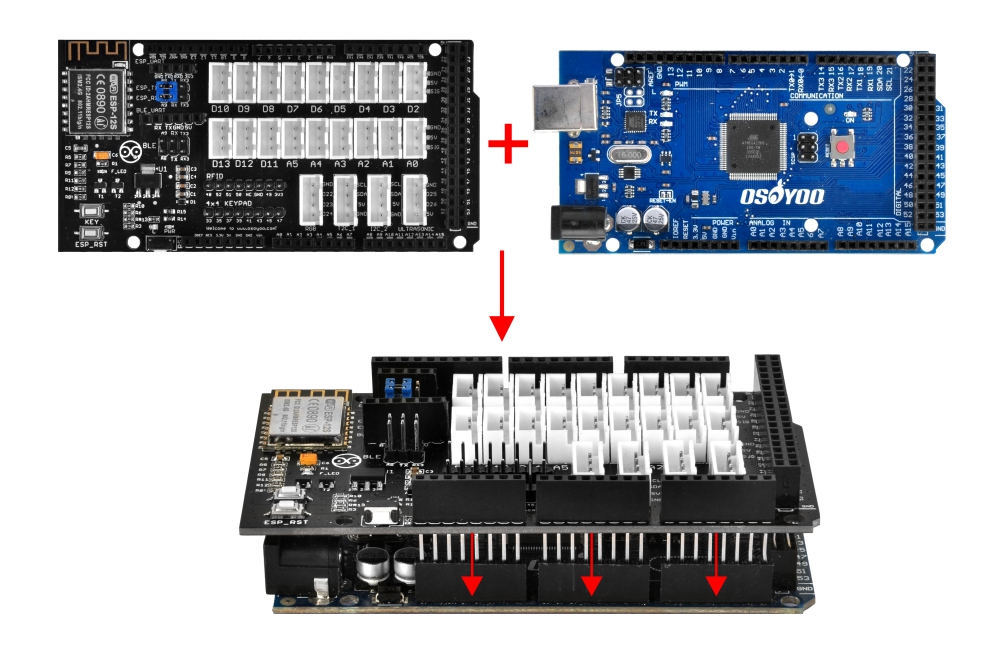
Primero, conecta la tarjeta de expansión OSOYOO MEGA-IoT en la tarjeta MEGA2560:
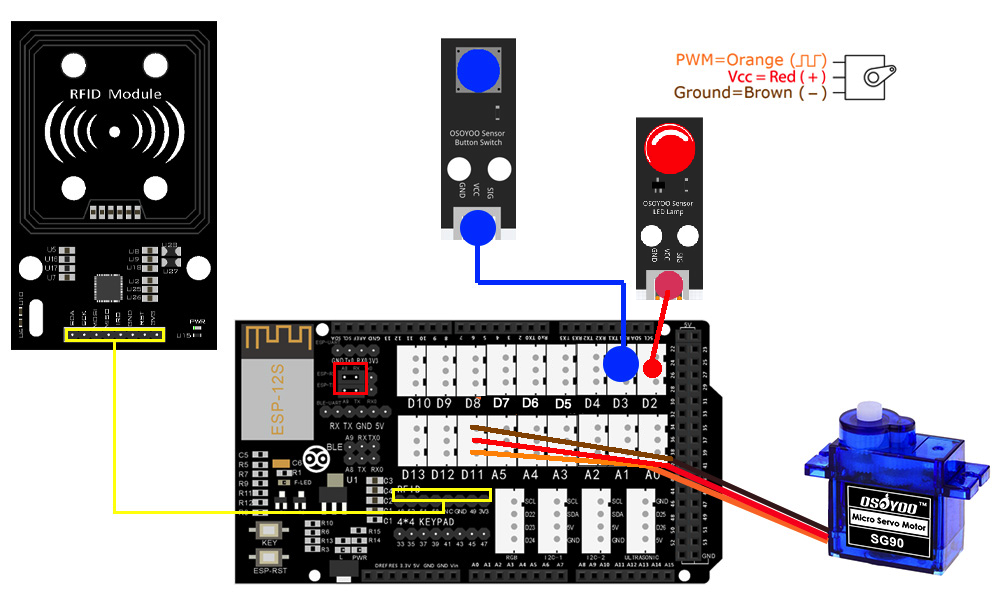
Monta el circuito como se muestra a continuación:
Módulo RFID – Puerto RFID
Pulsador – Puerto D3
Módulo LED – D2
Servo de la puerta – D11
Verifica el cableado comprobando las etiquetas de los pines VCC y GND.
Requisitos previos:
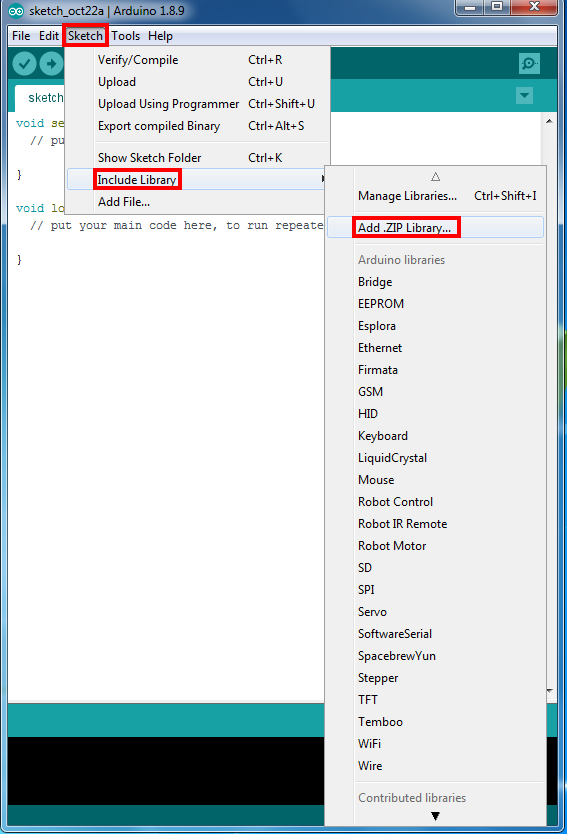
Si aún no has instalado las bibliotecas WifiESP, I2C LCD y PWMServo en lecciones anteriores, descárgalas desde los siguientes enlaces:
Paso ii) Una vez completadas las operaciones anteriores, conecta la tarjeta OSOYOO MEGA2560 a tu PC con un cable USB.
Aviso: Apaga la batería o desenchufa el adaptador de corriente antes de subir un sketch al Arduino.
Paso iii) En el Arduino IDE, selecciona el tipo de placa y el puerto correctos para tu proyecto.
Paso iv) En el Arduino IDE, haz clic en Archivo > Abrir, elige el código de la carpeta y carga el sketch servo_config.ino en tu Arduino.
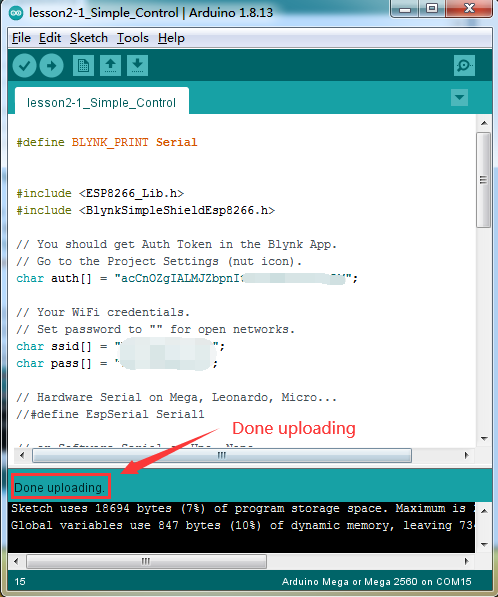
Sube el sketch a la placa. Espera hasta ver:
Done uploading
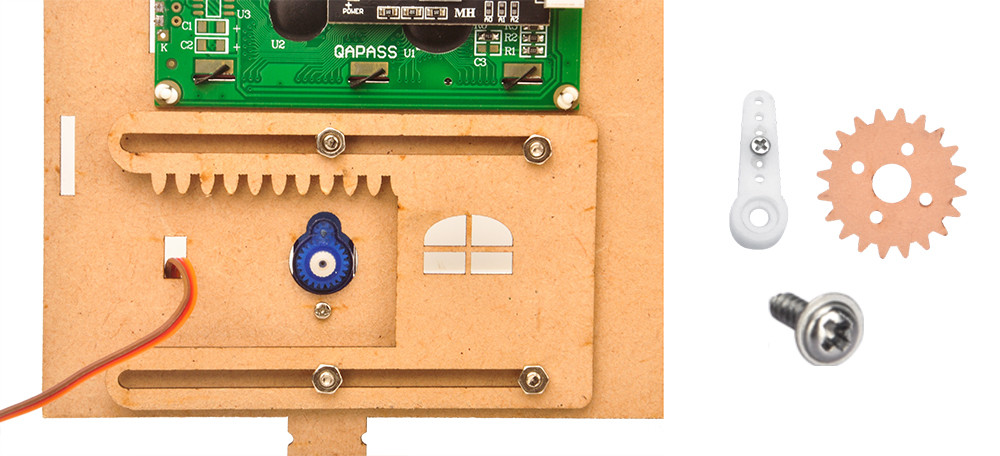
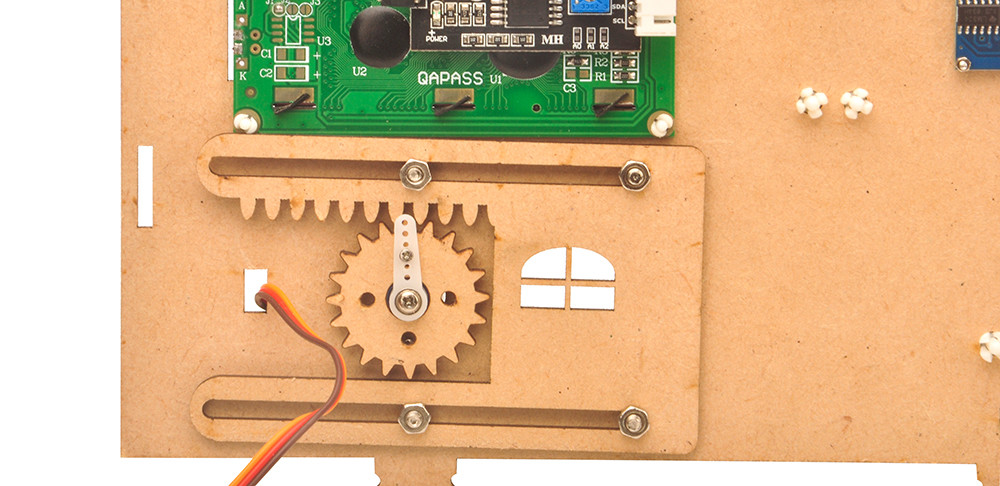
Paso v) Tras subir el código, el servo se girará a la posición de 0 grados. Instala ahora el engranaje de madera y el brazo de fijación blanco:
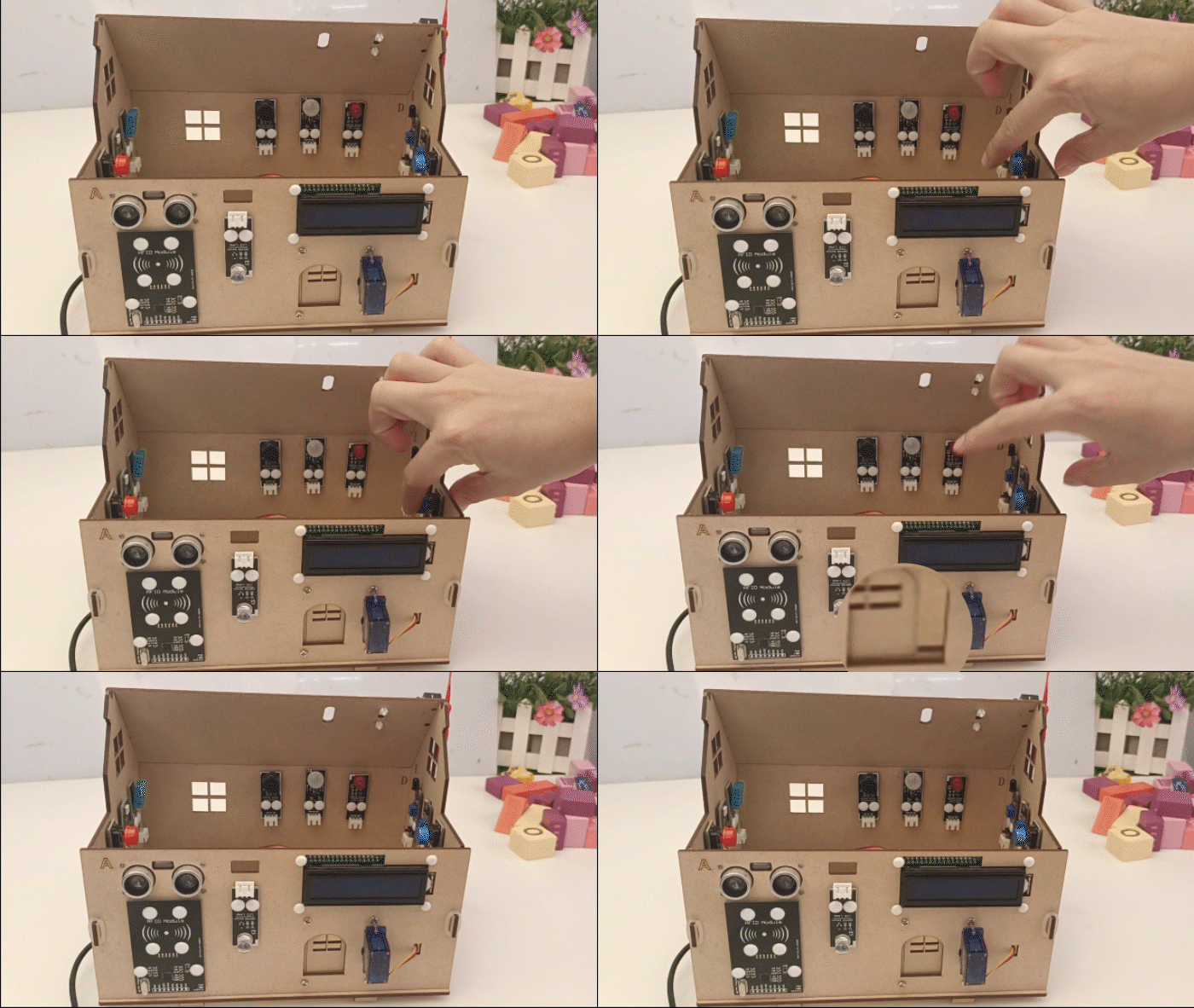
Paso vi) Pulsa el botón para simular la apertura de la puerta; suéltalo para simular el cierre.
Una vez completados la prueba del servo y la instalación, puedes continuar con la siguiente tarea. Si la puerta no se abre o cierra correctamente, ajusta la posición inicial del brazo del servo según sea necesario.
Tras completar los pasos anteriores y subir el código, abre el Monitor Serie del Arduino IDE para encontrar el número de tu tarjeta RFID.
Para ello, toma una tarjeta RFID blanca o azul y acércala al sensor RFID. Verás algo como esto:
RFID START!Find the card!Card type: UnknownThe card's number is : 71ba2f2eca
71ba2f2eca ID is unknown.
En el ejemplo anterior, 71ba2f2eca es el número de tu tarjeta RFID. Ahora en la línea 15 del código, cambia la variable marystr de 33cd216fb a 71ba2f2eca:
String marystr="33cd216fb"; //change 33cd216fb with your test ID card
Tras el cambio, la línea 15 quedará así:
String marystr="71ba2f2eca";
Puedes añadir o modificar información de tarjetas en cualquier momento. Cuando termines, vuelve a subir el código al Arduino para continuar el experimento.
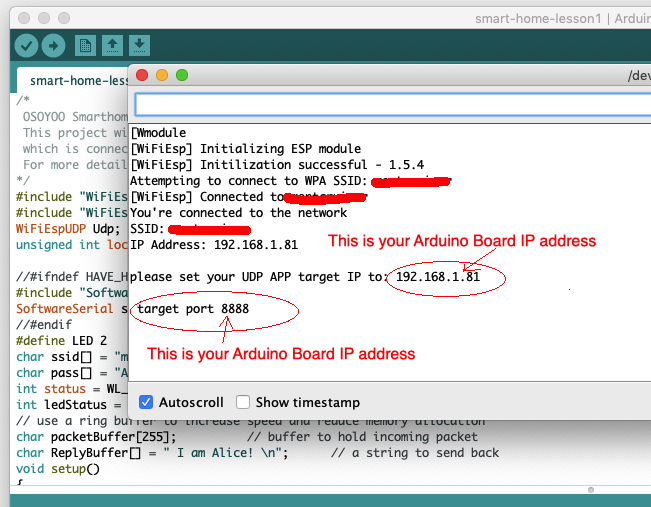
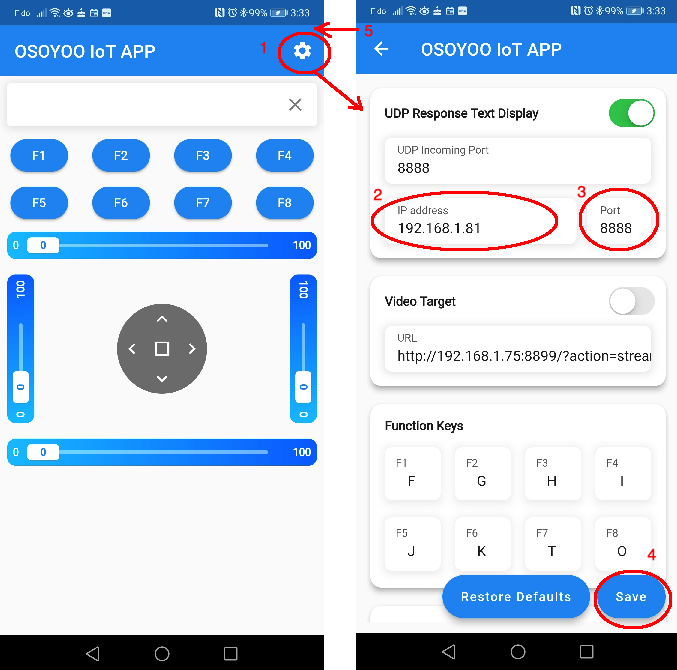
Paso 2: Asegúrate de que tu teléfono esté en la misma red local que el Arduino. Abre la aplicación, toca Ajustes e introduce la dirección IP del Arduino del Paso 3 y el Puerto8888:
Ahora acerca la tarjeta RFID de prueba al sensor RFID. La puerta se abrirá durante 1 segundo y luego se cerrará. La aplicación mostrará “Mary at the Door”.
Si pulsas la tecla F8 en la aplicación, también puedes abrir la puerta manualmente. La aplicación mostrará “Door is open by APP”.
También puedes pulsar el botón para abrir la puerta.
Cada vez que la puerta se abre, el LED se enciende. Cuando la puerta se cierra, el LED se apaga.