Buy from US Buy from UK Buy from DE Buy from FR Buy from IT Buy from ES ここでご購入を!

Introduzione

In questa lezione mostreremo come utilizzare il kit IoT OSOYOO per costruire un sistema di controllo accessi RFID. Prima di iniziare, puoi trovare ulteriori informazioni sul modulo RFID tramite questo link.

HARDWARE

SOFTWARE

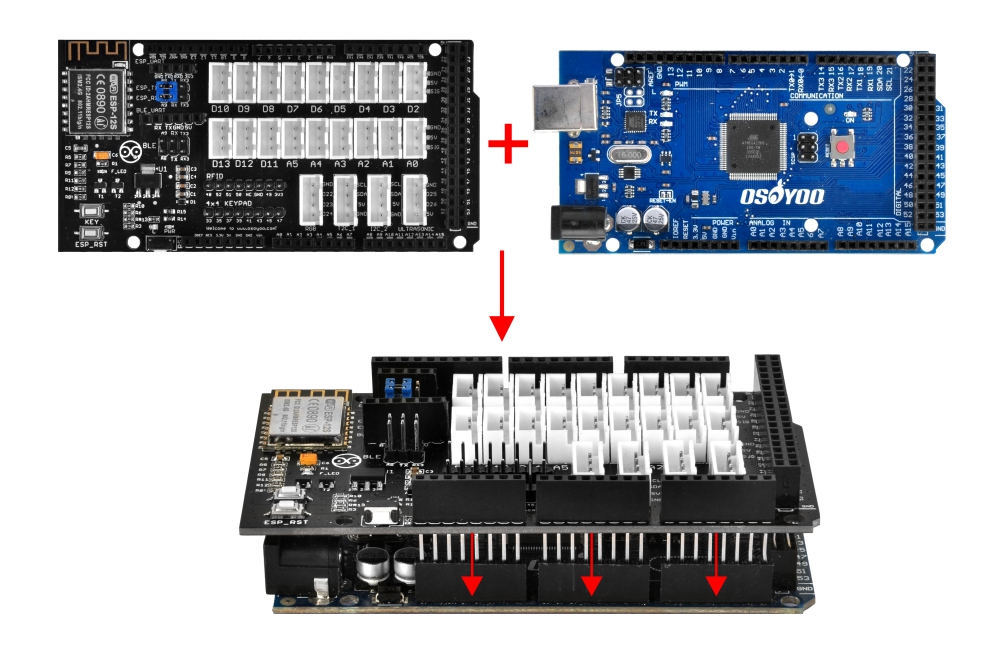
Prima di tutto, inserisci la scheda di espansione OSOYOO MEGA-IoT nella scheda MEGA2560:

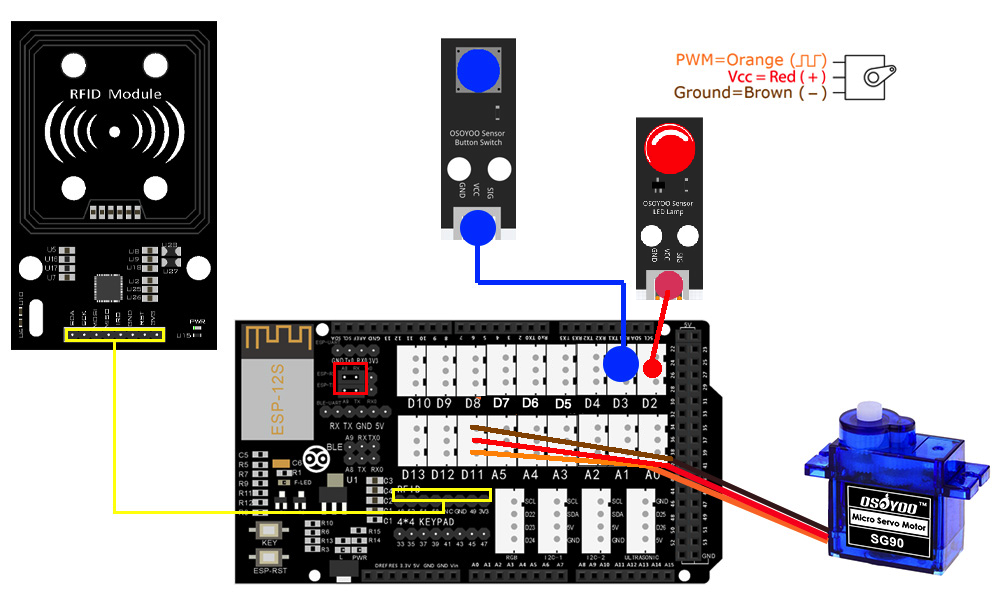
Costruisci il circuito come mostrato di seguito:

Modulo RFID – porta RFID
Pulsante – porta D3
Modulo LED – D2
Servo della porta – D11

Verifica il cablaggio controllando le etichette dei pin VCC e GND.

Prerequisiti:
Se nelle lezioni precedenti non hai ancora installato le librerie WifiESP, I2C LCD e PWMServo, scaricale dai seguenti link:

Questa lezione richiede anche la libreria RFID. Se non la hai ancora, scaricala dal seguente link:

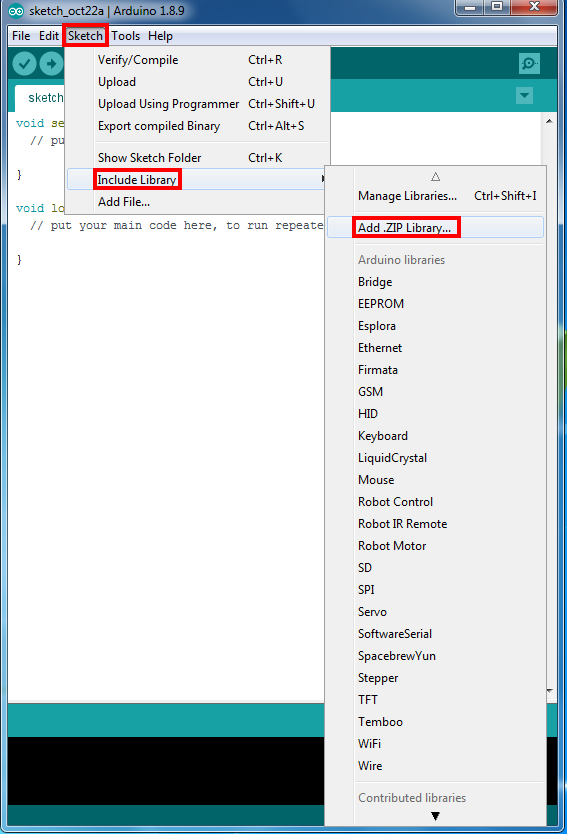
Nell’Arduino IDE, clicca su Sketch > Includi libreria > Aggiungi libreria .ZIP e aggiungi ogni file ZIP della libreria.

Test del servo

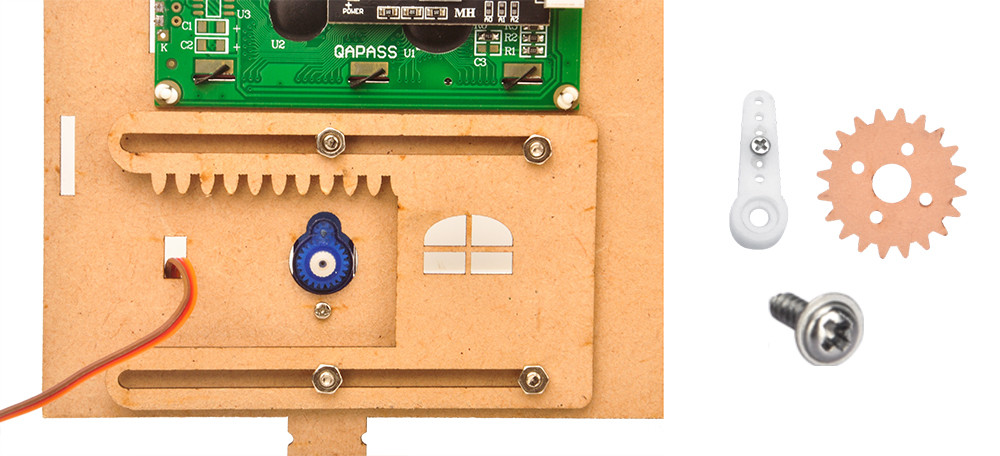
Passo i) Prima di caricare il codice, regola l’angolo del servo. Rimuovi tutti gli oggetti dall’area della porta della casetta in legno:

Scarica quindi il codice di test del servo da questo link e decomprimilo:

https://osoyoo.com/driver/smart-home-v2-udp/lesson5/servo_config.zip

Passo ii) Dopo aver completato le operazioni precedenti, collega la scheda OSOYOO MEGA2560 al PC con un cavo USB.

Attenzione: spegni la batteria o scollega l’alimentatore prima di caricare uno sketch sull’Arduino.

Passo iii) Nell’Arduino IDE, scegli il tipo di scheda e la porta corretti per il tuo progetto.

Passo iv) Nell’Arduino IDE, clicca su File > Apri, scegli il codice nella cartella e carica lo sketch servo_config.ino sul tuo Arduino.

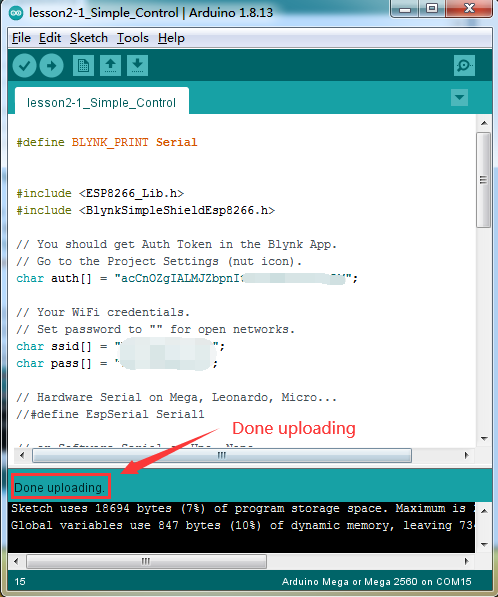
Carica lo sketch sulla scheda. Attendi finché non vedi:

Done uploading

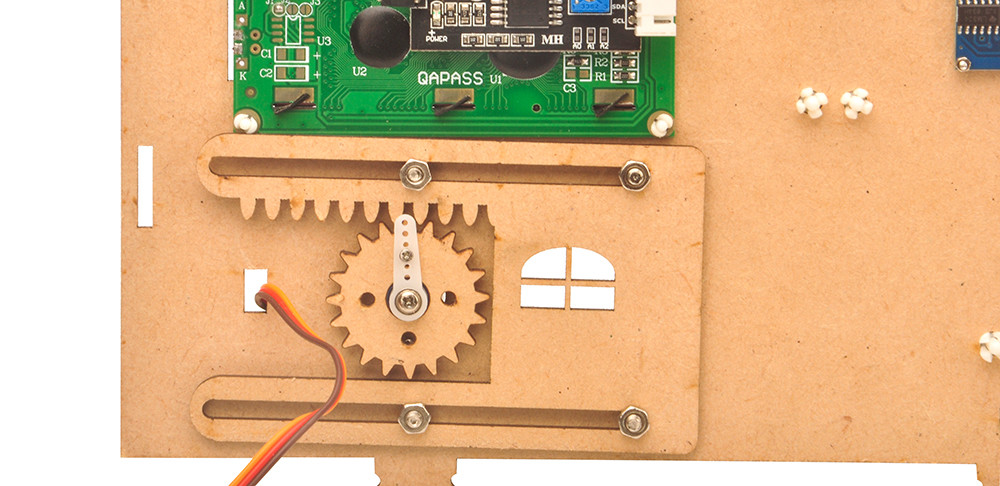
Passo v) Dopo il caricamento del codice, il servo si porterà in posizione a 0 gradi. Installa ora l’ingranaggio in legno e il braccio di fissaggio bianco:

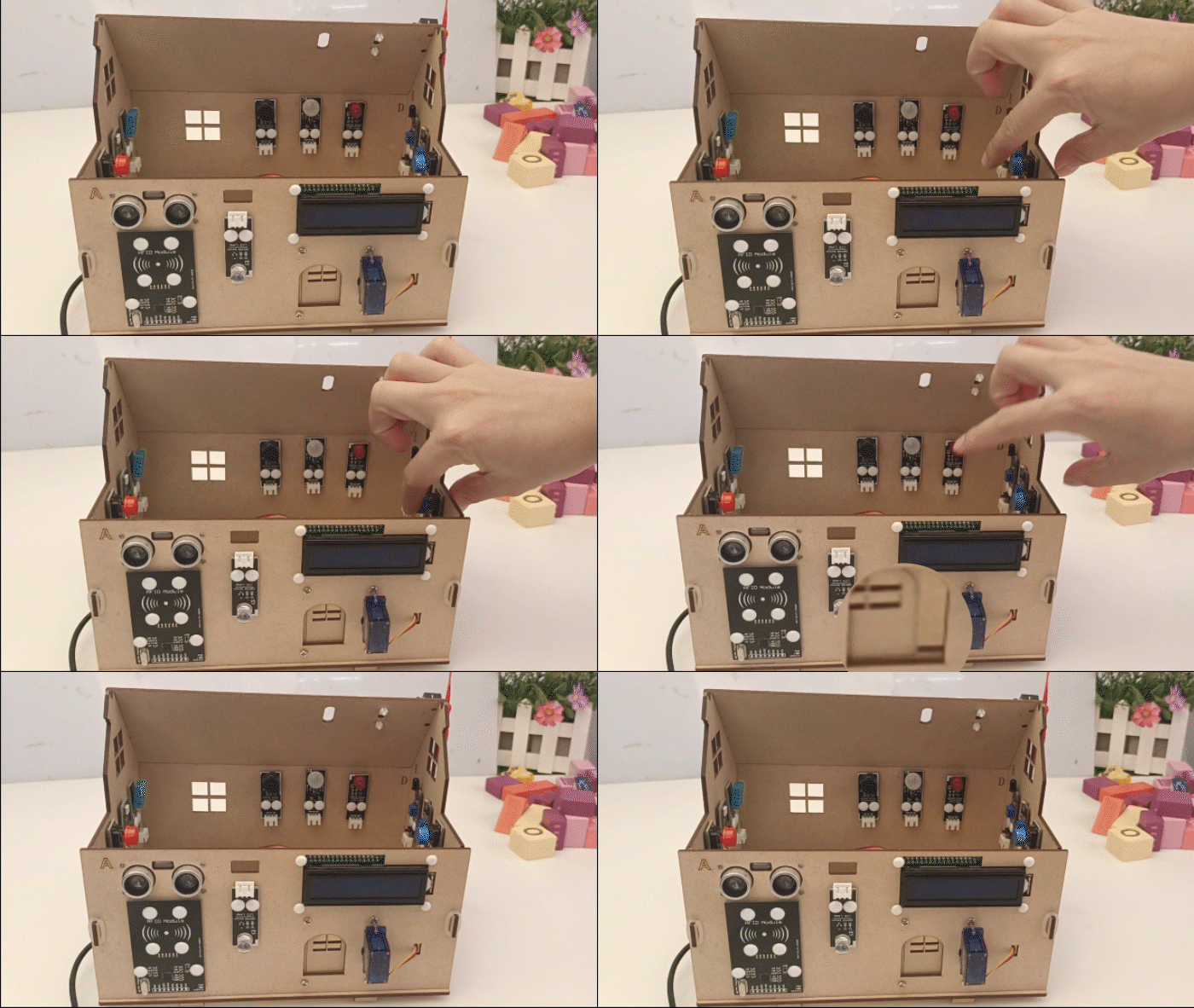
Passo vi) Premi il pulsante per simulare l’apertura della porta; rilascialo per simulare la chiusura.

Una volta completati il test del servo e l’installazione, puoi passare al passaggio successivo. Se la porta non si apre o si chiude correttamente, regola di conseguenza la posizione iniziale del braccio del servo.

Scarica e modifica il codice Arduino della Lezione 2-5:
Passo 1: Scarica il codice dal seguente link:
https://osoyoo.com/driver/smart-home-v2-udp/lesson5/smarthome2-5.zip

Decomprimi il file e fai doppio clic su smarthome2-5.ino per aprirlo nell’Arduino IDE.

Passo 2: Individua le righe seguenti e sostituisci *** con il tuo SSID Wi-Fi e la tua password:

char ssid[] = "***";//replace this line with your wifi ssid
char pass[] = "***"; //replace this line with your wifi password

Sostituisci *** con il tuo SSID Wi-Fi e la tua password; in caso contrario il progetto non potrà connettersi a internet.

Passo 3: Carica lo sketch sulla scheda. Attendi finché non vedi:

Done uploading

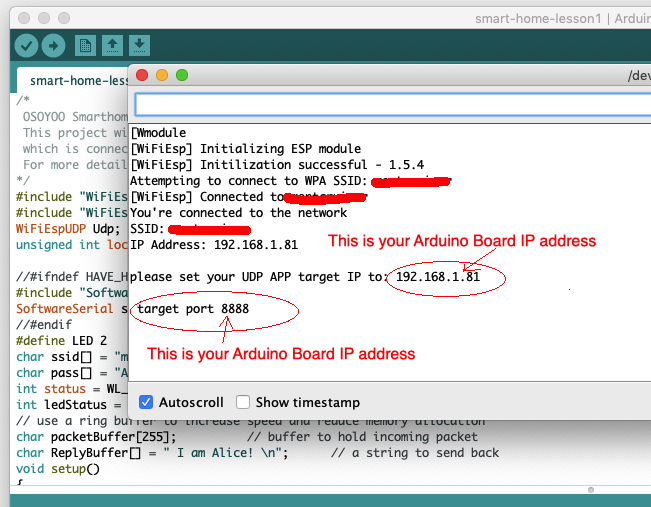
Apri il Monitor seriale. Vedrai l’indirizzo IP del tuo Arduino:

Nell’esempio sopra, 192.168.1.81 è l’indirizzo IP dell’Arduino. Dovrai inserire questo indirizzo IP nell’app in seguito.

**********************************************************

Aggiungere il proprio ID della scheda RFID:

Dopo aver completato i passaggi precedenti e caricato il codice, apri il Monitor seriale dell’Arduino IDE per trovare il numero della tua scheda RFID.
Per farlo, prendi una scheda RFID bianca o blu e avvicinala al sensore RFID. Vedrai qualcosa di simile:

RFID START!
Find the card!
Card type: Unknown
The card's number is : 71ba2f2eca
71ba2f2eca ID is unknown.

Nell’esempio sopra, 71ba2f2eca è il numero della tua scheda RFID. Ora nella riga 15 del codice, cambia la variabile marystr da 33cd216fb a 71ba2f2eca:

String marystr="33cd216fb"; //change 33cd216fb with your test ID card

Dopo la modifica, la riga 15 sarà così:

String marystr="71ba2f2eca";

Puoi aggiungere o modificare le informazioni delle schede in qualsiasi momento. Quando hai finito, ricarica il codice sull’Arduino per continuare l’esperimento.

**********************************************************

Carica di nuovo lo sketch sulla scheda. Attendi finché non vedi:

Done uploading

Ora puoi usare la scheda RFID di test per testare la porta di sicurezza. Prima del test, apri prima l’app:

Installazione e configurazione dell’app:
Passo 1: Se non hai ancora installato l’app OSOYOO IoT Robot, cerca “OSOYOO IoT Robot Car” su Google Play o nell’Apple App Store.
Consulta il seguente link per ulteriori informazioni sull’installazione dell’app:
https://osoyoo.com/2022/02/06/smart-house-iot-learning-kit-v2-0-lesson-1-wireless-lighting-control/#installapp

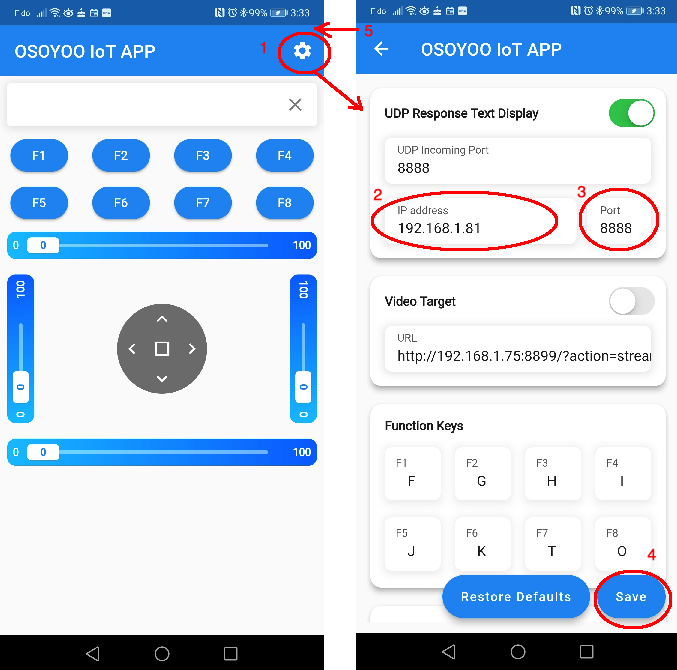
Passo 2: Assicurati che il tuo smartphone sia sulla stessa rete locale dell’Arduino. Apri l’app, tocca Impostazioni e inserisci l’indirizzo IP dell’Arduino dal Passo 3 e imposta la Porta su 8888:

Ora avvicina la scheda RFID di test al sensore RFID. La porta si aprirà per 1 secondo e poi si chiuderà. L’app mostrerà “Mary at the Door”.

Premendo il tasto F8 nell’app puoi anche aprire la porta manualmente. L’app mostrerà “Door is open by APP”.

Puoi anche premere il pulsante per aprire la porta.

Ogni volta che la porta si apre, il LED si accende. Quando la porta si chiude, il LED si spegne.

N. Immagine Dispositivo Q.tà Link

1 Scheda OSOYOO MEGA2560 1 Acquista qui
2 Scheda di espansione OSOYOO MEGA-IoT 1 Acquista qui
3 Sensore fotosensibile 1 Acquista qui
4 Sensore di temperatura e umidità 1 Acquista qui
5 Modulo buzzer attivo OSOYOO 1 Acquista qui
6 Sensore di rilevamento fiamma 1 Acquista qui
7 Modulo motore ventilatore 1 Acquista qui
8 Micro servomotore 1 Acquista qui
9 Modulo RGB 1 Acquista qui
10 Sensore a ultrasuoni 1 Acquista qui
11 Sensore di movimento PIR 1 Acquista qui
12 Modulo microfono 1 Acquista qui
13 Schermo LCD I2C 1602 1 Acquista qui
14 Modulo RFID 1 Acquista qui
15 Modulo LED bianco 1 Acquista qui
16 Modulo LED rosso 1 Acquista qui
17 Striscia LED colorata 1 Acquista qui
18 Modulo pulsante rosso 1 Acquista qui
19 Modulo pulsante blu 1 Acquista qui
20 Cacciavite a croce 1 Acquista qui