En esta lección mostraremos cómo usar la aplicación OSOYOO IoT para crear una luz de ambiente controlada a distancia. Puede cambiar el color de la luz en casa mediante la aplicación móvil para crear momentos más coloridos.


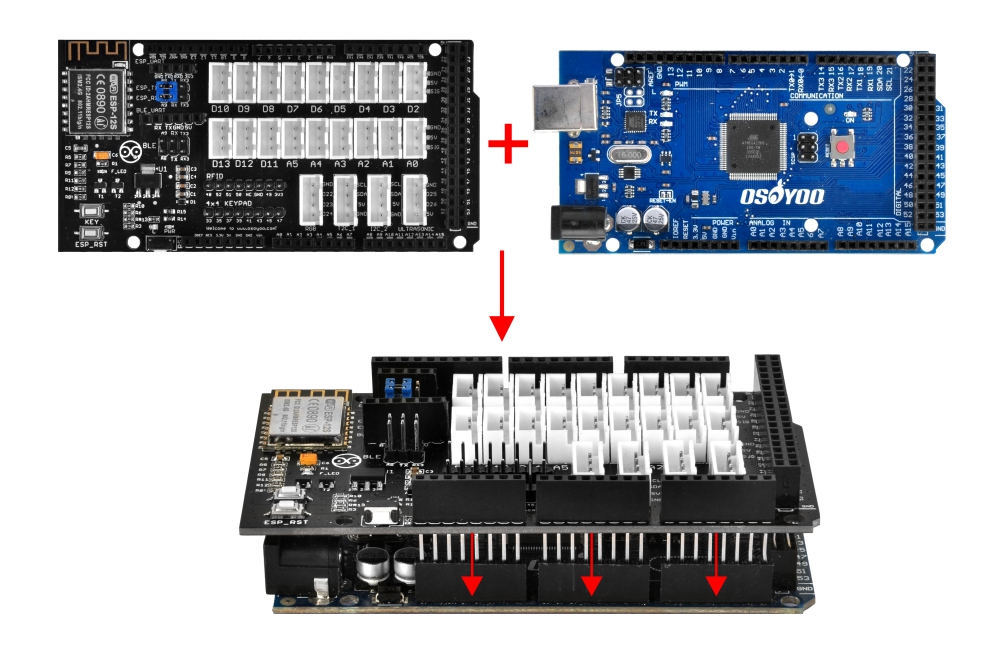
Primero, conecte la placa de expansión OSOYOO MEGA-IoT a la placa MEGA2560:

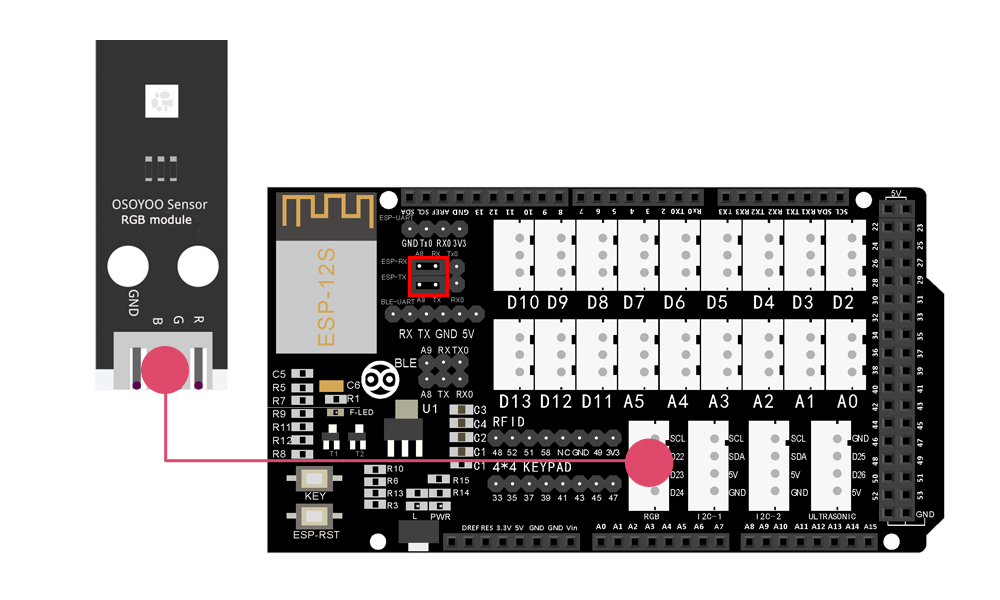
Módulo RGB → Puerto RGB


Requisito previo:
Antes de ejecutar el código, asegúrese de haber descargado e instalado las siguientes bibliotecas. Si ya las instaló en la lección 1, omita este paso.
Biblioteca WifiEsp-master, enlace de descarga: https://osoyoo.com/driver/WiFiEsp-master.zip
Biblioteca OsoyooIOT, enlace de descarga: https://osoyoo.com/driver/wifi-iot/OsoyooIOT.zip
Descargue la aplicación OSOYOO IoT buscando OSOYOO IoT UDP Robot Car App en la App Store (iPhone/iPad) o en Google Play Store (Android).
Descargar y editar el código Arduino de la lección 2-7
Paso 1: Descargue el código desde el siguiente enlace y descomprímalo:
https://osoyoo.com/driver/smart-home-v2-udp/lesson8/smart-home-lesson8.zip
Paso 2: Tras completar los pasos anteriores, conecte la placa OSOYOO MEGA2560 al PC con un cable USB.
Paso 3: Abra el Arduino IDE y seleccione el tipo de placa y el puerto correctos para su proyecto.

Paso 4: En el Arduino IDE, haga clic en Archivo → Abrir, seleccione el archivo de código de la carpeta y cargue el programa en su Arduino.

Debe editar el código de la siguiente manera:
**********************************************************
Nota: En el programa, localice el código en las líneas 13–14:
Reemplace *** con el SSID de su Wi-Fi y su contraseña:
char ssid[] = "***";//replace this line with your wifi ssid char pass[] = "***"; //replace this line with your wifi password
Asegúrese de reemplazar *** con su SSID y contraseña Wi-Fi reales; de lo contrario, el proyecto no podrá conectarse a Internet.
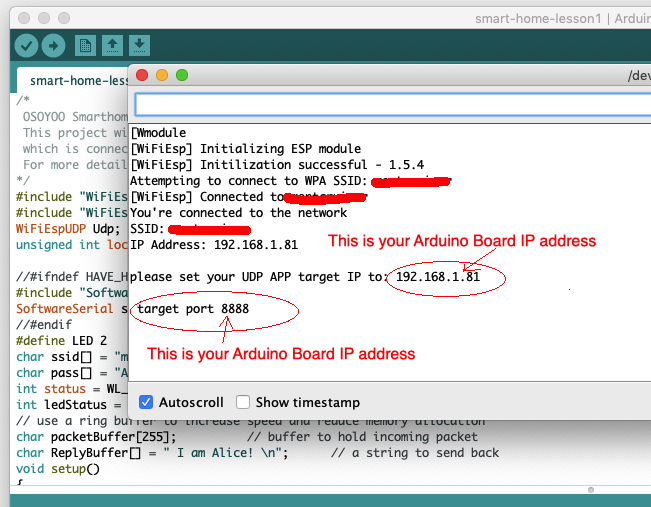
Cargue el programa en la placa y espere hasta que aparezca la dirección IP del Arduino.

Ahora abra la aplicación OSOYOO IoT UDP. (Si no la tiene, busque OSOYOO IoT UDP Robot App en la App Store o en Google Play Store.)
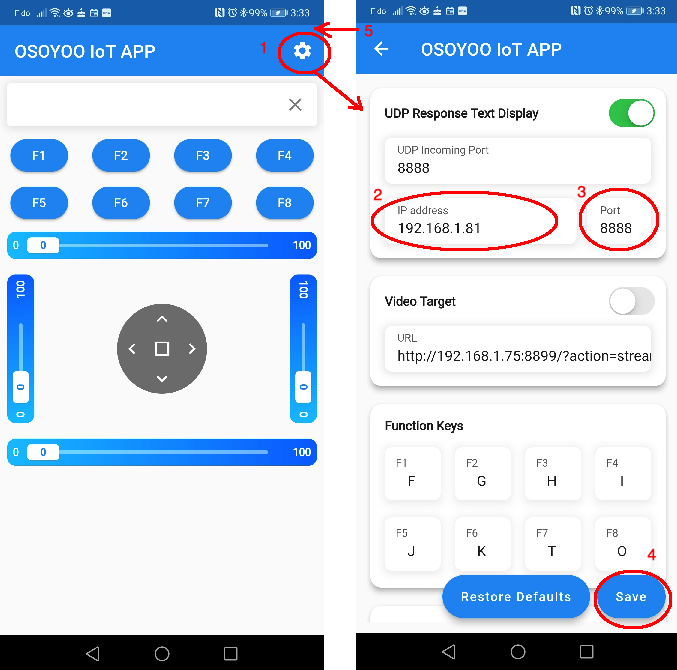
Pulse el icono de Configuración, introduzca la dirección IP del Arduino como se muestra a continuación y pulse Guardar.


Ahora puede cambiar el color del LED:
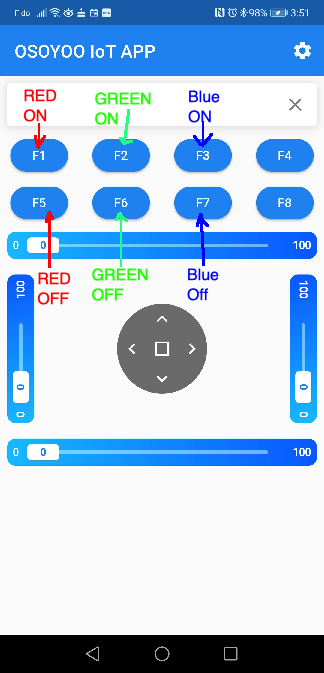
Pulse F1 para encender el ROJO; pulse F5 para apagarlo.
Pulse F2 para encender el Verde; pulse F6 para apagarlo.
Pulse F3 para encender el Azul; pulse F7 para apagarlo.
Puede combinar estas 6 teclas para crear colores distintos.

| N.° | Imagen | Dispositivo | Cant. | Enlace |

| 1 | ![]() |
Placa OSOYOO MEGA2560 | 1 | Haz clic aquí para comprar |
| 2 | ![]() |
Placa de expansión OSOYOO MEGA-IoT | 1 | Haz clic aquí para comprar |
| 3 | ![]() |
Sensor fotosensible | 1 | Haz clic aquí para comprar |
| 4 | ![]() |
Sensor de temperatura & humedad | 1 | Haz clic aquí para comprar |
| 5 | Módulo zumbador activo OSOYOO | 1 | Haz clic aquí para comprar | |
| 6 | ![]() |
Sensor de detección de llama | 1 | Haz clic aquí para comprar |
| 7 | ![]() |
Módulo motor ventilador | 1 | Haz clic aquí para comprar |
| 8 | ![]() |
Micro servomotor | 1 | Haz clic aquí para comprar |
| 9 | ![]() |
Módulo RGB | 1 | Haz clic aquí para comprar |
| 10 | ![]() |
Sensor ultrasónico | 1 | Haz clic aquí para comprar |
| 11 | Sensor de movimiento PIR | 1 | Haz clic aquí para comprar | |
| 12 | ![]() |
Módulo micrófono | 1 | Haz clic aquí para comprar |
| 13 | ![]() |
Pantalla LCD I2C 1602 | 1 | Haz clic aquí para comprar |
| 14 | ![]() |
Módulo RFID | 1 | Haz clic aquí para comprar |
| 15 | ![]() |
Módulo LED blanco | 1 | Haz clic aquí para comprar |
| 16 | ![]() |
Módulo LED rojo | 1 | Haz clic aquí para comprar |
| 17 | ![]() |
Tira LED de colores | 1 | Haz clic aquí para comprar |
| 18 | ![]() |
Módulo botón rojo | 1 | Haz clic aquí para comprar |
| 19 | ![]() |
Módulo botón azul | 1 | Haz clic aquí para comprar |
| 20 | ![]() |
Destornillador de cruz | 1 | Haz clic aquí para comprar |
DownLoad Url osoyoo.com