Acquista da US Acquista da UK Acquista da DE Acquista da FR Acquista da IT Acquista da ES ここでご購入を!

In questa lezione mostreremo come usare l’app OSOYOO IoT per creare una luce d’atmosfera controllabile a distanza. Tramite l’app mobile potete cambiare il colore della luce in casa e creare momenti più colorati.

HARDWARE

SOFTWARE

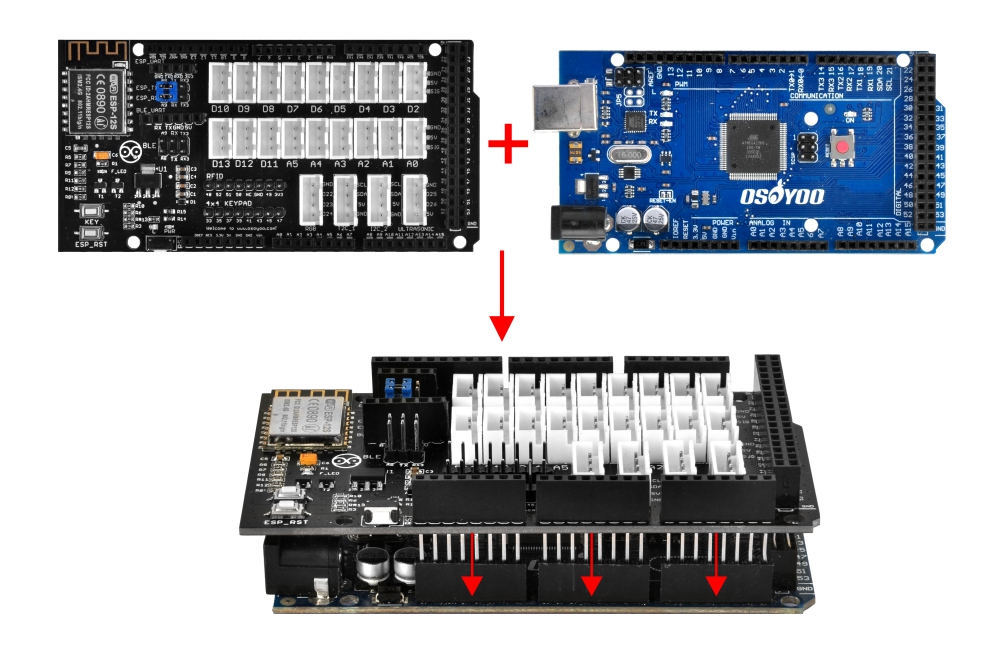
Per prima cosa, inserire la scheda di espansione OSOYOO MEGA-IoT nella scheda MEGA2560:

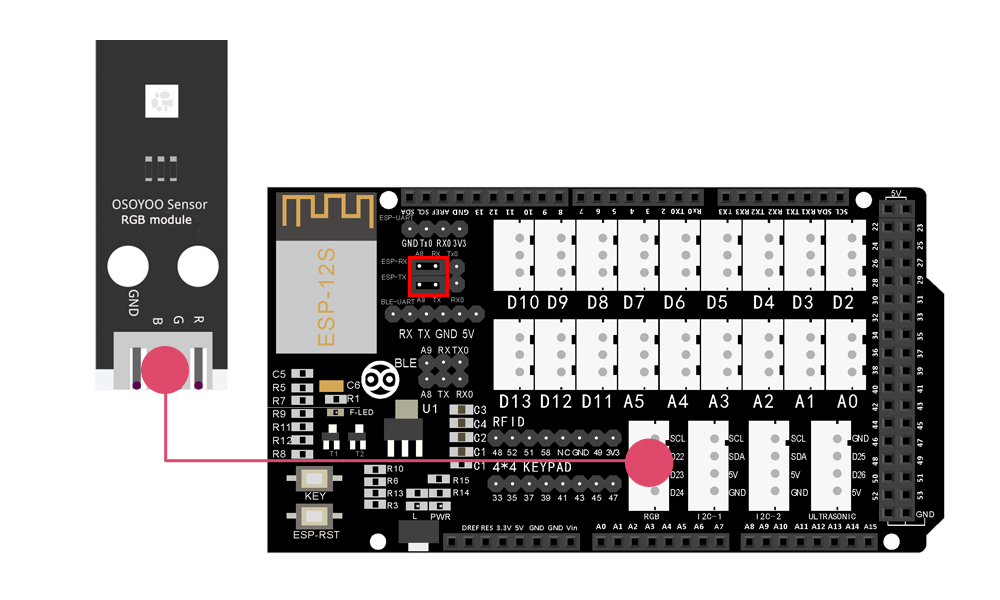
Modulo RGB → Porta RGB

Prerequisito:

Prima di eseguire il codice, assicuratevi di aver scaricato e installato le seguenti librerie. Se le avete già installate nella lezione 1, saltate questo passaggio.
Libreria WifiEsp-master, link di download: https://osoyoo.com/driver/WiFiEsp-master.zip
Libreria OsoyooIOT, link di download: https://osoyoo.com/driver/wifi-iot/OsoyooIOT.zip

Scaricate l’app OSOYOO IoT cercando OSOYOO IoT UDP Robot Car App sull’App Store (iPhone/iPad) o sul Google Play Store (Android).

Scaricare e modificare il codice Arduino della lezione 2-7
Passo 1: Scaricate il codice dal link seguente e decomprimetelo:
https://osoyoo.com/driver/smart-home-v2-udp/lesson8/smart-home-lesson8.zip

Passo 2: Dopo aver completato i passaggi precedenti, collegate la scheda OSOYOO MEGA2560 al PC con un cavo USB.

Attenzione: Spegnete la batteria o scollegate l’alimentatore prima di caricare il programma sull’Arduino.

Passo 3: Aprite l’Arduino IDE e scegliete il tipo di scheda e la porta corretti per il vostro progetto.

Passo 4: Nell’Arduino IDE, cliccate su FileApri, selezionate il file del codice dalla cartella e caricate il programma sull’Arduino.

È necessario modificare il codice come segue:

**********************************************************

Nota: Nel programma, individuate il codice alle righe 13–14:

Sostituite *** con il vostro SSID Wi-Fi e la vostra password:

char ssid[] = "***";//replace this line with your wifi ssid
char pass[] = "***"; //replace this line with your wifi password

Assicuratevi di sostituire *** con il vostro SSID e la vostra password Wi-Fi reali, altrimenti il progetto non potrà connettersi a Internet.

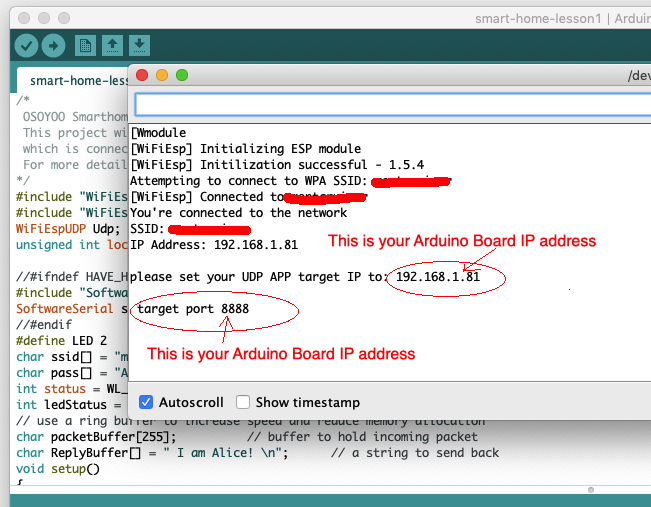
Caricate il programma sulla scheda e attendete che venga visualizzato l’indirizzo IP dell’Arduino.

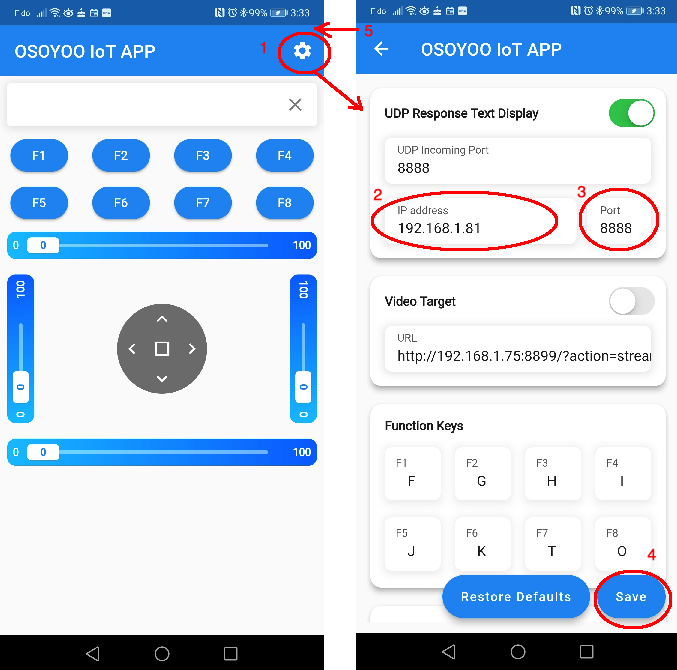
Aprite ora l’app OSOYOO IoT UDP. (Se non l’avete, cercate OSOYOO IoT UDP Robot App sull’App Store o sul Google Play Store.)
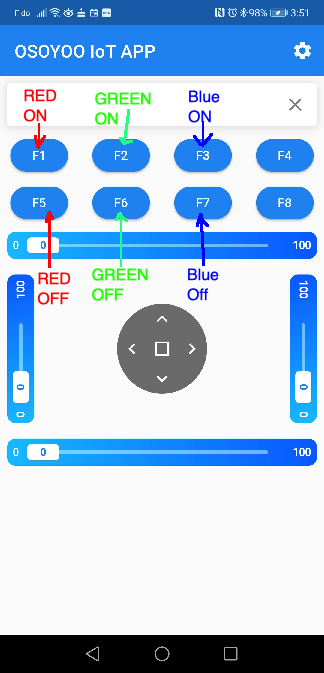
Toccate l’icona Impostazioni, inserite l’indirizzo IP dell’Arduino come mostrato di seguito, poi toccate Salva.

Ora potete cambiare il colore del LED:
Premete F1 per accendere il ROSSO; premete F5 per spegnerlo.

Premete F2 per accendere il Verde; premete F6 per spegnerlo.

Premete F3 per accendere il Blu; premete F7 per spegnerlo.

Potete combinare questi 6 tasti per creare colori diversi.

No. Immagine Dispositivo Qtà Link

1 Scheda OSOYOO MEGA2560 1 Clicca qui per acquistare
2 Scheda di espansione OSOYOO MEGA-IoT 1 Clicca qui per acquistare
3 Sensore fotosensibile 1 Clicca qui per acquistare
4 Sensore temperatura & umidità 1 Clicca qui per acquistare
5 Modulo cicalino attivo OSOYOO 1 Clicca qui per acquistare
6 Sensore di rilevamento fiamma 1 Clicca qui per acquistare
7 Modulo motore ventilatore 1 Clicca qui per acquistare
8 Micro servomotore 1 Clicca qui per acquistare
9 Modulo RGB 1 Clicca qui per acquistare
10 Sensore a ultrasuoni 1 Clicca qui per acquistare
11 Sensore di movimento PIR 1 Clicca qui per acquistare
12 Modulo microfono 1 Clicca qui per acquistare
13 Display LCD I2C 1602 1 Clicca qui per acquistare
14 Modulo RFID 1 Clicca qui per acquistare
15 Modulo LED bianco 1 Clicca qui per acquistare
16 Modulo LED rosso 1 Clicca qui per acquistare
17 Striscia LED colorata 1 Clicca qui per acquistare
18 Modulo pulsante rosso 1 Clicca qui per acquistare
19 Modulo pulsante blu 1 Clicca qui per acquistare
20 Cacciavite a croce 1 Clicca qui per acquistare