Dans cette leçon, nous allons montrer comment utiliser l’application OSOYOO IoT pour créer un éclairage d’ambiance contrôlable à distance. Vous pouvez changer la couleur de la lumière chez vous via l’application mobile pour créer des moments plus colorés.
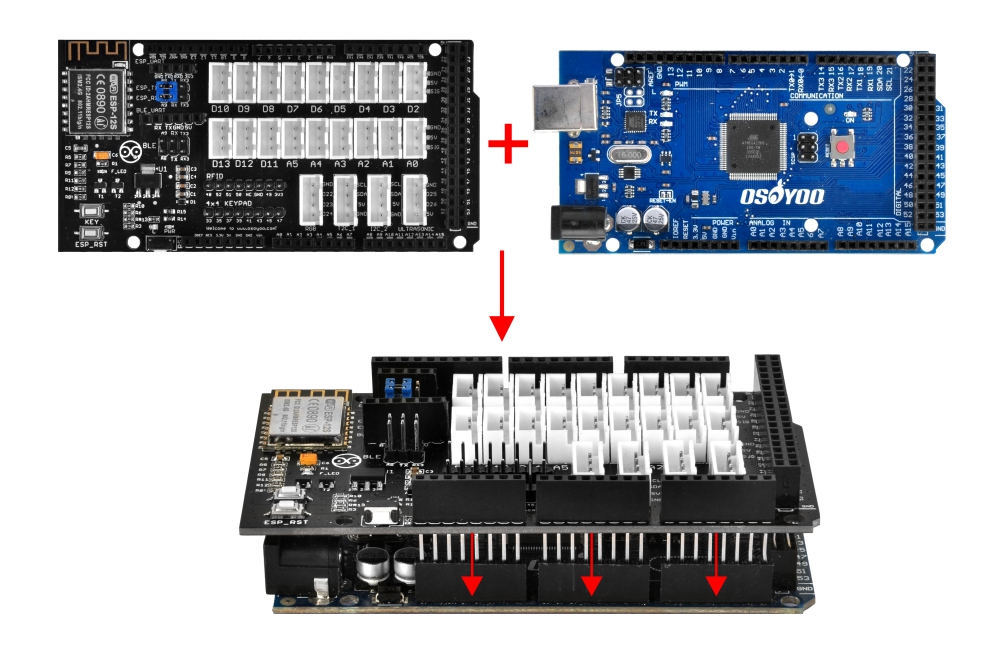
Commencez par brancher la carte d’extension OSOYOO MEGA-IoT sur la carte MEGA2560 :
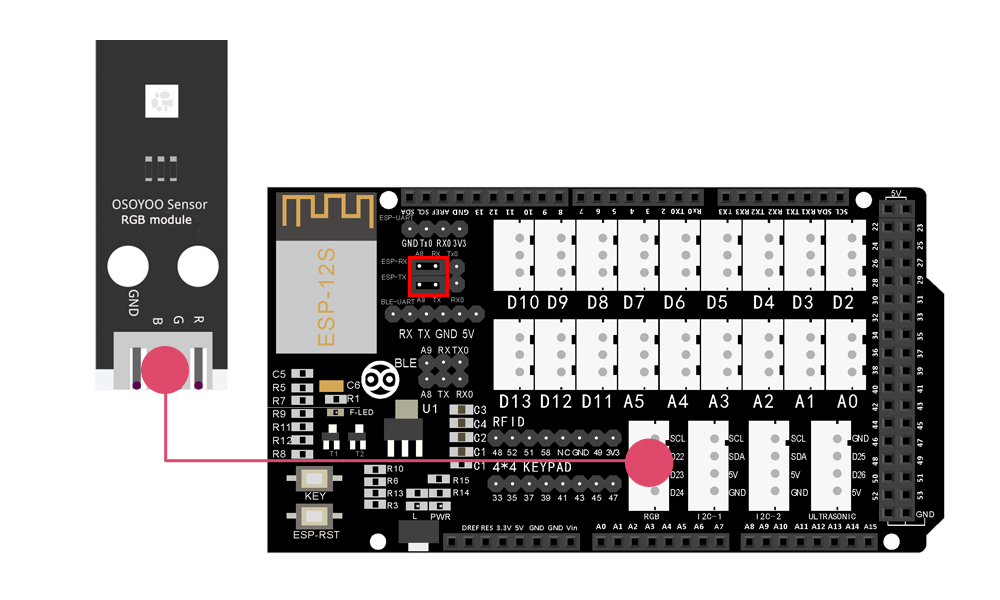
Module RGB → Port RGB
Prérequis :
Avant d’exécuter le code, assurez-vous d’avoir téléchargé et installé les bibliothèques suivantes. Si vous les avez déjà installées lors de la leçon 1, passez cette étape.
Bibliothèque WifiEsp-master, lien de téléchargement : https://osoyoo.com/driver/WiFiEsp-master.zip
Bibliothèque OsoyooIOT, lien de téléchargement : https://osoyoo.com/driver/wifi-iot/OsoyooIOT.zip
Téléchargez l’application OSOYOO IoT en recherchant OSOYOO IoT UDP Robot Car App sur l’App Store (iPhone/iPad) ou le Google Play Store (Android).
Remarque : Dans le programme, repérez le code aux lignes 13–14 :
Remplacez *** par votre SSID Wi-Fi et votre mot de passe :
char ssid[] = "***";//replace this line with your wifi ssid
char pass[] = "***"; //replace this line with your wifi password
Remplacez bien *** par votre SSID et votre mot de passe Wi-Fi réels, sinon le projet ne pourra pas se connecter à Internet.
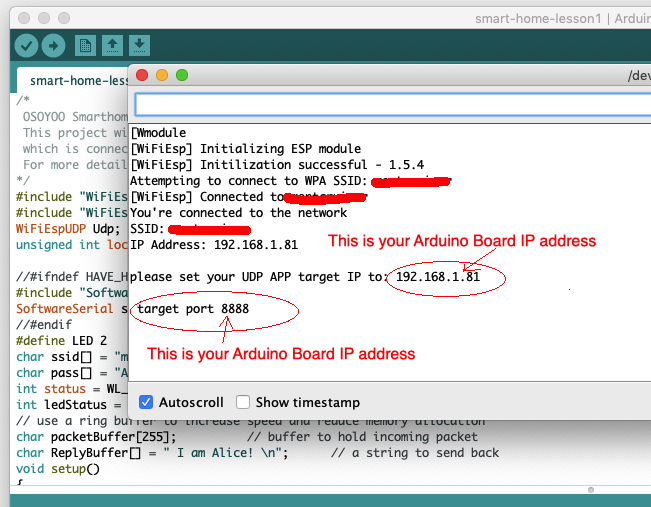
Téléversez le programme sur la carte et attendez que l’adresse IP de l’Arduino s’affiche.
Ouvrez maintenant l’application OSOYOO IoT UDP. (Si vous ne l’avez pas encore, recherchez OSOYOO IoT UDP Robot App sur l’App Store ou le Google Play Store.)
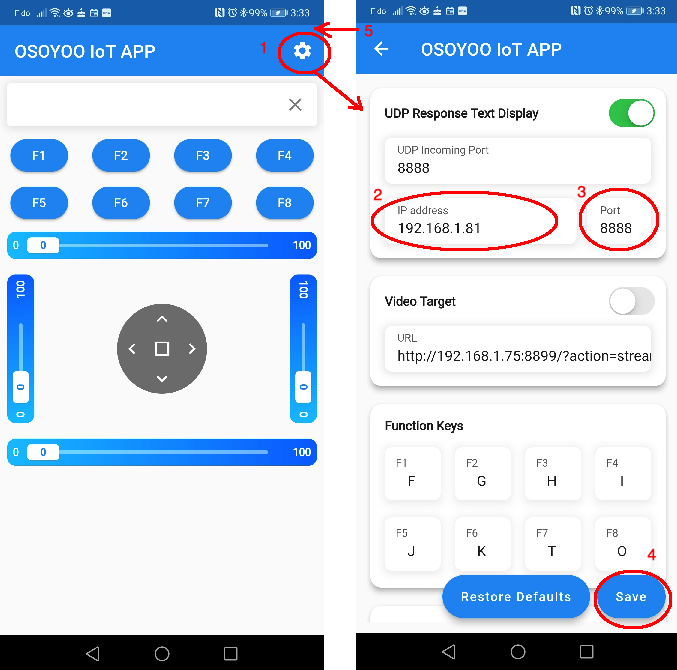
Appuyez sur l’icône Paramètres, entrez l’adresse IP de l’Arduino comme indiqué ci-dessous, puis appuyez sur Enregistrer.
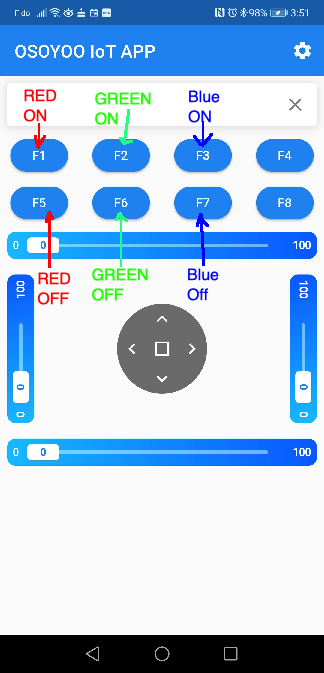
Vous pouvez maintenant changer la couleur de la LED :
Appuyez sur F1 pour allumer le ROUGE ; appuyez sur F5 pour l’éteindre.
Appuyez sur F2 pour allumer le Vert ; appuyez sur F6 pour l’éteindre.
Appuyez sur F3 pour allumer le Bleu ; appuyez sur F7 pour l’éteindre.
Vous pouvez combiner ces 6 touches pour créer différentes couleurs.