Distribuidores autorizados
Distribuidores de la carcasa OSOYOO PiStudio para la pantalla IPS DSI de 7 pulgadas
| Comprar en OSOYOO |
Comprar en USA |
Comprar en UK |
Comprar en DE |
Comprar en IT |
Comprar en FR |
Comprar en ES |
Comprar en JP |
 |
 |
 |
 |
 |
 |
 |
 |
Distribuidores de la pantalla OSOYOO IPS DSI de 7 pulgadas con carcasa PiStudio
| Comprar en OSOYOO |
Comprar en USA |
Comprar en UK |
Comprar en DE |
Comprar en IT |
Comprar en FR |
Comprar en ES |
Comprar en JP |
|
|
|
|
|
|
|
|
Características
La carcasa OSOYOO PiStudio es una solución de escritorio todo en uno para Raspberry Pi. Es compatible con la pantalla DSI oficial de Raspberry Pi de 7 pulgadas y con la pantalla OSOYOO de 7 pulgadas IPS V4.0 DSI.
- Placa frontal con orificio para cámara
- Puerta con ventilador
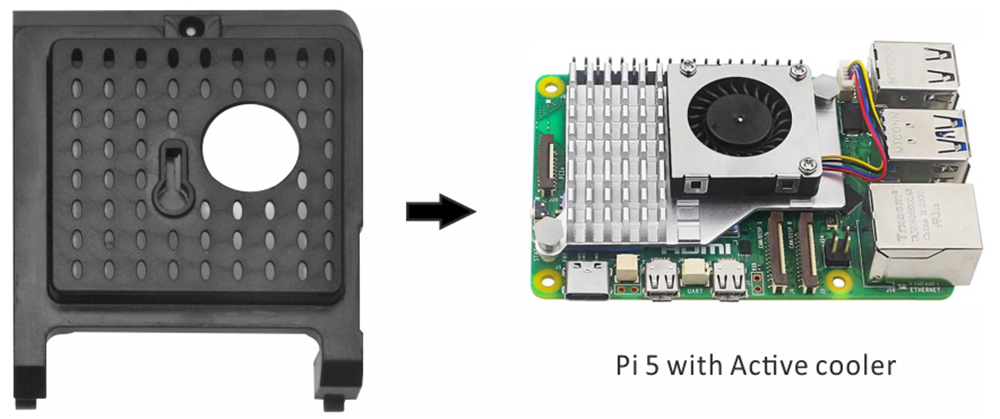
- Puerta para Raspberry Pi 5 con Active Cooler
- Soporte con ángulo ajustable
- Orificios para montaje en pared
- Acceso a los puertos HDMI, alimentación y USB
- Compatible con Raspberry Pi B+, 2B, 3B, 3A+, 3B+, 4 y 5
- Compatible con la cámara Raspberry Pi V3; no compatible con las cámaras V1, V2 ni la HQ
- Compatible con la pantalla DSI oficial de Raspberry Pi de 7 pulgadas y con la pantalla OSOYOO de 7 pulgadas IPS V4.0 DSI
(Nota: descarga la guía de instalación en PDF aquí: https://osoyoo.com/picture/7in_IPS/case/Installation_guide.pdf)
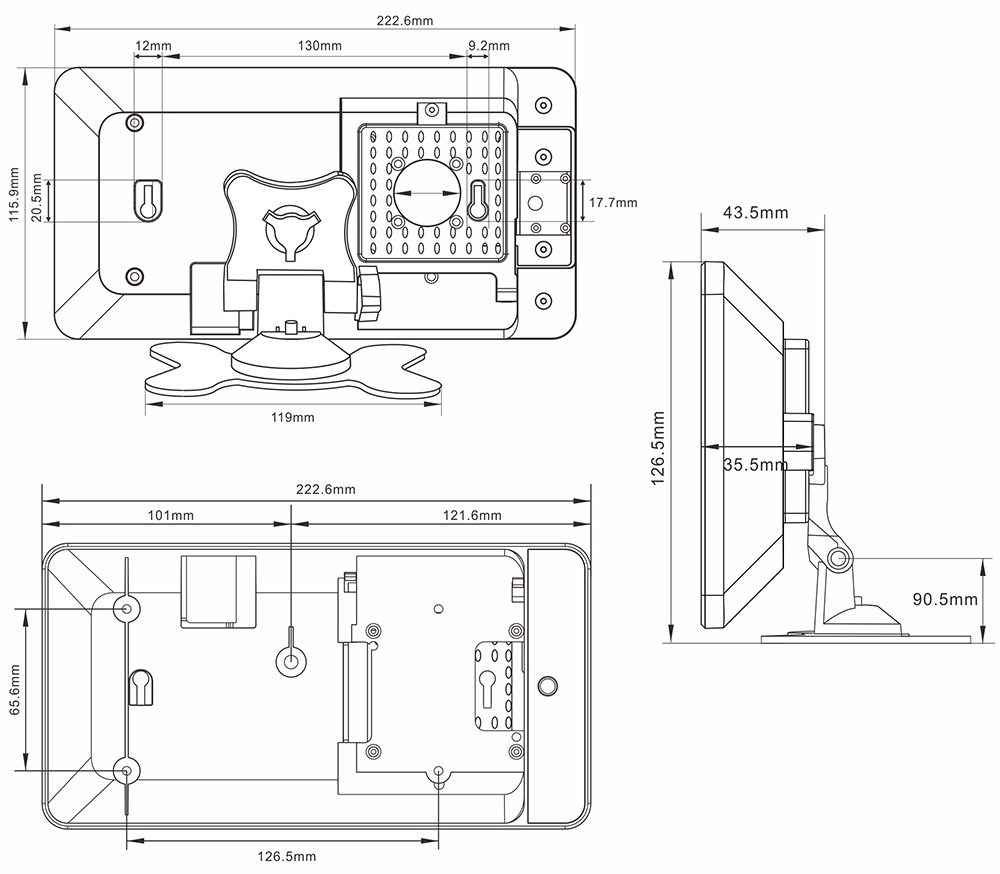
Dimensiones del producto
Pasos de instalación
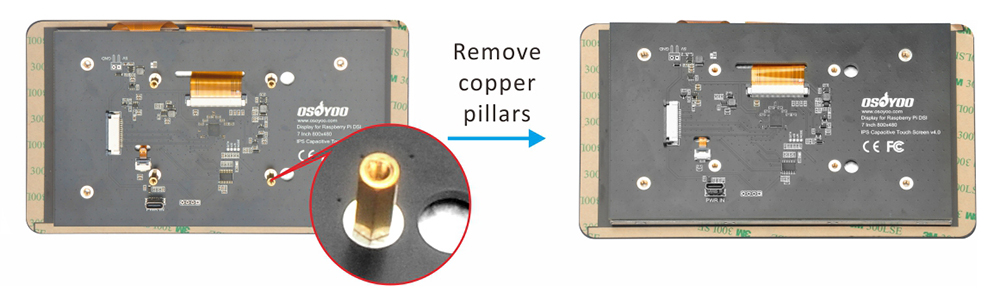
Paso 0: Si utilizas la carcasa con la pantalla OSOYOO de 7 pulgadas IPS V4.0 DSI, retira primero los separadores de cobre de la parte trasera de la pantalla.
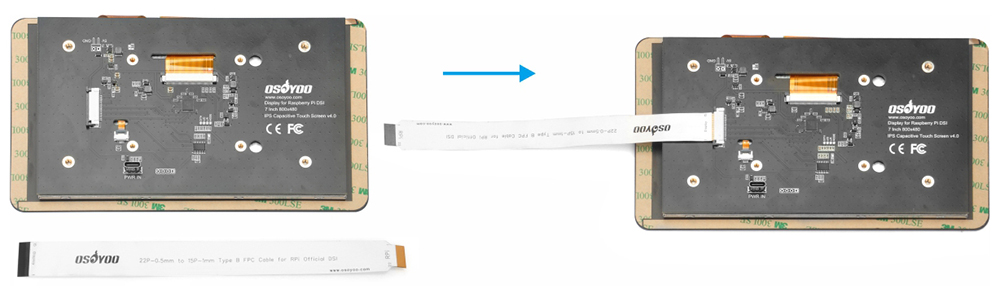
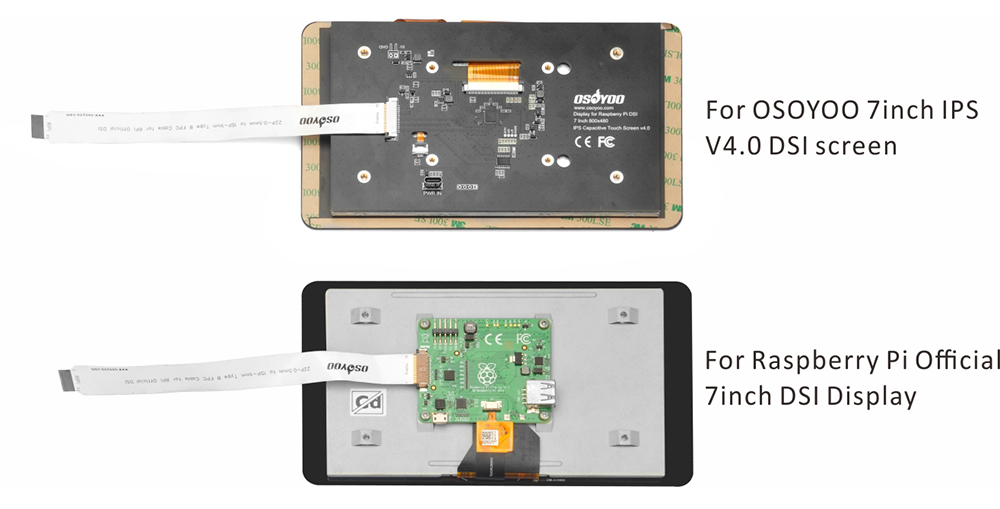
Paso 1: Inserta el extremo de 15 pines de 1 mm del cable DSI en la pantalla OSOYOO de 7 pulgadas IPS V4.0 DSI. (Nota: los contactos metálicos deben quedar orientados hacia arriba.)
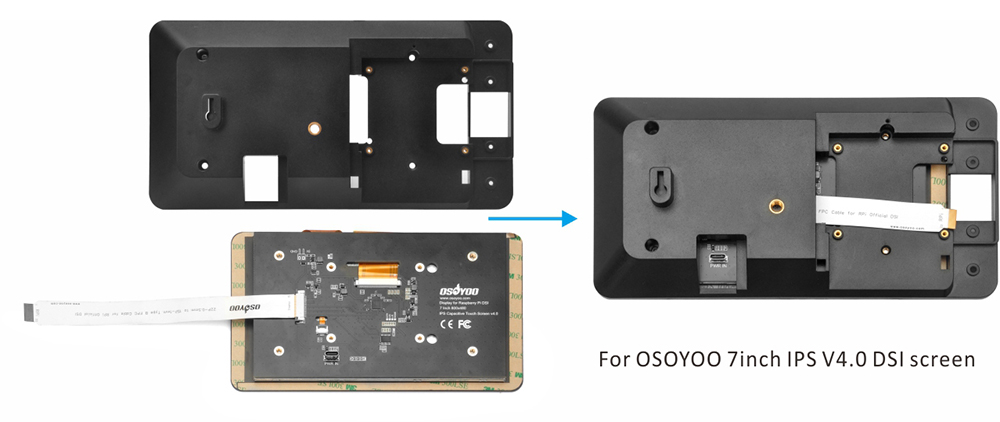
Paso 2: Coloca la pantalla en la carcasa como se muestra:
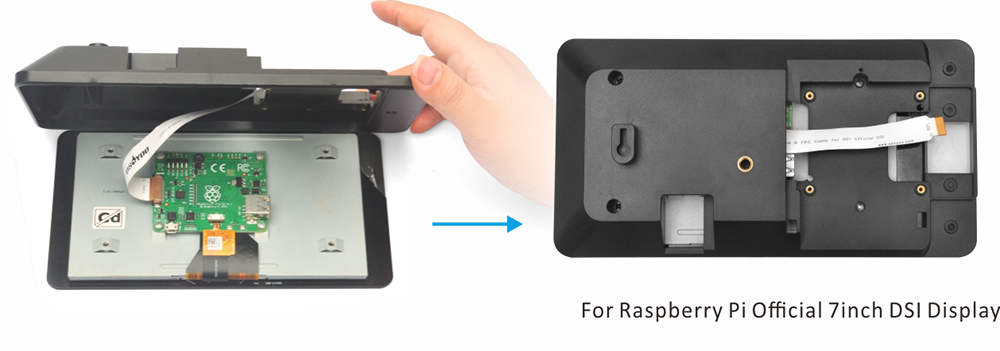
Paso 3: Fija la pantalla con 4× tornillos M3×6.
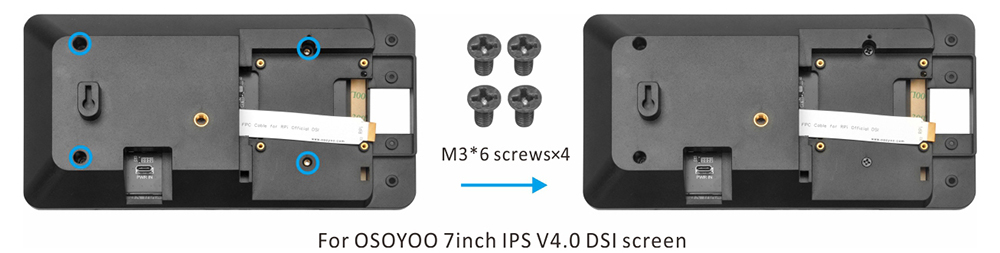
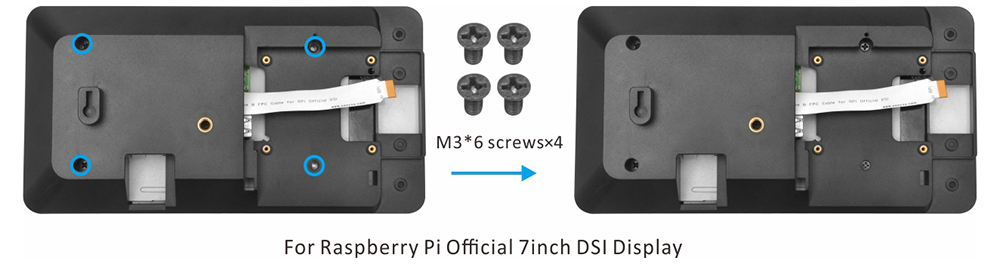
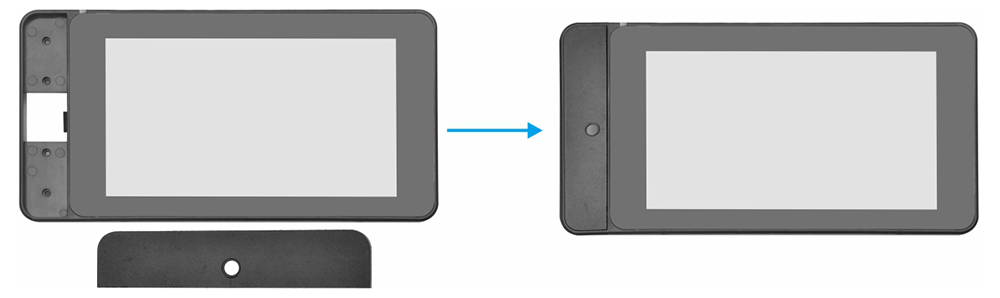
Paso 4: Instala la placa frontal en la carcasa como se muestra:
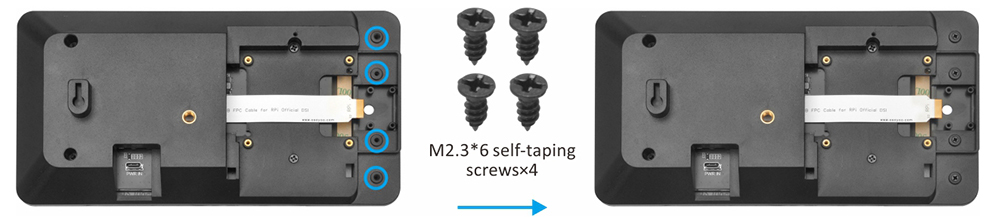
Paso 5: Fija la placa frontal por la parte trasera con 4× tornillos autorroscantes M2,3×6:
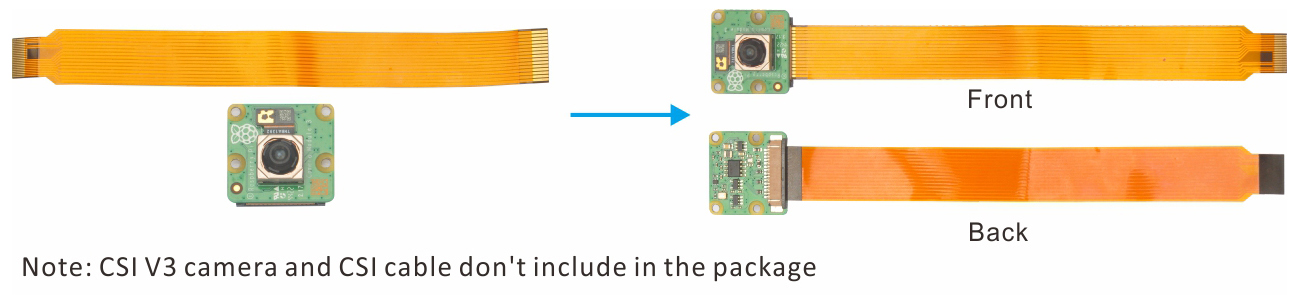
Paso 6: Inserta el cable CSI en la cámara V3 (usa un cable de aproximadamente 15 cm de longitud):
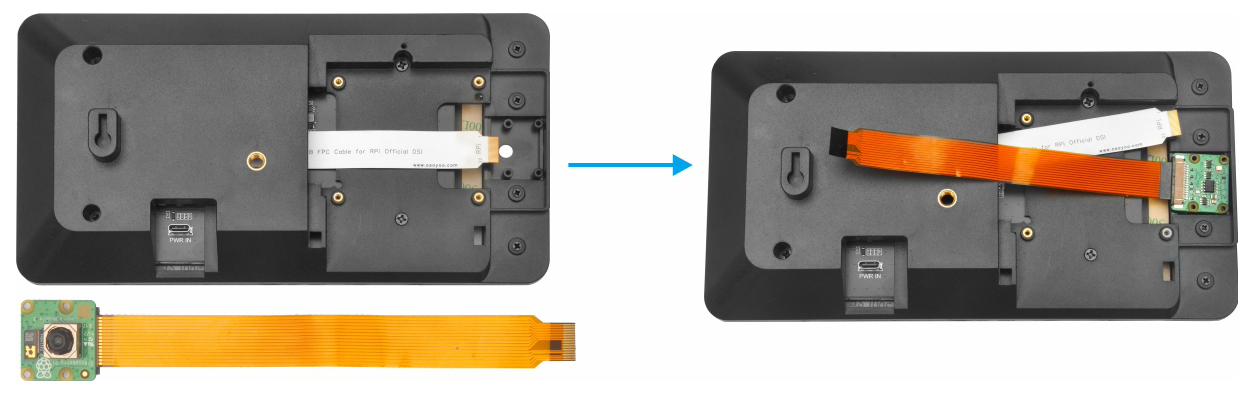
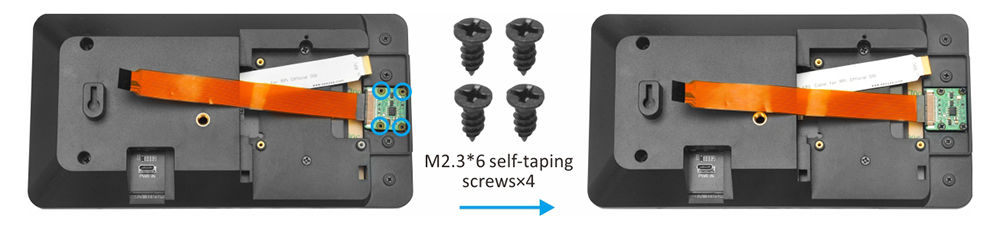
Paso 7: Coloca la cámara V3 en la parte trasera de la placa frontal como se muestra y fíjala con tornillos autorroscantes M2,3×6:
Paso 8: Prepara una tarjeta TF con una imagen de sistema operativo y luego insértala en la ranura para tarjeta TF del Raspberry Pi.

Paso 9: Conecta los cables DSI y CSI a los puertos correspondientes del Raspberry Pi.
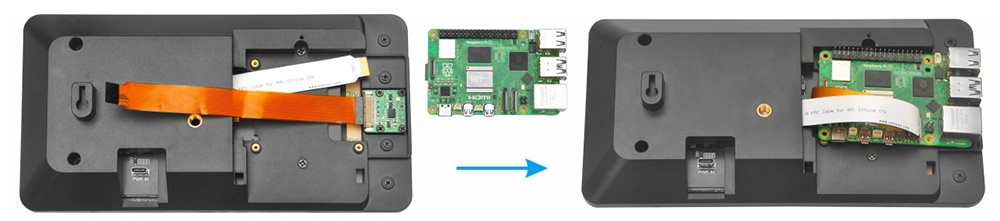
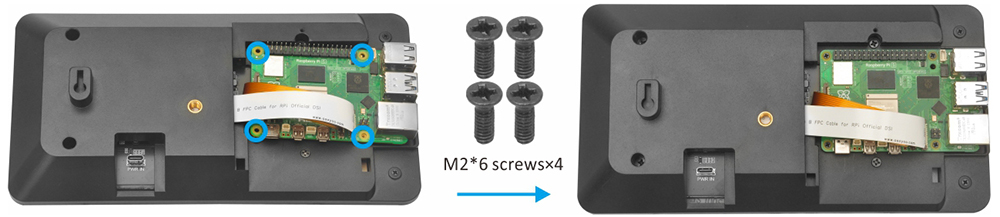
Paso 10: Monta la placa Raspberry Pi en la carcasa con 4× tornillos M2×6:
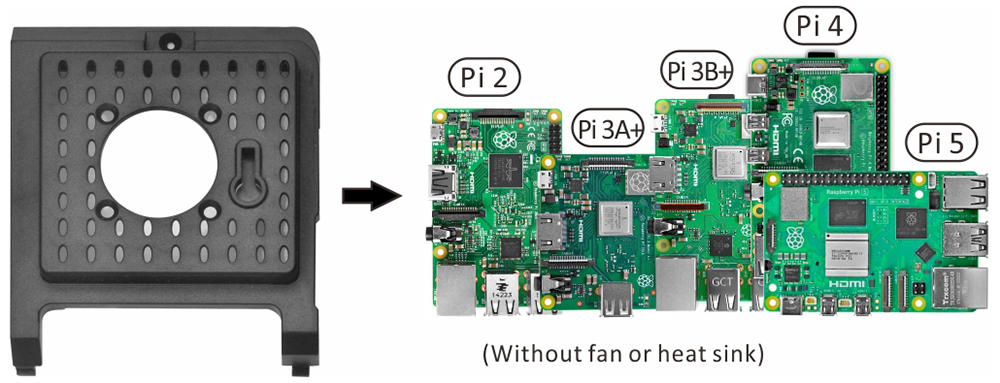
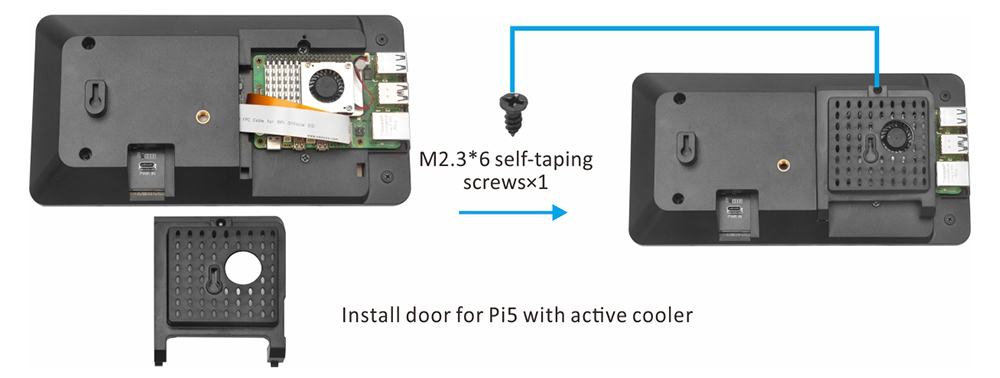
Paso 11: Instala el ventilador en la puerta. (Nota: si usas un Raspberry Pi 5 con Active Cooler, omite los pasos 11–12.)
Nota: se incluyen dos opciones de puerta — elige la correcta para tu modelo de Raspberry Pi.
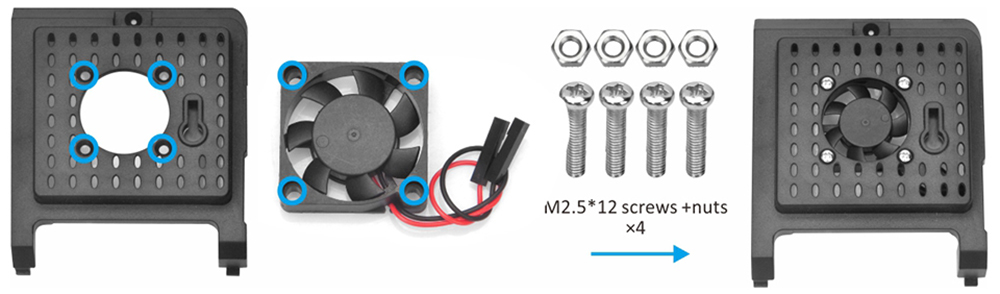
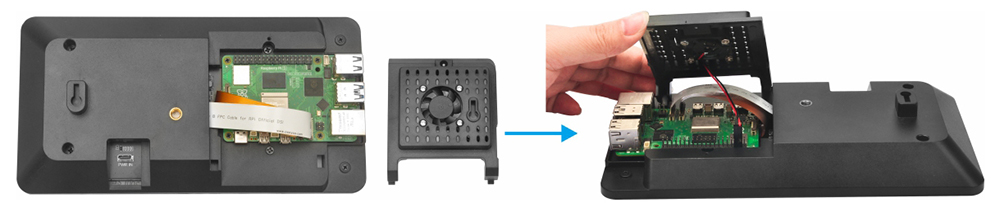
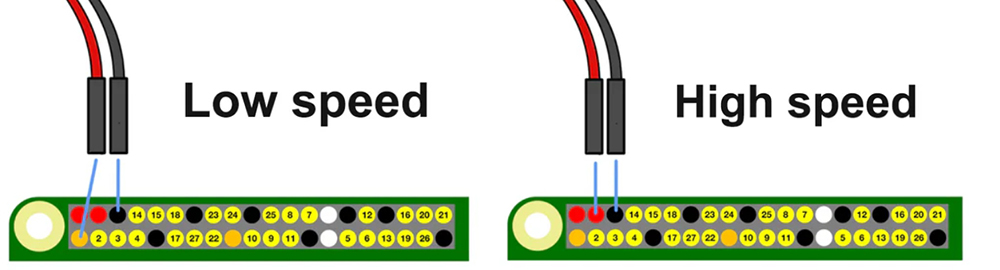
Paso 12: Conecta los cables del ventilador a los pines GPIO del Raspberry Pi como se muestra. (Nota: se recomienda comenzar a baja velocidad para un funcionamiento más silencioso. Si aparece un icono de aviso de temperatura en la pantalla, cambia a alta velocidad.)
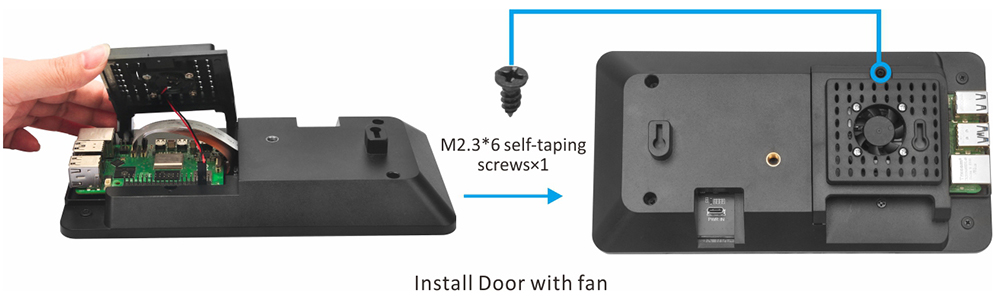
Paso 13: Ensambla la puerta. Ten cuidado de no pellizcar ningún cable y fija la puerta con tornillos autorroscantes M2,3×6.
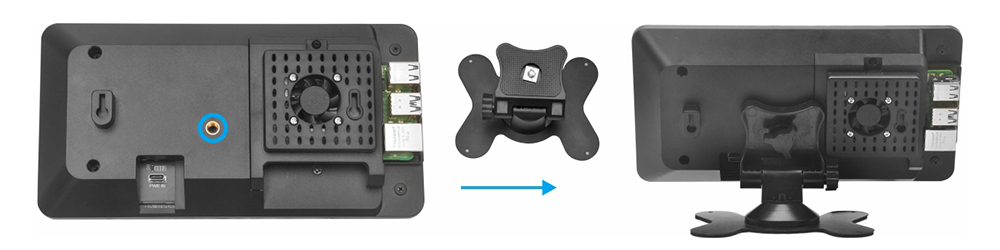
Paso 14: Fija el soporte en la parte trasera de la carcasa como se muestra:
Para montar la pantalla en la pared, marca primero las posiciones de los tornillos con las dimensiones que se muestran a continuación.
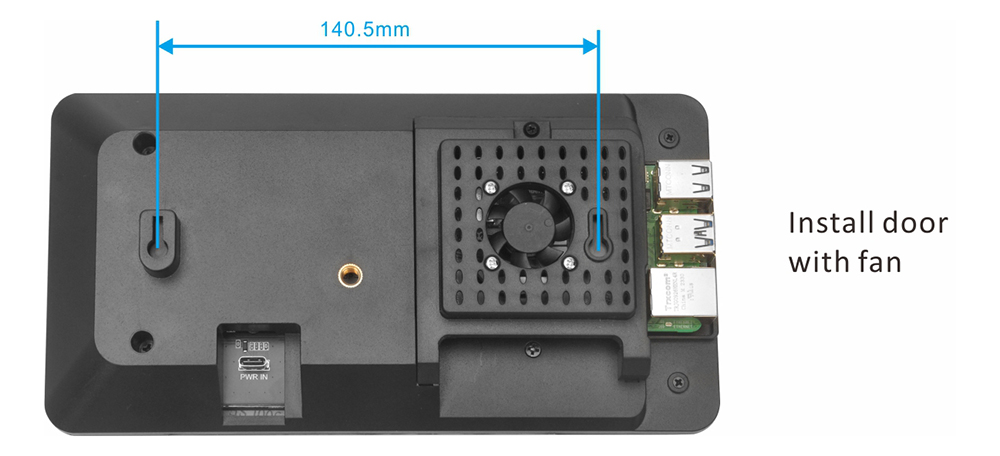
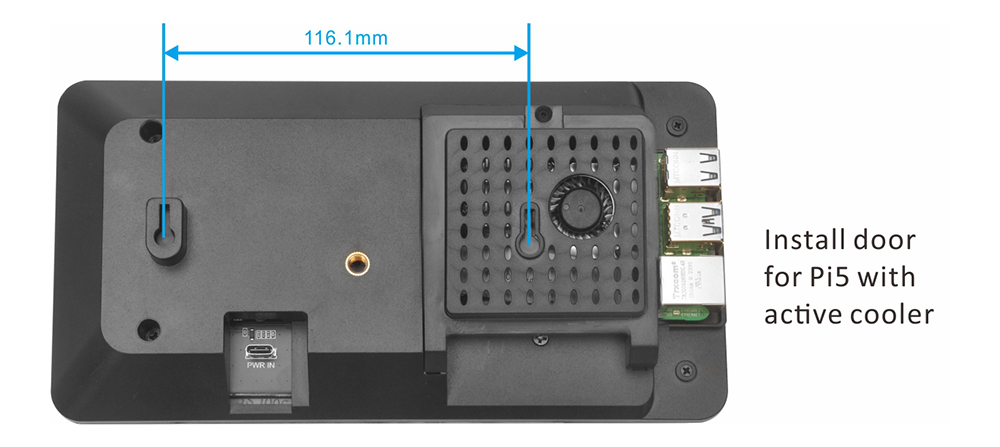
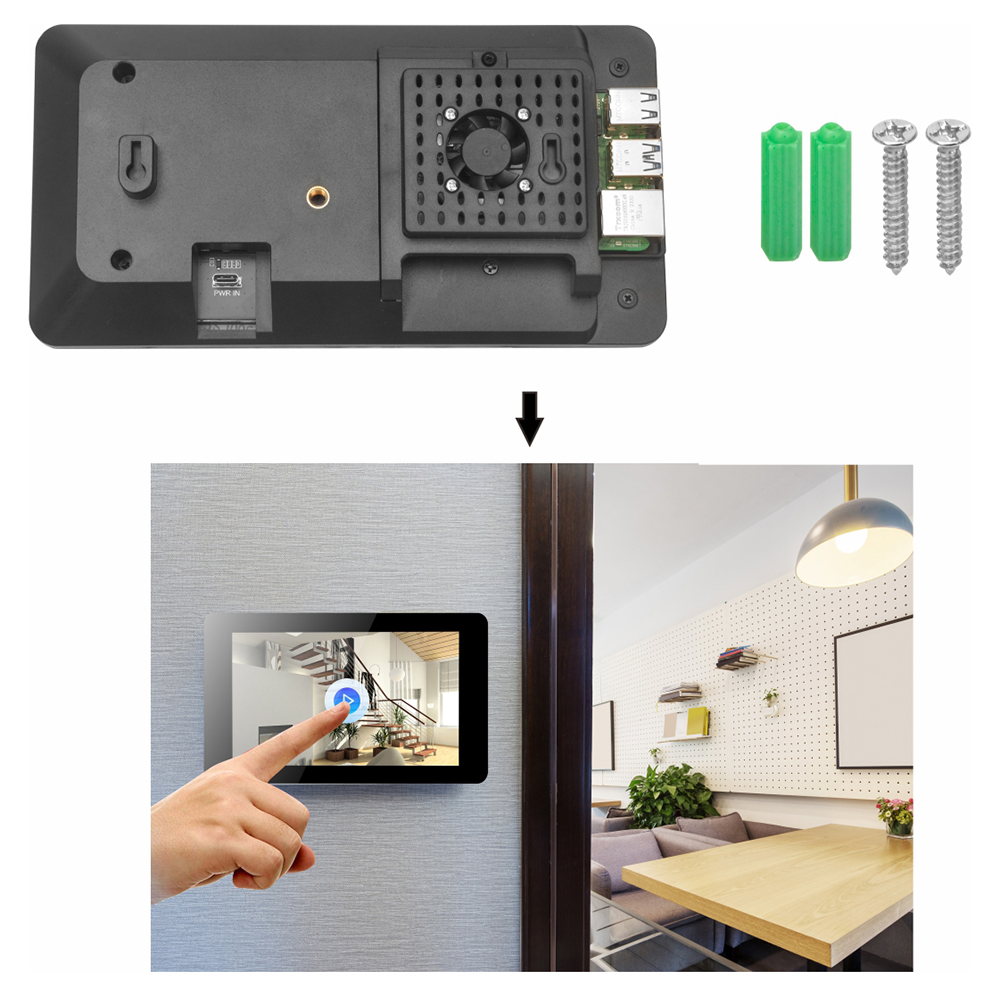
Luego usa los tacos de expansión incluidos para colgar la pantalla en la pared. (Asegúrate de que los tornillos estén firmemente anclados en la pared antes de colgar la pantalla.)