Autorisierte Händler
Händler des OSOYOO PiStudio-Gehäuses für den 7-Zoll-IPS-DSI-Bildschirm
| Bei OSOYOO kaufen |
In USA kaufen |
In UK kaufen |
In DE kaufen |
In IT kaufen |
In FR kaufen |
In ES kaufen |
In JP kaufen |
 |
 |
 |
 |
 |
 |
 |
 |
Händler des OSOYOO 7-Zoll-IPS-DSI-Bildschirms mit PiStudio-Gehäuse
| Bei OSOYOO kaufen |
In USA kaufen |
In UK kaufen |
In DE kaufen |
In IT kaufen |
In FR kaufen |
In ES kaufen |
In JP kaufen |
|
|
|
|
|
|
|
|
Funktionen
Das OSOYOO PiStudio-Gehäuse ist eine All-in-One-Desktop-Lösung für den Raspberry Pi. Es ist kompatibel mit dem offiziellen Raspberry Pi 7-Zoll-DSI-Display sowie dem OSOYOO 7-Zoll-IPS V4.0 DSI-Bildschirm.
- Frontplatte mit Kameraöffnung
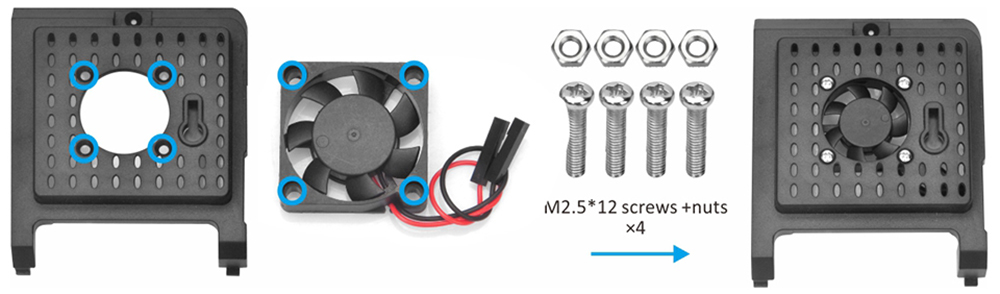
- Tür mit Lüfter
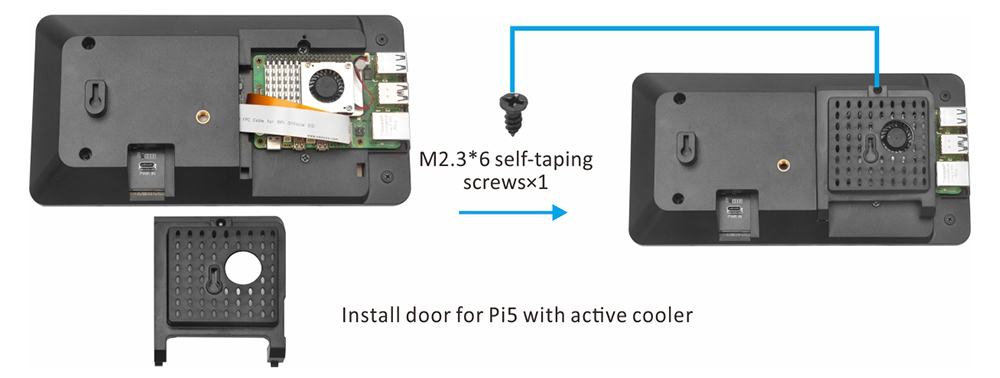
- Tür für Raspberry Pi 5 mit Active Cooler
- Stützhalter mit verstellbarem Winkel
- Wandmontagelöcher zum Aufhängen
- Zugang zu HDMI-, Strom- und USB-Anschlüssen
- Kompatibel mit Raspberry Pi B+, 2B, 3B, 3A+, 3B+, 4 und 5
- Kompatibel mit der Raspberry Pi V3-Kamera; nicht kompatibel mit Kamera V1, V2 oder der HQ-Kamera
- Kompatibel mit dem offiziellen Raspberry Pi 7-Zoll-DSI-Display sowie dem OSOYOO 7-Zoll-IPS V4.0 DSI-Bildschirm
(Hinweis: Die Installationsanleitung steht als PDF zum Download bereit unter: https://osoyoo.com/picture/7in_IPS/case/Installation_guide.pdf)
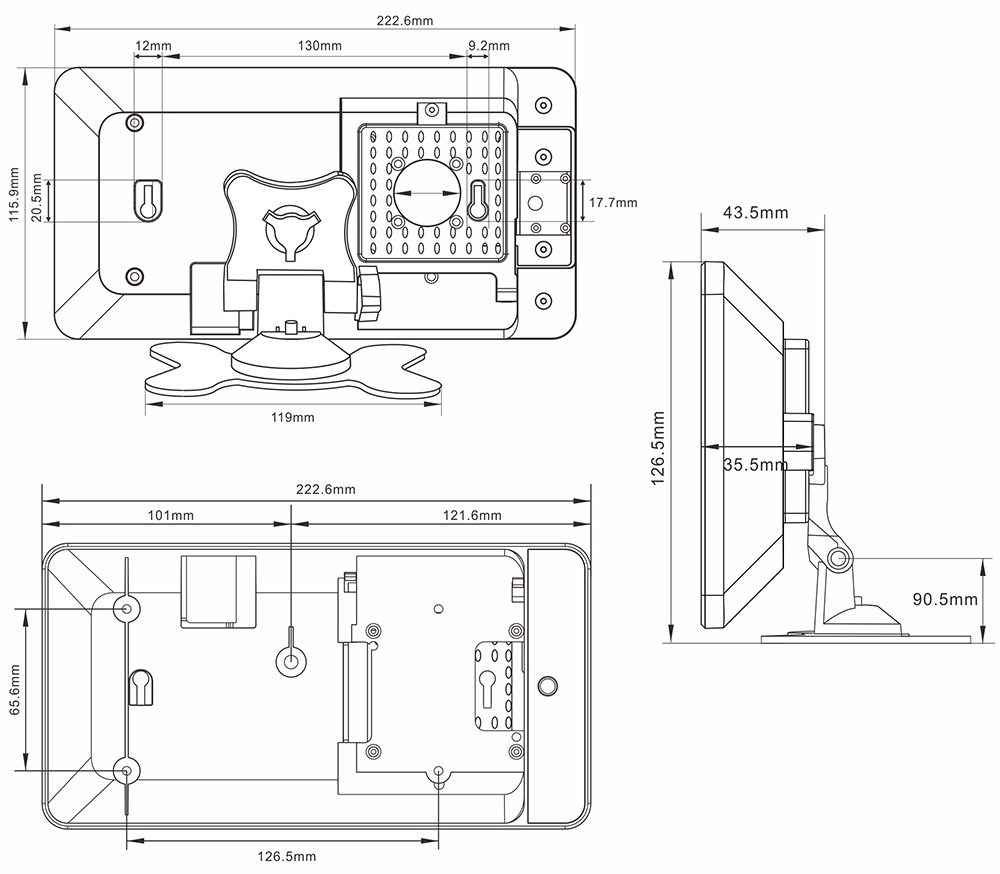
Produktabmessungen
Installationsschritte
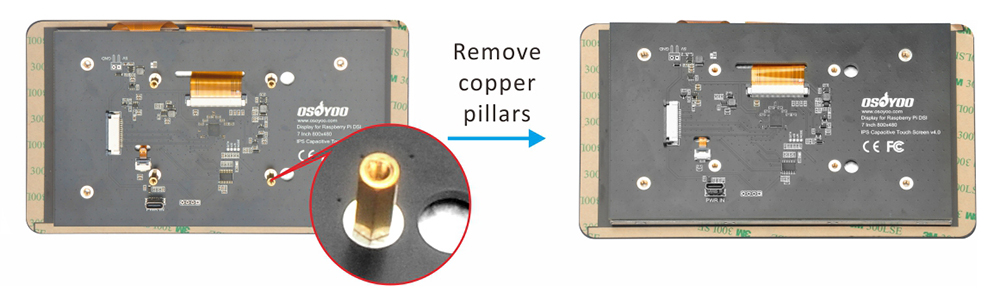
Schritt 0: Wenn Sie das Gehäuse zusammen mit dem OSOYOO 7-Zoll-IPS V4.0 DSI-Bildschirm verwenden, entfernen Sie zuerst die Kupferabstandshalter von der Rückseite des Bildschirms.
Schritt 1: Stecken Sie das 15-polige 1-mm-Ende des DSI-Kabels in den OSOYOO 7-Zoll-IPS V4.0 DSI-Bildschirm. (Hinweis: Die Metallkontakte müssen nach oben zeigen.)
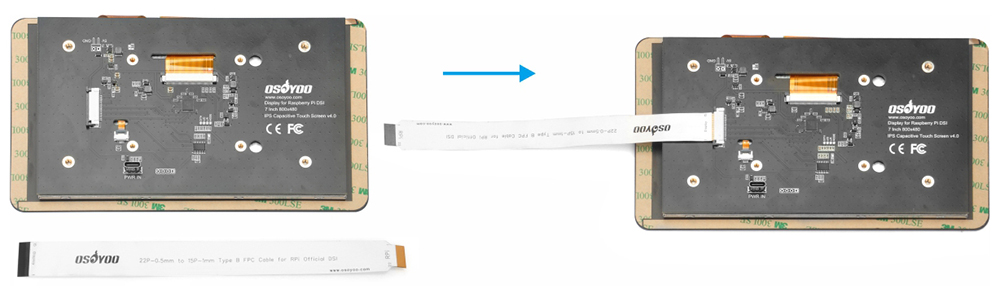
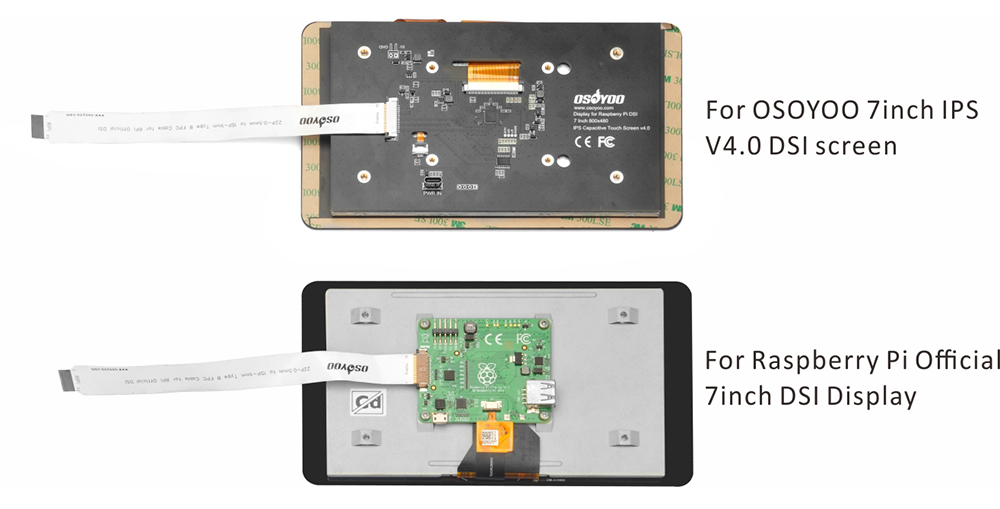
Schritt 2: Setzen Sie das Display wie gezeigt in das Gehäuse ein:
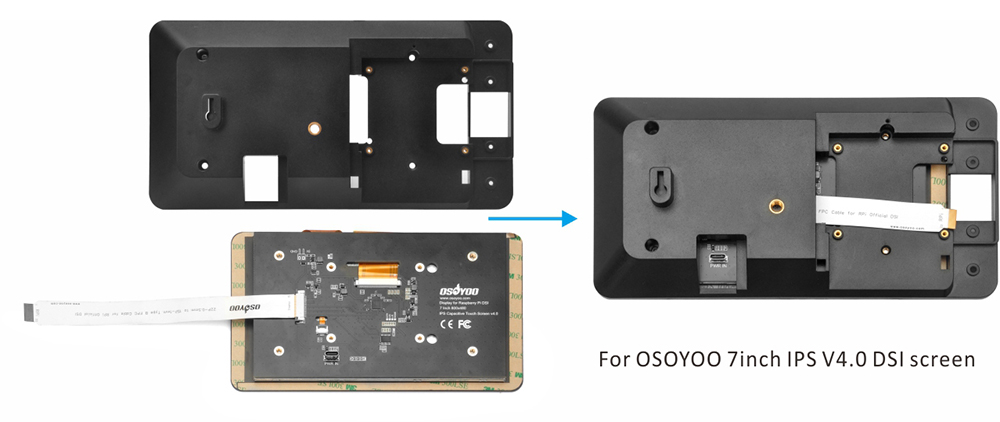
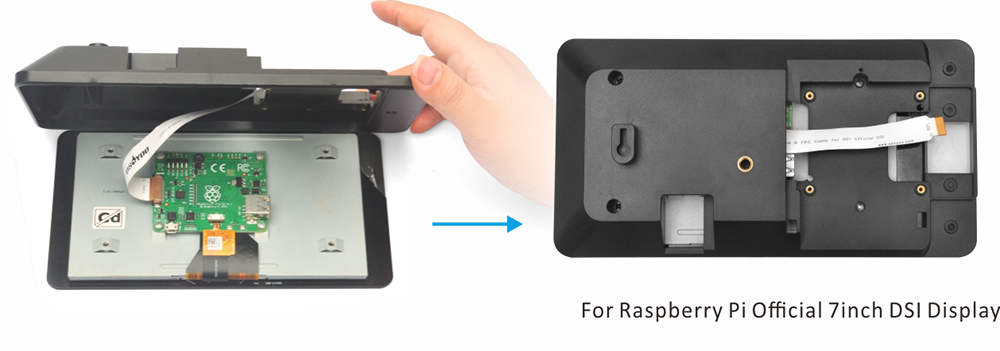
Schritt 3: Befestigen Sie das Display mit 4× M3×6-Schrauben.
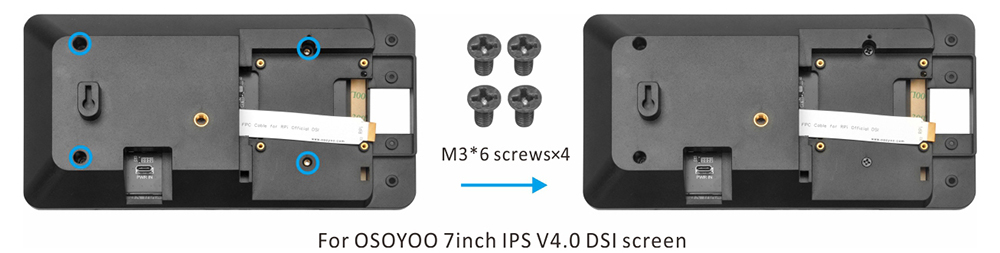
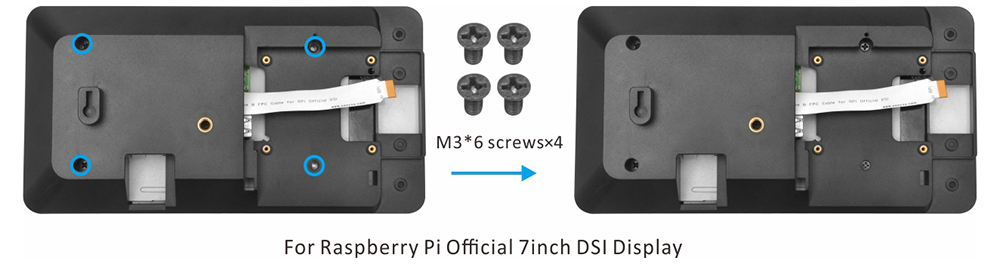
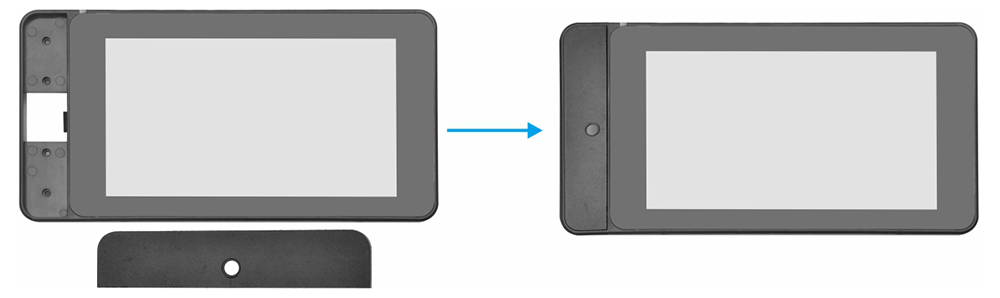
Schritt 4: Setzen Sie die Frontplatte wie gezeigt in das Gehäuse ein:
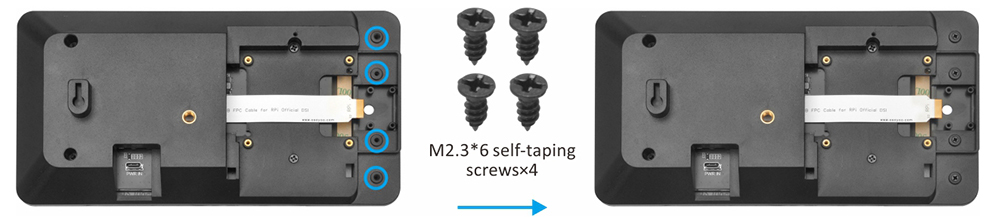
Schritt 5: Befestigen Sie die Frontplatte von hinten mit 4× M2,3×6-Blechschrauben:
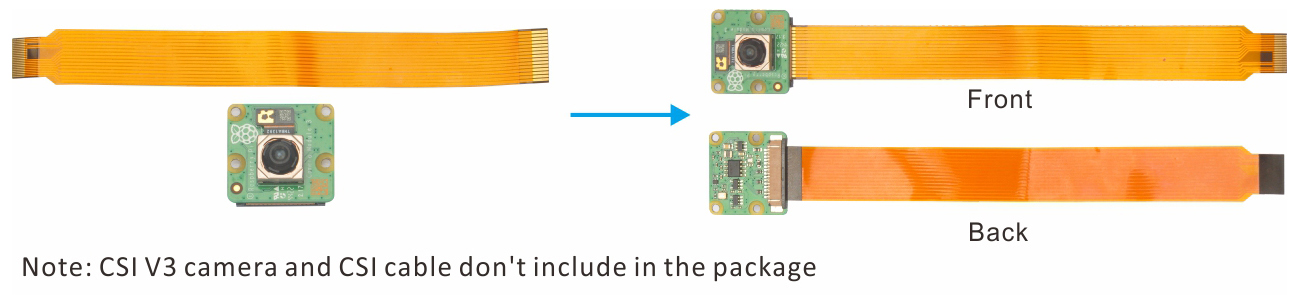
Schritt 6: Stecken Sie das CSI-Kabel in die V3-Kamera (verwenden Sie ein Kabel von ca. 15 cm Länge):
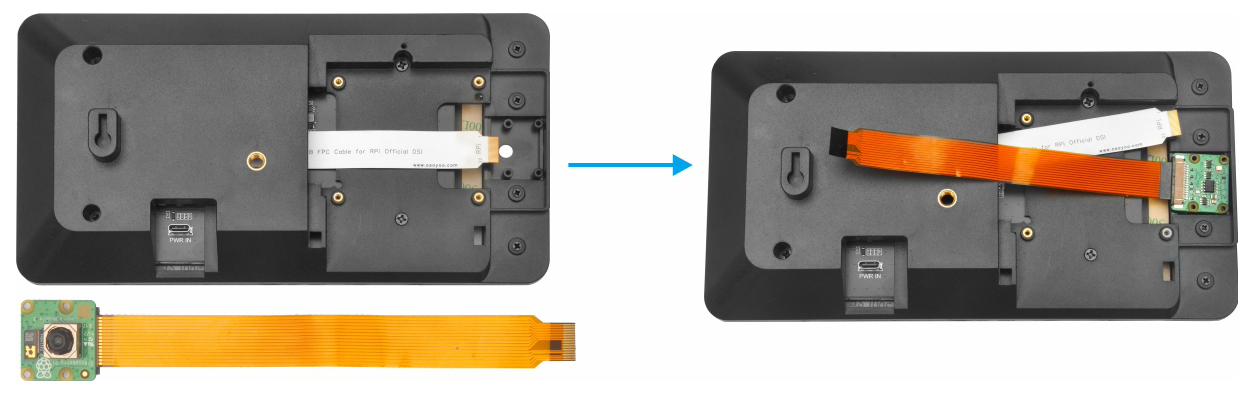
Schritt 7: Platzieren Sie die V3-Kamera wie gezeigt an der Rückseite der Frontplatte und befestigen Sie sie mit M2,3×6-Blechschrauben:
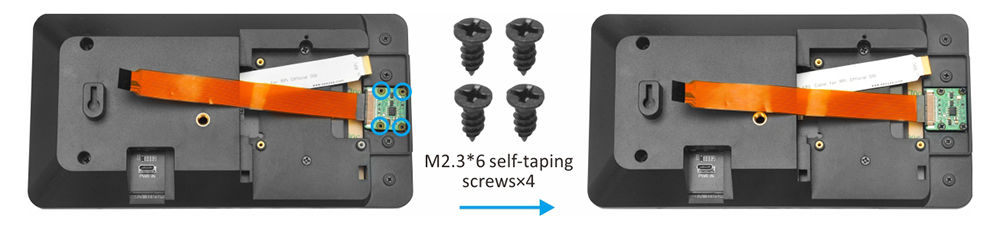
Schritt 8: Schreiben Sie ein OS-Image auf eine TF-Karte und stecken Sie diese dann in den TF-Kartenschlitz des Raspberry Pi.

Schritt 9: Verbinden Sie die DSI- und CSI-Kabel mit den entsprechenden Anschlüssen des Raspberry Pi.
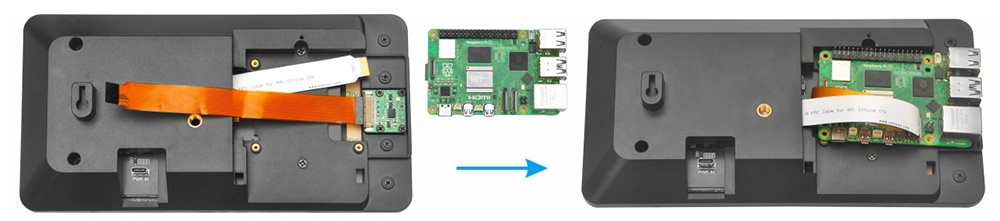
Schritt 10: Montieren Sie das Raspberry Pi-Board mit 4× M2×6-Schrauben im Gehäuse:
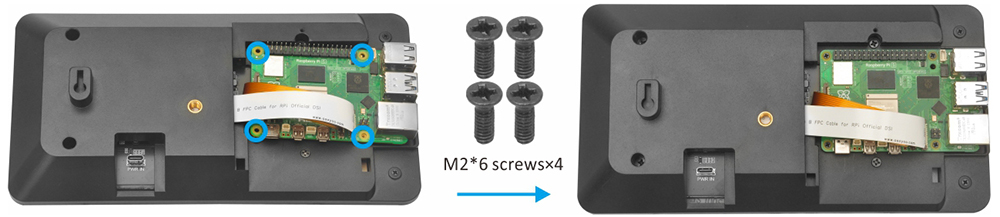
Schritt 11: Befestigen Sie den Lüfter an der Tür. (Hinweis: Wenn Sie einen Raspberry Pi 5 mit Active Cooler verwenden, überspringen Sie die Schritte 11–12.)
Hinweis: Es sind zwei Türvarianten enthalten — wählen Sie die passende Tür für Ihr Raspberry Pi-Modell.
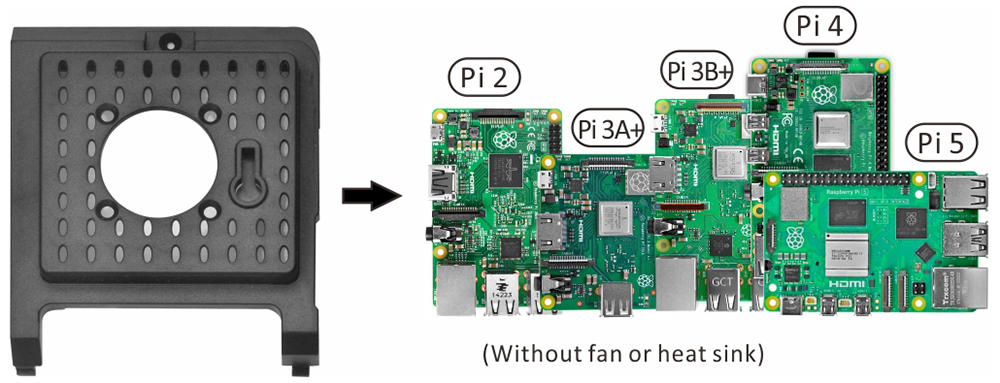
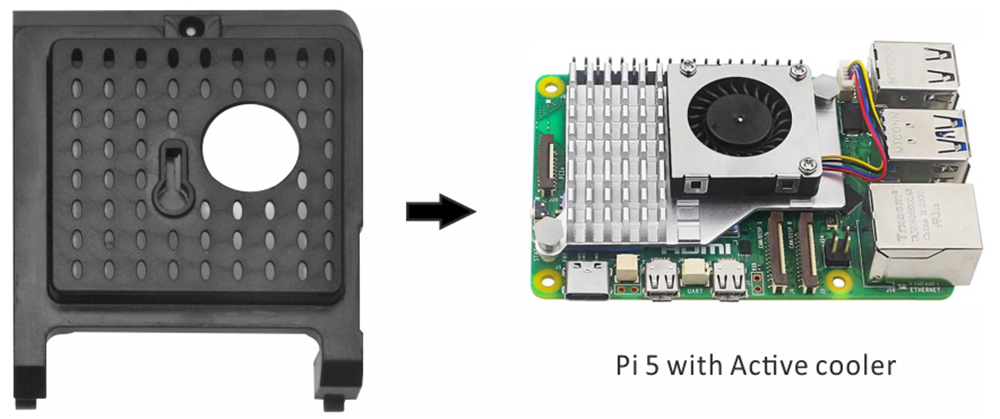
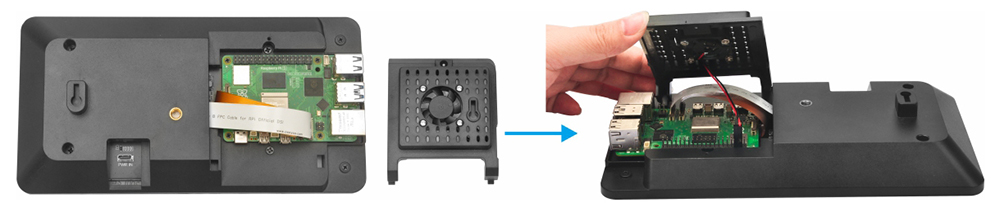
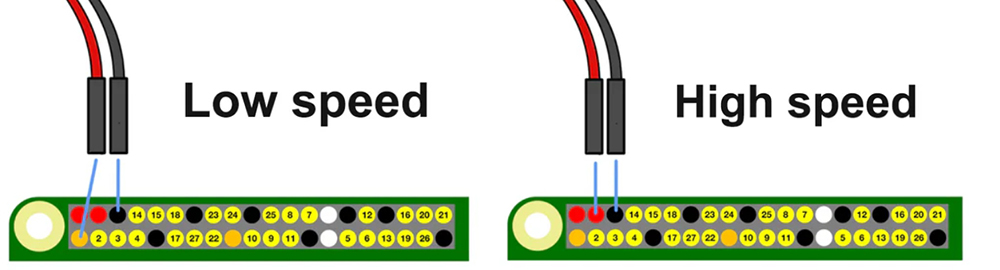
Schritt 12: Schließen Sie die Lüfterkabel wie gezeigt an die GPIO-Pins des Raspberry Pi an. (Hinweis: Wir empfehlen, mit niedriger Geschwindigkeit zu starten, damit der Betrieb leiser ist. Erscheint ein Temperaturwarnsymbol auf dem Display, schalten Sie auf hohe Geschwindigkeit um.)
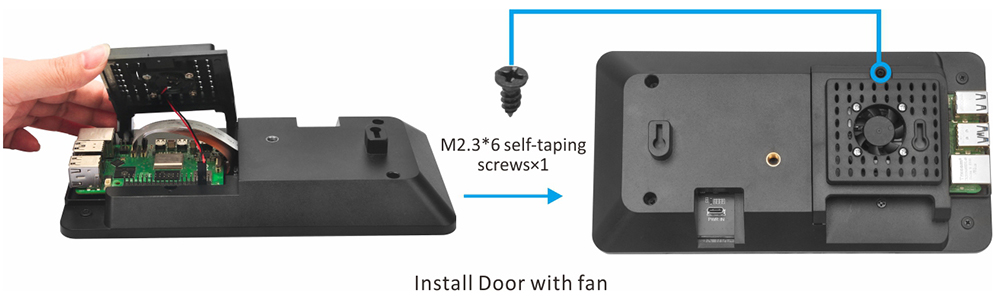
Schritt 13: Montieren Sie die Tür. Achten Sie darauf, keine Kabel einzuklemmen, und sichern Sie die Tür anschließend mit M2,3×6-Blechschrauben.
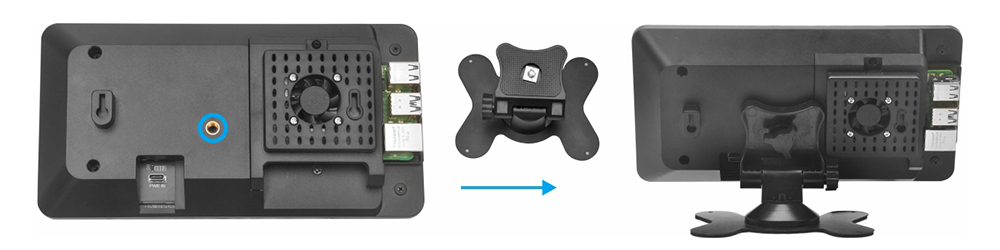
Schritt 14: Befestigen Sie den Stützhalter wie gezeigt an der Rückseite des Gehäuses:
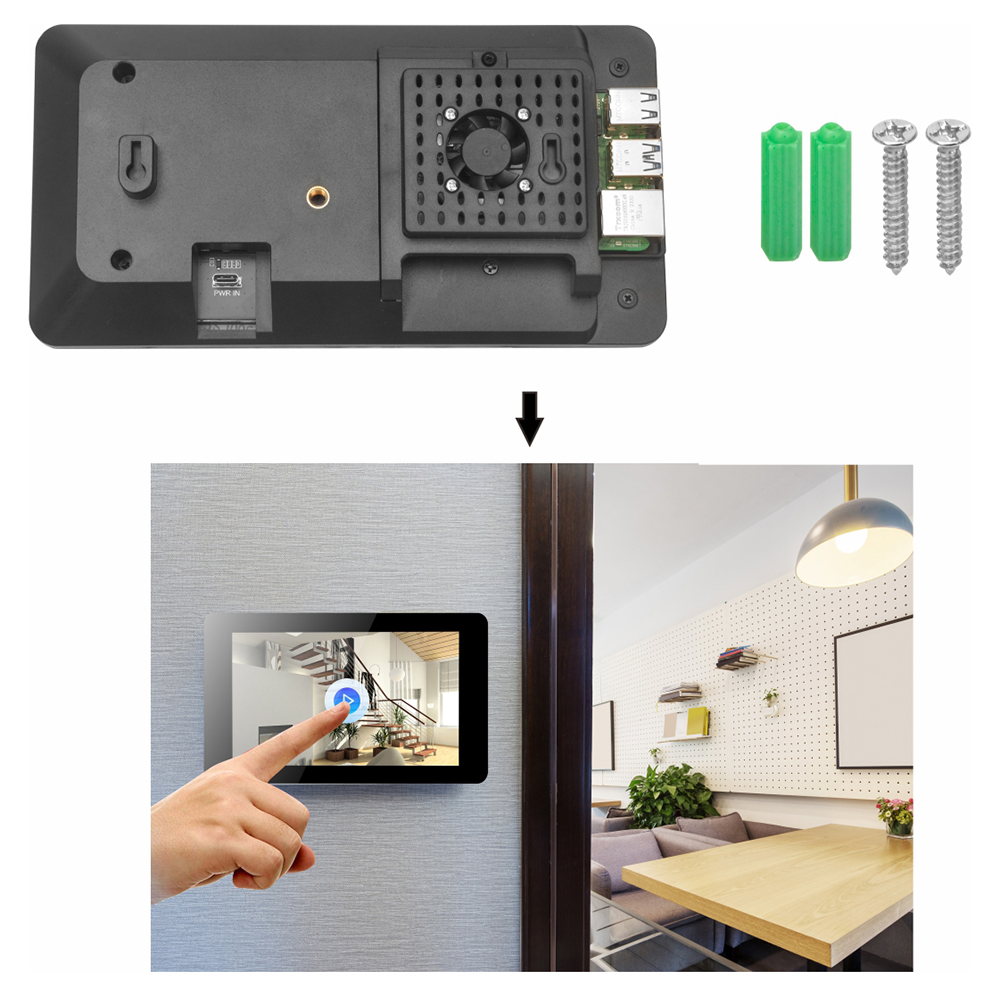
Um den Bildschirm an der Wand zu montieren, markieren Sie zunächst die Schraubenpositionen anhand der unten gezeigten Maße.
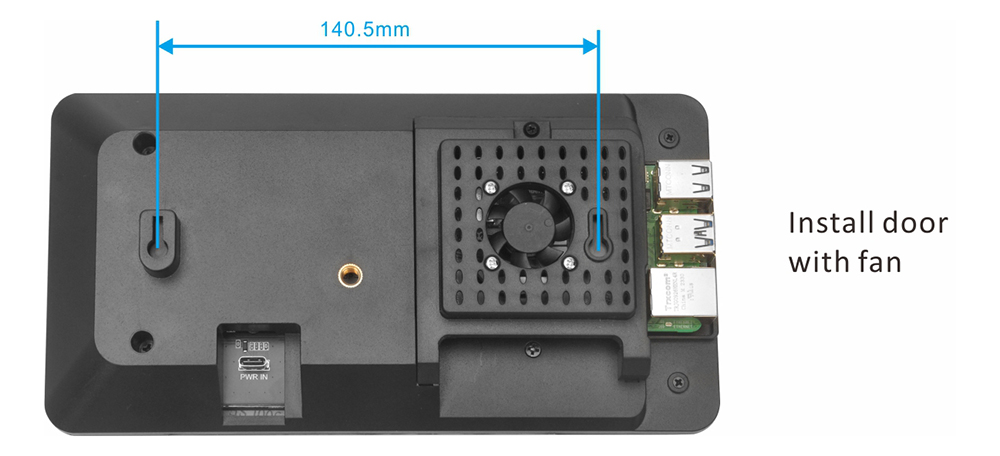
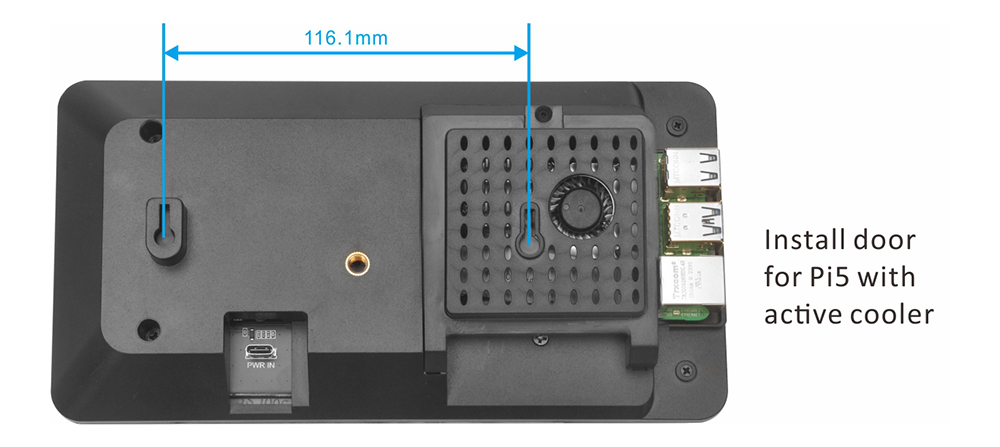
Verwenden Sie dann die mitgelieferten Dübel, um den Bildschirm an der Wand aufzuhängen. (Stellen Sie sicher, dass die Schrauben fest in der Wand verankert sind, bevor Sie den Bildschirm aufhängen.)