| Comprar en OSOYOO |
Comprar en EE. UU. |
Comprar en Reino Unido |
Comprar en Alemania |
Comprar en Italia |
Comprar en Francia |
Comprar en España |
Comprar en Japón |
 |
 |
 |
 |
 |
 |
 |
 |
Advertencias
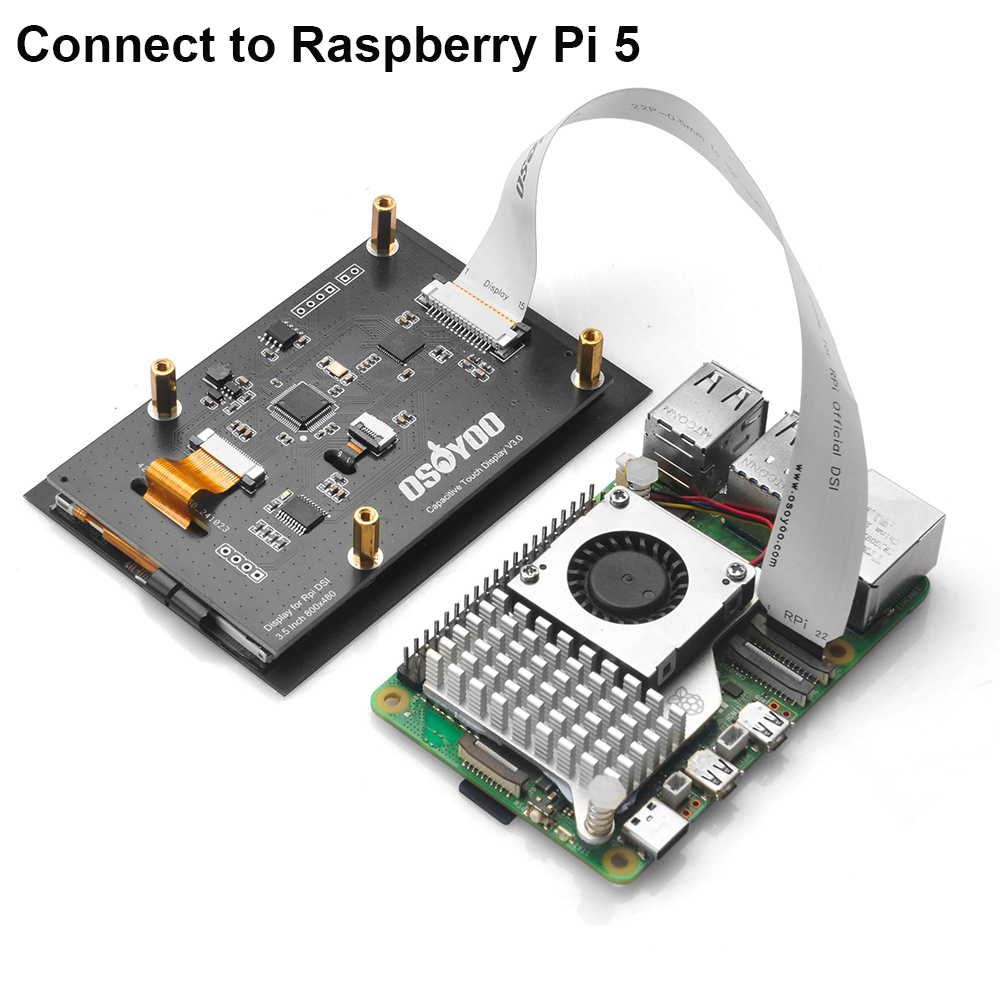
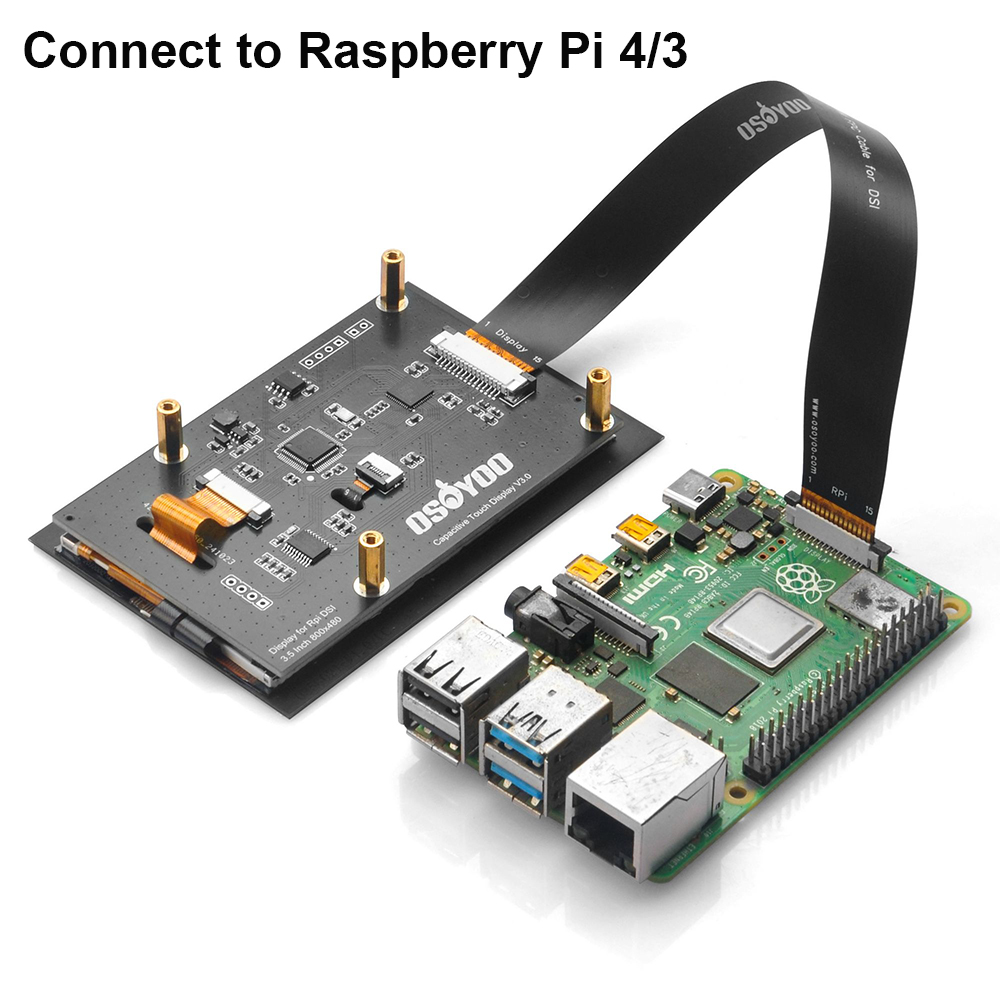
- El puerto DSI de la pantalla OSOYOO DSI V3.0 de 3,5 pulgadas utiliza el mismo conector que la pantalla oficial Raspberry Pi de 7 pulgadas DSI y es compatible con el cable DSI de ese modelo. Preste atención a los puntos de contacto en el extremo del cable DSI.
- En comparación con la V2.0, el DSI V3.0 de 3,5 pulgadas está diseñado para un rendimiento óptimo sin sobrecalentamiento, incluso durante un uso prolongado, garantizando fiabilidad y durabilidad para aplicaciones de alto consumo energético.
- Asegúrese de que su tarjeta TF (Micro SD) tenga suficiente espacio para escribir la imagen del sistema.
- No toque la placa Raspberry Pi cuando la alimentación esté conectada o cuando sus manos estén cargadas de electricidad estática. (Puede descargar la estática tocando un grifo metálico.)

Introducción
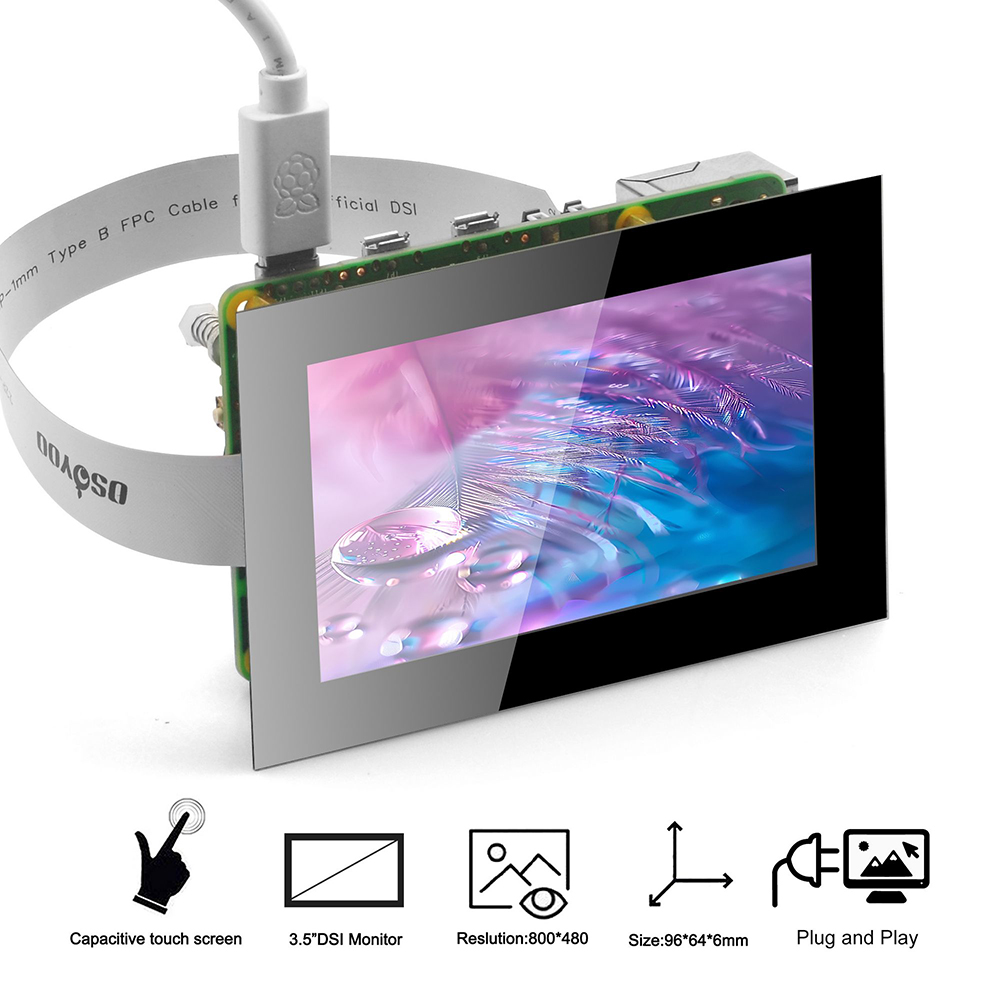
La pantalla táctil DSI de 3,5″ es un display LCD IPS que se conecta al Raspberry Pi a través del conector DSI. Admite táctil capacitivo de 5 puntos y es un verdadero dispositivo plug-and-play: no requiere instalación de controladores. La resolución física es de 800×480.
El panel IPS reduce los reflejos y ofrece un ángulo de visión amplio y nítido desde cualquier dirección.
Características
- Versión: V3.0 (el DSI V3.0 de 3,5 pulgadas está diseñado para un rendimiento óptimo sin sobrecalentamiento, incluso durante un uso prolongado, garantizando fiabilidad y durabilidad para aplicaciones de alto consumo energético)
- Conexión al Raspberry Pi mediante interfaz DSI
- Pantalla IPS
- Frecuencia de actualización: 60 Hz
- Resolución física: 800×480, color de 24 bits
- Táctil capacitivo de 5 puntos (Raspbian OS admite 1 punto de toque)
- Plug and play — sin necesidad de controladores
- Compatible con Raspberry Pi OS, Ubuntu, RetroPie, OctoPrint y más
- Diseño robusto anti-interferencias
- Consumo de energía ultra-bajo; transmisión de señal sin pérdidas a larga distancia
- Función de suspensión automática
- Ángulo de visión: 85°/85°/85°/85° (I/D/A/B)
Ficha técnica
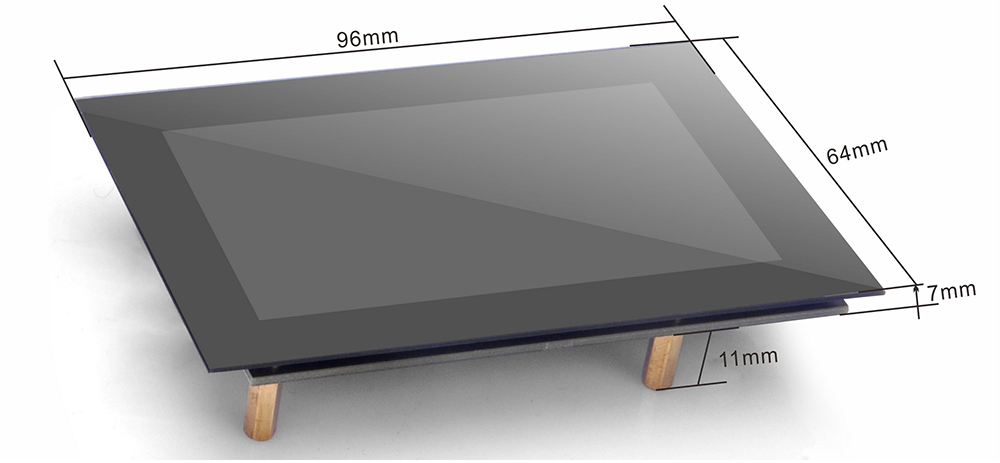
Descargue la ficha técnica con dimensiones y medidas: https://osoyoo.com/picture/3.5inch_DSI/2024008300/datasheet.pdf
Guía del usuario
Componentes necesarios
Necesitará los siguientes componentes:
- 1× Placa Raspberry Pi
- 1× Adaptador de alimentación USB
- 1× Cable de alimentación USB
- 1× Pantalla táctil DSI de 3,5″ con cable DSI
- 1× Tarjeta Micro SD (nueva, 16 GB o más)
- 1× Lector de tarjetas TF
Cómo instalar el cable DSI
Nota:
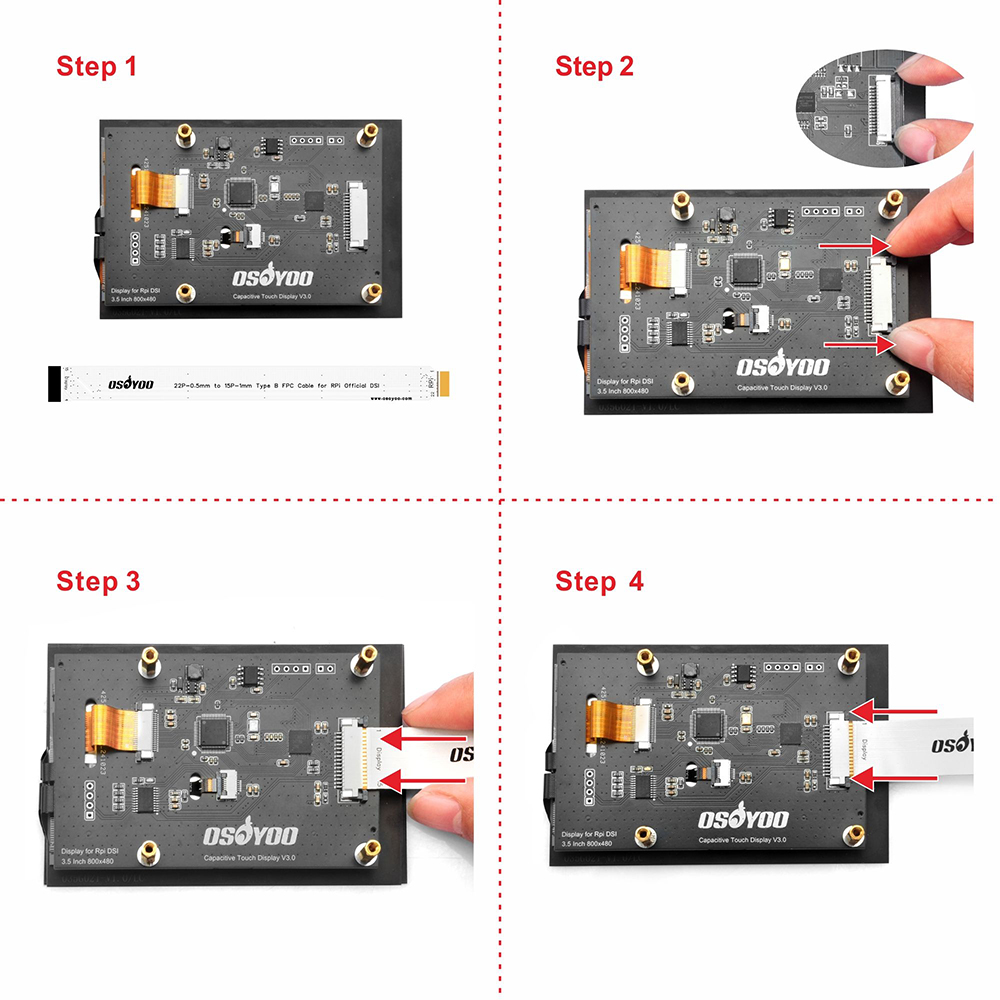
1. El puerto DSI de la pantalla OSOYOO DSI de 3,5 pulgadas utiliza el mismo conector que la pantalla oficial Raspberry Pi de 7 pulgadas DSI y es compatible con su cable DSI. Preste atención a los puntos de contacto en el extremo del cable.
2. El extremo de 15 pines / 1 mm es para el puerto DSI de la pantalla OSOYOO DSI de 3,5 pulgadas. Insértelo con los puntos de contacto (lado metálico) hacia arriba.
Cómo instalar el sistema operativo
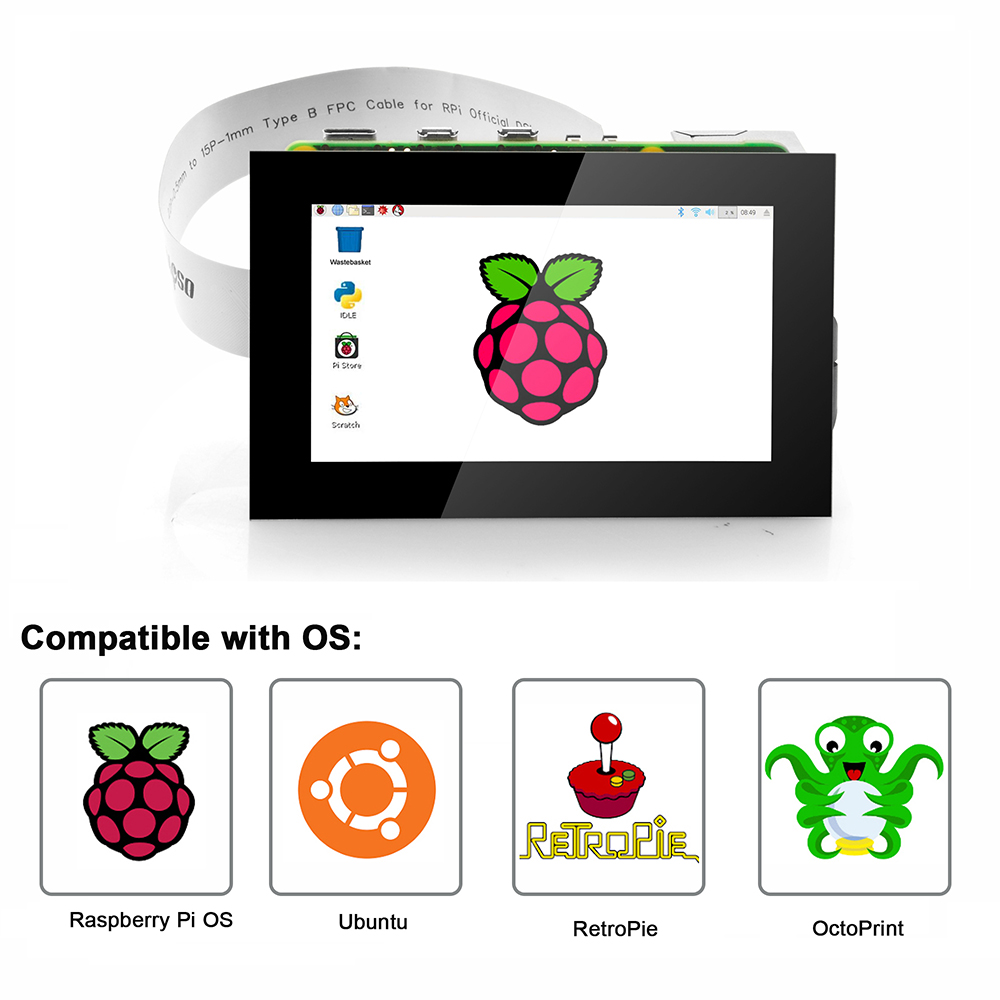
El LCD DSI de 3,5″ admite imágenes de sistema operativo como Raspberry Pi OS, Ubuntu, RetroPie y OctoPrint.
Para instalar un sistema operativo en su Raspberry Pi, siga los pasos a continuación. (Para obtener más información sobre cómo flashear imágenes de SO, visite: https://osoyoo.com/?p=56660/#1)
Primero: descargue la imagen del SO en su ordenador desde el sitio web oficial de Raspberry Pi: https://www.raspberrypi.org/downloads/
Segundo: descomprima la imagen del SO e instale una herramienta de escritura de imágenes. Recomendamos Raspberry Pi Imager: https://www.raspberrypi.com/software/
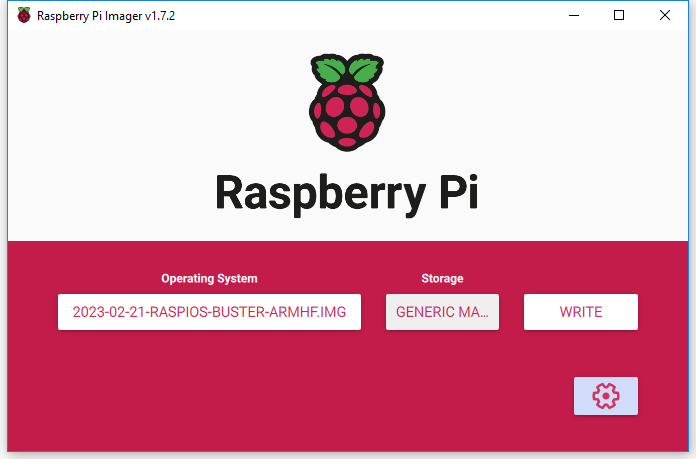
Tercero: inserte la tarjeta SD en el lector y conéctelo a su ordenador. Abra Raspberry Pi Imager, seleccione la imagen del SO y su dispositivo, luego haga clic en “Write” como se muestra a continuación:
Cuarto: inserte la tarjeta SD en la placa Raspberry Pi y conecte la pantalla táctil DSI de 3,5″.
Por último: encienda la placa y espere a que el sistema arranque. (Nota: no toque la placa Raspberry Pi cuando esté alimentada o cuando sus manos estén cargadas de electricidad estática.)
Consejos avanzados
Cómo agregar un teclado virtual en la pantalla
(Nota: este método solo es compatible con versiones anteriores de Raspberry Pi OS. La última versión de escritorio de Raspberry Pi Bookworm OS incluye un teclado virtual preinstalado.)
La pantalla táctil funciona como dispositivo apuntador. Para escribir texto en el Raspberry Pi, normalmente necesita un teclado USB, lo que puede resultar incómodo.
¿Es posible usar la pantalla táctil como dispositivo de entrada de texto, igual que un smartphone? ¡Sí! Puede instalar un teclado virtual para reemplazar el teclado USB.
Aquí están los pasos:
Paso 1) Instale matchbox-keyboard escribiendo los siguientes comandos en el terminal del Pi:
sudo apt update
sudo apt upgrade
sudo apt install matchbox-keyboard
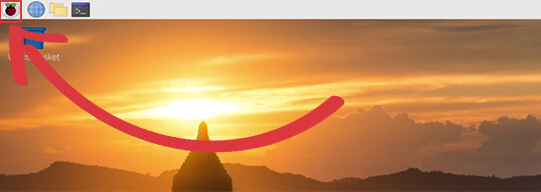
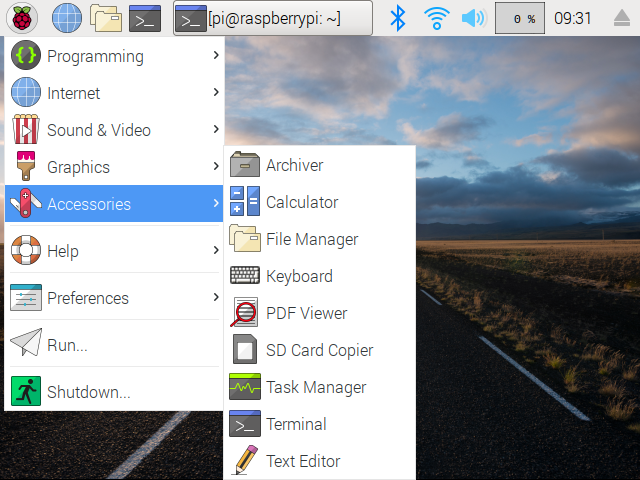
Paso 2) Haga clic en el icono de Raspberry Pi en la esquina superior izquierda:
Paso 3) Haga clic en Accessories → Keyboard:
Aparecerá un teclado virtual emergente:
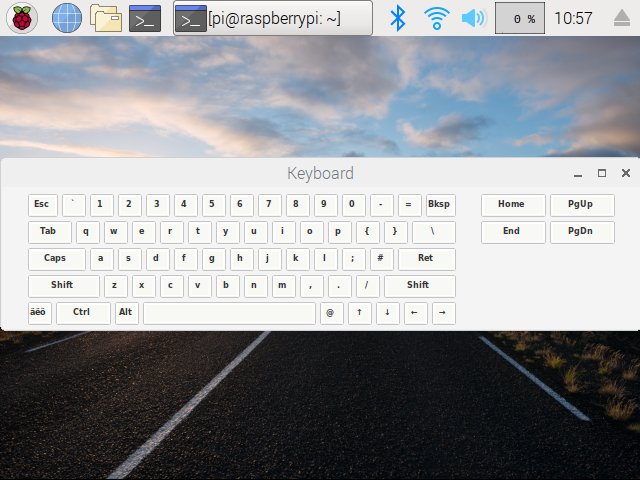
Para más detalles sobre la instalación de matchbox-keyboard, consulte:
https://osoyoo.com/2019/04/09/osoyoo-7inch-hdmi-touchscreen-keyboard-matchbox-keyboard/
Cómo ajustar la resolución virtual
(Nota: este método solo funciona con Raspberry Pi Legacy OS. Con Raspberry Pi Bookworm OS, la resolución de la pantalla DSI no se puede ajustar.)
La resolución física es de 800×480, pero puede establecer la resolución virtual hasta 1920×1080. Abra la tarjeta Micro SD con el SO instalado y abra /boot/config.txt en Notepad++ o un editor de texto. Busque estas líneas:

Para usar 1920×1080, modifique y guarde el archivo de la siguiente manera:
framebuffer_width=1920
framebuffer_height=1080
Nota: si utiliza Raspberry Pi 4, también debe comentar esta línea en /boot/config.txt: #dtoverlay=vc4-kms-v3d
Cómo ajustar la orientación de la pantalla
(Nota: este método funciona con Raspberry Pi Legacy OS.)
Las pantallas LCD tienen un ángulo de visión óptimo. Según cómo esté montada la pantalla, puede ser necesario cambiar su orientación. Por defecto, la pantalla del Raspberry Pi está configurada para verse desde un ángulo ligeramente superior. Si la mira desde abajo, gire la pantalla físicamente y configure el software para que coincida.
Para rotar la pantalla, ejecute primero este comando:
sudo nano /boot/config.txt
Agregue las líneas para la rotación deseada:
1) Para rotación de 0°: (sin entradas adicionales — configuración predeterminada)
2) Para rotación de 90° (arriba hacia la derecha):
display_lcd_rotate=1
dtoverlay=rpi-ft5406,touchscreen-swapped-x-y=1,touchscreen-inverted-x=1
3) Para rotación de 180° (boca abajo):
display_lcd_rotate=2
dtoverlay=rpi-ft5406,touchscreen-inverted-x=1,touchscreen-inverted-y=1
4) Para rotación de 270° (arriba hacia la izquierda):
display_lcd_rotate=3
dtoverlay=rpi-ft5406,touchscreen-swapped-x-y=1,touchscreen-inverted-y=1
Después de agregar las líneas, presione Ctrl-X, luego Y, luego Intro para guardar, y ejecute sudo reboot.
Esto rotará tanto la pantalla como el touchscreen para que coincidan con el montaje físico.
Cómo ajustar el brillo
Método 1)
Los siguientes pasos están basados en Raspbian.
(1) Ejecute el siguiente comando en el terminal para cambiar a administrador:
sudo su root
(2) Ejecute el siguiente comando para ajustar el brillo de la pantalla (cambie 100 por cualquier valor de 0 a 255):
echo 100 > /sys/class/backlight/rpi_backlight/brightness
Nota: si el ajuste de brillo falla, compruebe la línea disable_touchscreen=1 en /boot/config.txt y coméntela: #disable_touchscreen=1
Método 2)
Paso 1) Instale el software brightnessctl:
sudo apt install brightnessctl
Paso 2) Ejecute el siguiente comando para cambiar el brillo:
sudo brightnessctl set 100%
El valor puede ir de 0% (más oscuro) a 100% (más brillante).



