| Acquista da OSOYOO |
Acquista negli USA |
Acquista nel Regno Unito |
Acquista in Germania |
Acquista in Italia |
Acquista in Francia |
Acquista in Spagna |
Acquista in Giappone |
 |
 |
 |
 |
 |
 |
 |
 |
Avvertenze
- La porta DSI dello schermo OSOYOO DSI V3.0 da 3,5 pollici utilizza lo stesso connettore dello schermo ufficiale Raspberry Pi da 7 pollici ed è compatibile con il cavo DSI per quell’ecran. Prestare attenzione ai punti di contatto all’estremità del cavo DSI.
- Rispetto alla V2.0, il DSI V3.0 da 3,5 pollici è progettato per prestazioni ottimali senza surriscaldamento, anche durante un uso prolungato, garantendo affidabilità e durata per applicazioni ad alto consumo energetico.
- Assicurarsi che la scheda TF (Micro SD) abbia spazio sufficiente per scrivere l’immagine di sistema.
- Non toccare la scheda Raspberry Pi quando l’alimentazione è accesa o quando le mani sono cariche di elettricità statica. (È possibile scaricare la statica toccando un rubinetto metallico.)

Introduzione
Il touchscreen DSI da 3,5″ è un display LCD IPS che si collega al Raspberry Pi tramite il connettore DSI. Supporta il tocco capacitivo a 5 punti ed è un vero dispositivo plug-and-play: non richiede l’installazione di driver. La risoluzione fisica è 800×480.
Il pannello IPS riduce i riflessi e offre un angolo di visione ampio e nitido in tutte le direzioni.
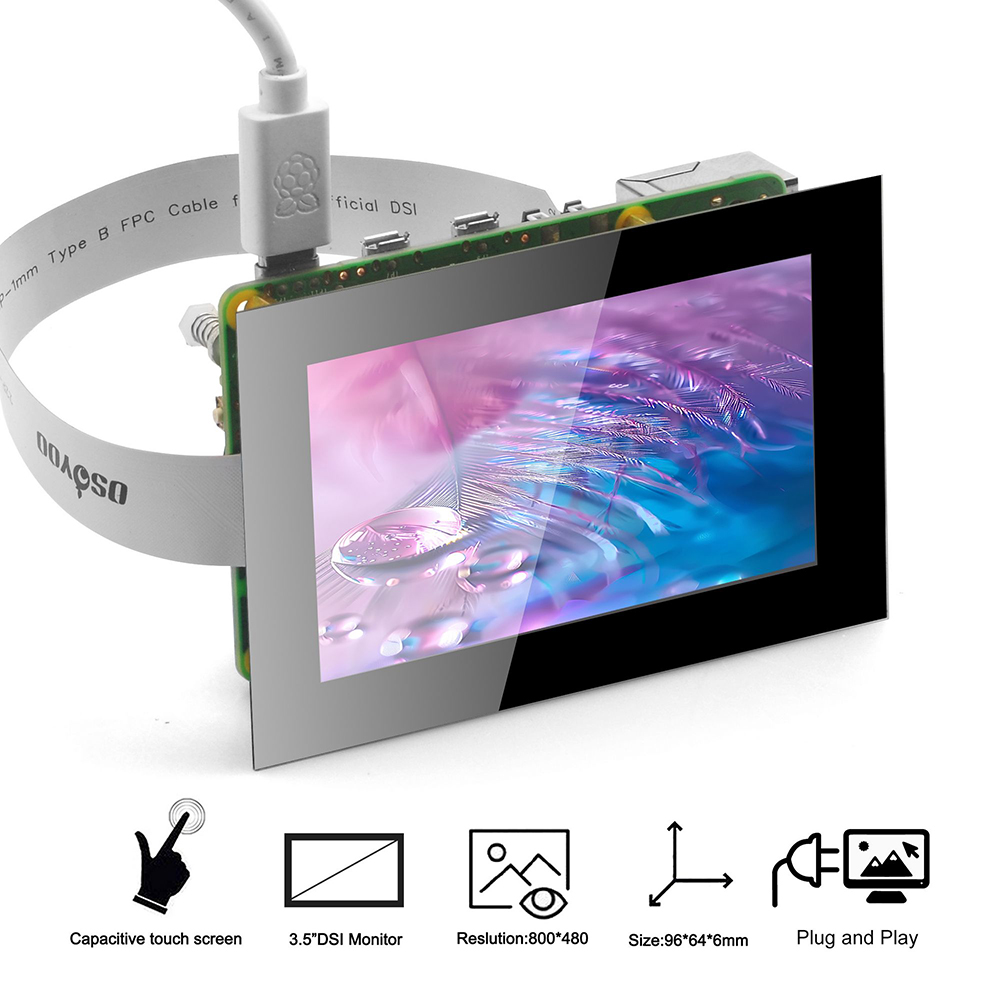
Caratteristiche
- Versione: V3.0 (il DSI V3.0 da 3,5 pollici è progettato per prestazioni ottimali senza surriscaldamento, anche durante un uso prolungato, garantendo affidabilità e durata per applicazioni ad alto consumo energetico)
- Collegamento al Raspberry Pi tramite interfaccia DSI
- Schermo IPS
- Frequenza di aggiornamento: 60 Hz
- Risoluzione fisica: 800×480, colore a 24 bit
- Tocco capacitivo a 5 punti (Raspbian OS supporta 1 punto di tocco)
- Plug and play — nessun driver necessario
- Compatibile con Raspberry Pi OS, Ubuntu, RetroPie, OctoPrint e altro
- Progettazione anti-interferenze robusta
- Consumo energetico ultra-basso; trasmissione del segnale senza perdite su lunga distanza
- Funzione di sospensione automatica
- Angolo di visione: 85°/85°/85°/85° (S/D/A/B)
Scheda tecnica
Scarica la scheda tecnica con dimensioni e misure: https://osoyoo.com/picture/3.5inch_DSI/2024008300/datasheet.pdf
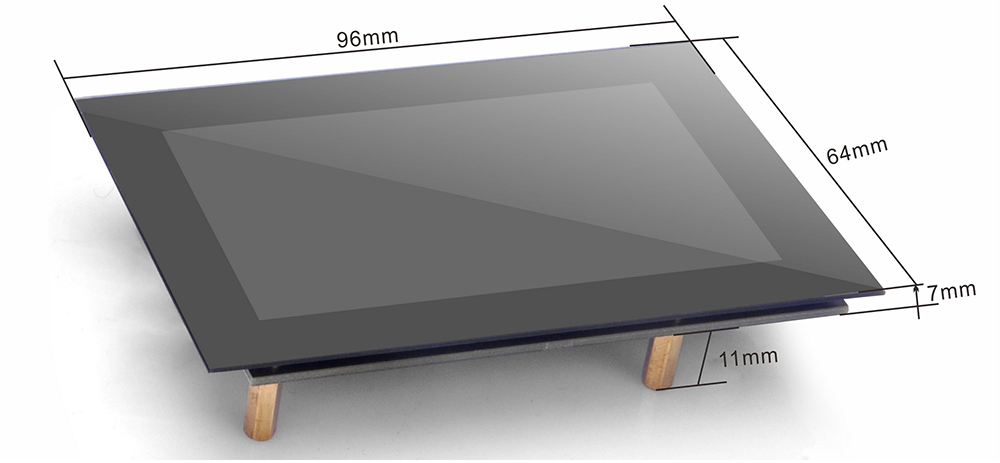
Guida all’uso
Componenti necessari
Sono necessari i seguenti componenti:
- 1× Scheda Raspberry Pi
- 1× Adattatore di alimentazione USB
- 1× Cavo di alimentazione USB
- 1× Touchscreen DSI da 3,5″ con cavo DSI
- 1× Scheda Micro SD (nuova, 16 GB o più)
- 1× Lettore di schede TF
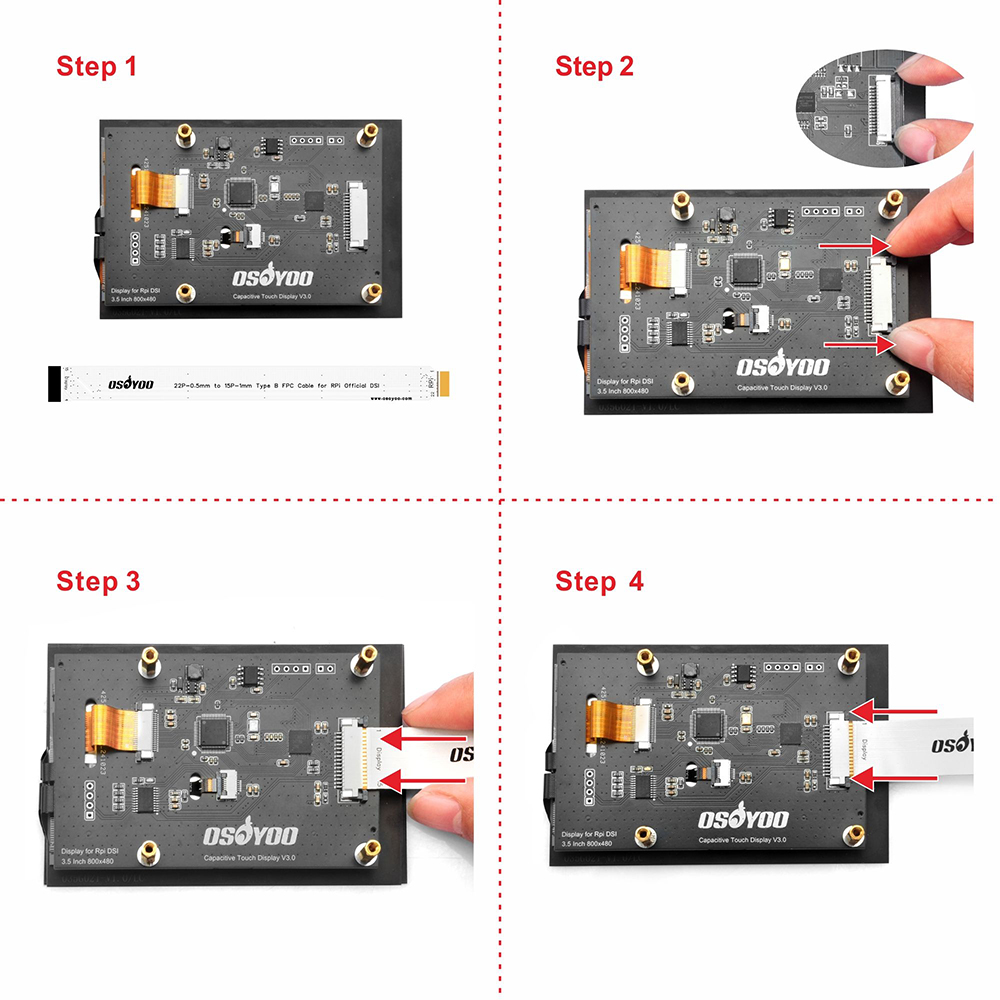
Come installare il cavo DSI
Nota:
1. La porta DSI dello schermo OSOYOO DSI da 3,5 pollici utilizza lo stesso connettore dello schermo ufficiale Raspberry Pi da 7 pollici ed è compatibile con il relativo cavo DSI. Prestare attenzione ai punti di contatto all’estremità del cavo.
2. L’estremità a 15 pin da 1 mm è destinata alla porta DSI dello schermo OSOYOO DSI da 3,5 pollici. Inserirla con i punti di contatto (lato metallico) rivolti verso l’alto.
Come installare il sistema operativo
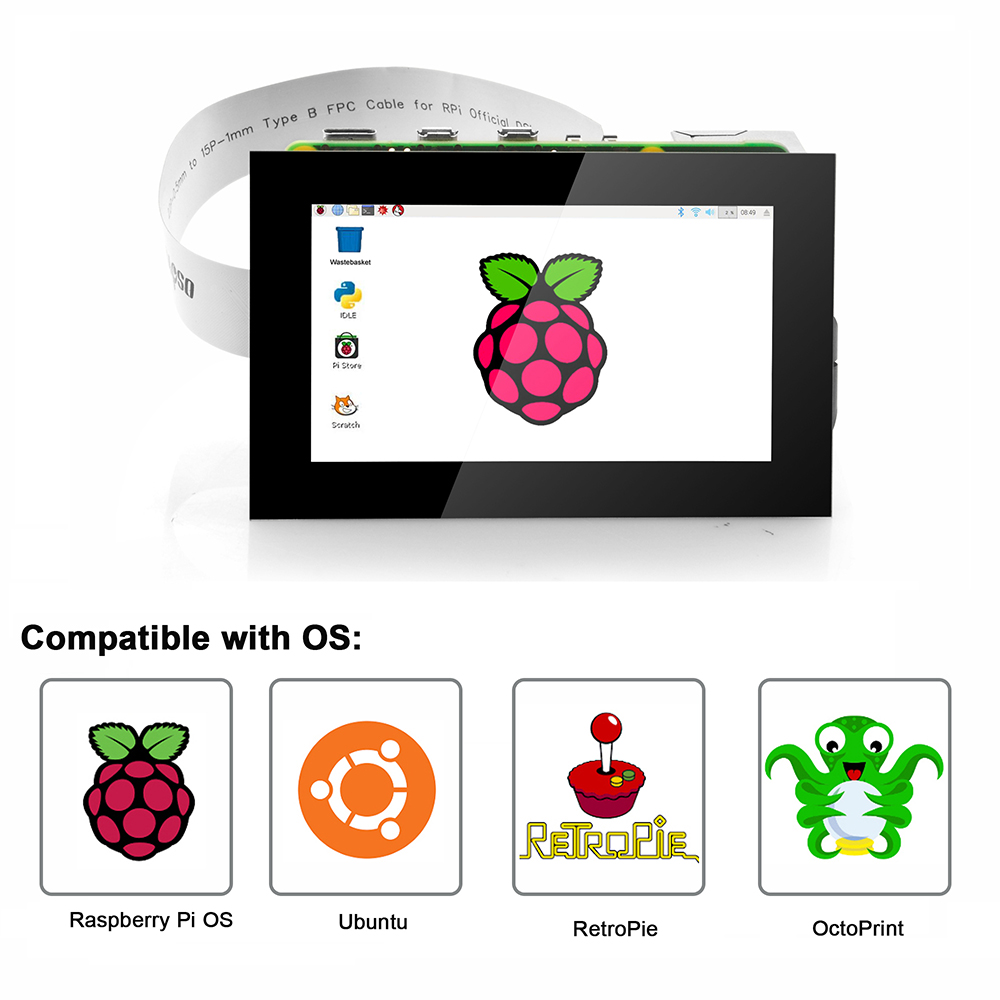
L’LCD DSI da 3,5″ supporta immagini OS come Raspberry Pi OS, Ubuntu, RetroPie e OctoPrint.
Per installare un sistema operativo sul Raspberry Pi, seguire i passaggi seguenti. (Per saperne di più sul flashing delle immagini OS, visitare: https://osoyoo.com/?p=56660/#1)
Primo: scaricare l’immagine OS sul computer dal sito ufficiale Raspberry Pi: https://www.raspberrypi.org/downloads/
Secondo: decomprimere l’immagine OS e installare uno strumento di scrittura immagini. Raccomandiamo Raspberry Pi Imager: https://www.raspberrypi.com/software/
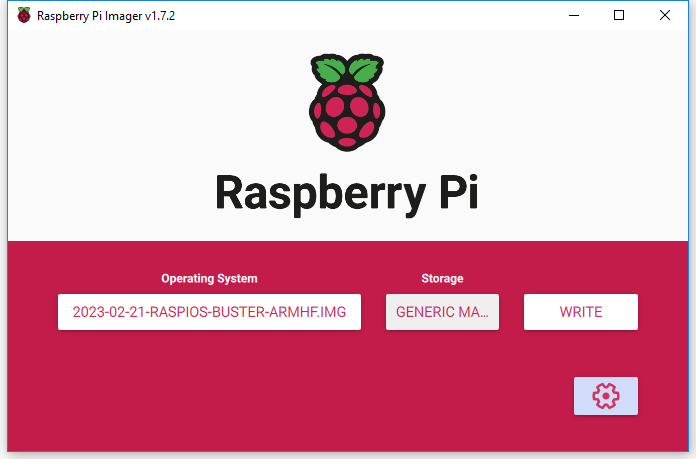
Terzo: inserire la scheda SD nel lettore e collegarlo al computer. Aprire Raspberry Pi Imager, selezionare l’immagine OS e il dispositivo, quindi fare clic su “Write” come mostrato di seguito:
Quarto: inserire la scheda SD nella scheda Raspberry Pi e collegare il touchscreen DSI da 3,5″.
Infine: accendere la scheda e attendere l’avvio del sistema. (Nota: non toccare la scheda Raspberry Pi quando è alimentata o quando le mani sono cariche di elettricità statica.)
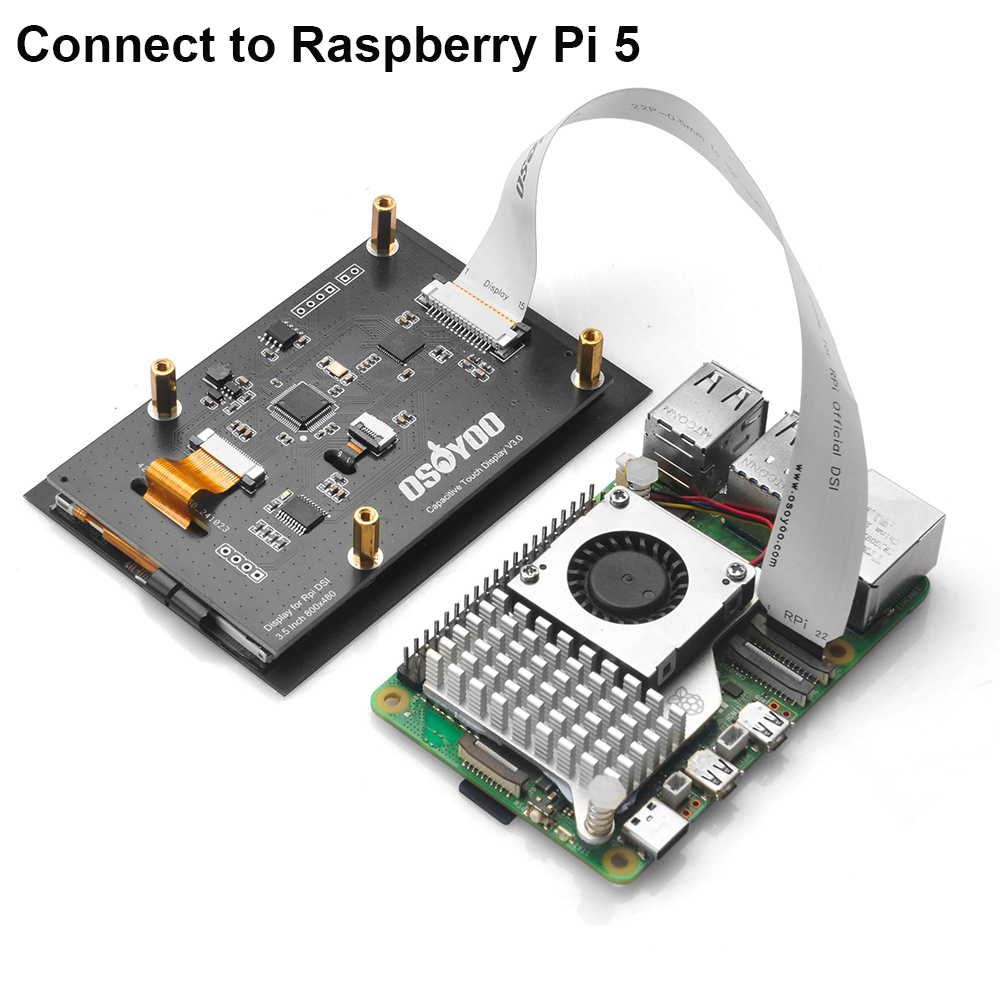
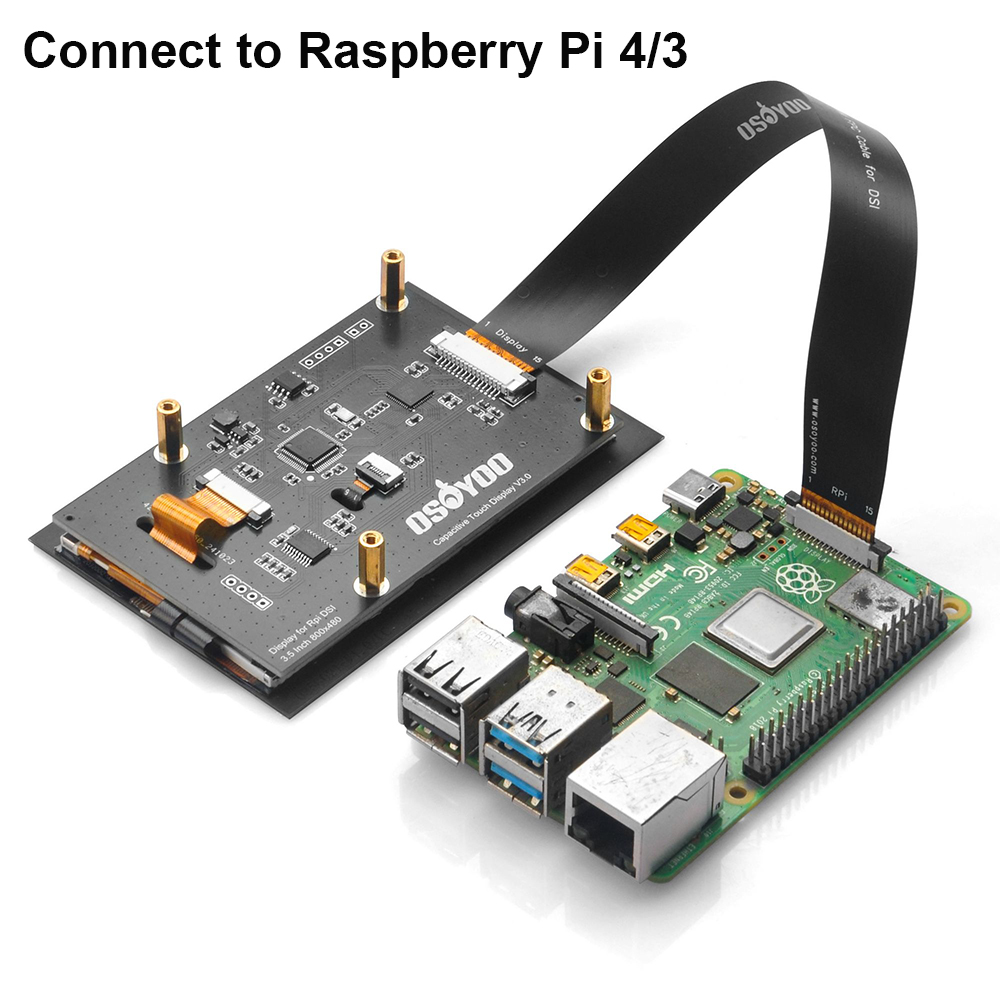
Suggerimenti avanzati
Come aggiungere una tastiera virtuale sullo schermo
(Nota: questo metodo supporta solo le versioni precedenti di Raspberry Pi OS. L’ultima versione desktop di Raspberry Pi Bookworm OS include una tastiera virtuale preinstallata.)
Il touchscreen funziona come dispositivo di puntamento. Per digitare testo sul Raspberry Pi, di solito è necessaria una tastiera USB, il che può risultare scomodo.
È possibile usare lo schermo tattile come dispositivo di immissione testo, proprio come uno smartphone? Sì! È possibile installare una tastiera virtuale per sostituire la tastiera USB.
Ecco i passaggi:
Passo 1) Installare matchbox-keyboard digitando i seguenti comandi nel terminale del Pi:
sudo apt update
sudo apt upgrade
sudo apt install matchbox-keyboard
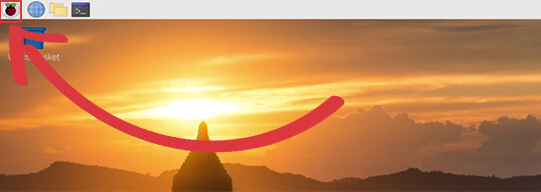
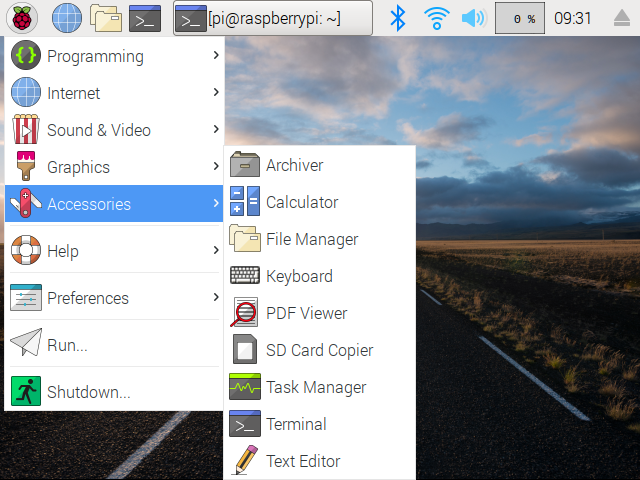
Passo 2) Fare clic sull’icona Raspberry Pi nell’angolo in alto a sinistra:
Passo 3) Fare clic su Accessories → Keyboard:
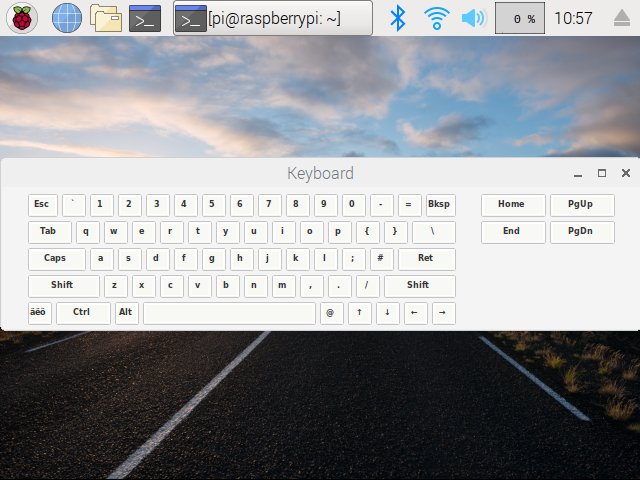
Apparirà una tastiera virtuale a comparsa:
Per maggiori dettagli sull’installazione di matchbox-keyboard, consultare:
https://osoyoo.com/2019/04/09/osoyoo-7inch-hdmi-touchscreen-keyboard-matchbox-keyboard/
Come regolare la risoluzione virtuale
(Nota: questo metodo funziona solo con Raspberry Pi Legacy OS. Con Raspberry Pi Bookworm OS, la risoluzione dello schermo DSI non può essere modificata.)
La risoluzione fisica è 800×480, ma è possibile impostare la risoluzione virtuale fino a 1920×1080. Aprire la scheda Micro SD con il sistema operativo installato e aprire /boot/config.txt in Notepad++ o un editor di testo. Trovare queste righe:

Per usare 1920×1080, modificare e salvare il file come segue:
framebuffer_width=1920
framebuffer_height=1080
Nota: se si utilizza Raspberry Pi 4, è necessario anche commentare questa riga in /boot/config.txt: #dtoverlay=vc4-kms-v3d
Come regolare l’orientamento del display
(Nota: questo metodo funziona con Raspberry Pi Legacy OS.)
I display LCD hanno un angolo di visione ottimale. A seconda di come è montato lo schermo, potrebbe essere necessario modificare l’orientamento del display. Per impostazione predefinita, il display Raspberry Pi è configurato per la visualizzazione leggermente dall’alto. Se si guarda dal basso, ruotare fisicamente il display e configurare il software di conseguenza.
Per ruotare il display, eseguire prima questo comando:
sudo nano /boot/config.txt
Aggiungere le righe per la rotazione desiderata:
1) Per rotazione di 0°: (nessuna voce aggiuntiva — impostazione predefinita)
2) Per rotazione di 90° (alto verso destra):
display_lcd_rotate=1
dtoverlay=rpi-ft5406,touchscreen-swapped-x-y=1,touchscreen-inverted-x=1
3) Per rotazione di 180° (capovolto):
display_lcd_rotate=2
dtoverlay=rpi-ft5406,touchscreen-inverted-x=1,touchscreen-inverted-y=1
4) Per rotazione di 270° (alto verso sinistra):
display_lcd_rotate=3
dtoverlay=rpi-ft5406,touchscreen-swapped-x-y=1,touchscreen-inverted-y=1
Dopo aver aggiunto le righe, premere Ctrl-X, poi Y, poi Invio per salvare, quindi eseguire sudo reboot.
Questo ruoterà sia il display che il touchscreen per adattarsi al montaggio fisico.
Come regolare la luminosità
Metodo 1)
I seguenti passaggi sono basati su Raspbian.
(1) Eseguire il seguente comando nel terminale per passare ad amministratore:
sudo su root
(2) Eseguire il seguente comando per impostare la luminosità del display (sostituire 100 con un valore da 0 a 255):
echo 100 > /sys/class/backlight/rpi_backlight/brightness
Nota: se la regolazione della luminosità non funziona, verificare la presenza della riga disable_touchscreen=1 in /boot/config.txt e commentarla: #disable_touchscreen=1
Metodo 2)
Passo 1) Installare il software brightnessctl:
sudo apt install brightnessctl
Passo 2) Eseguire il seguente comando per modificare la luminosità:
sudo brightnessctl set 100%
Il valore può variare da 0% (più scuro) a 100% (più luminoso).



