| Acheter chez OSOYOO |
Acheter aux États-Unis |
Acheter au Royaume-Uni |
Acheter en Allemagne |
Acheter en Italie |
Acheter en France |
Acheter en Espagne |
Acheter au Japon |
 |
 |
 |
 |
 |
 |
 |
 |
Avertissements
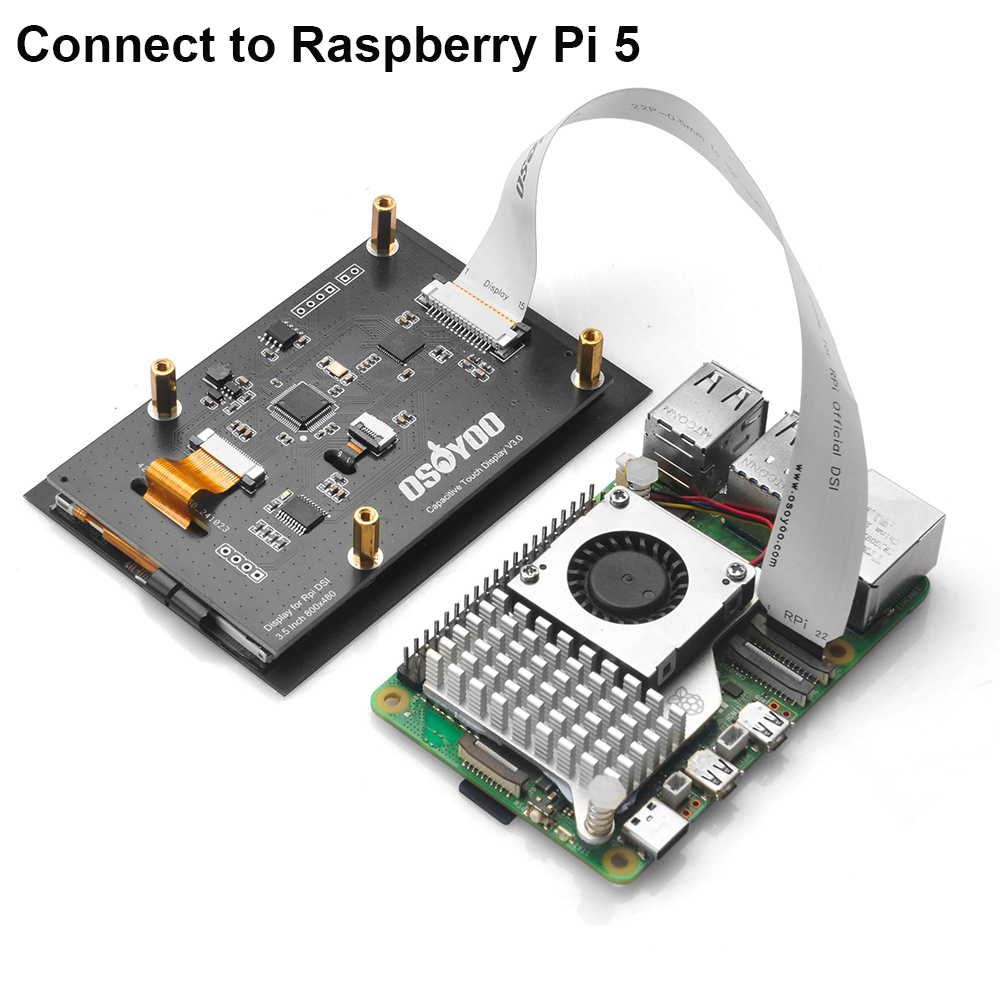
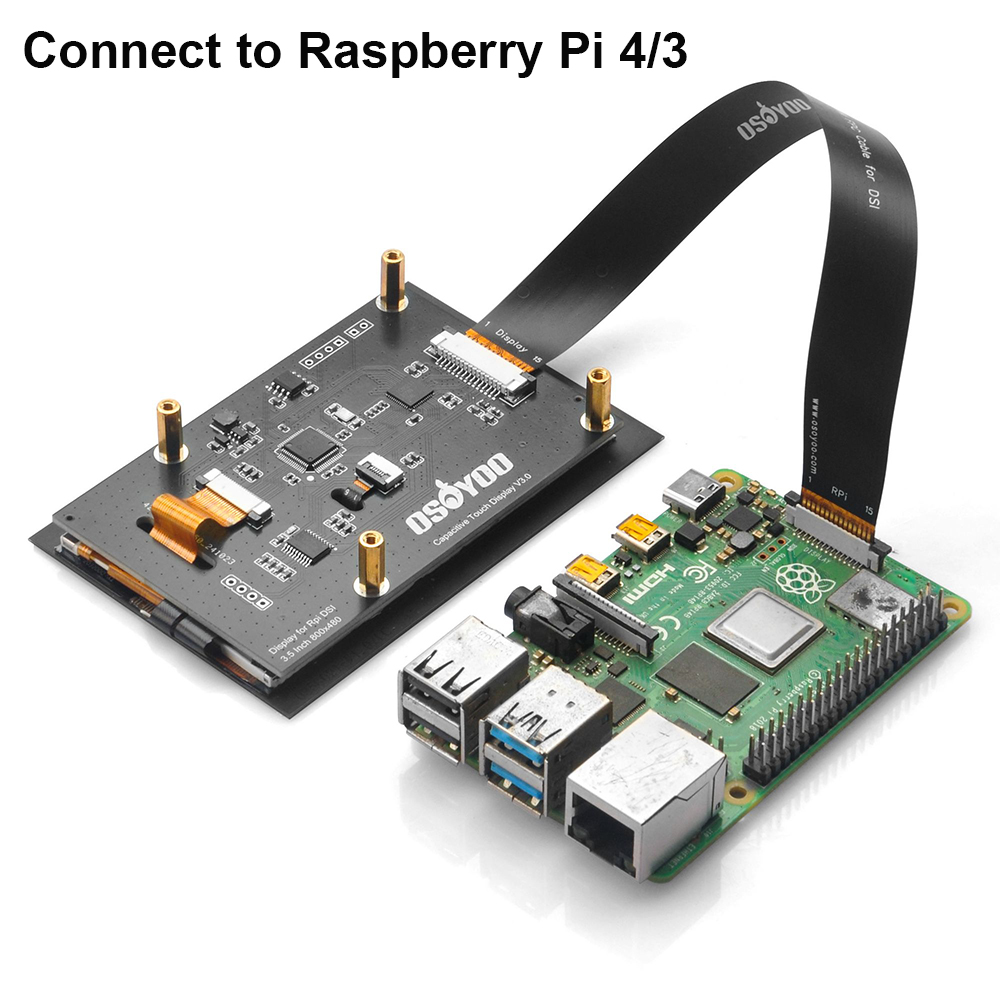
- Le port DSI de l’écran OSOYOO DSI V3.0 3,5 pouces utilise le même connecteur que l’écran officiel Raspberry Pi 7 pouces DSI et est compatible avec le câble DSI prévu pour cet écran. Veuillez faire attention aux points de contact à l’extrémité du câble DSI.
- Par rapport à la V2.0, le DSI V3.0 3,5 pouces est conçu pour des performances optimales sans surchauffe, même lors d’une utilisation prolongée, garantissant fiabilité et durabilité pour les applications gourmandes en énergie.
- Veillez à ce que votre carte TF (Micro SD) dispose de suffisamment d’espace pour écrire l’image système.
- Ne touchez pas la carte Raspberry Pi lorsque l’alimentation est branchée ou lorsque vos mains sont chargées en électricité statique. (Vous pouvez vous décharger en touchant un robinet en métal.)

Introduction
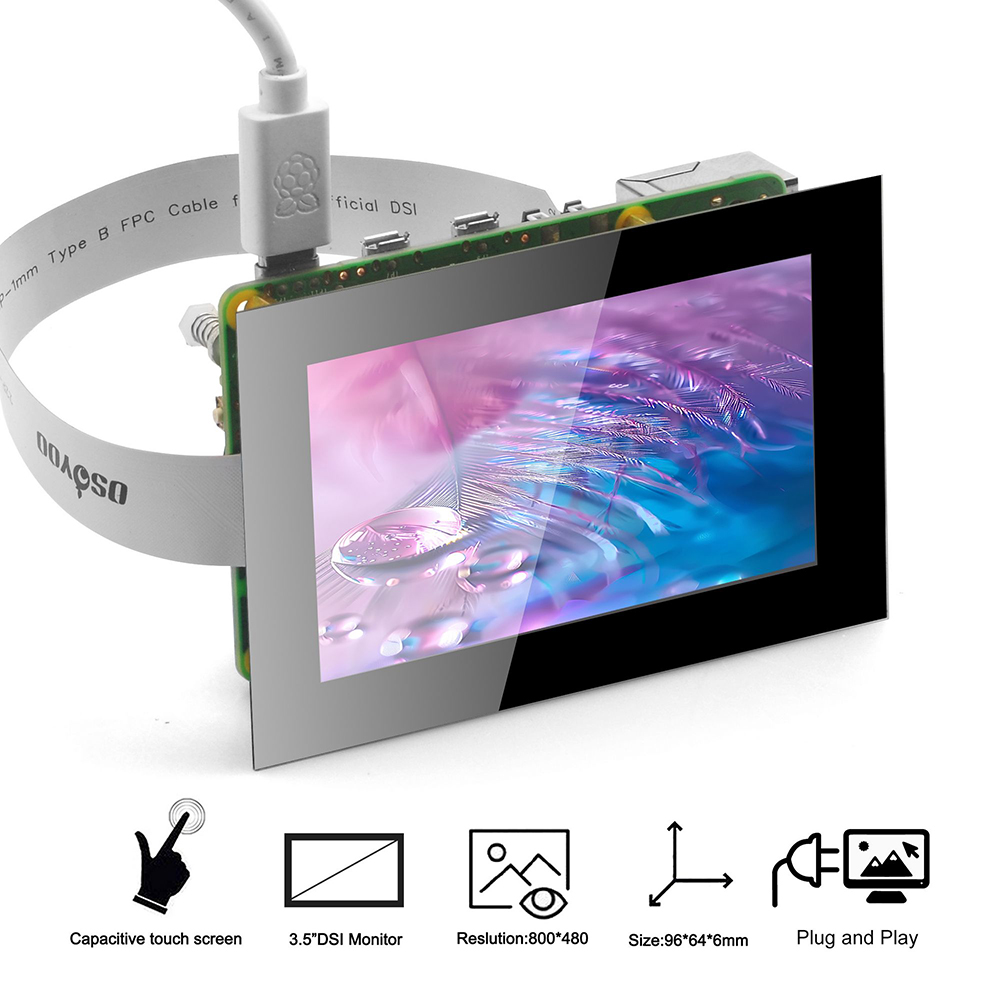
L’écran tactile DSI 3,5″ est un écran LCD IPS qui se connecte au Raspberry Pi via le connecteur DSI. Il prend en charge le tactile capacitif 5 points et fonctionne en vrai plug-and-play — aucune installation de pilote n’est nécessaire. La résolution physique est de 800×480.
La dalle IPS réduit les reflets et offre un angle de vision large et net dans toutes les directions.
Caractéristiques
- Version : V3.0 (le DSI V3.0 3,5 pouces est conçu pour des performances optimales sans surchauffe, même lors d’une utilisation prolongée, garantissant fiabilité et durabilité pour les applications gourmandes en énergie)
- Connexion au Raspberry Pi via l’interface DSI
- Écran IPS
- Taux de rafraîchissement : 60 Hz
- Résolution physique : 800×480, couleur 24 bits
- Tactile capacitif 5 points (Raspbian OS prend en charge 1 point de contact)
- Plug and play — aucun pilote requis
- Compatible avec Raspberry Pi OS, Ubuntu, RetroPie, OctoPrint et plus encore
- Conception anti-interférences robuste
- Très faible consommation d’énergie ; transmission de signal sans perte sur longue distance
- Fonction de mise en veille automatique
- Angle de vision : 85°/85°/85°/85° (G/D/H/B)
Fiche technique
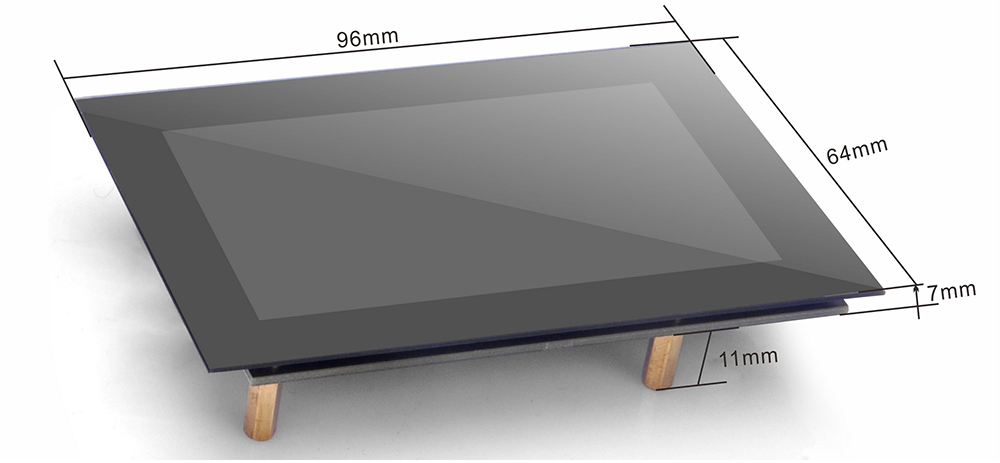
Téléchargez la fiche technique des dimensions : https://osoyoo.com/picture/3.5inch_DSI/2024008300/datasheet.pdf
Guide d’utilisation
Pièces nécessaires
Vous aurez besoin des éléments suivants :
- 1× Carte Raspberry Pi
- 1× Adaptateur secteur USB
- 1× Câble d’alimentation USB
- 1× Écran tactile DSI 3,5″ avec câble DSI
- 1× Carte Micro SD (neuve, 16 Go ou plus)
- 1× Lecteur de carte TF
Comment installer le câble DSI
Remarque :
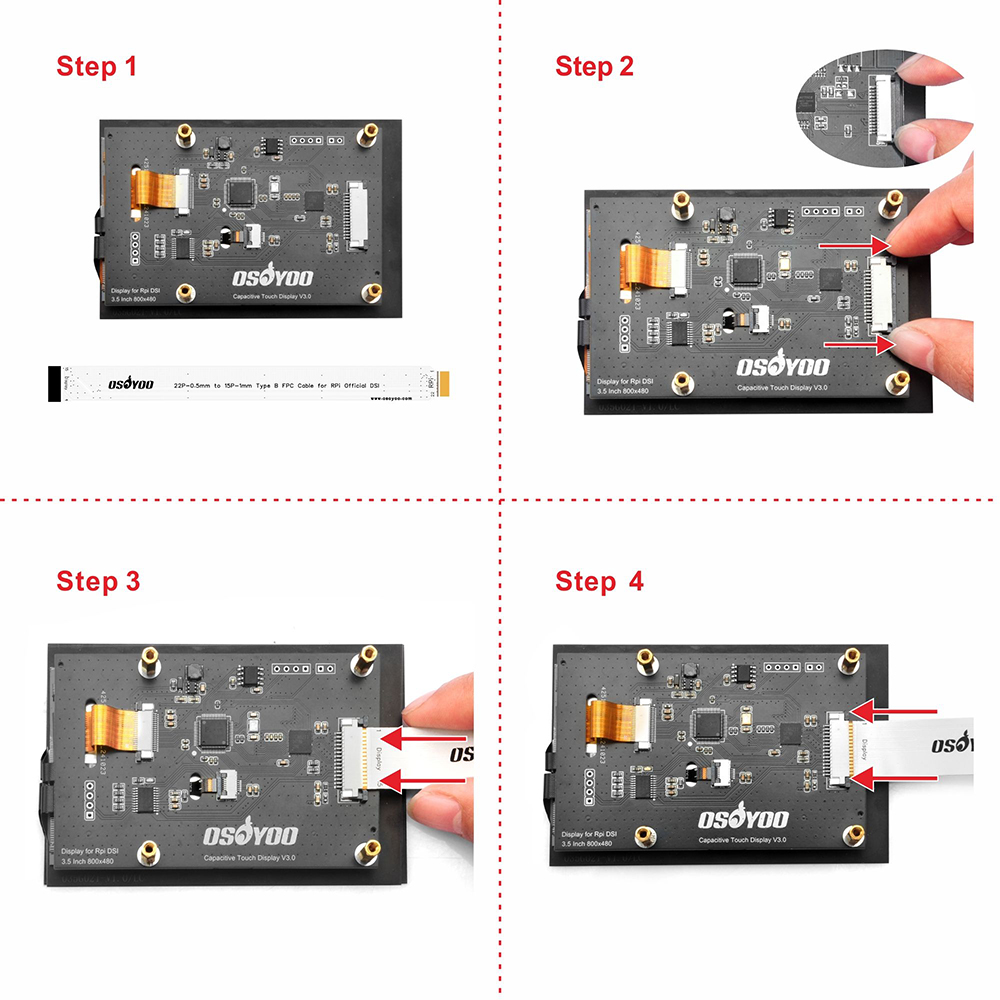
1. Le port DSI de l’écran OSOYOO DSI 3,5 pouces utilise le même connecteur que l’écran officiel Raspberry Pi 7 pouces DSI et est compatible avec le câble DSI correspondant. Faites attention aux points de contact à l’extrémité du câble.
2. L’extrémité 15 broches / 1 mm est destinée au port DSI de l’écran OSOYOO DSI 3,5 pouces. Insérez-la avec les points de contact (côté métal) vers le haut.
Comment installer le système d’exploitation
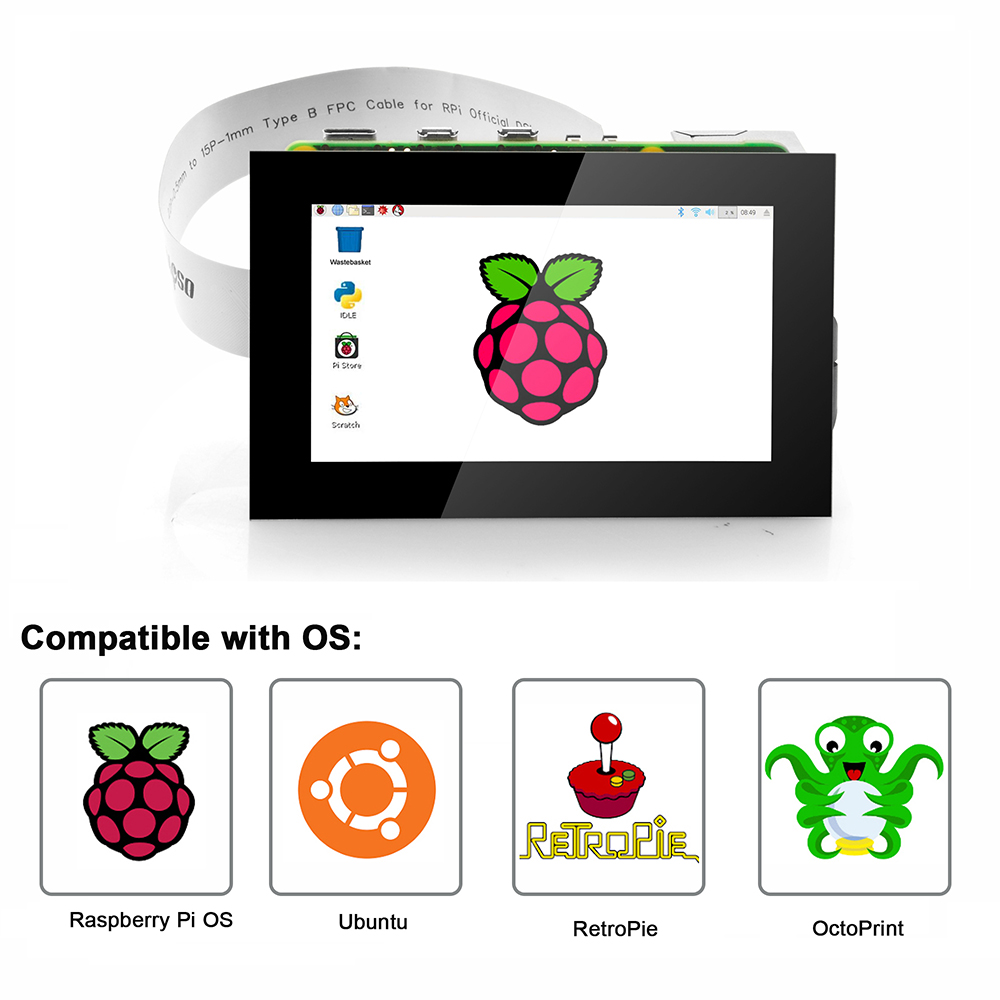
L’écran LCD DSI 3,5″ prend en charge les images OS telles que Raspberry Pi OS, Ubuntu, RetroPie et OctoPrint.
Pour installer un système d’exploitation sur votre Raspberry Pi, suivez les étapes ci-dessous. (Pour en savoir plus sur le flash d’images OS, consultez : https://osoyoo.com/?p=56660/#1)
Première étape : téléchargez l’image OS sur votre ordinateur depuis le site officiel Raspberry Pi : https://www.raspberrypi.org/downloads/
Deuxième étape : décompressez l’image OS et installez un outil de gravure d’image. Nous recommandons Raspberry Pi Imager : https://www.raspberrypi.com/software/
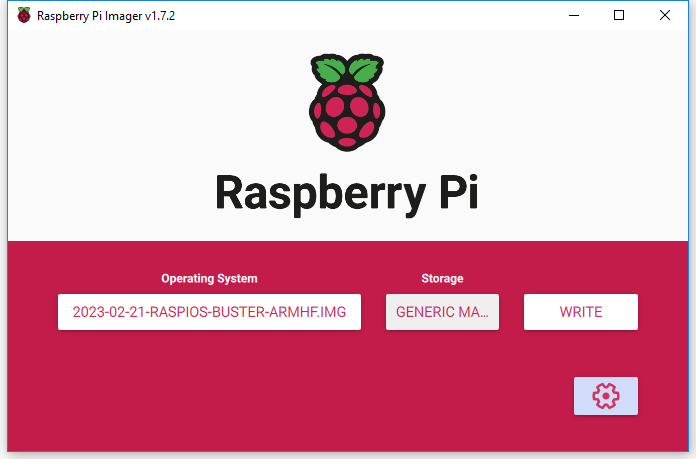
Troisième étape : insérez la carte SD dans le lecteur et connectez-le à votre ordinateur. Ouvrez Raspberry Pi Imager, sélectionnez l’image OS et votre appareil, puis cliquez sur « Write » comme illustré ci-dessous :
Quatrième étape : insérez la carte SD dans la carte Raspberry Pi et connectez l’écran tactile DSI 3,5″.
Dernière étape : mettez le système sous tension et attendez le démarrage. (Remarque : ne touchez pas la carte Raspberry Pi lorsqu’elle est alimentée ou lorsque vos mains sont chargées en électricité statique.)
Conseils avancés
Ajouter un clavier virtuel sur l’écran
(Remarque : cette méthode ne prend en charge que les anciennes versions de Raspberry Pi OS. La dernière version bureau de Raspberry Pi Bookworm OS est fournie avec un clavier virtuel préinstallé.)
L’écran tactile fonctionne comme un dispositif de pointage. Pour saisir du texte sur le Raspberry Pi, vous avez normalement besoin d’un clavier USB, ce qui peut être peu pratique.
Est-il possible d’utiliser l’écran tactile lui-même comme périphérique de saisie de texte, comme sur un smartphone ? Oui ! Vous pouvez installer un clavier virtuel pour remplacer le clavier USB.
Voici les étapes :
Étape 1) Installez matchbox-keyboard en tapant les commandes suivantes dans le terminal du Pi :
sudo apt update
sudo apt upgrade
sudo apt install matchbox-keyboard
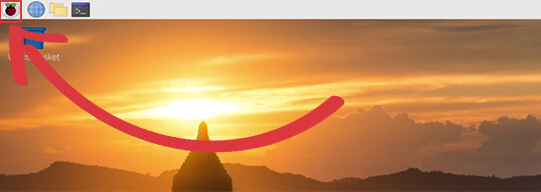
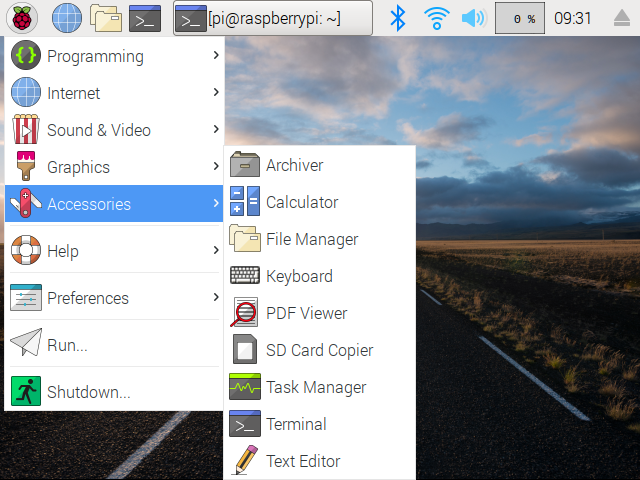
Étape 2) Cliquez sur l’icône Raspberry Pi dans le coin supérieur gauche :
Étape 3) Cliquez sur Accessories → Keyboard :
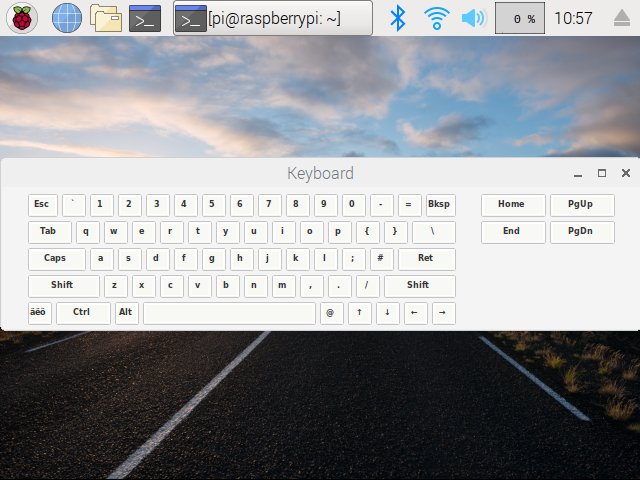
Un clavier virtuel s’affichera en fenêtre contextuelle :
Pour plus de détails sur l’installation de matchbox-keyboard, consultez :
https://osoyoo.com/2019/04/09/osoyoo-7inch-hdmi-touchscreen-keyboard-matchbox-keyboard/
Ajuster la résolution virtuelle
(Remarque : cette méthode ne fonctionne qu’avec Raspberry Pi Legacy OS. Sous Raspberry Pi Bookworm OS, la résolution de l’écran DSI ne peut pas être modifiée.)
La résolution physique est de 800×480, mais vous pouvez définir la résolution virtuelle jusqu’à 1920×1080. Ouvrez la carte Micro SD contenant votre OS installé et ouvrez /boot/config.txt dans Notepad++ ou un éditeur de texte. Recherchez ces lignes :

Pour utiliser 1920×1080, modifiez et enregistrez le fichier comme suit :
framebuffer_width=1920
framebuffer_height=1080
Remarque : si vous utilisez un Raspberry Pi 4, vous devez également mettre en commentaire cette ligne dans /boot/config.txt : #dtoverlay=vc4-kms-v3d
Ajuster l’orientation de l’écran
(Remarque : cette méthode fonctionne avec Raspberry Pi Legacy OS.)
Les écrans LCD ont un angle de vision optimal. Selon la façon dont votre écran est monté, vous devrez peut-être modifier l’orientation de l’affichage. Par défaut, l’écran Raspberry Pi est réglé pour une visualisation légèrement de dessus. Si vous le regardez de dessous, faites pivoter l’écran physiquement et configurez le logiciel en conséquence.
Pour faire pivoter l’écran, exécutez d’abord cette commande :
sudo nano /boot/config.txt
Ajoutez les lignes correspondant à la rotation souhaitée :
1) Pour une rotation de 0° : (aucune entrée supplémentaire — réglage par défaut)
2) Pour une rotation de 90° (haut vers la droite) :
display_lcd_rotate=1
dtoverlay=rpi-ft5406,touchscreen-swapped-x-y=1,touchscreen-inverted-x=1
3) Pour une rotation de 180° (à l’envers) :
display_lcd_rotate=2
dtoverlay=rpi-ft5406,touchscreen-inverted-x=1,touchscreen-inverted-y=1
4) Pour une rotation de 270° (haut vers la gauche) :
display_lcd_rotate=3
dtoverlay=rpi-ft5406,touchscreen-swapped-x-y=1,touchscreen-inverted-y=1
Après avoir ajouté les lignes, appuyez sur Ctrl-X, puis Y, puis Entrée pour enregistrer, puis exécutez sudo reboot.
Cela fait pivoter l’écran et l’écran tactile pour correspondre à votre montage physique.
Ajuster la luminosité
Méthode 1)
Les étapes suivantes sont basées sur Raspbian.
(1) Exécutez la commande suivante dans le terminal pour passer en mode administrateur :
sudo su root
(2) Exécutez la commande suivante pour régler la luminosité de l’écran (remplacez 100 par une valeur de 0 à 255) :
echo 100 > /sys/class/backlight/rpi_backlight/brightness
Remarque : si le réglage de luminosité échoue, vérifiez la présence de la ligne disable_touchscreen=1 dans /boot/config.txt et mettez-la en commentaire : #disable_touchscreen=1
Méthode 2)
Étape 1) Installez le logiciel brightnessctl :
sudo apt install brightnessctl
Étape 2) Exécutez la commande suivante pour modifier la luminosité :
sudo brightnessctl set 100%
La valeur peut aller de 0 % (le plus sombre) à 100 % (le plus lumineux).



