| Bei OSOYOO kaufen |
In den USA kaufen |
In Großbritannien kaufen |
In Deutschland kaufen |
In Italien kaufen |
In Frankreich kaufen |
In Spanien kaufen |
In Japan kaufen |
 |
 |
 |
 |
 |
 |
 |
 |
Sicherheitshinweise
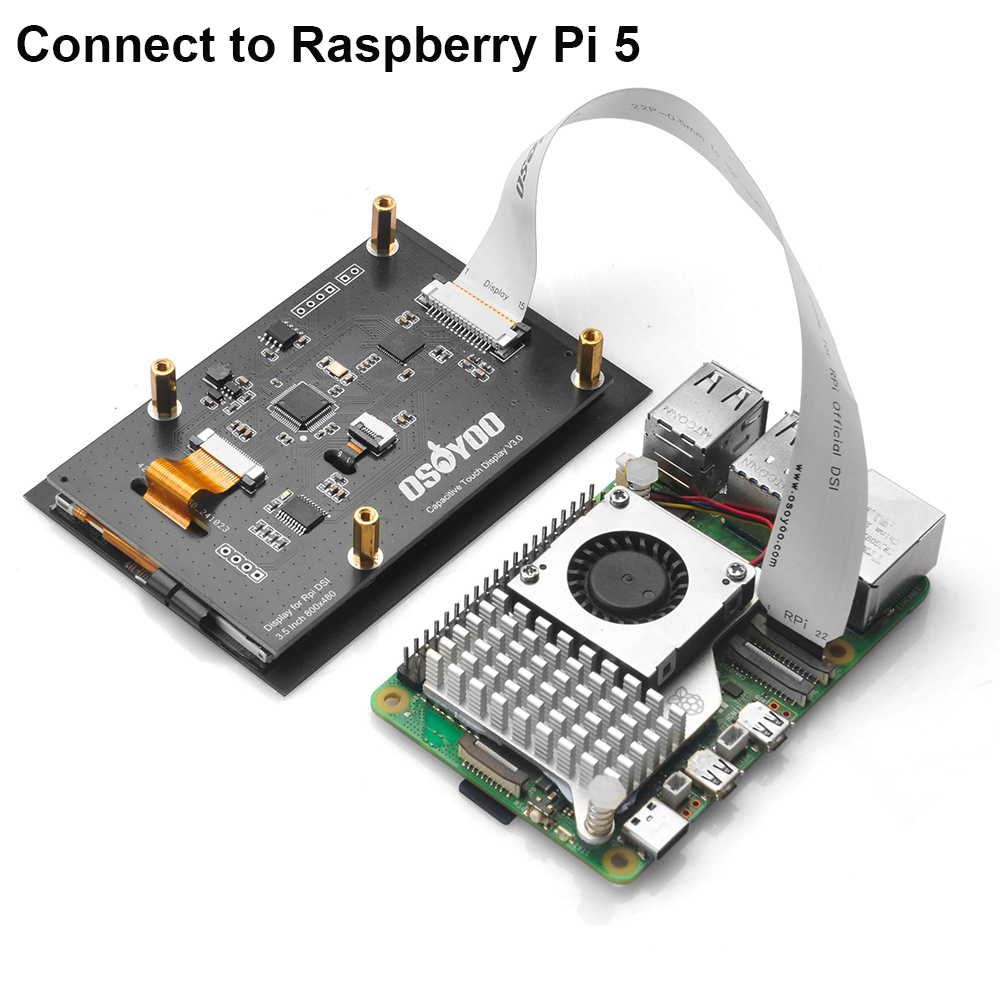
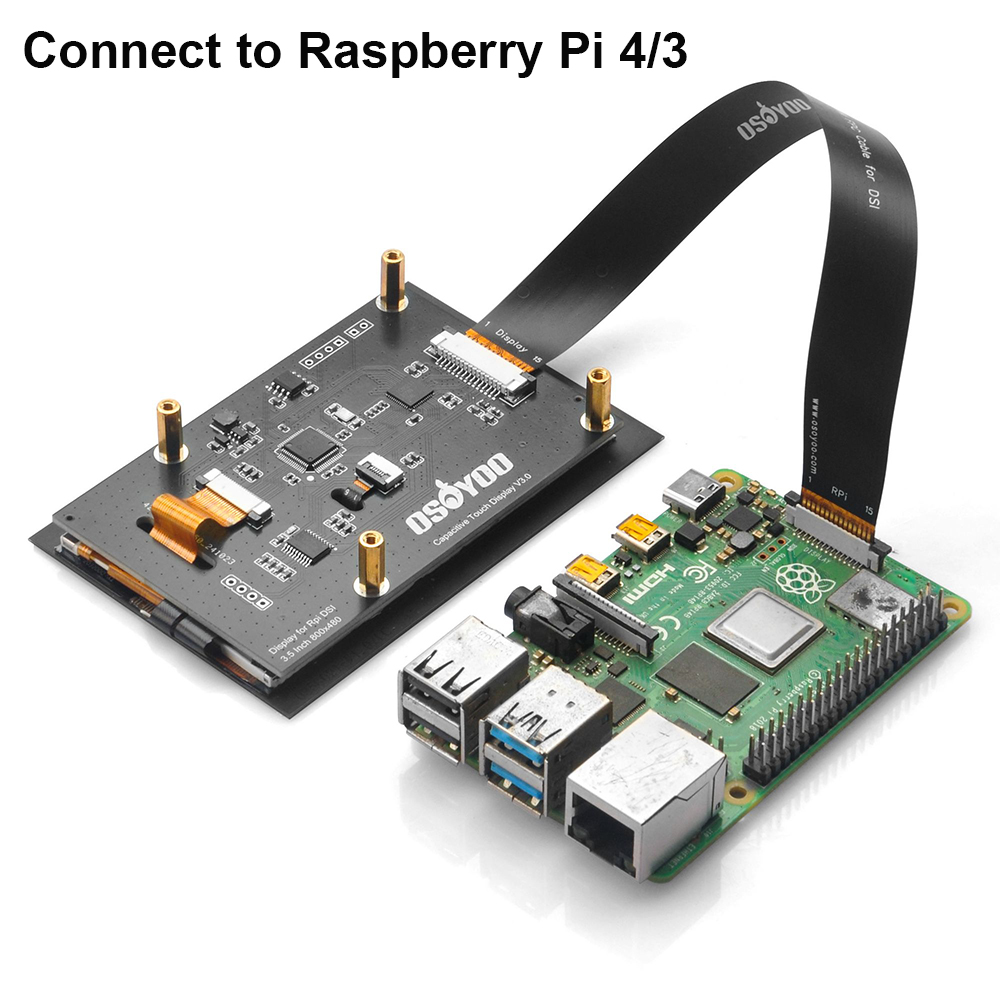
- Der DSI-Anschluss des OSOYOO 3,5-Zoll-DSI-V3.0-Bildschirms ist identisch mit dem des offiziellen Raspberry Pi 7-Zoll-DSI-Bildschirms. Dieses Display ist mit dem DSI-Kabel für den offiziellen Raspberry Pi 7-Zoll-DSI-Bildschirm kompatibel. Bitte achten Sie auf die Kontaktpunkte am Ende des DSI-Kabels.
- Im Vergleich zur V2.0 ist der 3,5-Zoll-DSI-V3.0 für optimale Leistung ohne Überhitzung ausgelegt – auch bei längerem Betrieb – und gewährleistet Zuverlässigkeit und Langlebigkeit bei leistungsintensiven Anwendungen.
- Bitte stellen Sie sicher, dass Ihre TF-Karte (Micro SD) genügend Speicherplatz zum Schreiben des System-Images hat.
- Berühren Sie das Raspberry Pi-Board nicht, wenn die Stromversorgung eingeschaltet ist oder wenn Ihre Hand statisch aufgeladen ist. (Sie können statische Aufladung durch Berühren eines Metallhahns ableiten.)

Einführung
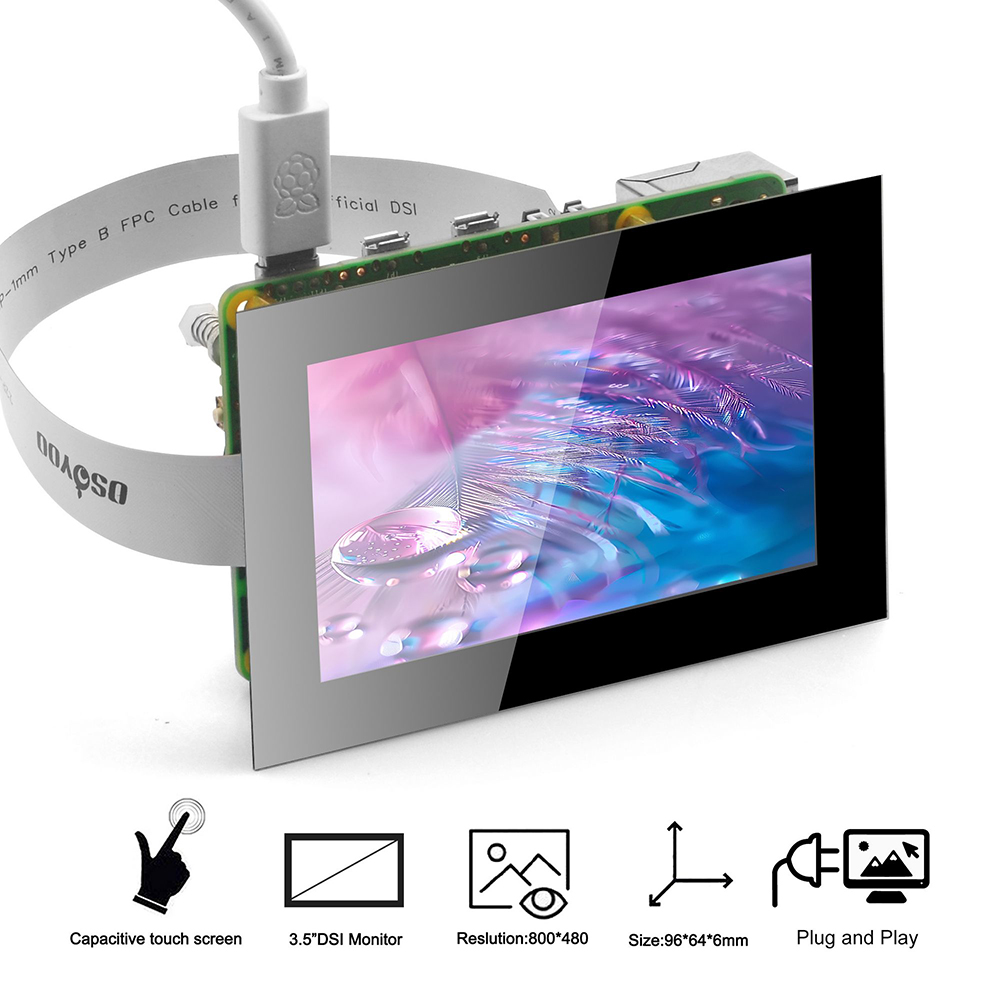
Der 3,5″ DSI-Touchscreen ist ein IPS-LCD-Display, das über den DSI-Anschluss mit dem Raspberry Pi verbunden wird. Er unterstützt kapazitives 5-Punkt-Touch und ist ein echtes Plug-and-Play-Gerät – keine Treiberinstallation erforderlich. Die physische Auflösung beträgt 800×480.
Das IPS-Panel reduziert Blendung und bietet aus allen Richtungen einen weiten, klaren Blickwinkel.
Funktionen
- Version: V3.0 (der 3,5-Zoll-DSI-V3.0 ist für optimale Leistung ohne Überhitzung ausgelegt – auch bei längerem Betrieb – und gewährleistet Zuverlässigkeit und Langlebigkeit bei leistungsintensiven Anwendungen)
- Verbindung mit dem Raspberry Pi über die DSI-Schnittstelle
- IPS-Bildschirm
- Bildwiederholrate: 60 Hz
- Physische Auflösung: 800×480, 24-Bit-Farbe
- Kapazitiver 5-Punkt-Touch (Raspbian OS unterstützt 1 Berührungspunkt)
- Plug and Play – kein Treiber erforderlich
- Kompatibel mit Raspberry Pi OS, Ubuntu, RetroPie, OctoPrint und mehr
- Starke Störschutzauslegung
- Extrem niedriger Stromverbrauch; verlustfreie Langstreckensignalübertragung
- Auto-Sleep-Funktion
- Betrachtungswinkel: 85°/85°/85°/85° (L/R/O/U)
Datenblatt
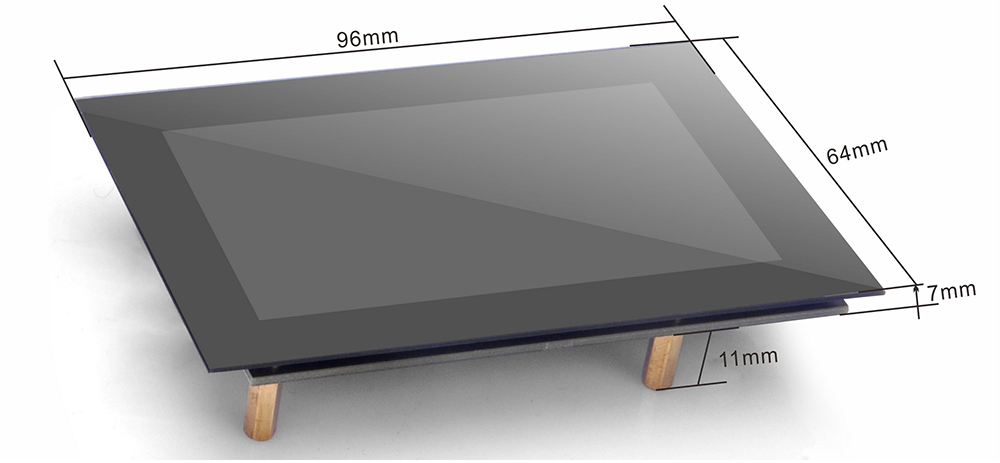
Laden Sie das Maß- und Abmessungsdatenblatt herunter: https://osoyoo.com/picture/3.5inch_DSI/2024008300/datasheet.pdf
Benutzeranleitung
Benötigte Teile
Sie benötigen folgende Teile:
- 1× Raspberry Pi Board
- 1× USB-Netzteil
- 1× USB-Netzkabel
- 1× 3,5″ DSI-Touchscreen mit DSI-Kabel
- 1× Micro SD-Karte (neu, 16 GB oder größer)
- 1× TF-Kartenleser
DSI-Kabel installieren
Hinweis:
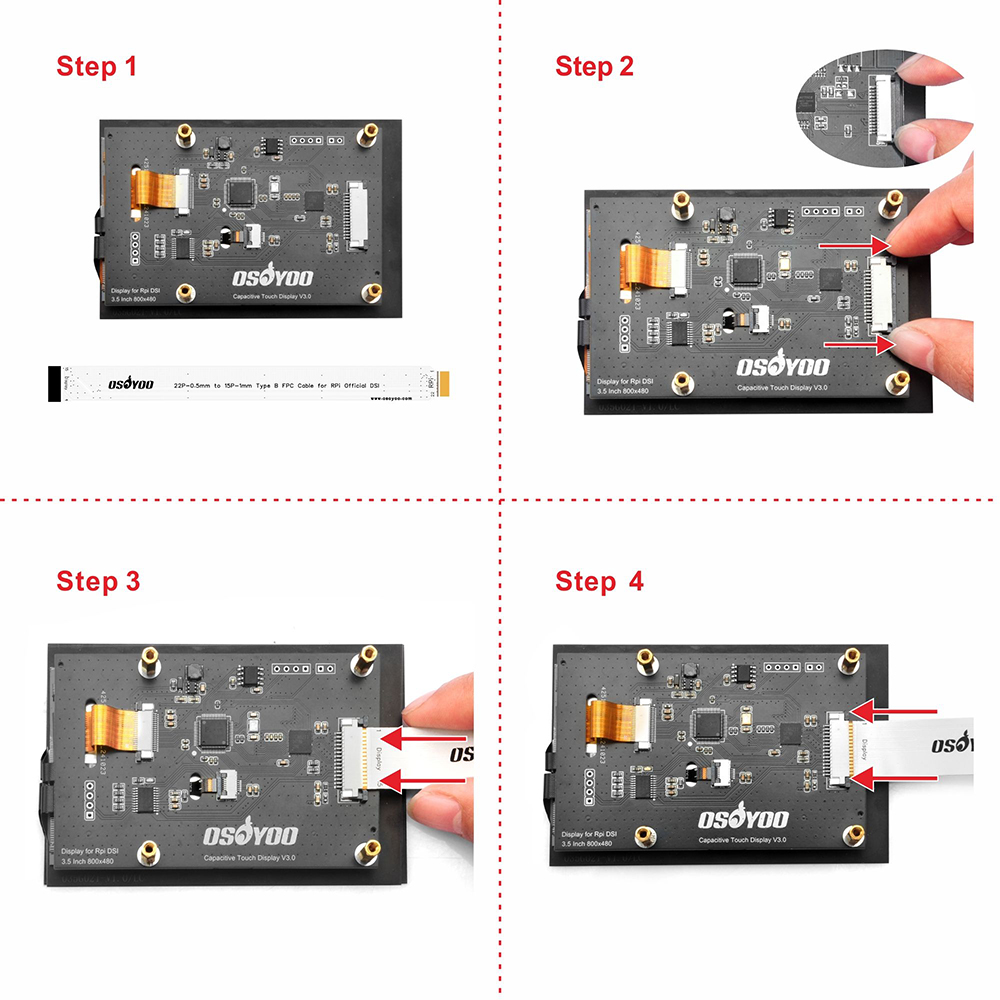
1. Der DSI-Anschluss des OSOYOO 3,5-Zoll-DSI-Bildschirms ist identisch mit dem des offiziellen Raspberry Pi 7-Zoll-DSI-Bildschirms und kompatibel mit dem entsprechenden DSI-Kabel. Bitte achten Sie auf die Kontaktpunkte am Ende des Kabels.
2. Das 15-Pin-1-mm-Ende ist für den DSI-Anschluss des OSOYOO 3,5-Zoll-DSI-Bildschirms vorgesehen. Stecken Sie es mit den Kontaktpunkten (Metallseite) nach oben zeigend ein.
Betriebssystem installieren
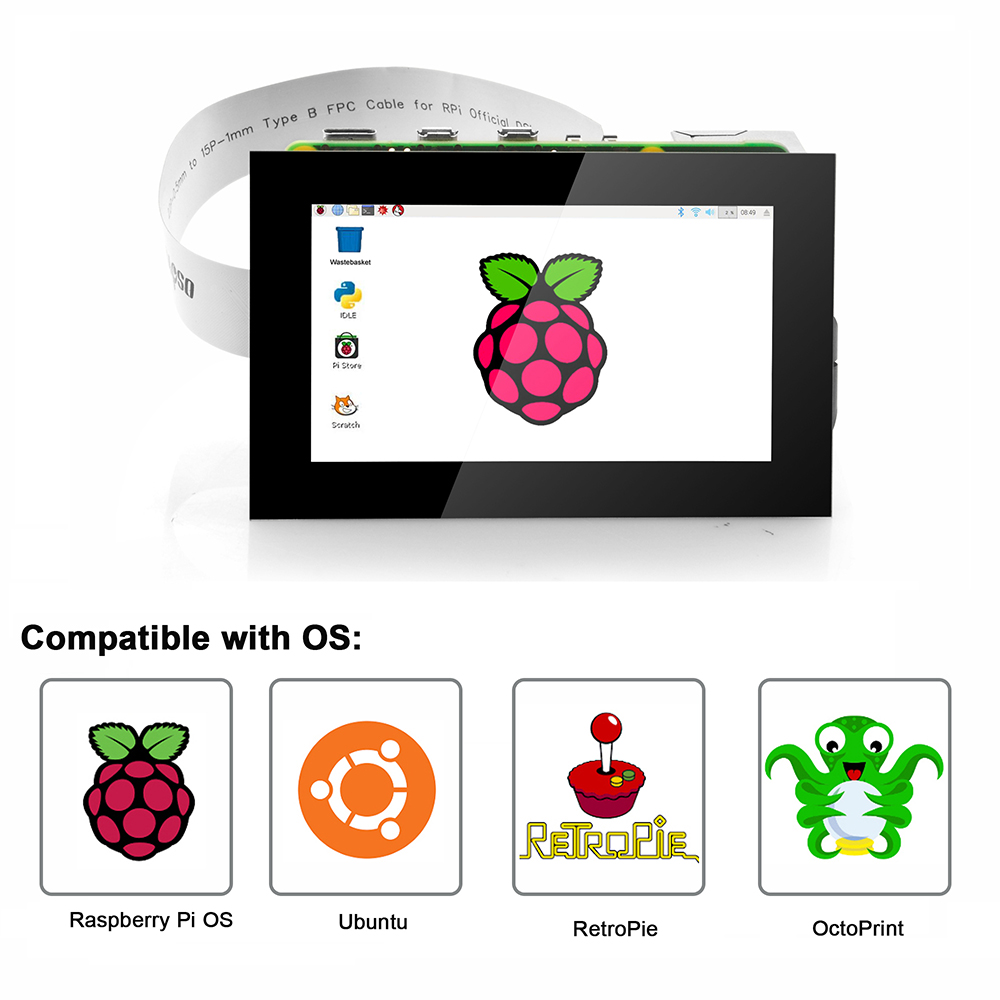
Das 3,5″ DSI LCD unterstützt OS-Images wie Raspberry Pi OS, Ubuntu, RetroPie und OctoPrint.
Um ein Betriebssystem auf Ihrem Raspberry Pi zu installieren, folgen Sie den nachstehenden Schritten. (Mehr Informationen zum Flashen von OS-Images: https://osoyoo.com/?p=56660/#1)
Schritt 1: Laden Sie das OS-Image auf Ihrem Computer von der offiziellen Raspberry Pi-Website herunter: https://www.raspberrypi.org/downloads/
Schritt 2: Entpacken Sie das OS-Image und installieren Sie ein Image-Schreibprogramm. Wir empfehlen den Raspberry Pi Imager: https://www.raspberrypi.com/software/
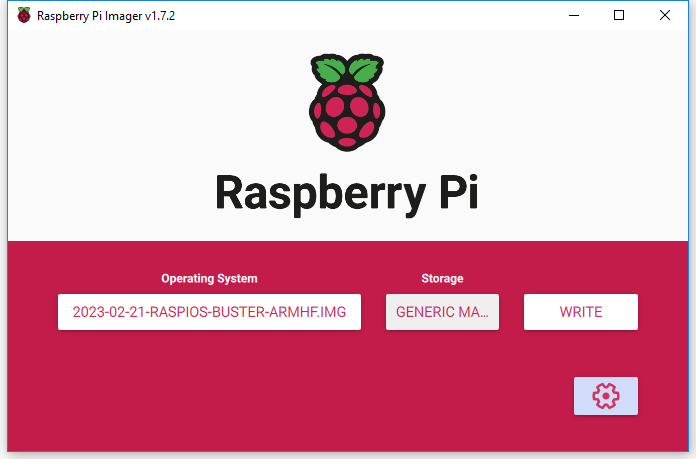
Schritt 3: Stecken Sie die SD-Karte in den Kartenleser und verbinden Sie diesen mit Ihrem Computer. Öffnen Sie den Raspberry Pi Imager, wählen Sie das OS-Image und Ihr Gerät aus, und klicken Sie auf „Write” (wie unten gezeigt):
Schritt 4: Stecken Sie die SD-Karte in das Raspberry Pi Board und schließen Sie den 3,5″ DSI-Touchscreen an.
Schritt 5: Schalten Sie das Board ein und warten Sie, bis das System gestartet ist. (Hinweis: Berühren Sie das Raspberry Pi Board nicht, wenn die Stromversorgung eingeschaltet ist oder Ihre Hand statisch aufgeladen ist.)
Erweiterte Einstellungen
Virtuelle Tastatur in Raspbian OS hinzufügen
(Hinweis: Diese Methode unterstützt nur ältere Versionen von Raspberry Pi OS. Das neueste Raspberry Pi Bookworm OS Desktop enthält eine vorinstallierte virtuelle Tastatur.)
Der Touchscreen funktioniert als Mausgerät. Zum Tippen auf dem Raspberry Pi benötigen Sie normalerweise eine USB-Tastatur, was unpraktisch sein kann.
Lässt sich der Touchscreen selbst als Texteingabegerät verwenden – ähnlich wie bei einem Smartphone? Ja! Sie können eine virtuelle Tastatur installieren, um die USB-Tastatur zu ersetzen.
Hier sind die Schritte:
Schritt 1) Installieren Sie matchbox-keyboard mit folgenden Befehlen im Pi-Terminal:
sudo apt update
sudo apt upgrade
sudo apt install matchbox-keyboard
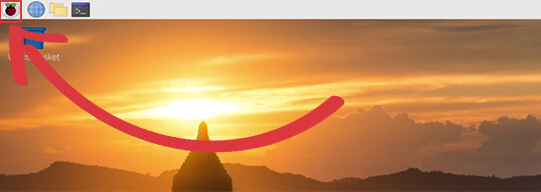
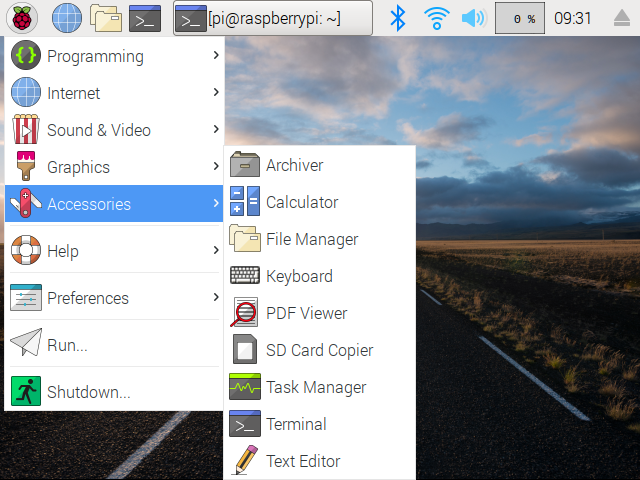
Schritt 2) Klicken Sie auf das Raspberry Pi-Symbol in der oberen linken Ecke:
Schritt 3) Klicken Sie auf Accessories → Keyboard:
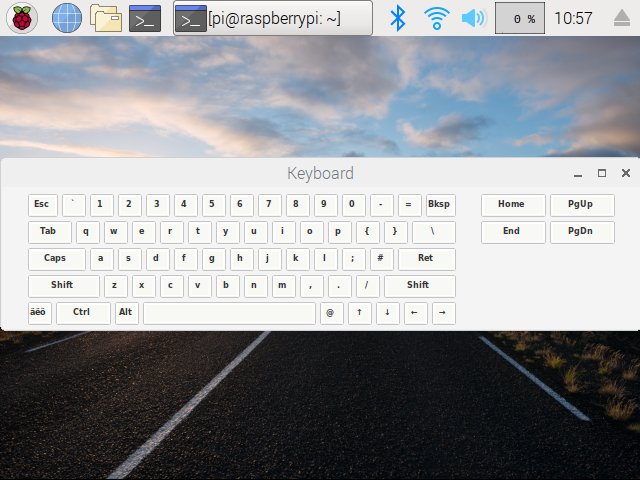
Eine virtuelle Tastatur erscheint als Pop-up:
Weitere Details zur matchbox-keyboard-Installation finden Sie hier:
https://osoyoo.com/2019/04/09/osoyoo-7inch-hdmi-touchscreen-keyboard-matchbox-keyboard/
Virtuelle Auflösung anpassen
(Hinweis: Diese Methode funktioniert nur mit Raspberry Pi Legacy OS. Unter Raspberry Pi Bookworm OS kann die DSI-Bildschirmauflösung nicht angepasst werden.)
Die physische Auflösung beträgt 800×480, aber Sie können die virtuelle Auflösung auf bis zu 1920×1080 einstellen. Öffnen Sie die Micro SD-Karte mit dem installierten Betriebssystem und öffnen Sie /boot/config.txt in Notepad++ oder einem Texteditor. Suchen Sie nach folgenden Zeilen:

Um 1920×1080 zu verwenden, ändern und speichern Sie die Datei wie folgt:
framebuffer_width=1920
framebuffer_height=1080
Hinweis: Wenn Sie Raspberry Pi 4 verwenden, müssen Sie außerdem folgende Zeile in /boot/config.txt auskommentieren: #dtoverlay=vc4-kms-v3d
Displayausrichtung anpassen
(Hinweis: Diese Methode funktioniert mit Raspberry Pi Legacy OS.)
LCD-Displays haben einen optimalen Betrachtungswinkel. Je nach Montageposition müssen Sie möglicherweise die Displayausrichtung ändern. Standardmäßig ist das Raspberry Pi-Display für die Betrachtung von leicht oberhalb eingestellt. Bei Betrachtung von unten drehen Sie das Display physisch und konfigurieren Sie die Software entsprechend.
Um das Display zu drehen, führen Sie zunächst folgenden Befehl aus:
sudo nano /boot/config.txt
Fügen Sie die Zeilen für die gewünschte Drehung hinzu:
1) Für 0° Drehung: (keine zusätzlichen Einträge – Standardeinstellung)
2) Für 90° Drehung (oben nach rechts):
display_lcd_rotate=1
dtoverlay=rpi-ft5406,touchscreen-swapped-x-y=1,touchscreen-inverted-x=1
3) Für 180° Drehung (auf dem Kopf):
display_lcd_rotate=2
dtoverlay=rpi-ft5406,touchscreen-inverted-x=1,touchscreen-inverted-y=1
4) Für 270° Drehung (oben nach links):
display_lcd_rotate=3
dtoverlay=rpi-ft5406,touchscreen-swapped-x-y=1,touchscreen-inverted-y=1
Nach dem Hinzufügen der Zeilen drücken Sie Ctrl-X, dann Y, dann Enter zum Speichern, und führen Sie anschließend sudo reboot aus.
Dadurch werden Display und Touchscreen entsprechend Ihrer physischen Montage gedreht.
Helligkeit anpassen
Methode 1)
Die folgenden Schritte basieren auf Raspbian.
(1) Führen Sie folgenden Befehl im Terminal aus, um zum Administrator zu wechseln:
sudo su root
(2) Führen Sie folgenden Befehl aus, um die Displayhelligkeit einzustellen (ersetzen Sie 100 durch einen Wert von 0 bis 255):
echo 100 > /sys/class/backlight/rpi_backlight/brightness
Hinweis: Falls die Helligkeitseinstellung nicht funktioniert, prüfen Sie die Zeile disable_touchscreen=1 in /boot/config.txt und kommentieren Sie sie aus: #disable_touchscreen=1
Methode 2)
Schritt 1) Installieren Sie die brightnessctl-Software:
sudo apt install brightnessctl
Schritt 2) Führen Sie folgenden Befehl aus, um die Helligkeit zu ändern:
sudo brightnessctl set 100%
Der Wert kann von 0 % (dunkelst) bis 100 % (hellst) eingestellt werden.



