Tabla de contenidos
1. Descripción general
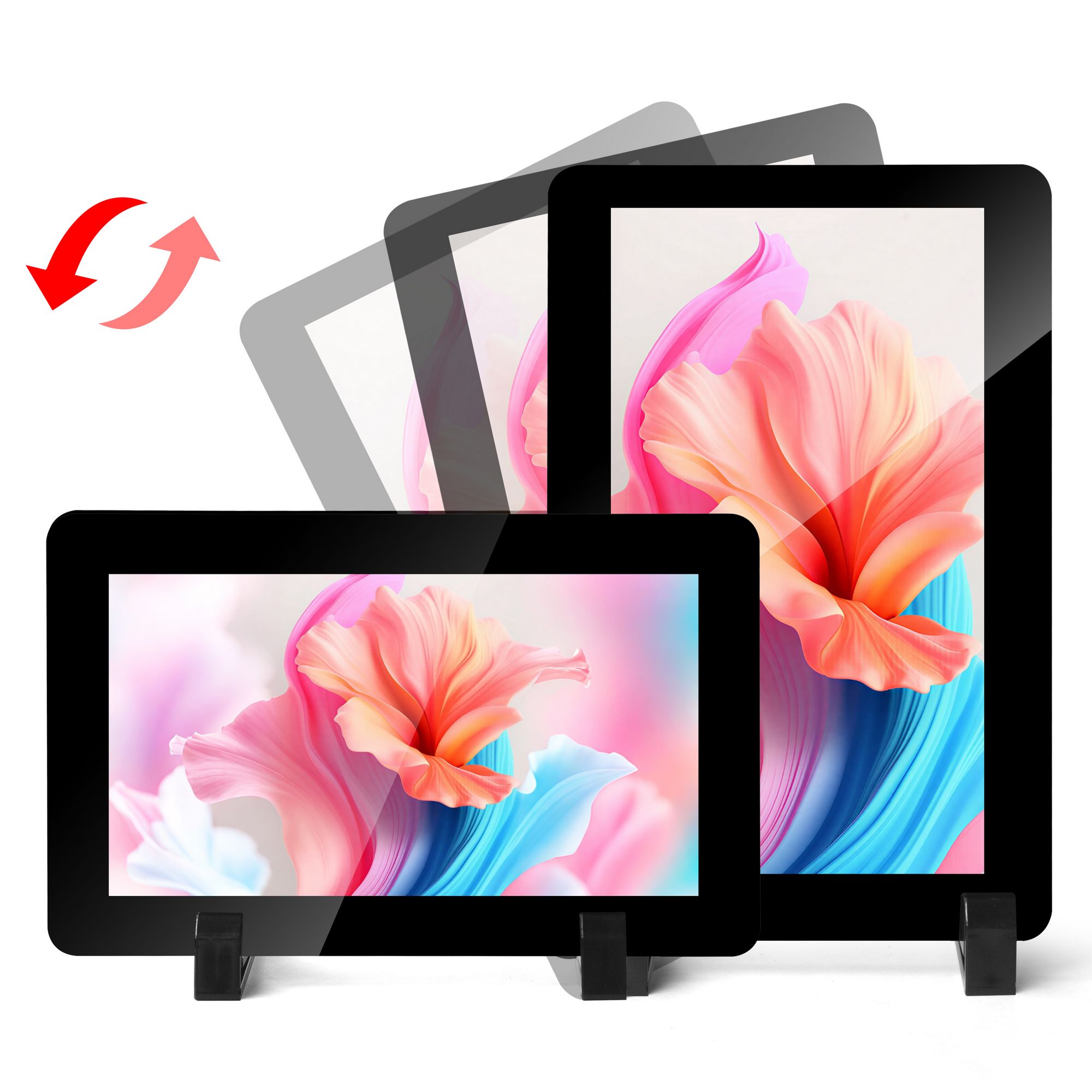
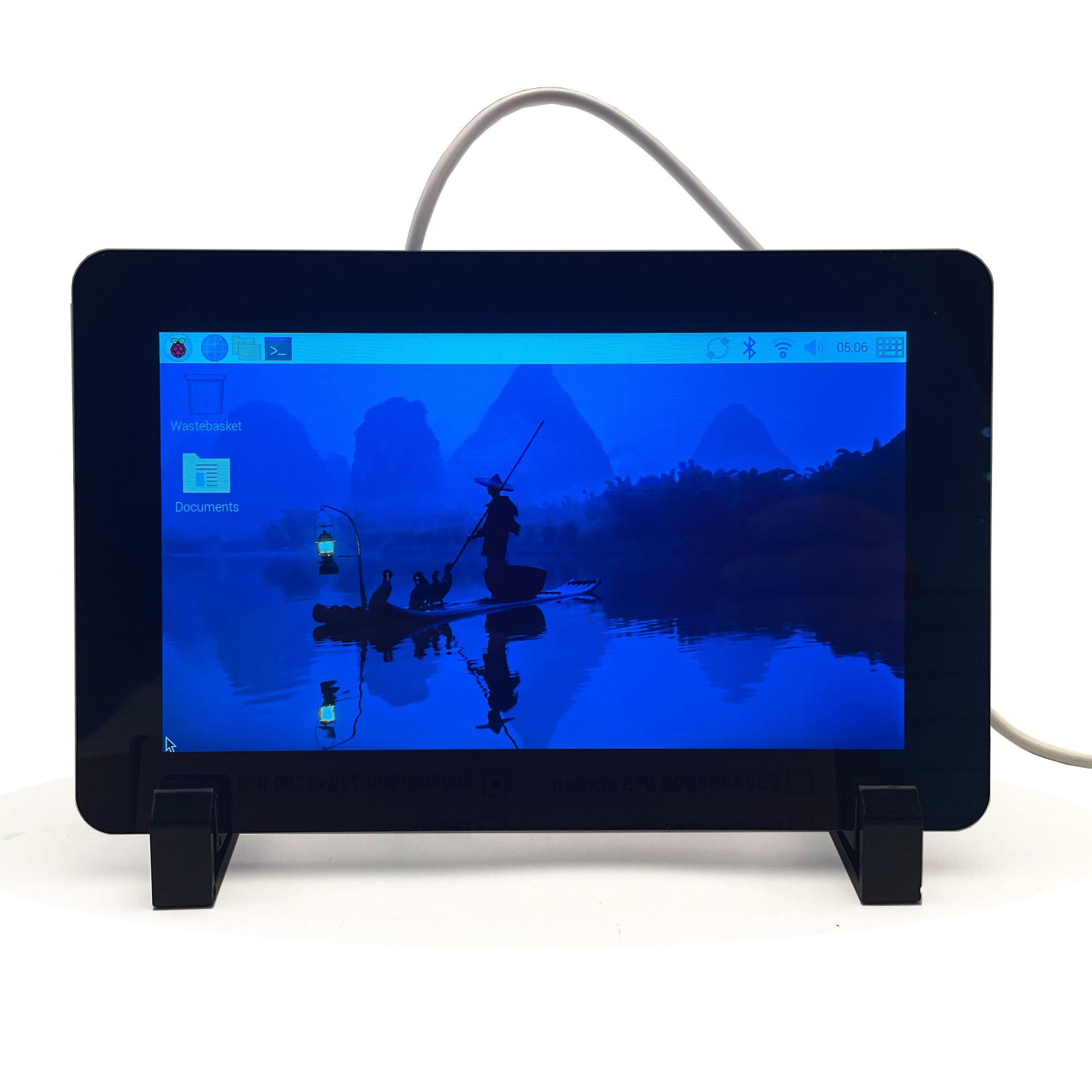
La pantalla táctil capacitiva OSOYOO 7″ 720×1280 HD IPS DSI es una pantalla en orientación vertical diseñada para proyectos interactivos como tabletas, sistemas de entretenimiento y paneles de información. Se conecta a la Raspberry Pi mediante el conector DSI y admite el control táctil capacitivo de cinco puntos.
La pantalla cuenta con un panel IPS con amplios ángulos de visión, vidrio templado (dureza 6H) y retroiluminación controlada por software, lo que la hace adecuada para una amplia variedad de proyectos integrados y de desarrollo.
2. Características
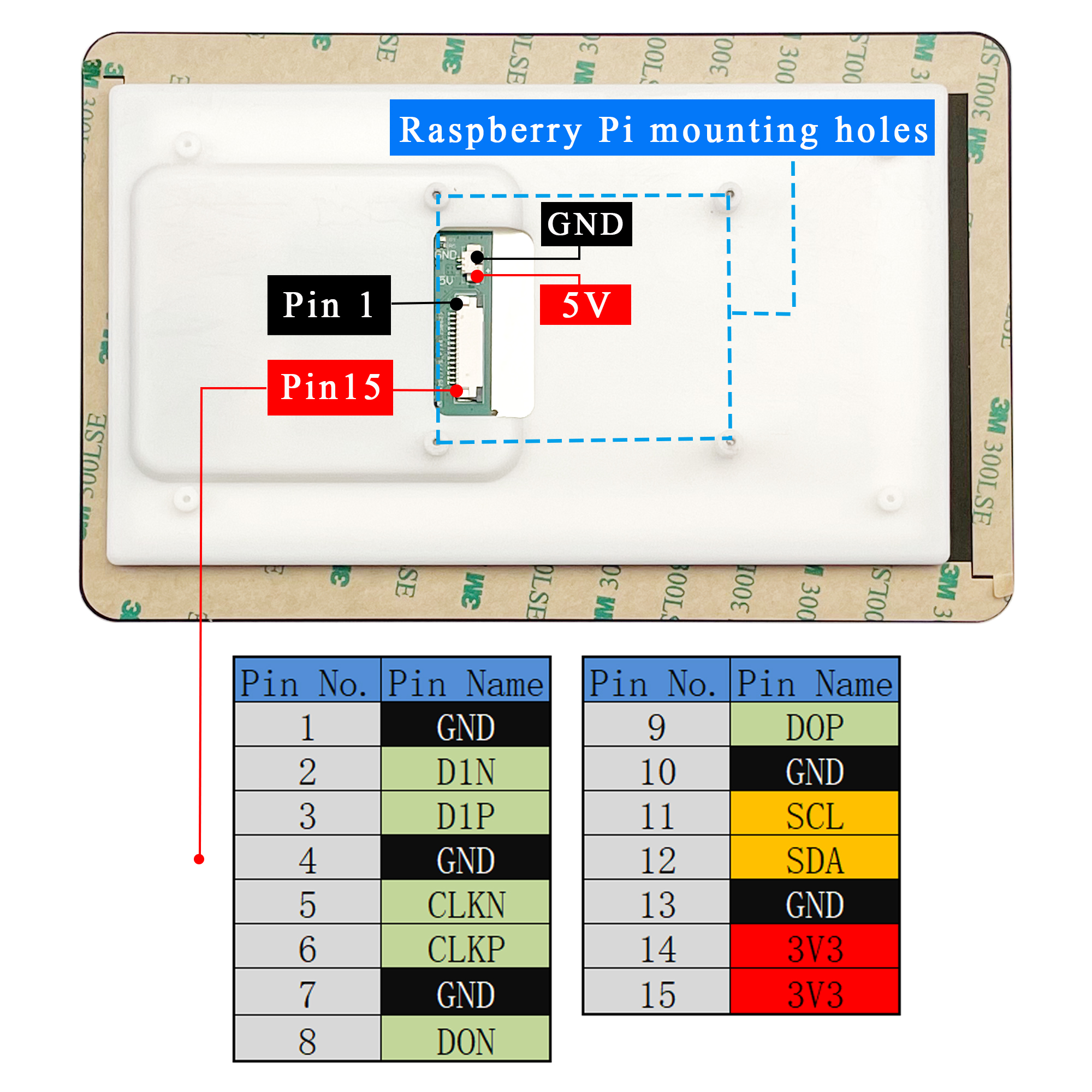
- Pantalla táctil DSI de 7 pulgadas con control táctil capacitivo de cinco puntos
- Panel de visualización IPS con resolución de hardware de 720×1280
- Panel táctil capacitivo de vidrio templado con dureza superficial 6H
- Control directo del LCD a través de la interfaz DSI de la Raspberry Pi con una frecuencia de actualización de hasta 60 Hz
- Compatible con el último sistema Bookworm (Kernel 6.12+)
- Funciona con todos los modelos de Raspberry Pi que disponen de interfaz DSI (excepto la serie Zero)
- Brillo de la retroiluminación controlado por software (0–255)
3. Especificaciones
| Parámetro |
Valor |
Unidad |
| Voltaje de entrada |
5,00 |
V |
| Corriente de entrada |
0,5 (mín.) |
A |
| Resolución |
720×3(RGB)×1280 |
puntos |
| Modo de visualización |
IPS / Normally Black |
— |
| Dirección de visión |
80/80/80/80 (todas) |
° |
| Tamaño del módulo |
120,24(An) × 189,32(Al) × 4,24(Pr) |
mm |
| Área activa |
86,84 × 154,37 |
mm |
| Interfaz |
MIPI DSI de 2 carriles |
— |
| Dureza superficial |
6H |
— |
| Brillo de la retroiluminación |
300 nits (mín.) / 350 nits (típ.) |
nits |
| Tipo de LCD |
TFT |
— |
| Tipo de panel |
G+G |
— |
| Temperatura de funcionamiento |
0 – 50 |
°C |
| Temperatura de almacenamiento |
-10 – 70 |
°C |
4. Conexión del hardware
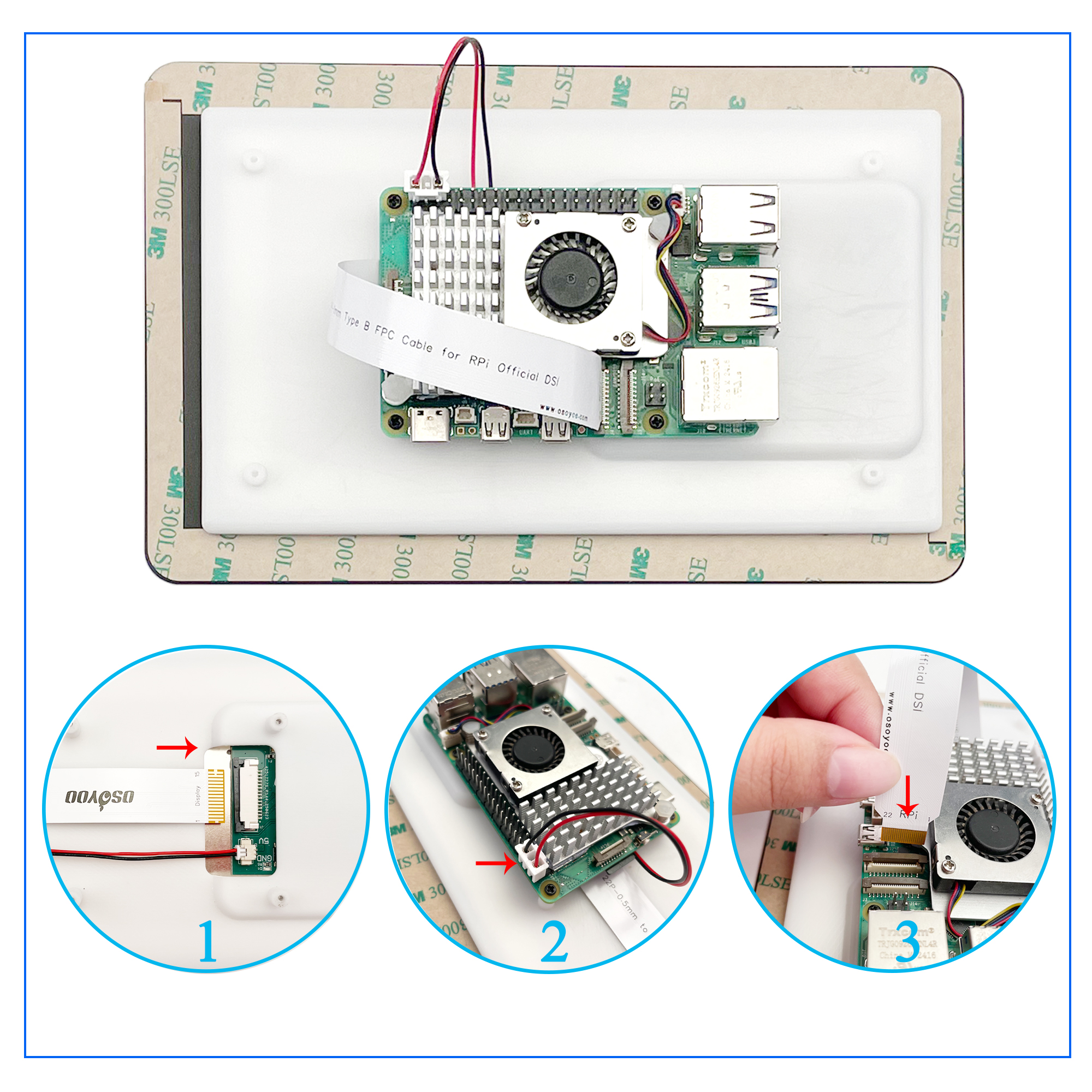
4.1 Para Raspberry Pi 5 / CM5 / CM4 / CM3+ / CM3
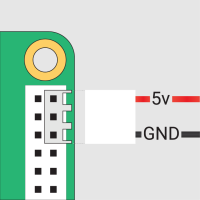
- Conecte el puerto DSI mediante un cable FPC de 15P a 22P de 200 mm al puerto DSI de 22 pines de su Raspberry Pi.
- Utilice el cable de alimentación incluido para conectar la pantalla a los pines 5V y GND de la regleta de pines de la Raspberry Pi.
- Fije la pantalla con tornillos M2.0.
4.2 Para Raspberry Pi 4B / 3B+ / 3B / 3A+
- Conecte el puerto DSI mediante un cable FFC de 15 pines de 20 cm (dirección opuesta) al puerto DSI de 15 pines de su Raspberry Pi.
- Utilice el cable de alimentación incluido para conectar la pantalla a los pines 5V y GND de la regleta de pines.
- Fije la pantalla con tornillos M2.0.
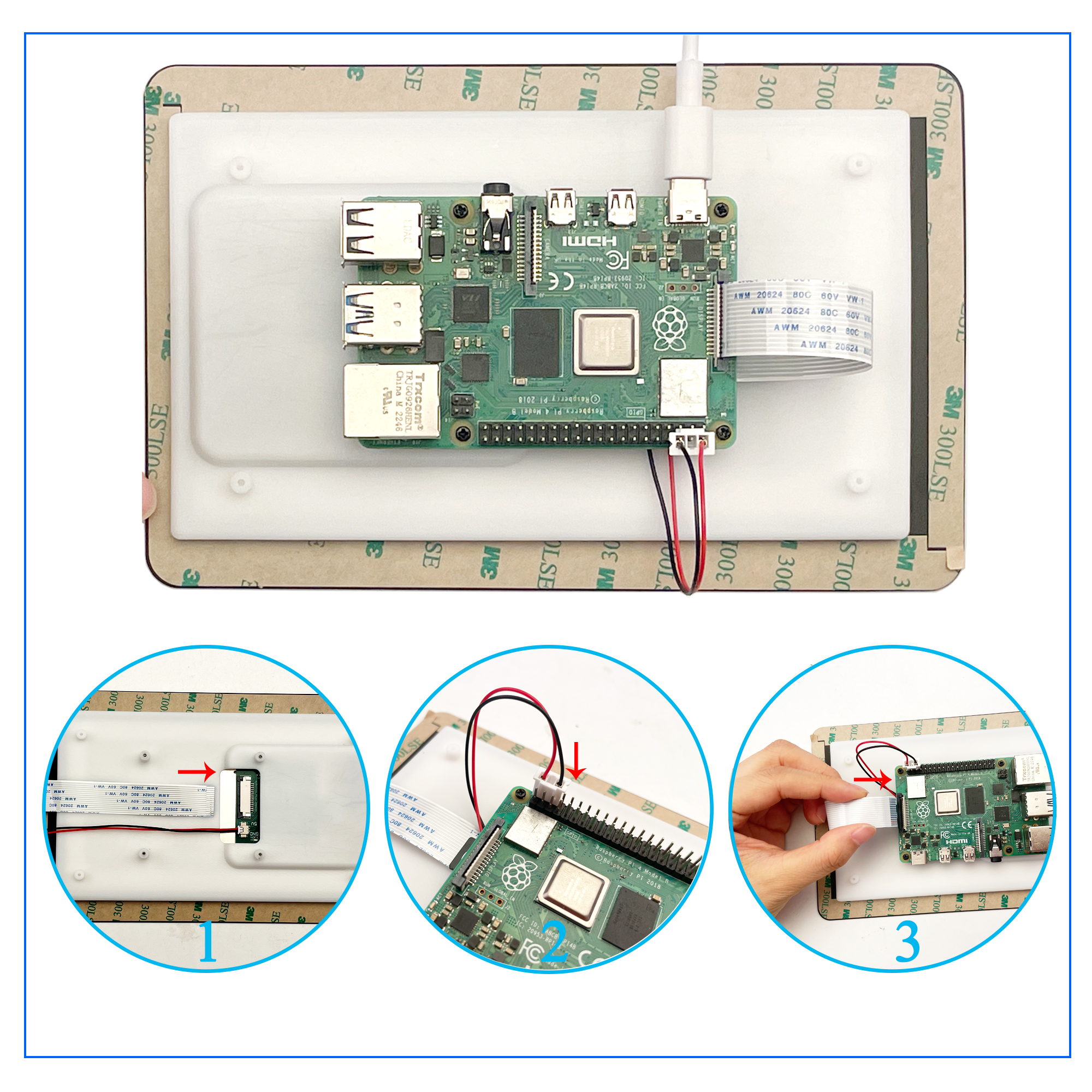
Nota sobre la inserción del cable: Tire del mecanismo de bloqueo hacia adelante, inserte el cable con los contactos metálicos orientados hacia el usuario y, a continuación, empuje el mecanismo de bloqueo hacia atrás para fijarlo.
5. Instalación del software
Seleccione el tutorial de instalación del controlador adecuado según su sistema operativo:
6. Recursos y descargas
Imágenes preinstaladas
| Nombre de la imagen |
Placas compatibles |
Nombre de usuario |
Contraseña |
Descarga |
| OSOYOO-7-Pi3-4-2025-05-13-raspios-bookworm-arm64 |
Raspberry Pi 3 & 4 |
pi |
raspberry |
Google Drive |
| OSOYOO-7-Pi5-2025-05-13-raspios-bookworm-arm64 |
Raspberry Pi 5 |
pi |
raspberry |
Google Drive |
7. Instrucciones de seguridad
- Apague antes de conectar: Apague siempre el equipo y desconecte la alimentación antes de conectar o desconectar la pantalla.
- Corriente de entrada mínima: Asegúrese de que la corriente de entrada sea ≥0,5 A para evitar fallos de arranque o daños en la pantalla.
- Manipulación del cable: Tire del mecanismo de bloqueo hacia adelante antes de insertar el cable plano; insértelo con los contactos metálicos en la dirección correcta; empuje el mecanismo hacia atrás para bloquearlo. Evite doblar o tensar el cable plano.
- Entorno de funcionamiento: Utilícela entre 0 y 50 °C en un entorno seco. Evite la exposición al agua, la humedad, las superficies conductoras y el calor excesivo.
- Evite cambios bruscos de temperatura para prevenir la condensación o el estrés físico en la pantalla.
- Superficie de la pantalla frágil: El vidrio de la pantalla puede romperse si se cae o se golpea. Manipúlela con cuidado.



