Indice
1. Panoramica
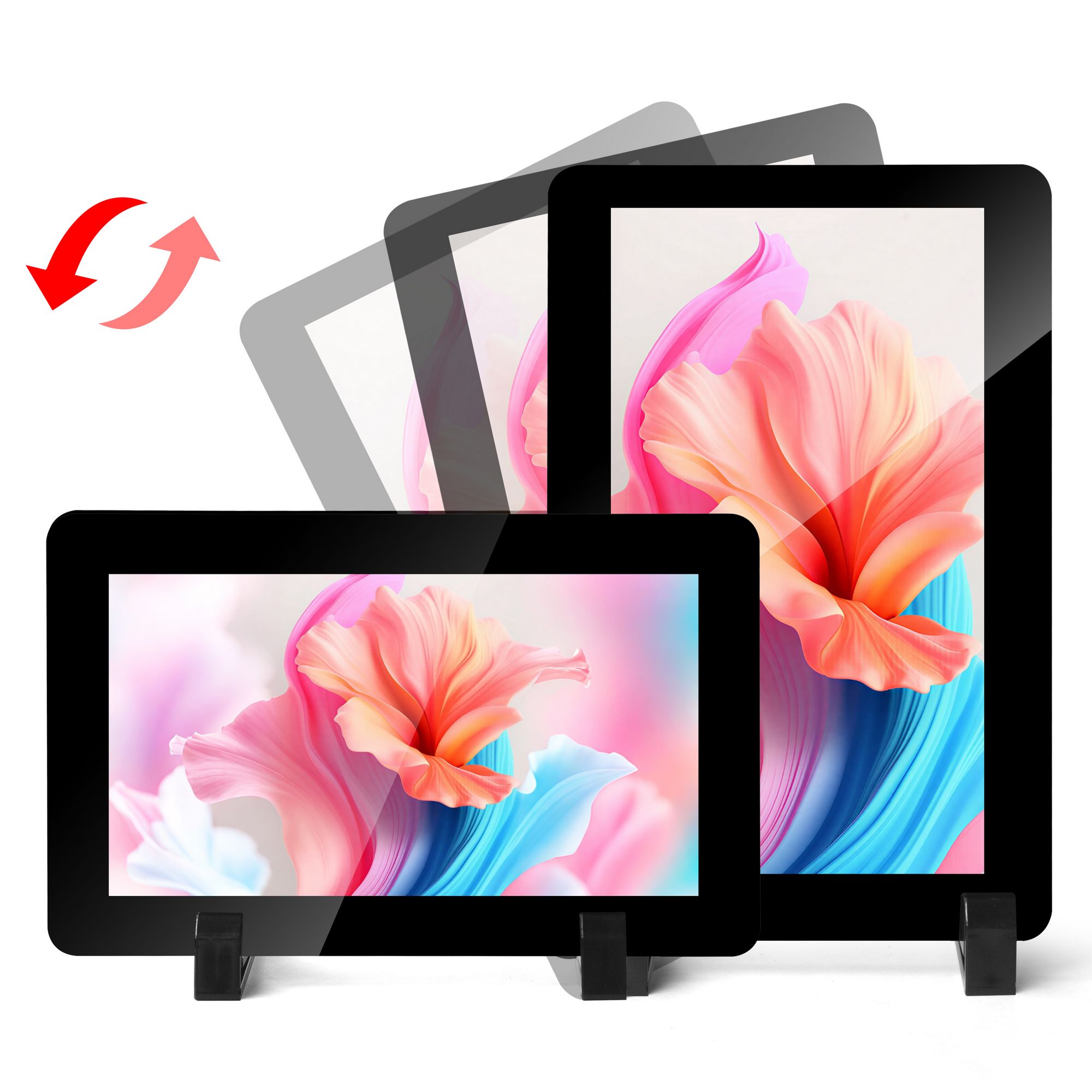
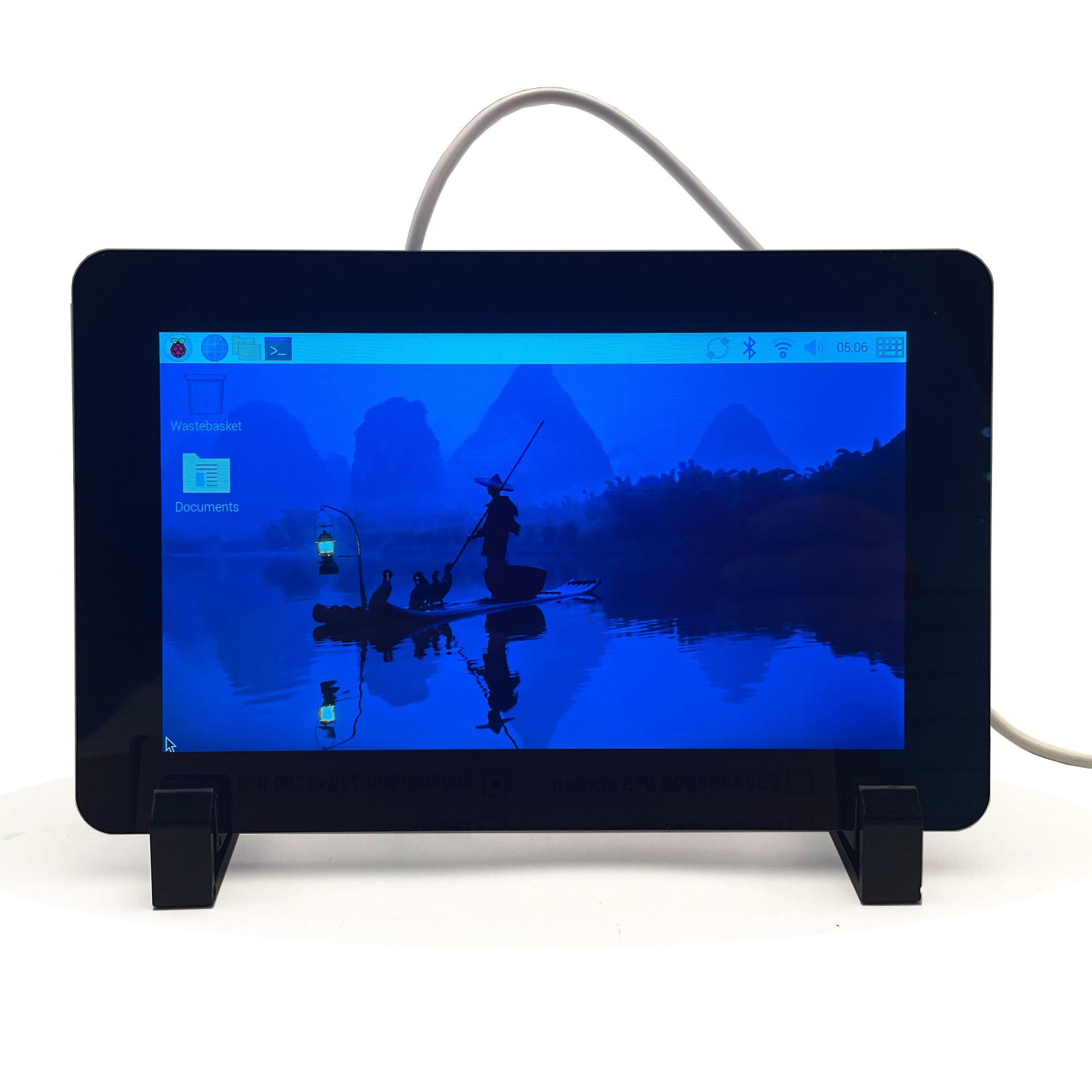
Il touchscreen capacitivo OSOYOO 7″ 720×1280 HD IPS DSI è un display in formato verticale progettato per progetti interattivi come tablet, sistemi di intrattenimento e dashboard informativi. Si collega al Raspberry Pi tramite il connettore DSI e supporta il controllo tattile capacitivo a cinque punti.
Il display è dotato di un pannello IPS con ampi angoli di visione, vetro temperato (durezza 6H) e retroilluminazione controllata via software, caratteristiche che lo rendono adatto a un’ampia gamma di progetti embedded e di sviluppo.
2. Caratteristiche
- Touchscreen DSI da 7 pollici con controllo tattile capacitivo a cinque punti
- Pannello display IPS con risoluzione hardware di 720×1280
- Pannello tattile capacitivo in vetro temperato con durezza superficiale 6H
- Pilotaggio diretto dell’LCD tramite l’interfaccia DSI del Raspberry Pi con frequenza di aggiornamento fino a 60 Hz
- Compatibile con il più recente sistema Bookworm (Kernel 6.12+)
- Funziona con tutti i modelli di Raspberry Pi dotati di interfaccia DSI (esclusa la serie Zero)
- Luminosità della retroilluminazione controllata via software (0–255)
3. Specifiche
| Parametro |
Valore |
Unità |
| Tensione di ingresso |
5,00 |
V |
| Corrente di ingresso |
0,5 (min.) |
A |
| Risoluzione |
720×3(RGB)×1280 |
punti |
| Modalità di visualizzazione |
IPS / Normally Black |
— |
| Direzione di visione |
80/80/80/80 (tutte) |
° |
| Dimensioni del modulo |
120,24(L) × 189,32(A) × 4,24(P) |
mm |
| Area attiva |
86,84 × 154,37 |
mm |
| Interfaccia |
MIPI DSI a 2 lane |
— |
| Durezza superficiale |
6H |
— |
| Luminosità della retroilluminazione |
300 nits (min.) / 350 nits (tip.) |
nits |
| Tipo di LCD |
TFT |
— |
| Tipo di pannello |
G+G |
— |
| Temperatura di esercizio |
0 – 50 |
°C |
| Temperatura di stoccaggio |
-10 – 70 |
°C |
4. Collegamento hardware
4.1 Per Raspberry Pi 5 / CM5 / CM4 / CM3+ / CM3
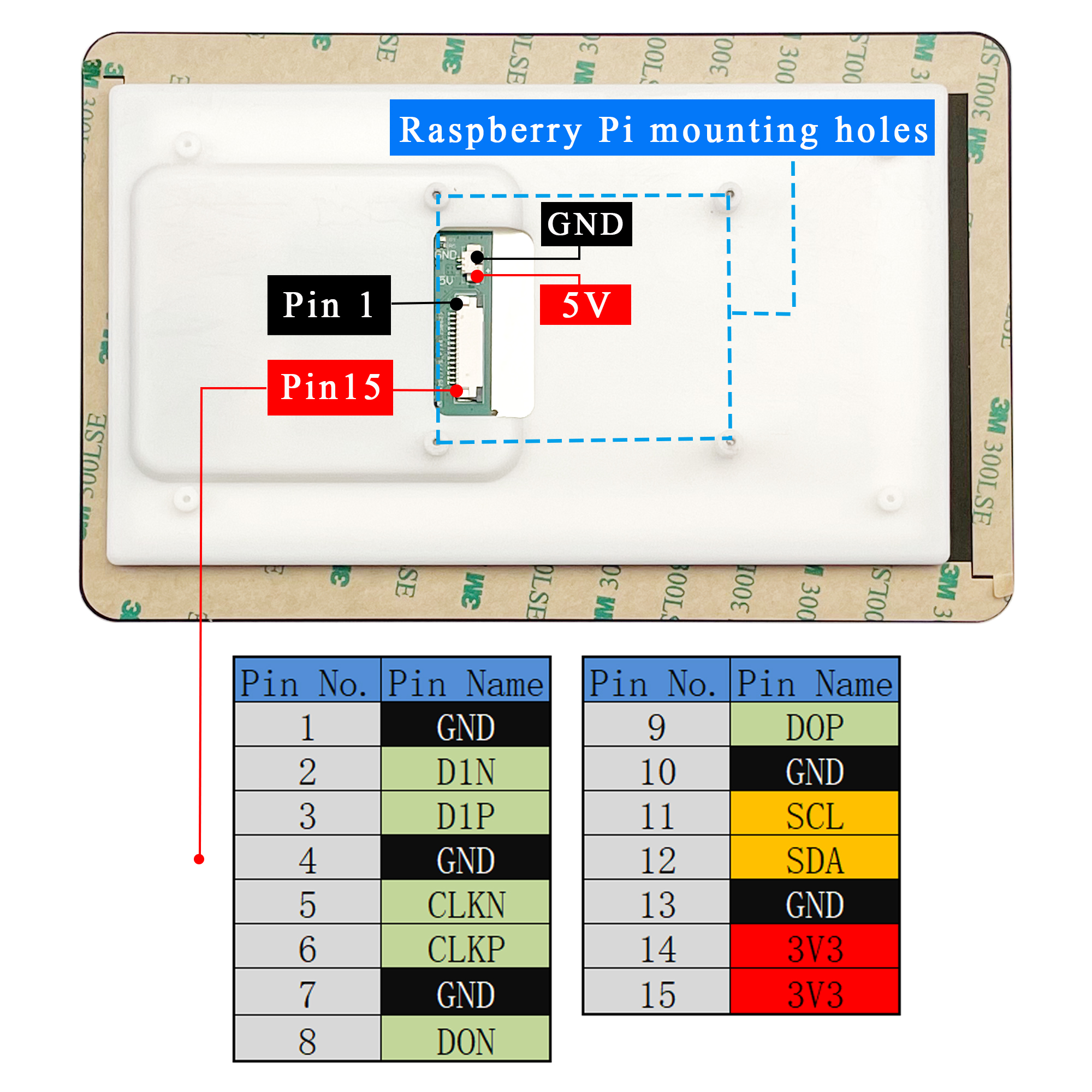
- Collegare la porta DSI utilizzando un cavo FPC da 15P a 22P da 200 mm alla porta DSI a 22 pin del Raspberry Pi.
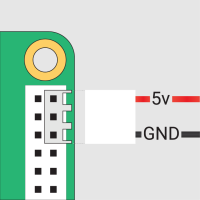
- Utilizzare il cavo di alimentazione incluso per collegare il display ai pin 5V e GND della pin header del Raspberry Pi.
- Fissare il display con viti M2.0.
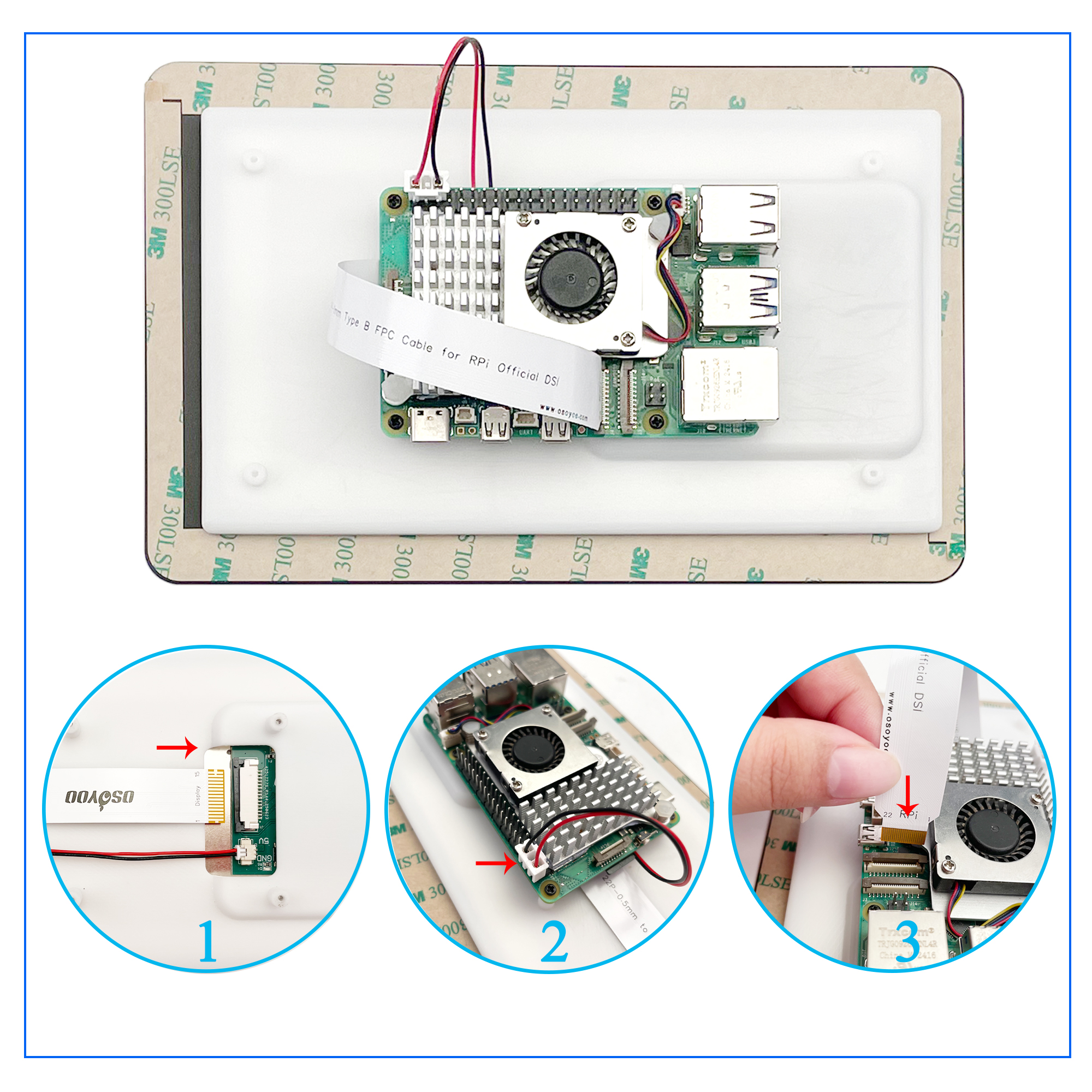
4.2 Per Raspberry Pi 4B / 3B+ / 3B / 3A+
- Collegare la porta DSI utilizzando un cavo FFC a 15 pin da 20 cm (direzione opposta) alla porta DSI a 15 pin del Raspberry Pi.
- Utilizzare il cavo di alimentazione incluso per collegare il display ai pin 5V e GND della pin header.
- Fissare il display con viti M2.0.
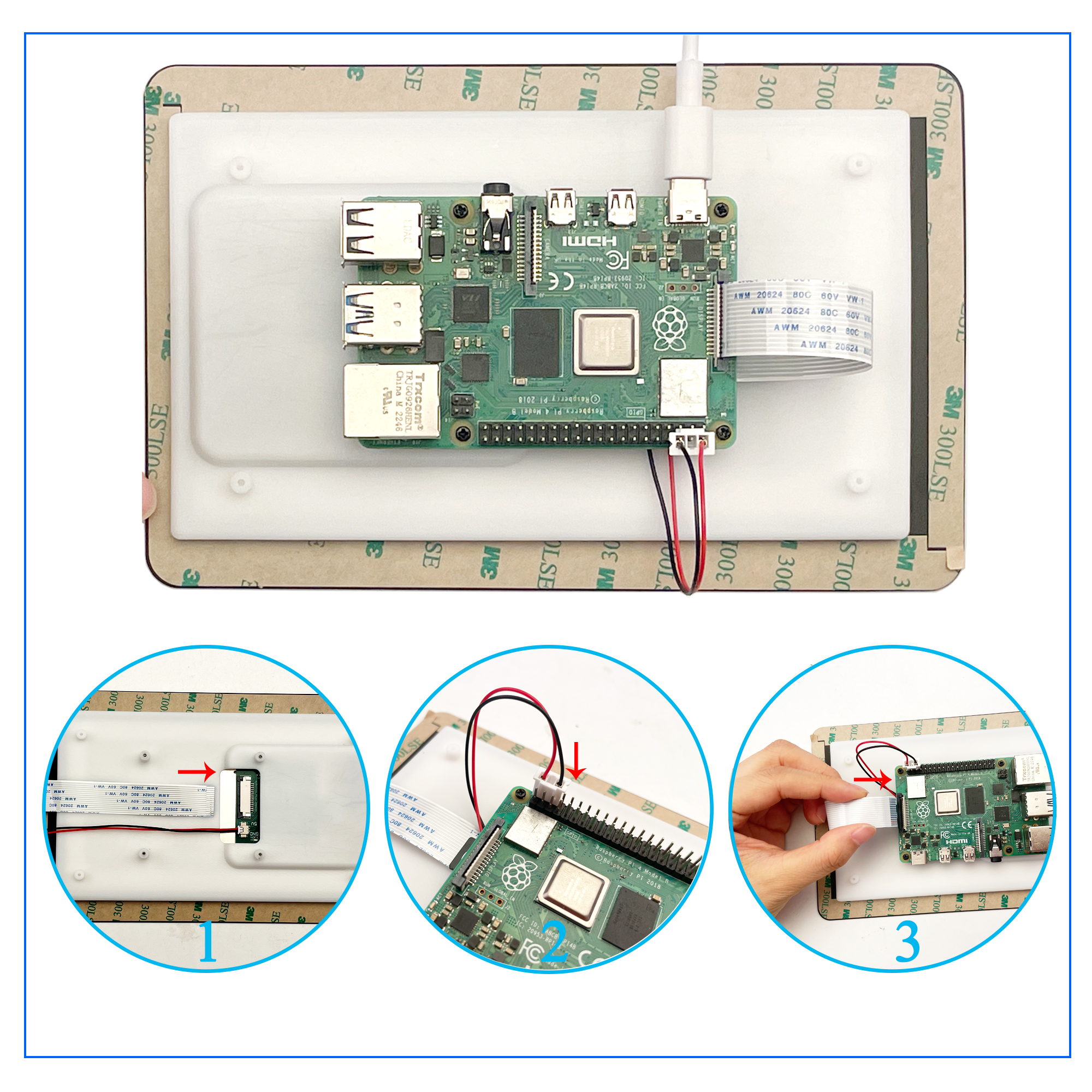
Nota sull’inserimento del cavo: Tirare in avanti il meccanismo di blocco, inserire il cavo con i contatti metallici rivolti verso l’utente, quindi spingere indietro il meccanismo di blocco per fissarlo.
5. Installazione del software
Selezionare il tutorial di installazione del driver appropriato in base al proprio sistema operativo:
6. Risorse e download
Immagini preinstallate
| Nome immagine |
Schede supportate |
Nome utente |
Password |
Download |
| OSOYOO-7-Pi3-4-2025-05-13-raspios-bookworm-arm64 |
Raspberry Pi 3 & 4 |
pi |
raspberry |
Google Drive |
| OSOYOO-7-Pi5-2025-05-13-raspios-bookworm-arm64 |
Raspberry Pi 5 |
pi |
raspberry |
Google Drive |
7. Istruzioni di sicurezza
- Spegnere prima di collegare: Spegnere sempre il dispositivo e scollegare l’alimentazione prima di collegare o scollegare il display.
- Corrente di ingresso minima: Assicurarsi che la corrente di ingresso sia ≥0,5 A per evitare guasti all’avvio o danni al display.
- Manipolazione del cavo: Tirare in avanti il meccanismo di blocco prima di inserire il cavo flat; inserirlo con i contatti metallici nella direzione corretta; spingere indietro il meccanismo per bloccarlo. Evitare di piegare o sottoporre a tensione il cavo flat.
- Ambiente operativo: Utilizzare a una temperatura compresa tra 0 e 50 °C in un ambiente asciutto. Evitare l’esposizione ad acqua, umidità, superfici conduttive e calore eccessivo.
- Evitare rapidi sbalzi di temperatura per prevenire la formazione di condensa o sollecitazioni fisiche sul display.
- Superficie del display fragile: Il vetro del display può rompersi in caso di caduta o urto. Maneggiare con cura.



