Inhaltsverzeichnis
1. Überblick
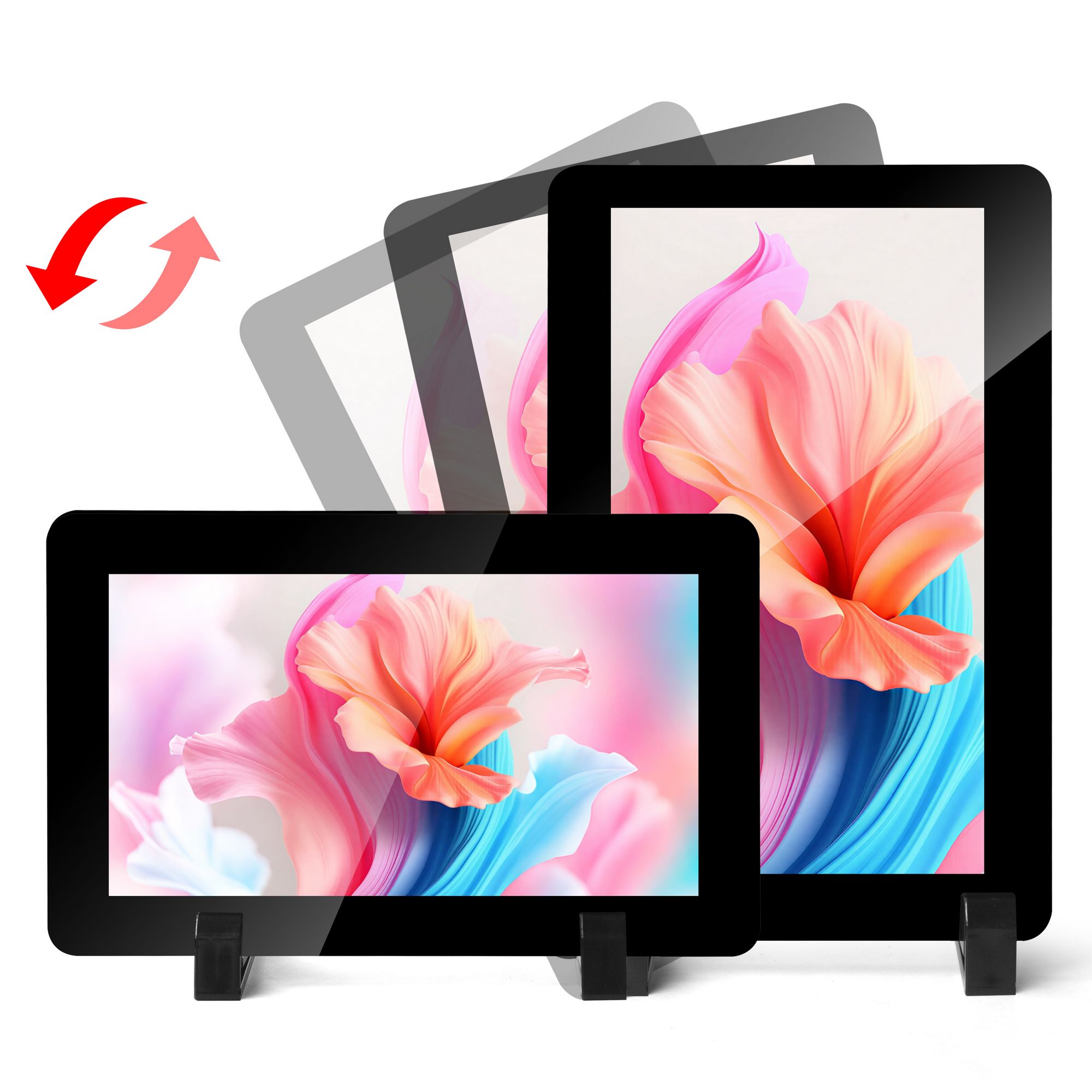
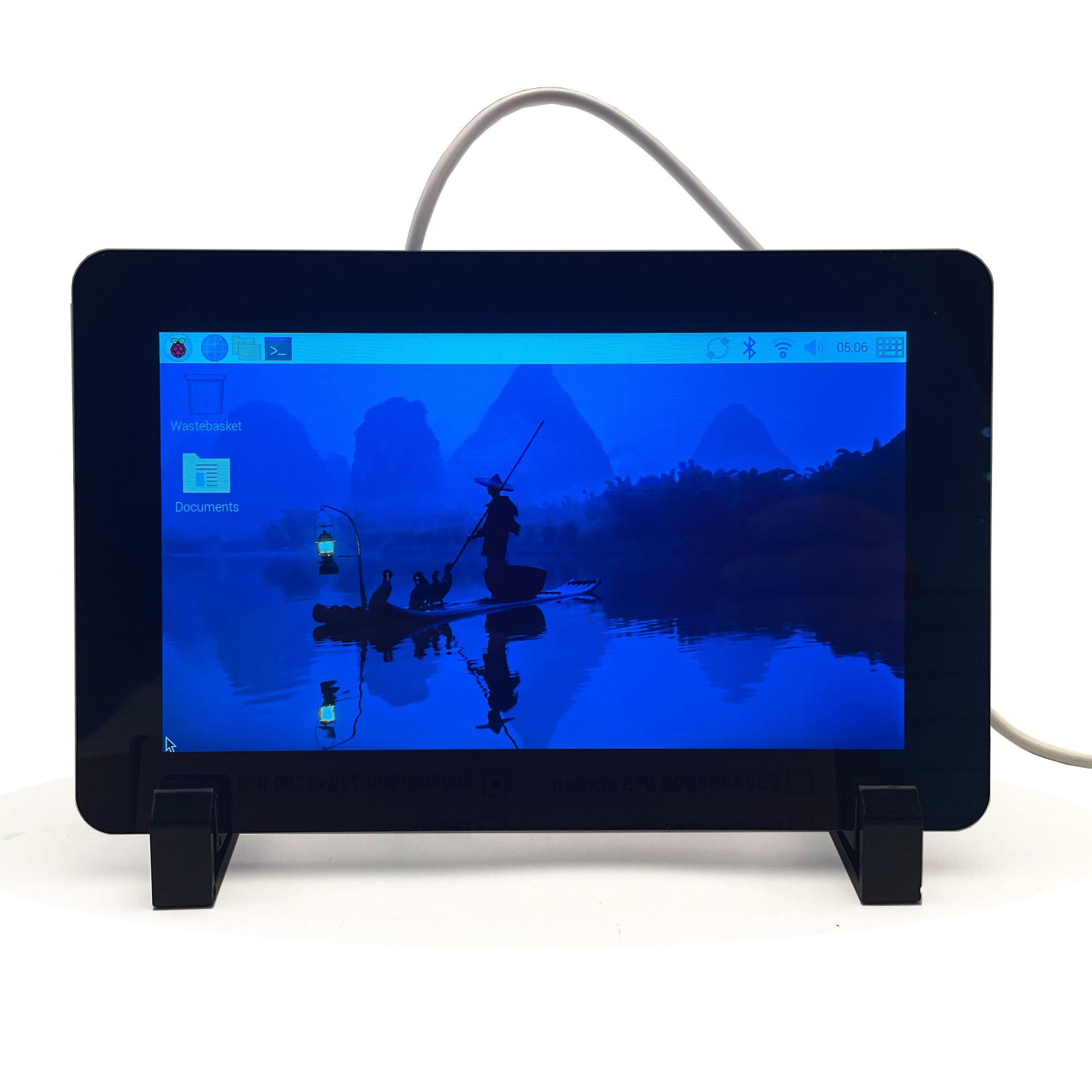
Der OSOYOO 7″ 720×1280 HD IPS DSI kapazitive Touchscreen ist ein Display im Hochformat, das für interaktive Projekte wie Tablets, Unterhaltungssysteme und Informations-Dashboards entwickelt wurde. Er wird über den DSI-Anschluss mit dem Raspberry Pi verbunden und unterstützt eine kapazitive Touch-Steuerung mit fünf Berührungspunkten.
Das Display verfügt über ein IPS-Panel mit weiten Betrachtungswinkeln, gehärtetes Glas (Härte 6H) und eine softwaregesteuerte Hintergrundbeleuchtung, wodurch es sich für eine Vielzahl von Embedded- und Entwicklungsprojekten eignet.
2. Funktionen
- 7-Zoll-DSI-Touchscreen mit kapazitiver Steuerung über fünf Berührungspunkte
- IPS-Display-Panel mit 720×1280 Hardware-Auflösung
- Kapazitives Touch-Panel aus gehärtetem Glas mit 6H Oberflächenhärte
- Direkte LCD-Ansteuerung über die DSI-Schnittstelle des Raspberry Pi mit bis zu 60 Hz Bildwiederholrate
- Kompatibel mit dem neuesten Bookworm-System (Kernel 6.12+)
- Funktioniert mit allen Raspberry-Pi-Modellen mit DSI-Schnittstelle (außer der Zero-Serie)
- Softwaregesteuerte Helligkeit der Hintergrundbeleuchtung (0–255)
3. Technische Daten
| Parameter |
Wert |
Einheit |
| Eingangsspannung |
5,00 |
V |
| Eingangsstrom |
0,5 (min.) |
A |
| Auflösung |
720×3(RGB)×1280 |
Pixel |
| Anzeigemodus |
IPS / Normally Black |
— |
| Betrachtungsrichtung |
80/80/80/80 (alle) |
° |
| Modulgröße |
120,24(B) × 189,32(H) × 4,24(T) |
mm |
| Aktiver Bereich |
86,84 × 154,37 |
mm |
| Schnittstelle |
2 Lanes MIPI DSI |
— |
| Oberflächenhärte |
6H |
— |
| Helligkeit der Hintergrundbeleuchtung |
300 nits (min.) / 350 nits (typ.) |
nits |
| LCD-Typ |
TFT |
— |
| Panel-Typ |
G+G |
— |
| Betriebstemperatur |
0 – 50 |
°C |
| Lagertemperatur |
-10 – 70 |
°C |
4. Hardware-Anschluss
4.1 Für Raspberry Pi 5 / CM5 / CM4 / CM3+ / CM3
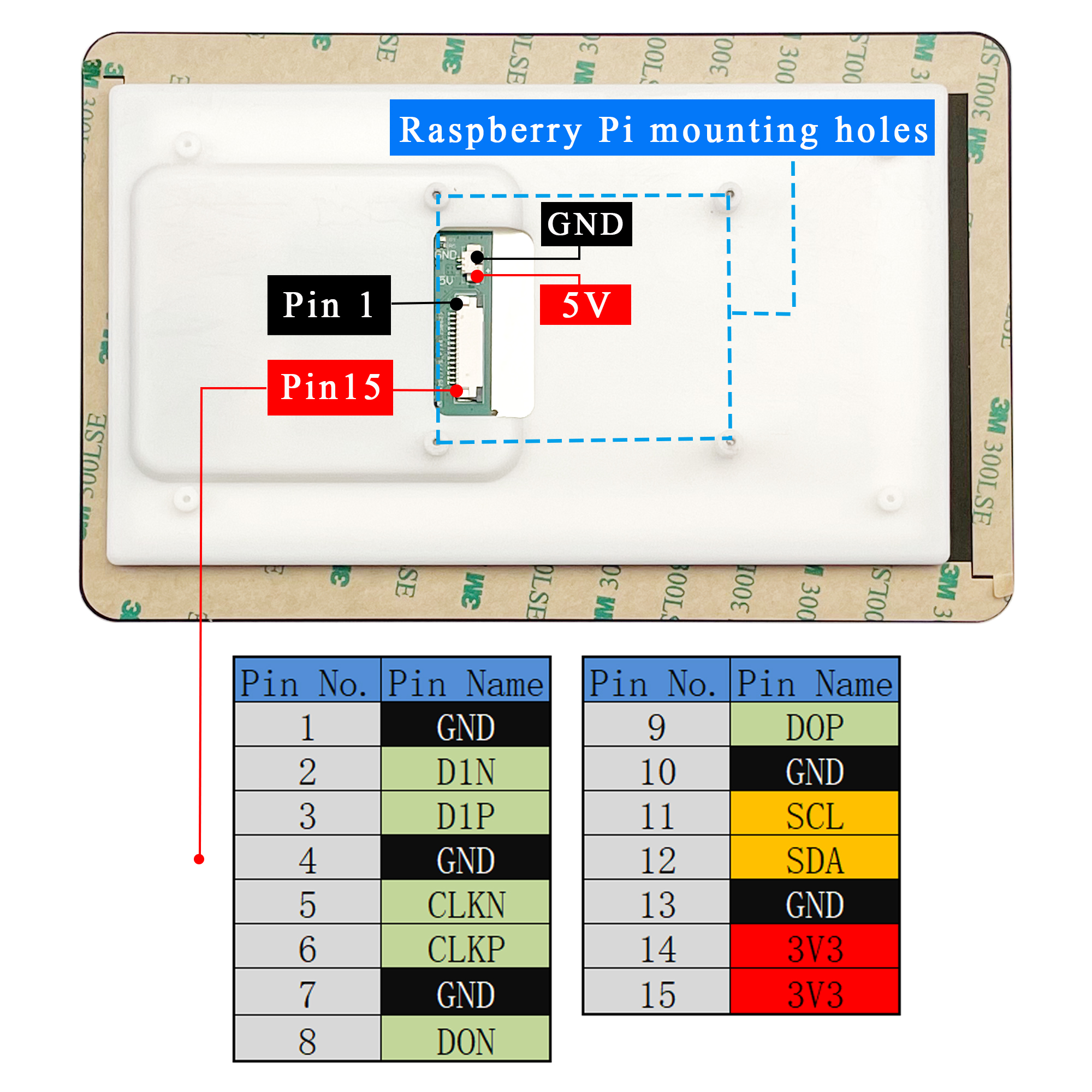
- Verbinden Sie den DSI-Anschluss mit einem 15P-auf-22P-FPC-Kabel (200 mm) mit dem 22-poligen DSI-Anschluss Ihres Raspberry Pi.
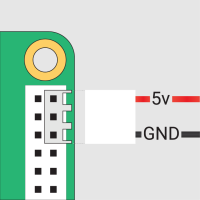
- Verbinden Sie das Display mit dem mitgelieferten Stromkabel mit den 5V- und GND-Pins der Stiftleiste des Raspberry Pi.
- Befestigen Sie das Display mit M2.0-Schrauben.
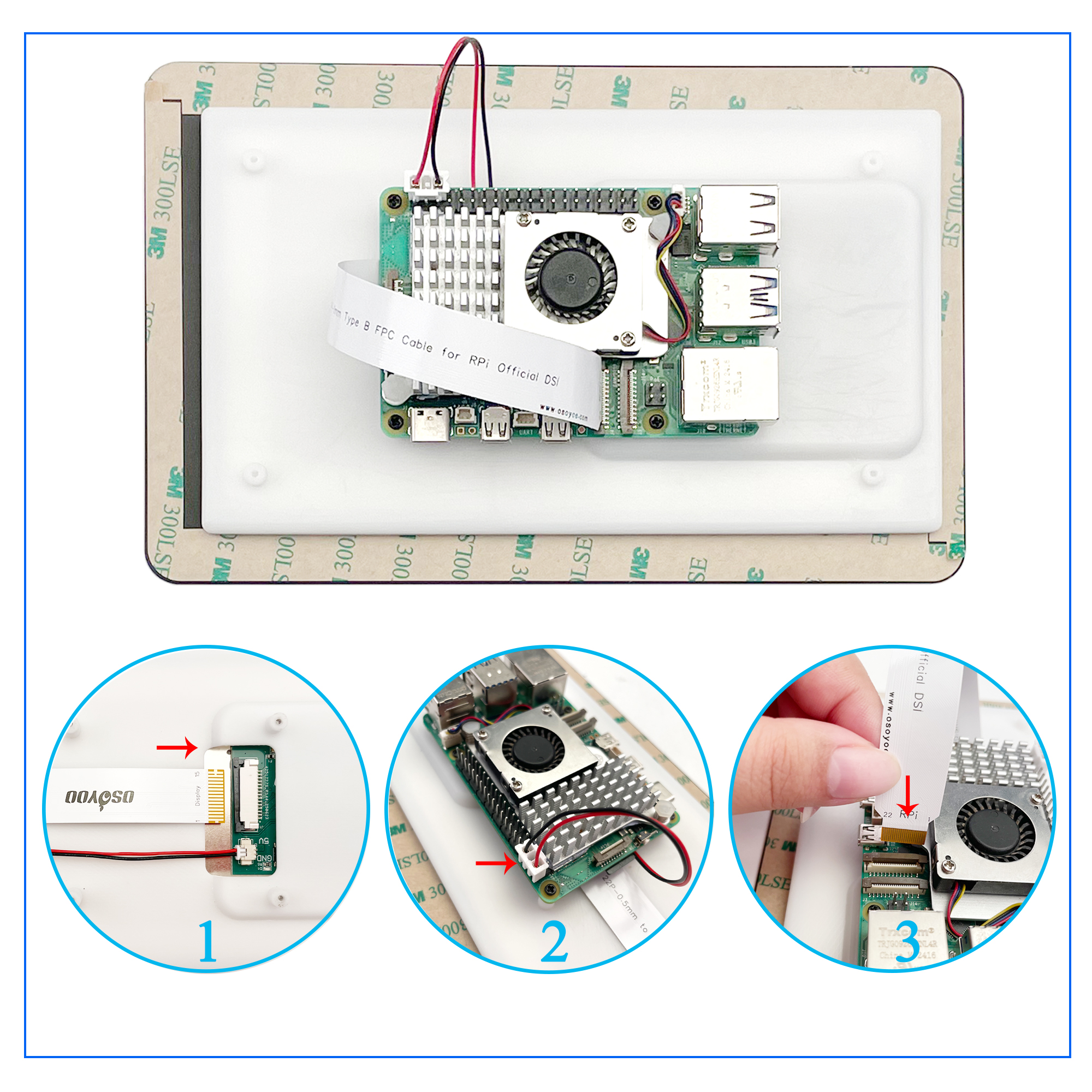
4.2 Für Raspberry Pi 4B / 3B+ / 3B / 3A+
- Verbinden Sie den DSI-Anschluss mit einem FFC-Kabel 15-polig, 20 cm (entgegengesetzte Richtung) mit dem 15-poligen DSI-Anschluss Ihres Raspberry Pi.
- Verbinden Sie das Display mit dem mitgelieferten Stromkabel mit den 5V- und GND-Pins der Stiftleiste.
- Befestigen Sie das Display mit M2.0-Schrauben.
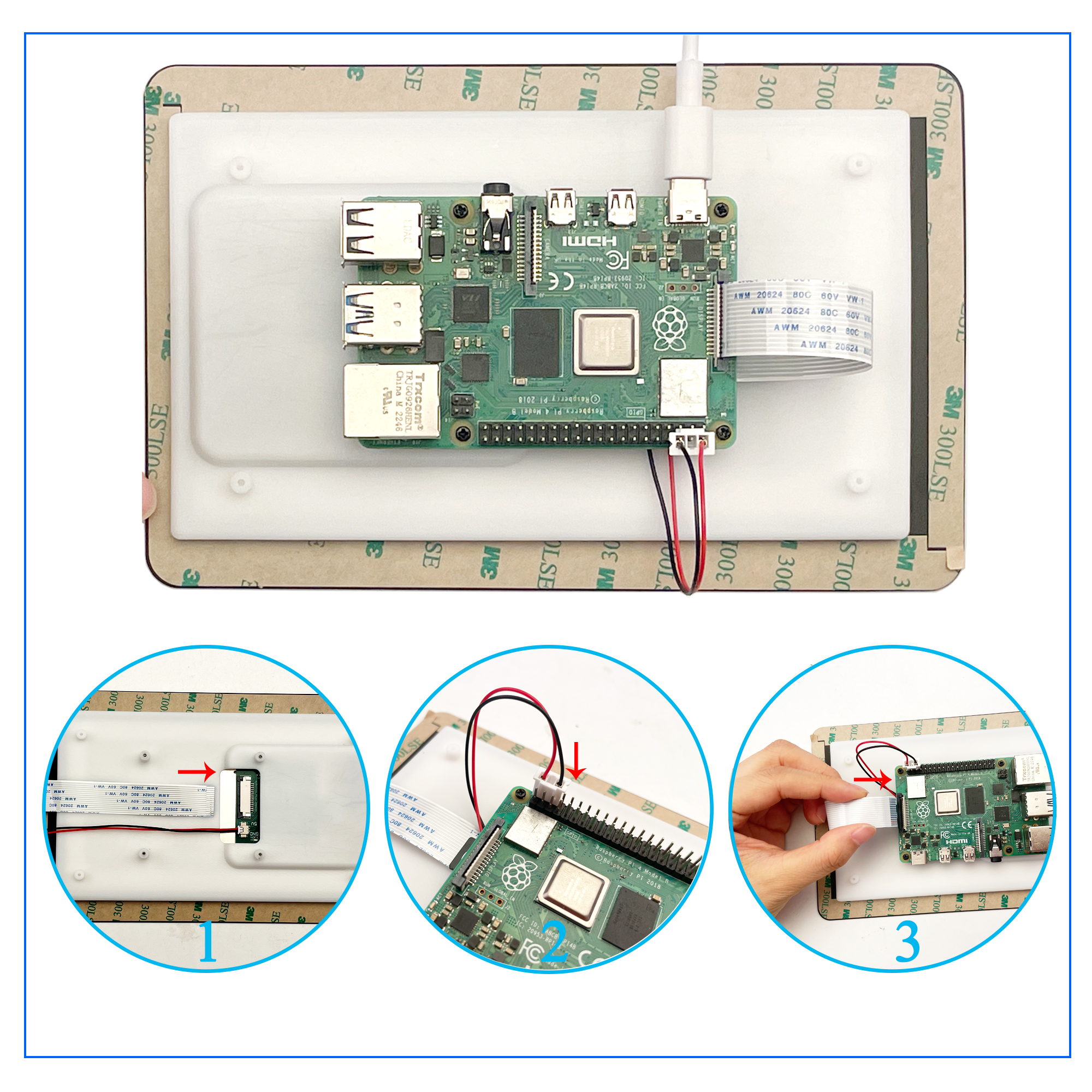
Hinweis zum Einsetzen des Kabels: Ziehen Sie den Verriegelungsmechanismus nach vorne, setzen Sie das Kabel mit den Metallkontakten zum Benutzer hin ein und schieben Sie den Verriegelungsmechanismus dann zurück, um es zu sichern.
5. Software-Installation
Bitte wählen Sie die passende Anleitung zur Treiberinstallation entsprechend Ihrem Betriebssystem:
6. Ressourcen & Downloads
Vorinstallierte Images
| Image-Name |
Unterstützte Boards |
Benutzername |
Passwort |
Download |
| OSOYOO-7-Pi3-4-2025-05-13-raspios-bookworm-arm64 |
Raspberry Pi 3 & 4 |
pi |
raspberry |
Google Drive |
| OSOYOO-7-Pi5-2025-05-13-raspios-bookworm-arm64 |
Raspberry Pi 5 |
pi |
raspberry |
Google Drive |
7. Sicherheitshinweise
- Vor dem Anschließen ausschalten: Schalten Sie das Gerät immer aus und trennen Sie es von der Stromversorgung, bevor Sie das Display anschließen oder trennen.
- Mindest-Eingangsstrom: Stellen Sie sicher, dass der Eingangsstrom ≥0,5 A beträgt, um Startfehler oder Schäden am Display zu vermeiden.
- Umgang mit dem Kabel: Ziehen Sie den Verriegelungsmechanismus nach vorne, bevor Sie das Flachbandkabel einsetzen; setzen Sie es mit den Metallkontakten in der richtigen Richtung ein und schieben Sie den Mechanismus zurück, um es zu verriegeln. Vermeiden Sie es, das Flachbandkabel zu knicken oder zu belasten.
- Betriebsumgebung: Verwenden Sie das Gerät bei 0–50 °C in einer trockenen Umgebung. Vermeiden Sie den Kontakt mit Wasser, Feuchtigkeit, leitfähigen Oberflächen und übermäßiger Hitze.
- Vermeiden Sie schnelle Temperaturwechsel, um Kondensation oder mechanische Belastung des Displays zu verhindern.
- Empfindliche Displayoberfläche: Das Display-Glas kann zerbrechen, wenn es fallen gelassen oder angeschlagen wird. Gehen Sie vorsichtig damit um.



