Table des matières
1. Présentation
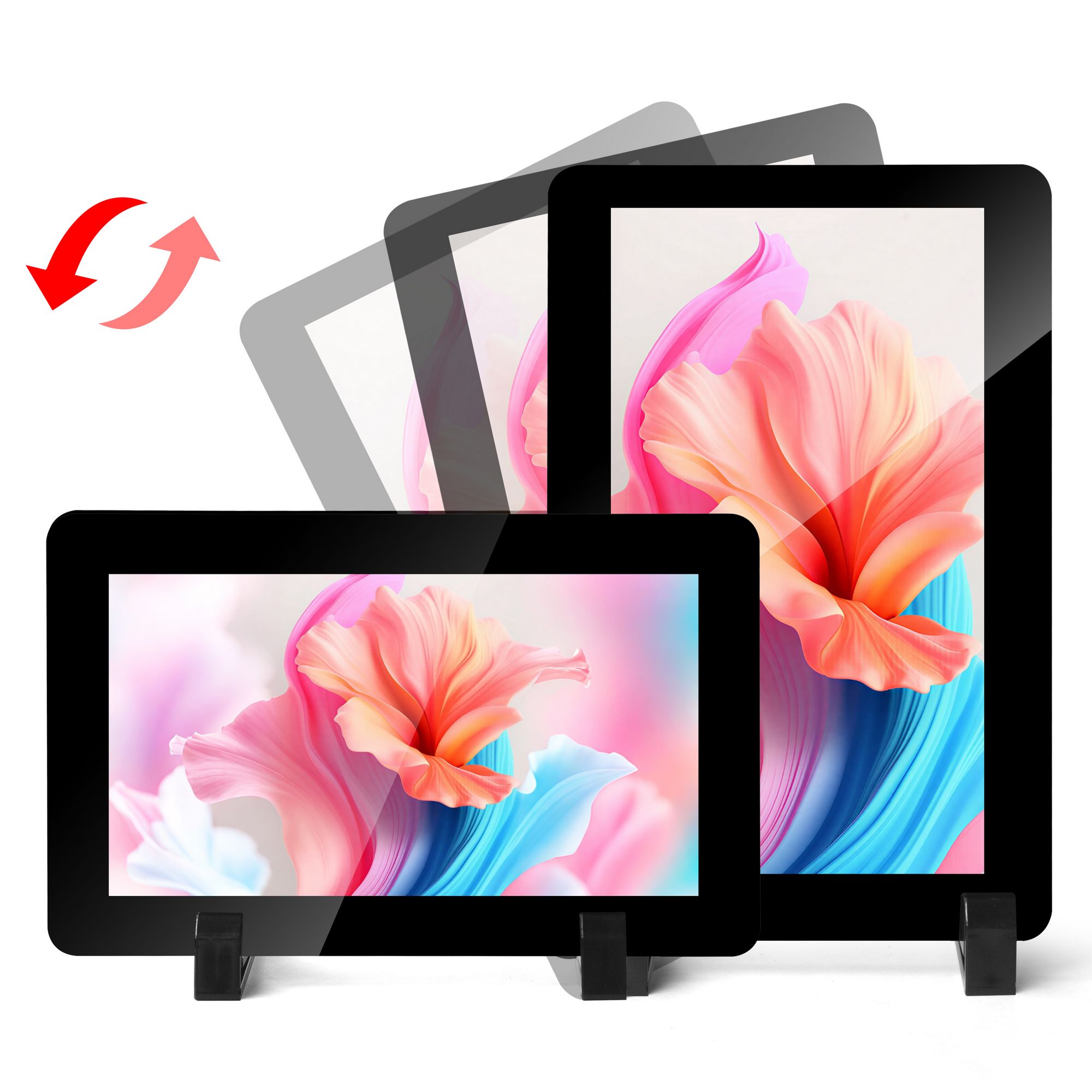
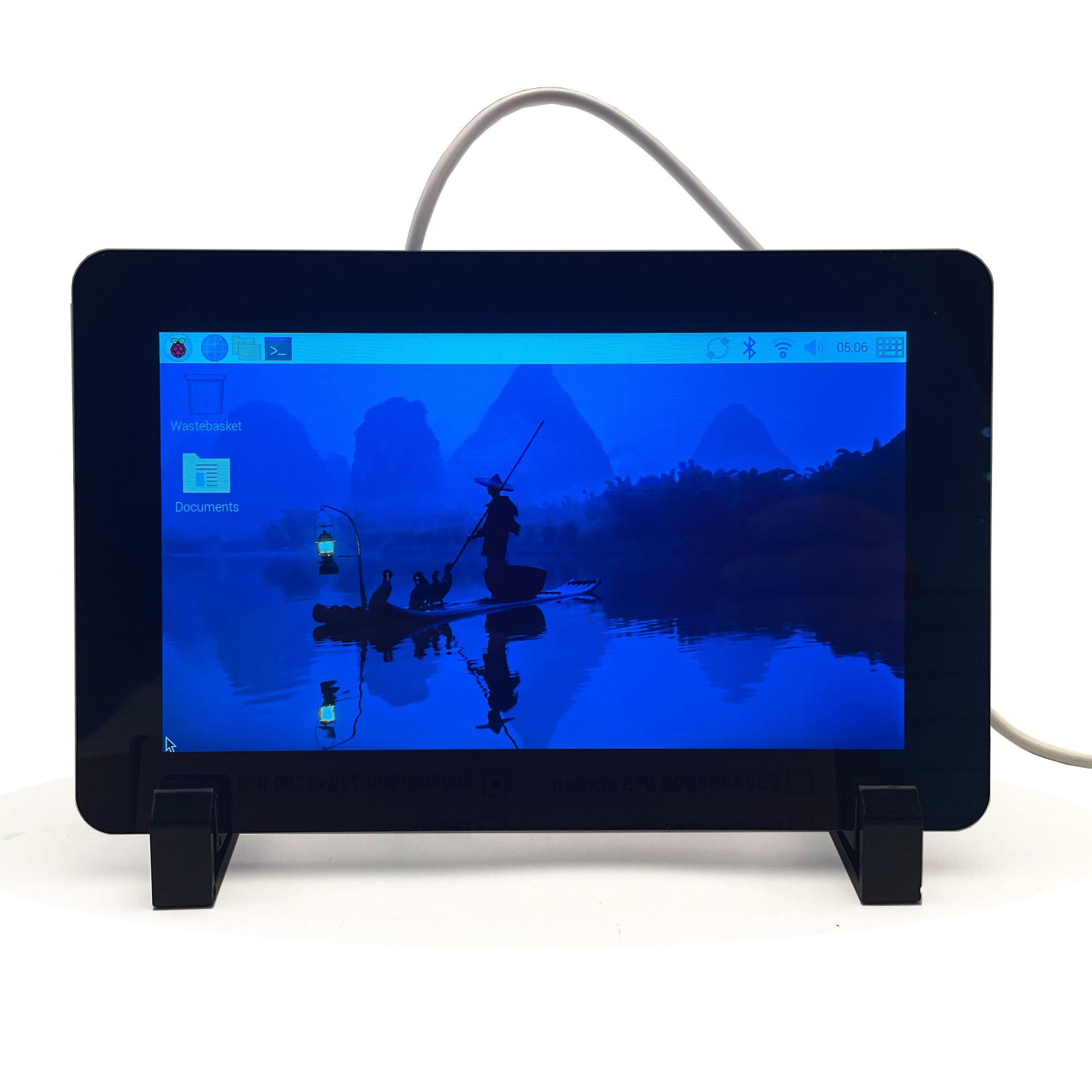
L’écran tactile capacitif OSOYOO 7″ 720×1280 HD IPS DSI est un écran au format portrait conçu pour les projets interactifs tels que les tablettes, les systèmes de divertissement et les tableaux de bord d’information. Il se connecte au Raspberry Pi via le connecteur DSI et prend en charge la commande tactile capacitive à cinq points.
L’écran est doté d’une dalle IPS offrant de larges angles de vision, d’un verre trempé (dureté 6H) et d’un rétroéclairage contrôlé par logiciel, ce qui le rend adapté à un large éventail de projets embarqués et de développement.
2. Caractéristiques
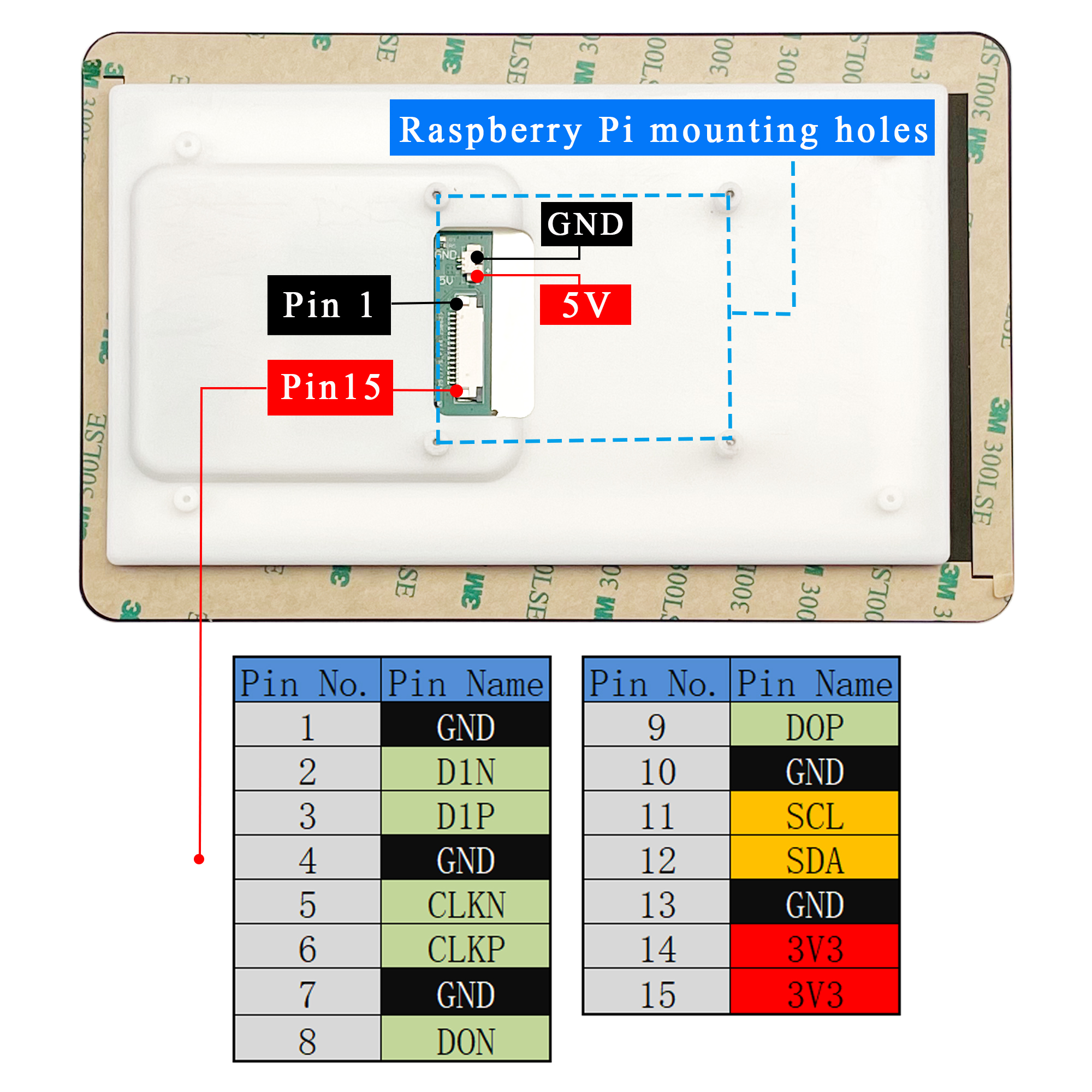
- Écran tactile DSI de 7 pouces avec commande tactile capacitive à cinq points
- Dalle d’affichage IPS avec une résolution matérielle de 720×1280
- Dalle tactile capacitive en verre trempé avec une dureté de surface de 6H
- Pilotage direct du LCD via l’interface DSI du Raspberry Pi à un taux de rafraîchissement allant jusqu’à 60 Hz
- Compatible avec le dernier système Bookworm (Kernel 6.12+)
- Fonctionne avec tous les modèles de Raspberry Pi dotés d’une interface DSI (à l’exception de la série Zero)
- Luminosité du rétroéclairage contrôlée par logiciel (0–255)
3. Spécifications
| Paramètre |
Valeur |
Unité |
| Tension d’entrée |
5,00 |
V |
| Courant d’entrée |
0,5 (min.) |
A |
| Résolution |
720×3(RGB)×1280 |
points |
| Mode d’affichage |
IPS / Normally Black |
— |
| Angle de vision |
80/80/80/80 (tous) |
° |
| Dimensions du module |
120,24(L) × 189,32(H) × 4,24(É) |
mm |
| Zone active |
86,84 × 154,37 |
mm |
| Interface |
MIPI DSI 2 voies |
— |
| Dureté de surface |
6H |
— |
| Luminosité du rétroéclairage |
300 nits (min.) / 350 nits (typ.) |
nits |
| Type de LCD |
TFT |
— |
| Type de dalle |
G+G |
— |
| Température de fonctionnement |
0 – 50 |
°C |
| Température de stockage |
-10 – 70 |
°C |
4. Connexion matérielle
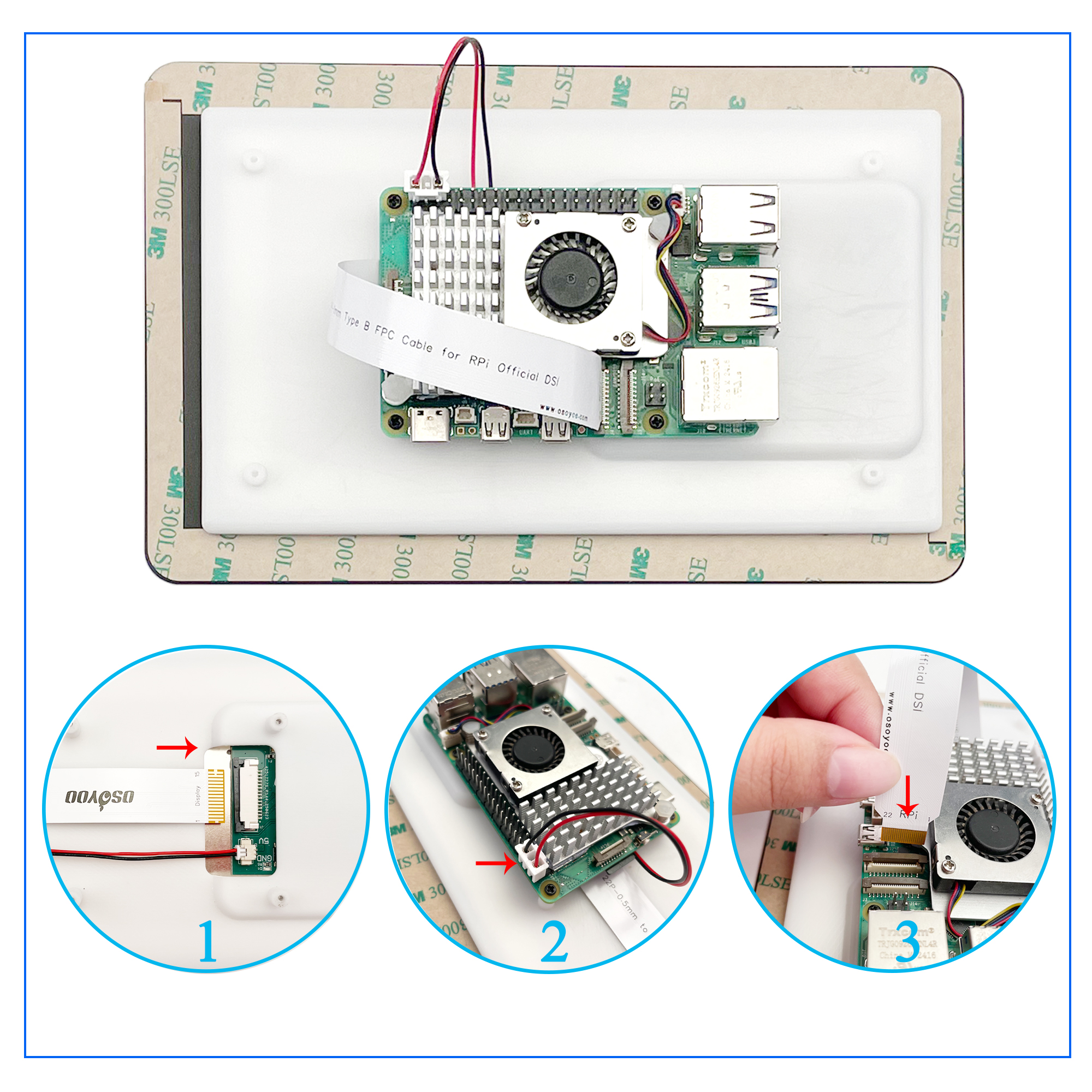
4.1 Pour Raspberry Pi 5 / CM5 / CM4 / CM3+ / CM3
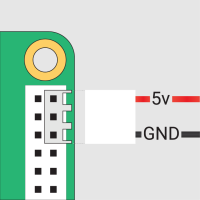
- Connectez le port DSI à l’aide d’un câble FPC 15P vers 22P de 200 mm au port DSI 22 broches de votre Raspberry Pi.
- Utilisez le câble d’alimentation fourni pour relier l’écran aux broches 5V et GND de la rangée de connecteurs du Raspberry Pi.
- Fixez l’écran à l’aide de vis M2.0.
4.2 Pour Raspberry Pi 4B / 3B+ / 3B / 3A+
- Connectez le port DSI à l’aide d’un câble FFC 15 broches de 20 cm (sens opposé) au port DSI 15 broches de votre Raspberry Pi.
- Utilisez le câble d’alimentation fourni pour relier l’écran aux broches 5V et GND de la rangée de connecteurs.
- Fixez l’écran à l’aide de vis M2.0.
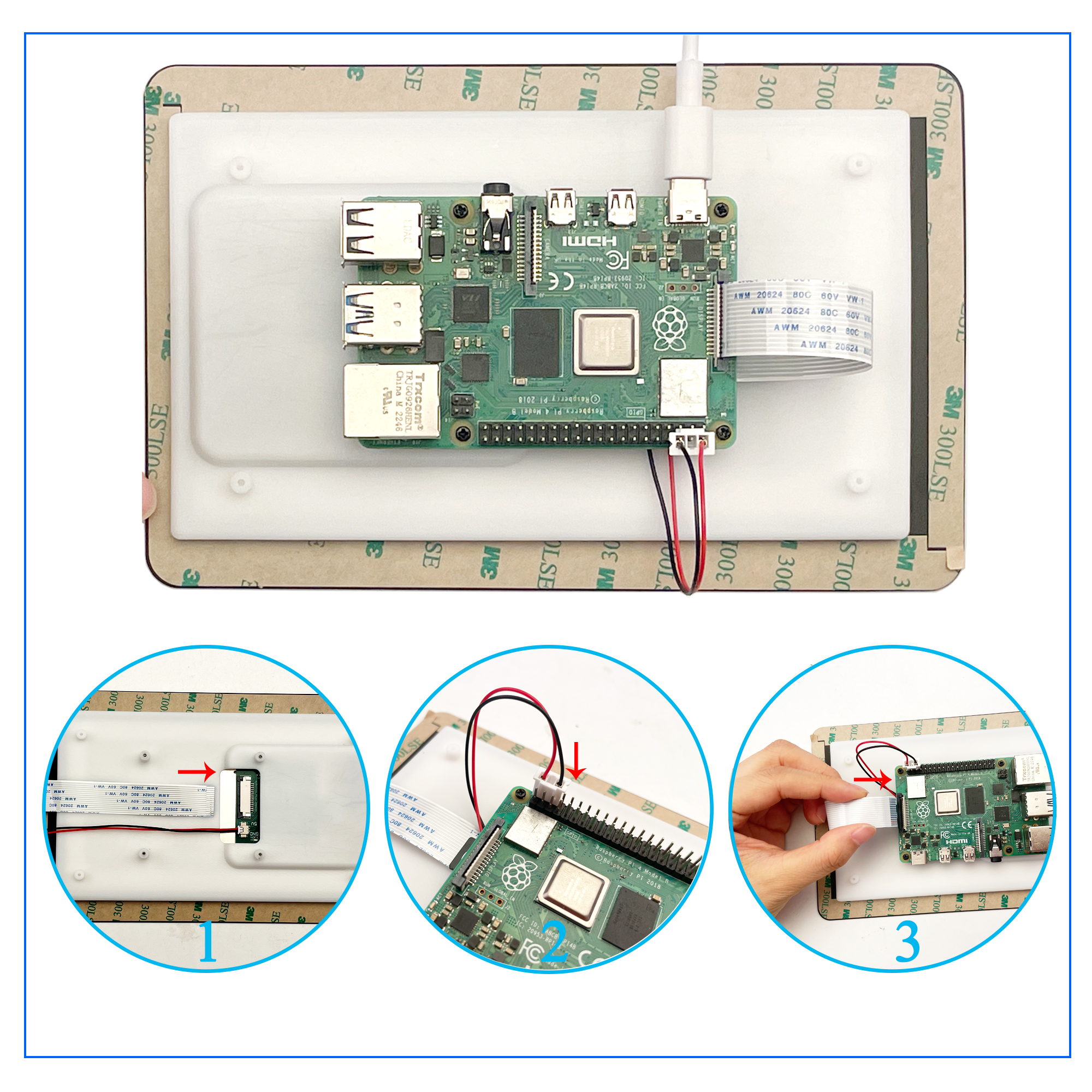
Remarque sur l’insertion du câble : Tirez le mécanisme de verrouillage vers l’avant, insérez le câble avec les contacts métalliques face à l’utilisateur, puis repoussez le mécanisme de verrouillage pour le maintenir en place.
5. Installation du logiciel
Veuillez sélectionner le tutoriel d’installation du pilote adapté à votre système d’exploitation :
6. Ressources & Téléchargements
Images préinstallées
| Nom de l’image |
Cartes prises en charge |
Nom d’utilisateur |
Mot de passe |
Téléchargement |
| OSOYOO-7-Pi3-4-2025-05-13-raspios-bookworm-arm64 |
Raspberry Pi 3 & 4 |
pi |
raspberry |
Google Drive |
| OSOYOO-7-Pi5-2025-05-13-raspios-bookworm-arm64 |
Raspberry Pi 5 |
pi |
raspberry |
Google Drive |
7. Consignes de sécurité
- Éteindre avant de connecter : Éteignez toujours l’appareil et débranchez l’alimentation avant de connecter ou de déconnecter l’écran.
- Courant d’entrée minimal : Assurez-vous que le courant d’entrée est ≥0,5 A afin d’éviter un échec de démarrage ou des dommages à l’écran.
- Manipulation du câble : Tirez le mécanisme de verrouillage vers l’avant avant d’insérer le câble en nappe ; insérez-le avec les contacts métalliques dans le bon sens ; repoussez le mécanisme pour le verrouiller. Évitez de plier ou de soumettre le câble en nappe à des contraintes.
- Environnement d’utilisation : Utilisez l’appareil entre 0 et 50 °C dans un environnement sec. Évitez tout contact avec l’eau, l’humidité, les surfaces conductrices et une chaleur excessive.
- Évitez les changements de température rapides afin de prévenir la condensation ou les contraintes physiques sur l’écran.
- Surface d’affichage fragile : Le verre de l’écran peut se briser en cas de chute ou de choc. Manipulez-le avec précaution.



