
はじめに
このレッスンでは、OSOYOO IoTキットを使ってRFIDアクセス制御システムを構築する方法を説明します。このレッスンを始める前に、RFIDモジュールについての詳細情報をこちらのリンクから確認できます。

ハードウェア
- Arduino(ここではOSOYOO Mega2560)× 1
- OSOYOO IoT Shield × 1
- RFIDモジュール × 1
- RFIDカード × 1
- ボタンスイッチモジュール × 1
- LEDモジュール × 1
- USBケーブル × 1
- 8ピン 12cm メス-メスケーブル × 1
- 4ピン PnPケーブル × 1
ソフトウェア

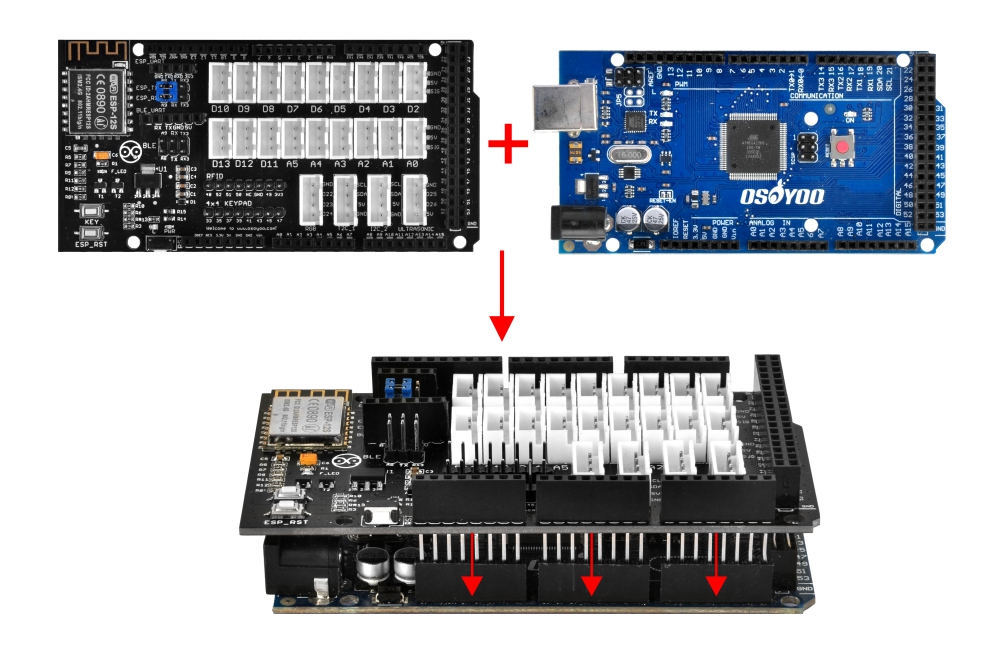
まず、OSOYOO MEGA-IoT拡張ボードをMEGA2560ボードに差し込みます:
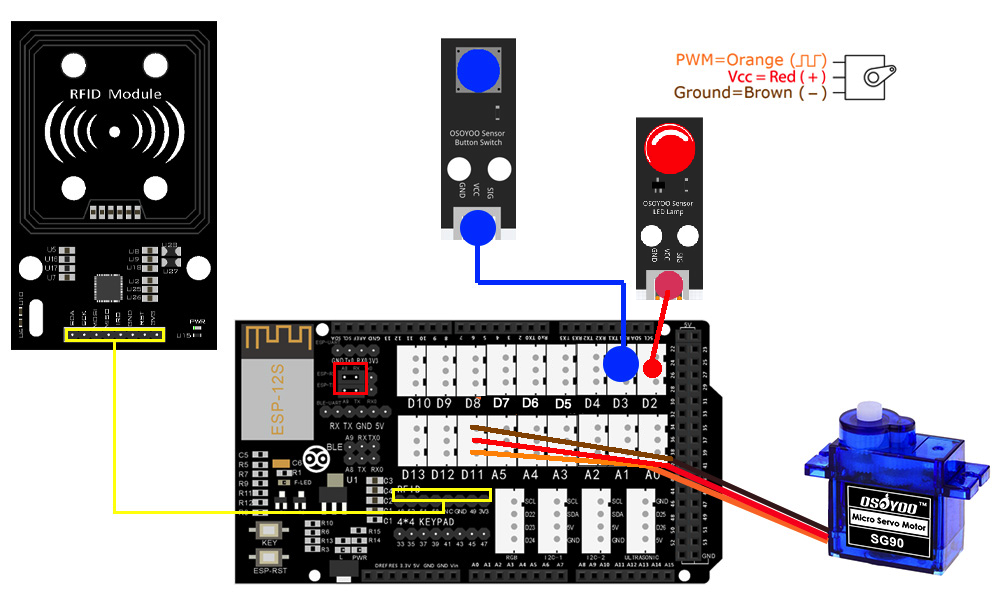
以下のように回路を組み立てます:
RFIDモジュール → RFIDポート
プッシュボタン → D3ポート
LEDモジュール → D2
ドアサーボ → D11
VCCおよびGNDピンのラベルを確認して、配線が正しいかどうかチェックしてください。

前提条件:
以前のレッスンでWifiESP、I2C LCD、PWMServoの各ライブラリをインストールしていない場合は、以下のリンクからダウンロードしてください:
このレッスンではRFIDライブラリも必要です。まだお持ちでない場合は、以下のリンクからダウンロードしてください:
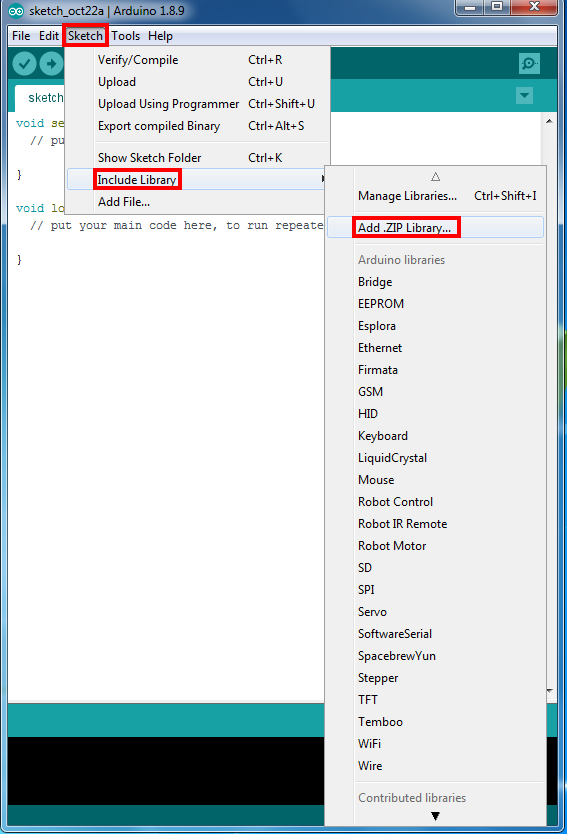
Arduino IDEで「スケッチ」→「ライブラリをインクルード」→「.ZIP形式のライブラリをインストール」をクリックして、各ライブラリのZIPファイルを追加してください。
サーボテスト
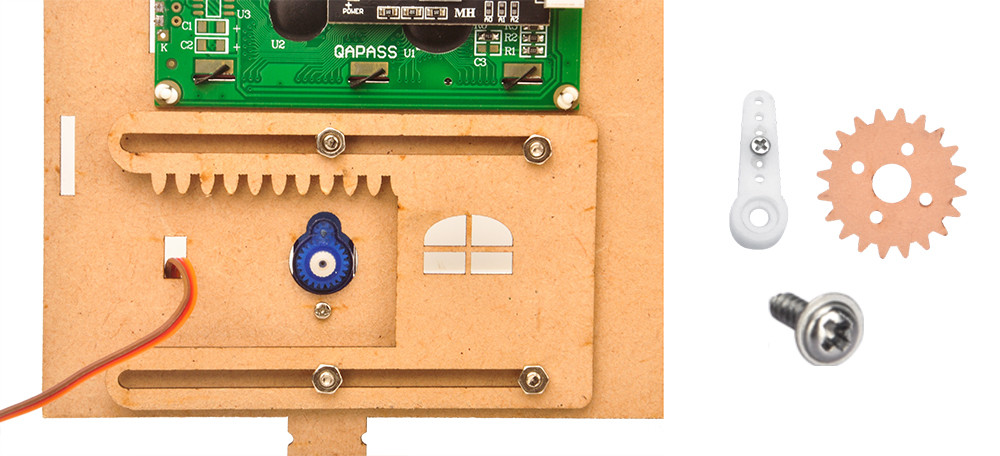
ステップ i) コードをアップロードする前に、まずサーボの角度を調整します。木製ハウスのドアエリアから物を取り除いてください:
次に、以下のリンクからサーボテストコードをダウンロードして解凍してください:
https://osoyoo.com/driver/smart-home-v2-udp/lesson5/servo_config.zip
ステップ ii) 上記の操作が完了したら、USBケーブルでOSOYOO MEGA2560ボードをPCに接続します。
注意:スケッチをArduinoにアップロードする前に、バッテリーを切るかACアダプターを抜いてください。

ステップ iii) Arduino IDEで、プロジェクトに合ったボードタイプとポートを選択します。

ステップ iv) Arduino IDEでファイル→開くをクリックし、フォルダ内のコードを選択してservo_config.inoスケッチをArduinoにロードします。

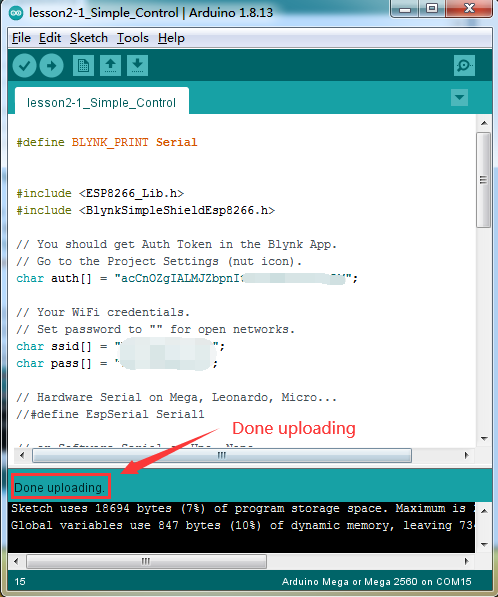
スケッチをボードにアップロードします。以下のメッセージが表示されるまで待ってください:
Done uploading
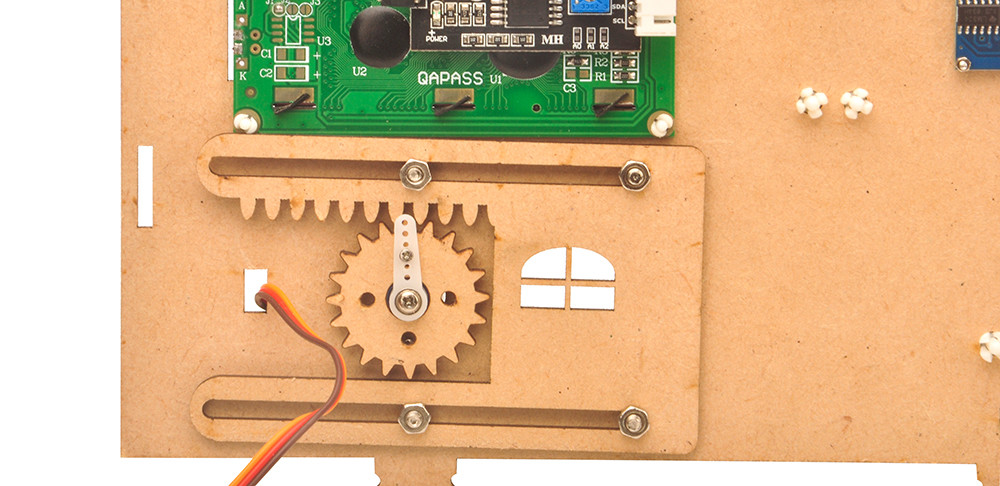
ステップ v) コードのアップロード後、サーボは0度の位置に回転します。次に、木製ギアと白い固定アームを取り付けます:
ステップ vi) ボタンを押してドアが開くことをシミュレートし、放すとドアが閉まることをシミュレートします。
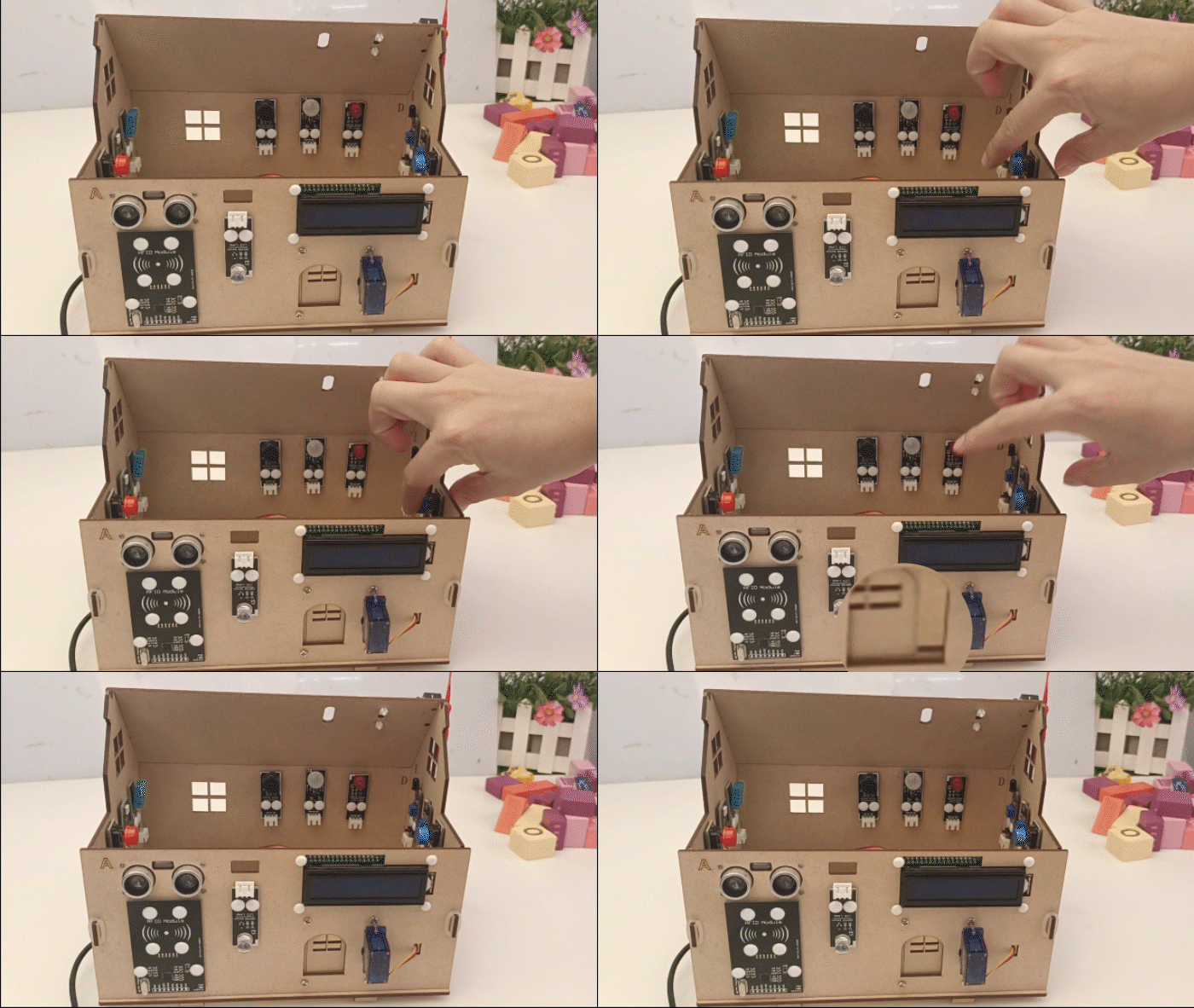
サーボテストと取り付けが完了したら、次のタスクに進みます。ドアが正しく開閉しない場合は、サーボアームの開始位置を適宜調整してください。
レッスン2-5のArduinoコードをダウンロードして編集する:
ステップ1: 以下のリンクからコードをダウンロードします:
https://osoyoo.com/driver/smart-home-v2-udp/lesson5/smarthome2-5.zip
ファイルを解凍し、smarthome2-5.inoをダブルクリックしてArduino IDEで開きます。
ステップ2: 以下の行を見つけ、***をWi-FiのSSIDとパスワードに置き換えます:
char ssid[] = "***";//replace this line with your wifi ssid
char pass[] = "***"; //replace this line with your wifi password
***を正しいWi-FiのSSIDとパスワードに置き換えてください。そうしないと、プロジェクトがインターネットに接続できません。
ステップ3: スケッチをボードにアップロードします。以下のメッセージが表示されるまで待ってください:
Done uploading
シリアルモニターを開くと、ArduinoのIPアドレスが表示されます:
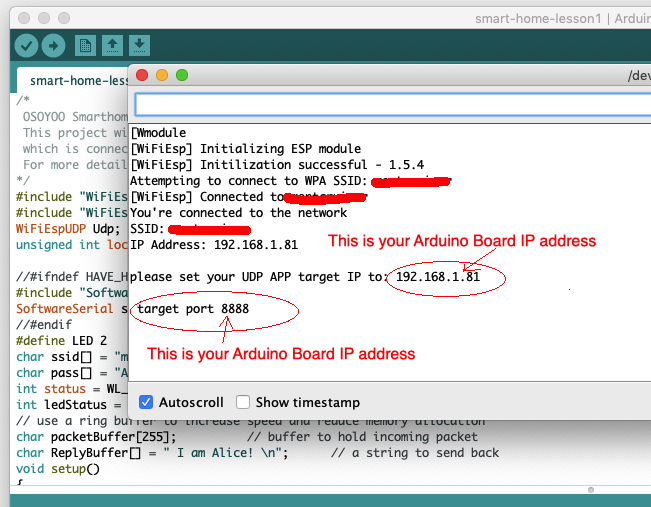
上の例では、192.168.1.81がArduinoのIPアドレスです。このIPアドレスを後でアプリに入力する必要があります。
**********************************************************
独自のRFIDカードIDを追加する:
上記のステップを完了してコードをアップロードしたら、Arduino IDEのシリアルモニターを開いてRFIDカードのカード番号を確認します。
白または青のRFIDカードをRFIDセンサーにかざすと、次のような表示が出ます:
RFID START!
Find the card!
Card type: Unknown
The card's number is : 71ba2f2eca
71ba2f2eca ID is unknown.
上の例では、71ba2f2ecaがRFIDカードのカード番号です。 コードの15行目にある変数marystrを33cd216fbから71ba2f2ecaに変更します:
String marystr="33cd216fb"; //change 33cd216fb with your test ID card
変更後、15行目は次のようになります:
String marystr="71ba2f2eca";
カード情報はいつでも追加・変更できます。完了したら、コードをArduinoに再アップロードして実験を続けてください。
**********************************************************
スケッチを再度ボードにアップロードします。以下のメッセージが表示されるまで待ってください:
Done uploading
テスト用RFIDカードを使ってセキュリティドアをテストできます。テストの前に、まずアプリを開いてください:
アプリのインストールと設定:
ステップ1: OSOYOO IoT Robot Appをまだインストールしていない場合は、Google PlayまたはApple App Storeで「OSOYOO IoT Robot Car」を検索してインストールしてください。
アプリのインストールについては、以下のチュートリアルリンクを参照してください:
https://osoyoo.com/2022/02/06/smart-house-iot-learning-kit-v2-0-lesson-1-wireless-lighting-control/#installapp
ステップ2: スマートフォンがArduinoと同じローカルネットワークに接続されていることを確認します。アプリを開き、「設定」をタップして、ステップ3のArduinoのIPアドレスとポート番号 8888を入力します:
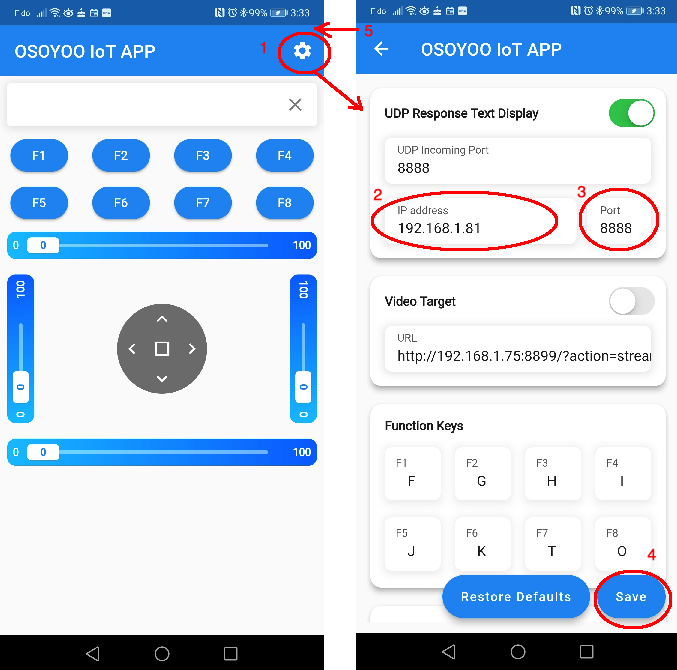

テスト用RFIDカードをRFIDセンサーにかざすと、ドアが1秒間開いてから閉まります。アプリには「Mary at the Door」と表示されます。
アプリのF8キーを押すと、ドアを手動で開けることもできます。アプリには「Door is open by APP」と表示されます。
ボタンを押してドアを開けることもできます。
ドアが開くたびにLEDが点灯します。ドアが閉まるとLEDが消灯します。


































