Antes de ejecutar el programa, asegúrese de que no haya ningún software de Arduino instalado previamente en su computadora — una instalación existente podría entrar en conflicto con el controlador LCD incluido en este paquete.
Nota: Revise la etiqueta del chip en la parte trasera de su placa LCD. Si indica ili 9481, está en el lugar correcto. Si indica ili 9488, siga en su lugar la guía para el ili 9488.
Paso 1: Descargue el controlador 9481.rar y descomprímalo en cualquier carpeta de su computadora. Verá aparecer una nueva carpeta llamada 9481.
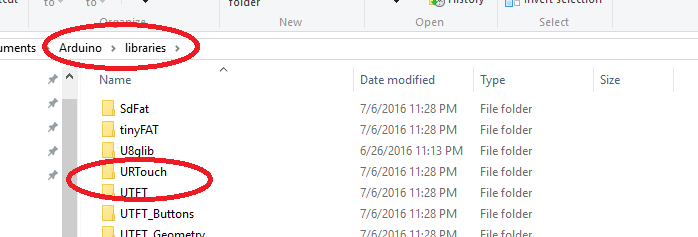
Paso 2: Abra la carpeta 9481 y mueva las carpetas UTFT y URTouch a su carpeta de bibliotecas de Arduino, como se muestra en la imagen a continuación:
Paso 3: Inserte el LCD ILI9481 en la placa Mega2560 y luego conecte el Mega2560 a su PC mediante USB.
Paso 4: Asegúrese de que Windows pueda detectar e instalar correctamente la placa Mega2560. Si la instalación no se realiza automáticamente, siga estos pasos para instalar el controlador manualmente:
A: Haga clic derecho en Mi PC → Propiedades → Administrador de dispositivos.
B: Busque el dispositivo desconocido, haga clic derecho y elija Actualizar controlador → buscar controladores localmente.
C: Establezca la ubicación del controlador en C:arduino-9481drivers, haga clic en Siguiente y complete la instalación.
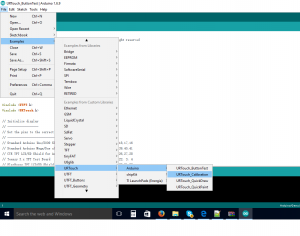
Paso 5: En Arduino IDE, haga clic en Archivo → Ejemplos → URTouch → Arduino → URTouch_Calibration, como se muestra a continuación:
La pantalla táctil LCD mostrará una serie de puntos de calibración. Use un lápiz óptico para tocar cada punto uno por uno y calibrar la pantalla.
Paso 6: En Arduino IDE, haga clic en Archivo → Ejemplos → URTouch → Arduino → URTouch_ButtonTest.
El LCD mostrará varios botones en pantalla. Tóquelos con el lápiz óptico para probar la funcionalidad táctil.



