Avant d’exécuter le programme, assurez-vous qu’il n’y a pas de logiciel Arduino préinstallé sur votre ordinateur — une installation existante pourrait entrer en conflit avec le pilote LCD inclus dans ce package.
Remarque : Vérifiez l’étiquette du chip au dos de votre carte LCD. Si elle indique ili 9481, vous êtes au bon endroit. Si elle indique ili 9488, veuillez consulter le guide pour le ili 9488.
Étape 1 : Téléchargez le pilote 9481.rar et décompressez-le dans n’importe quel dossier de votre ordinateur. Vous verrez apparaître un nouveau dossier appelé 9481.
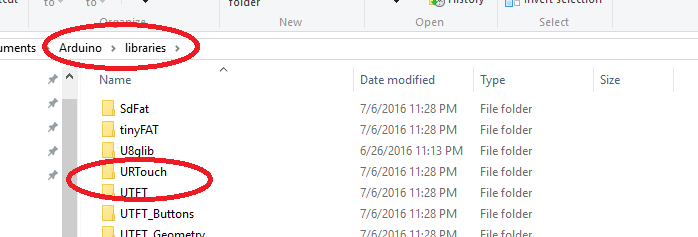
Étape 2 : Ouvrez le dossier 9481 et déplacez les dossiers UTFT et URTouch dans votre dossier de bibliothèques Arduino, comme illustré ci-dessous :
Étape 3 : Insérez l’écran LCD ILI9481 dans la carte Mega2560, puis connectez le Mega2560 à votre PC via USB.
Étape 4 : Assurez-vous que Windows peut détecter et installer correctement la carte Mega2560. Si l’installation ne se fait pas automatiquement, suivez ces étapes pour installer le pilote manuellement :
A : Faites un clic droit sur Poste de travail → Propriétés → Gestionnaire de périphériques.
B : Repérez le périphérique inconnu, faites un clic droit et choisissez Mettre à jour le pilote → rechercher localement.
C : Définissez l’emplacement du pilote sur C:arduino-9481drivers, puis cliquez sur Suivant et terminez l’installation.
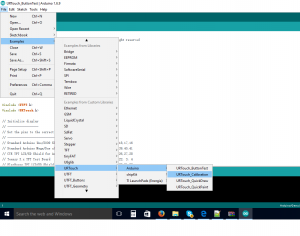
Étape 5 : Dans Arduino IDE, cliquez sur Fichier → Exemples → URTouch → Arduino → URTouch_Calibration, comme indiqué ci-dessous :
L’écran tactile LCD affichera une série de points de calibration. Utilisez un stylet pour toucher chaque point un par un afin de calibrer l’écran.
Étape 6 : Dans Arduino IDE, cliquez sur Fichier → Exemples → URTouch → Arduino → URTouch_ButtonTest.
L’écran LCD affichera plusieurs boutons. Touchez-les avec le stylet pour tester la fonctionnalité tactile.



