Prima di eseguire il programma, assicurarsi che non ci sia alcun software Arduino preinstallato sul computer — un’installazione esistente potrebbe entrare in conflitto con il driver LCD incluso in questo pacchetto.
Nota: Controllate l’etichetta del chip sul retro della scheda LCD. Se riporta ili 9481, siete nel posto giusto. Se riporta ili 9488, seguite invece la guida per l’ili 9488.
Passo 1: Scaricate il driver 9481.rar e decomprimetelo in una qualsiasi cartella del vostro computer. Vedrete apparire una nuova cartella chiamata 9481.
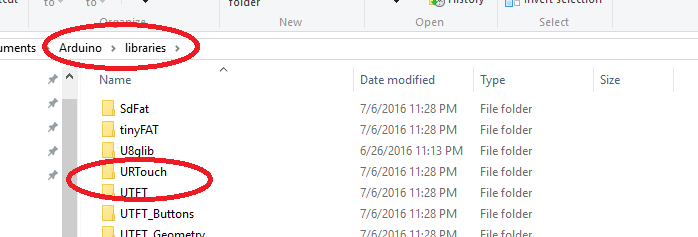
Passo 2: Aprite la cartella 9481 e spostate le cartelle UTFT e URTouch nella cartella delle librerie Arduino, come mostrato nell’immagine seguente:
Passo 3: Inserite il display LCD ILI9481 nella scheda Mega2560, quindi collegate il Mega2560 al PC tramite USB.
Passo 4: Assicuratevi che Windows rilevi e installi correttamente la scheda Mega2560. Se l’installazione non avviene automaticamente, seguite questi passaggi per installare il driver manualmente:
A: Clic destro su Risorse del computer → Proprietà → Gestione dispositivi.
B: Trovate il dispositivo sconosciuto, clic destro e scegliete Aggiorna driver → cerca il driver localmente.
C: Impostate il percorso del driver su C:arduino-9481drivers, quindi cliccate su Avanti e completate l’installazione.
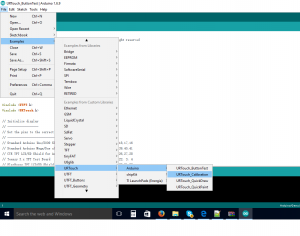
Passo 5: In Arduino IDE, cliccate su File → Esempi → URTouch → Arduino → URTouch_Calibration, come mostrato di seguito:
Lo schermo LCD mostrerà una serie di punti di calibrazione. Utilizzate uno stilo per toccare ciascun punto uno alla volta e calibrare lo schermo.
Passo 6: In Arduino IDE, cliccate su File → Esempi → URTouch → Arduino → URTouch_ButtonTest.
Il display LCD mostrerà diversi pulsanti. Toccateli con lo stilo per testare la funzionalità touch.



