Stellen Sie vor dem Ausführen des Programms sicher, dass auf Ihrem Computer keine zuvor installierte Arduino-Software vorhanden ist — eine vorhandene Installation kann zu Konflikten mit dem LCD-Treiber aus diesem Paket führen.
Hinweis: Prüfen Sie die Rückseite Ihres LCD-Boards auf die Chip-Bezeichnung. Steht dort ili 9481, sind Sie hier richtig. Steht dort ili 9488, folgen Sie bitte stattdessen der Anleitung für das ili 9488.
Schritt 1: Laden Sie den 9481.rar-Treiber herunter und entpacken Sie ihn in einen beliebigen Ordner auf Ihrem Computer. Sie sehen dann einen neuen Ordner mit dem Namen 9481.
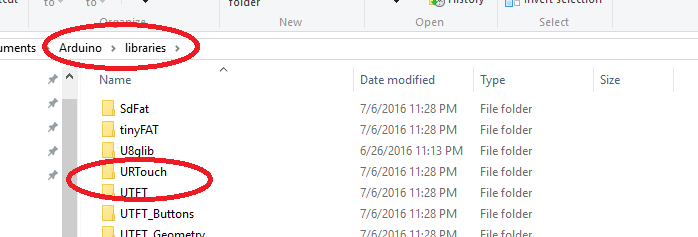
Schritt 2: Öffnen Sie den Ordner 9481 und verschieben Sie die Ordner UTFT und URTouch in Ihren Arduino-Bibliotheksordner, wie im folgenden Bild gezeigt:
Schritt 3: Stecken Sie das ILI9481 LCD in das Mega2560-Board und verbinden Sie das Mega2560 anschließend per USB mit Ihrem PC.
Schritt 4: Stellen Sie sicher, dass Windows das Mega2560-Board erkennt und korrekt installiert. Falls die Installation nicht automatisch erfolgt, installieren Sie den Treiber manuell wie folgt:
A: Klicken Sie mit der rechten Maustaste auf Arbeitsplatz → Eigenschaften → Geräte-Manager.
B: Suchen Sie das unbekannte Gerät, klicken Sie es rechts an und wählen Sie Treiber aktualisieren → Treiber lokal suchen.
C: Setzen Sie den Treiberpfad auf C:arduino-9481drivers, klicken Sie dann auf Weiter und schließen Sie die Installation ab.
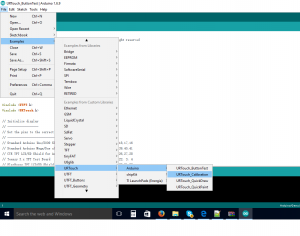
Schritt 5: Klicken Sie in der Arduino IDE auf Datei → Beispiele → URTouch → Arduino → URTouch_Calibration, wie unten gezeigt:
Auf dem LCD-Touchscreen erscheinen Kalibrierungspunkte. Tippen Sie mit einem Stift jeden Punkt nacheinander an, um den Touchscreen zu kalibrieren.
Schritt 6: Klicken Sie in der Arduino IDE auf Datei → Beispiele → URTouch → Arduino → URTouch_ButtonTest.
Auf dem LCD erscheinen mehrere Schaltflächen. Tippen Sie mit dem Stift darauf, um die Touch-Funktion zu testen.



